

Se durante l'installazione o l'esecuzione di un'applicazione viene visualizzato il messaggio di errore "Si è verificato un errore JavaScript nel processo principale", esistono diverse soluzioni. Questo errore JavaScript può verificarsi per vari motivi, dall'interferenza del software antivirus con l'applicazione a un pacchetto Visual C++ Redistributable danneggiato. Vi mostreremo come risolvere questi problemi su un computer Windows 11 o Windows 10.
Altri motivi per l'errore sopracitato includono problemi con il tuo account utente, la cartella AppData della tua app contenente file danneggiati, errori nei file principali dell'app e molto altro.
Disattiva temporaneamente il tuo programma antivirus
Il tuo software antivirus potrebbe aver rilevato la tua applicazione come dannosa, impedendone l'installazione o il funzionamento. A volte questo accade anche quando l'applicazione è sicura. Un modo per aggirare questo problema è disattivare temporaneamente il software antivirus.
La procedura per disattivare il software antivirus dipende dal programma specifico che si sta utilizzando. Per Microsoft Defender Antivirus, seguire questi passaggi:
- Aprire il menu Start, cercare Sicurezza di Windows ed eseguire l'applicazione.
- Specificare la protezione contro virus e minacce nell'applicazione.
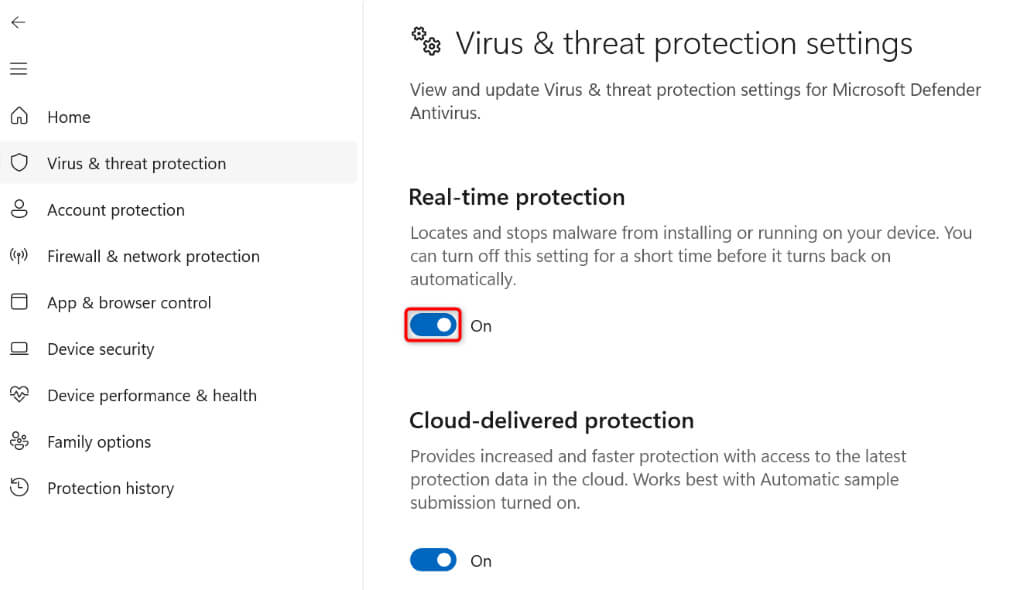
- Selezionare Gestisci impostazioni nella sezione Impostazioni di Protezione da virus e minacce.
- Disattivare la protezione in tempo reale.
- Selezionare Sì nella finestra Controllo account utente.
- Installa o esegui la tua applicazione.
Assicurati di riavviare il software antivirus dopo aver installato o eseguito l'applicazione. Se il problema è legato all'esecuzione dell'applicazione, aggiungila all'elenco delle eccezioni del software antivirus come segue:
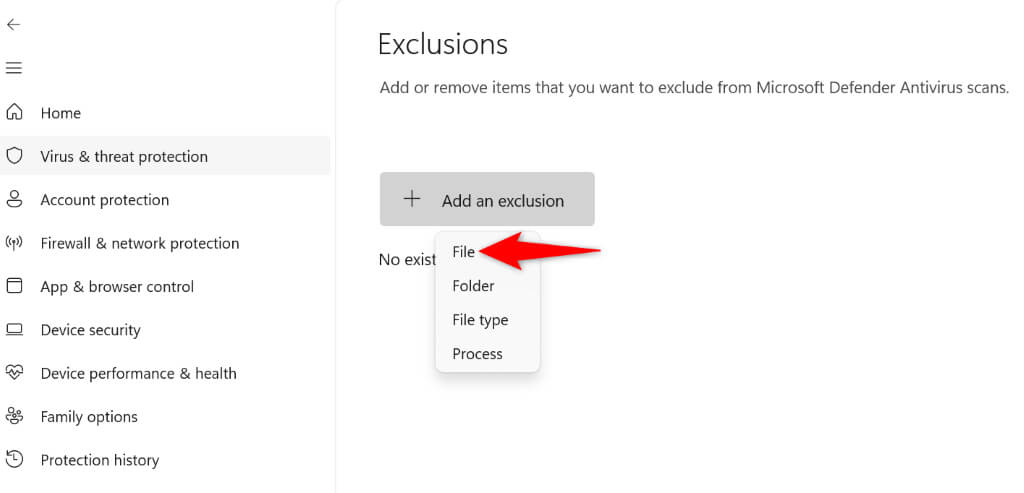
- Specificare l'aggiunta o la rimozione di eccezioni nella sezione Eccezioni della pagina delle impostazioni Protezione da virus e minacce.
- Selezionare Aggiungi eccezione e selezionare File.
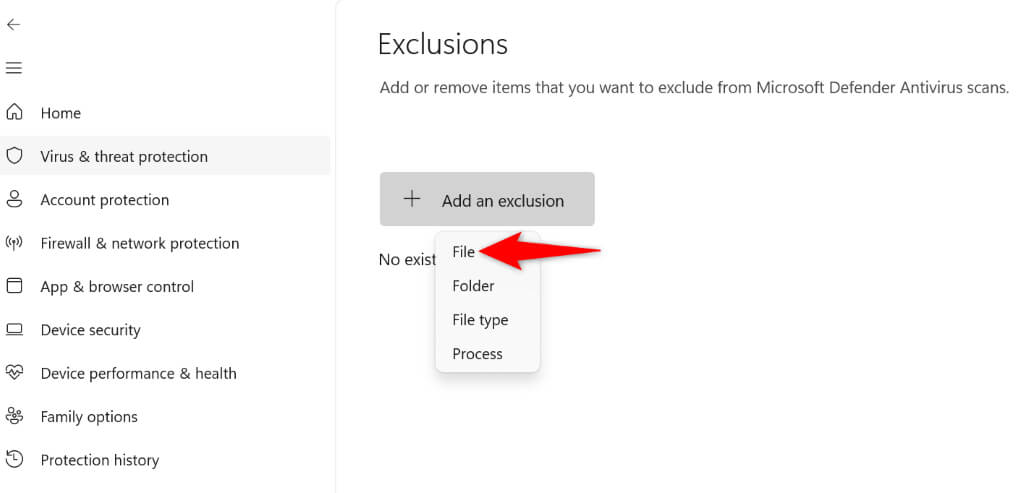
- Vai alla cartella dell'applicazione e seleziona il file dell'applicazione.
Riproduzione del file senza privilegi di amministratore
Se hai abilitato un'opzione che fa sì che Windows esegua sempre il file con privilegi di amministratore, disattivala e verifica se il file funziona. Puoi semplicemente deselezionare una delle opzioni per farlo.
- Fare clic con il pulsante destro del mouse sul collegamento dell'applicazione sul desktop e selezionare Proprietà.
- Aprire la scheda Collegamento e selezionare Avanzate.
- Disattivare l'opzione "Esegui come amministratore" e selezionare OK.
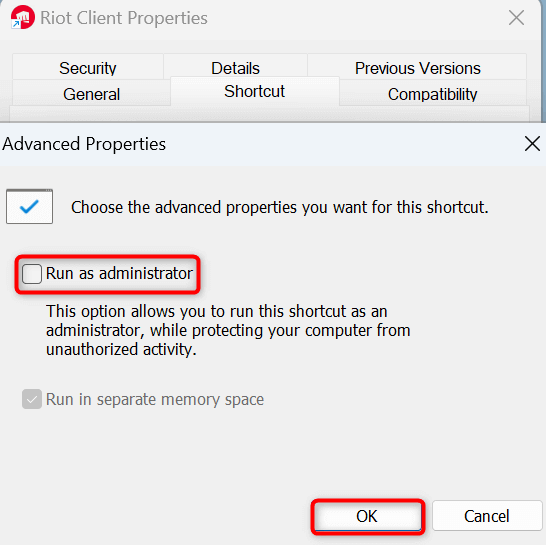
- Selezionare l'applicazione e premere OK.
- Apri il tuo file.
Eseguire il programma di installazione dell'app da un altro account utente
Potrebbe esserci un problema con il tuo account utente che impedisce l'installazione dell'app e visualizza un errore. In questo caso, passa a un altro account utente sul tuo sistema e prova a installare nuovamente l'app. Questo dovrebbe risolvere i problemi con il tuo account utente attuale.
- Aprire il menu Start premendo il tasto Windows o selezionando l'icona del menu.
- Seleziona l'icona del tuo profilo.
- Selezionare Esci per uscire dall'account corrente.
- Seleziona l'account secondario e accedi a quell'account.
- Esegui il programma di installazione per installare l'applicazione. Assicurati di selezionare "Sì" se e quando il programma di installazione chiede se desideri installare l'applicazione per tutti gli utenti del sistema.
- Dopo aver installato l'applicazione, uscire dall'account secondario.
- Accedi al tuo account principale e utilizza l'app.
Riparare il pacchetto ridistribuibile di Microsoft Visual C++
Una possibile causa dell'errore sopra riportato è che il pacchetto ridistribuibile di Microsoft Visual C++ sia danneggiato. Ciò può causare problemi con l'installazione e il funzionamento dell'applicazione. È possibile risolvere il problema riparando il pacchetto danneggiato.
- Apri Start, cerca Pannello di controllo ed esegui lo strumento.
- Selezionare Disinstalla un programma nel Pannello di controllo.
- Selezionare il pacchetto Microsoft Visual C++ Redistributable dall'elenco e scegliere Modifica in alto.
- Selezionare "Ripara" nella finestra aperta.
- Seguire le istruzioni sullo schermo per riparare il pacchetto.
Elimina il contenuto dell'app nella cartella AppData
Molte applicazioni memorizzano dati temporanei nella cartella AppData di Windows. Il contenuto della tua applicazione in questa cartella potrebbe essere danneggiato, impedendone l'apertura. In tal caso, elimina i file temporanei della tua applicazione da questa cartella per risolvere il problema.
- Aprire la finestra di dialogo Esegui premendo Windows + R.
- Digitare quanto segue nella casella e premere Invio:
% localappdata% - Trova la cartella della tua applicazione.
- Fare clic con il pulsante destro del mouse sulla cartella e selezionare l'icona del cestino (Windows 11) o Elimina (Windows 10).
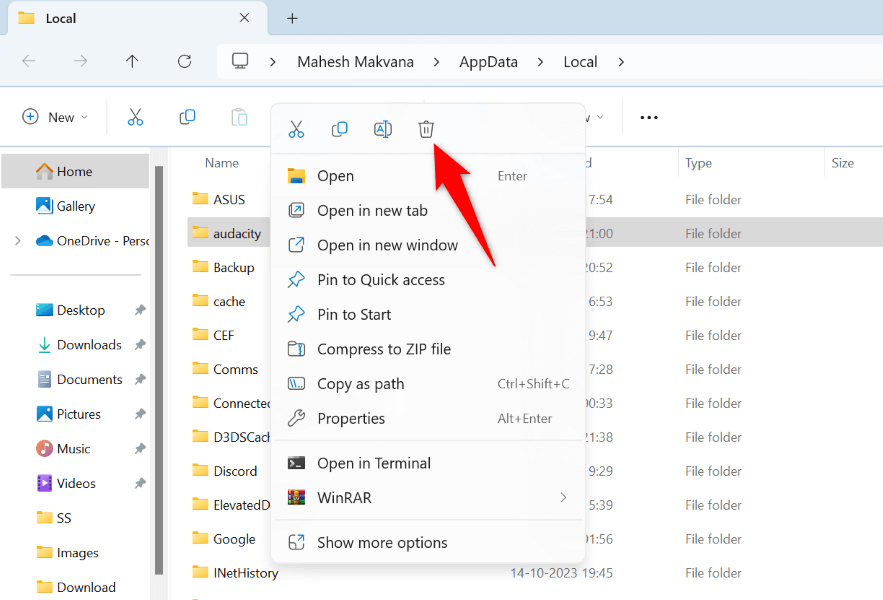
- Dopo aver eliminato la cartella, svuotare il cestino.
Nuova registrazione di un file JScript
Se l'applicazione richiede la funzionalità JScript e il file JScript non è registrato correttamente in Windows, potrebbe verificarsi un problema. È possibile risolvere il problema registrando nuovamente il file registrato in modo errato.
- Apri Start, cerca Prompt dei comandi e seleziona Esegui come amministratore.
- Selezionare Sì nella finestra Controllo account utente.
- Digitare il seguente comando nella finestra CMD e premere Invio:
regsvr32 jscript.dll
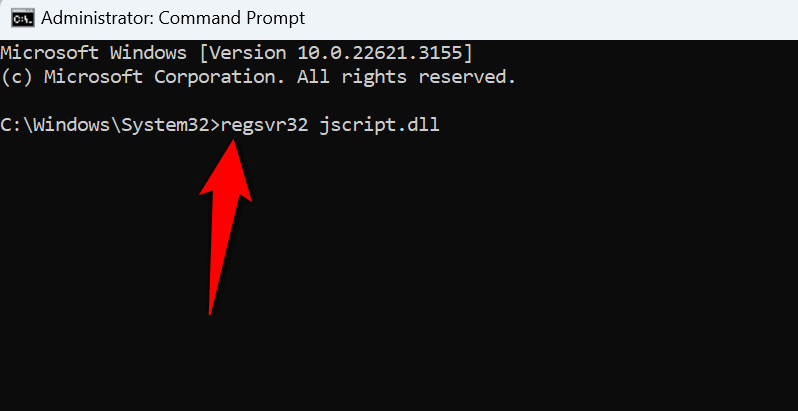
- Chiudere il prompt dei comandi.
Aggiorna l'applicazione
L'app stessa potrebbe contenere errori che ne impediscono il funzionamento. Questo di solito accade se non aggiorni l'app da molto tempo. In questo caso, puoi aggiornare l'app all'ultima versione per risolvere il problema.
Un modo per aggiornare un'app è utilizzare l'opzione di aggiornamento integrata. Di solito, questa opzione si trova nel menu File o Aiuto dell'app. Se non vedi questa opzione, visita il sito web dello sviluppatore dell'app, scarica l'ultimo programma di installazione e usalo per aggiornare l'app.
Disinstalla e reinstalla l'app
Se il problema persiste, l'ultima risorsa è disinstallare e reinstallare l'applicazione sul computer. In questo modo verranno rimossi tutti i file dell'applicazione (inclusi quelli difettosi) e verranno ripristinati file nuovi e funzionanti, risolvendo così il problema.
A seconda della natura dell'applicazione, potresti perdere o meno i dati in essa memorizzati. Se la tua applicazione è come Discord o Dropbox, che si sincronizza con i server online, puoi risincronizzare i dati dopo aver reinstallato l'applicazione. Tuttavia, se l'applicazione memorizza i dati solo localmente, potresti perderli.
Disinstallare e reinstallare l'applicazione su Windows 11
- Apri Impostazioni premendo Windows + I.
- Vai su App > App installate in Impostazioni.
- Individua i tre punti accanto all'applicazione e seleziona Disinstalla.
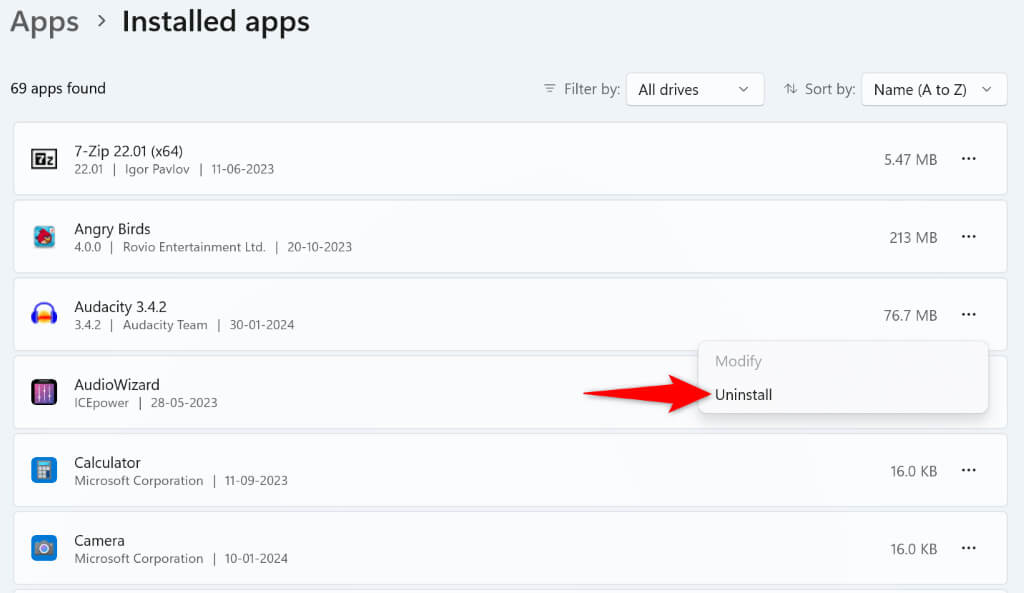
- Selezionare Disinstalla nel prompt.
Disinstallare e reinstallare l'applicazione su Windows 10
- Esegui Impostazioni usando Windows + I.
- Selezionare le app nelle impostazioni.
- Trova l'applicazione che vuoi rimuovere, selezionala e scegli Disinstalla.
- Selezionare Disinstalla nella finestra pop-up.
Dopo aver rimosso l'app, visita il sito web dello sviluppatore dell'app, scarica l'ultimo programma di installazione e utilizzalo per reinstallare l'app.
Elimina l'errore JavaScript che impedisce l'installazione o l'esecuzione della tua app.
Se un errore JavaScript ti impedisce di installare o eseguire la tua applicazione preferita, i metodi descritti sopra ti aiuteranno a risolvere il problema. Una volta superati questi ostacoli, scoprirai che l'applicazione si installerà o si aprirà senza alcun problema. Buon divertimento con la tua applicazione preferita sul tuo computer!
I commenti sono chiusi.