

Sia Windows 11 che Windows 10 visualizzano l'errore di aggiornamento 0x800705b4 quando un aggiornamento di sistema non riesce a installarsi. Se questo errore si verifica sul tuo sistema e non riesci a installare gli aggiornamenti disponibili, l'applicazione di alcune soluzioni dovrebbe risolvere il problema. Ti mostreremo diversi modi per aggirare questo problema sul tuo computer.
Ecco alcuni dei motivi per cui l'aggiornamento del software potrebbe non riuscire a installarsi: l'antivirus o un firewall di terze parti che blocca l'aggiornamento, problemi con Windows Update, danneggiamento dei file del sistema operativo, interferenza da parte di un'applicazione di terze parti e molto altro.
Riavvia il tuo computer
Un modo rapido per risolvere molti piccoli problemi di sistema è riavviare il computer . Questi problemi potrebbero essere la causa del mancato completamento dell'aggiornamento e, risolvendoli, si dovrebbe risolvere anche il problema di aggiornamento.
Assicurati di salvare il lavoro non salvato prima di spegnere il computer.
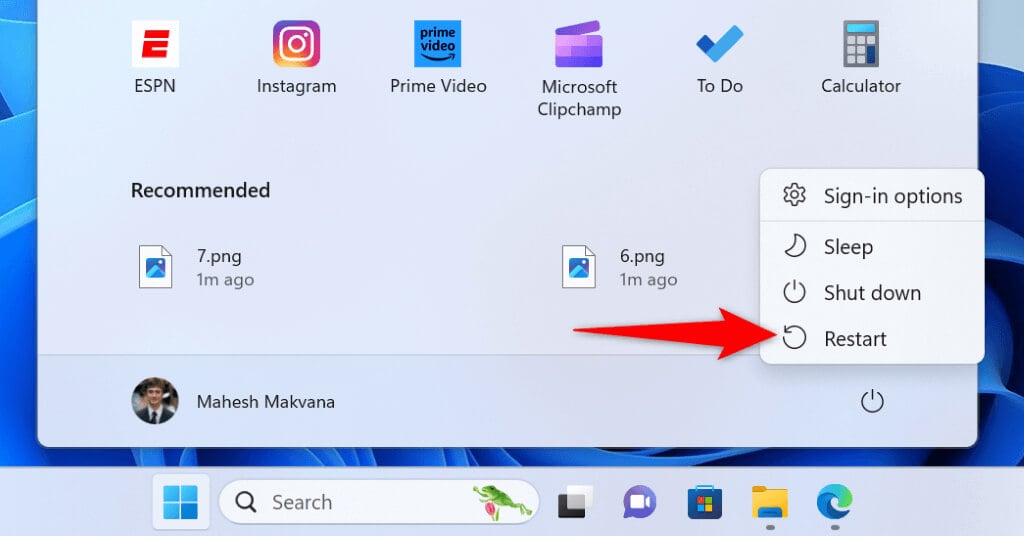
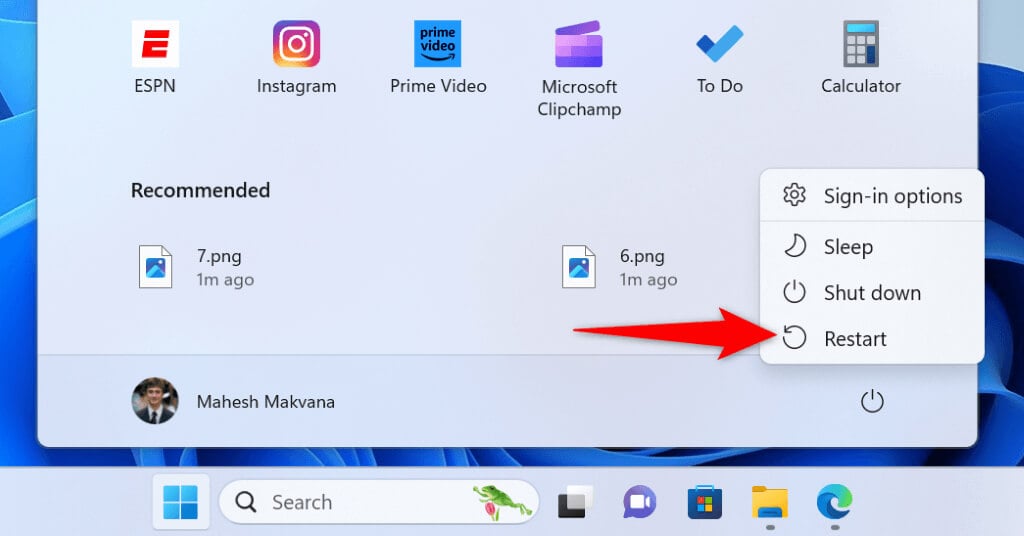
- Aprire il menu Start utilizzando il tasto Windows o selezionando l'icona del menu.
- Selezionare l'icona di accensione nel menu.
- Selezionare Riavvia per spegnere e riavviare il computer.
Disattiva i software antivirus e firewall di terze parti sul tuo computer.
Se sul computer è installato un software antivirus o firewall di terze parti, questo potrebbe interferire con Windows Update, impedendo alla funzionalità di installare gli aggiornamenti disponibili. In questo caso, la disattivazione temporanea del software potrebbe risolvere il problema.
Troverai l'opzione per disattivare l'antivirus e il firewall nel pannello principale del programma. Dopodiché, prova a installare gli aggiornamenti disponibili. Potrai riattivare la protezione dopo aver installato gli aggiornamenti più recenti.
Tieni presente che non è necessario disattivare la protezione se utilizzi Microsoft Defender Antivirus o Microsoft Defender Firewall. Questi strumenti non sono in conflitto con Windows Update.
Cambia il modo in cui si avvia il servizio Windows Update
Il sistema operativo Windows esegue un servizio in background chiamato Windows Update per trovare e installare gli aggiornamenti di sistema più recenti. È possibile che questo servizio non funzioni correttamente , causando il problema.
È possibile aggirare questo problema forzando l'avvio automatico del servizio con un ritardo all'accensione del computer.
- Apri il menu Start, cerca Servizi e seleziona la voce con quel nome.
- Trova Windows Update, fai clic con il pulsante destro del mouse sul servizio e seleziona Proprietà.
- Aprire la scheda Generale, selezionare il menu a discesa Tipo di avvio e scegliere Automatico (avvio ritardato).
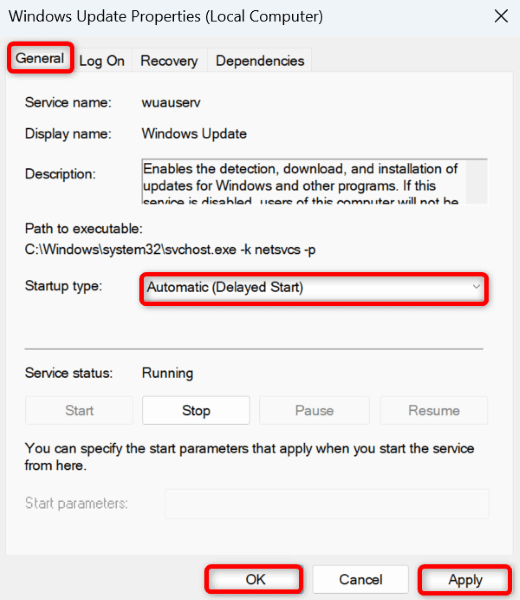
- Selezionare l'applicazione, scegliere OK e chiudere la finestra Servizi.
- Riavvia il computer e prova a installare gli aggiornamenti disponibili.
Utilizzo dello strumento di risoluzione dei problemi di Windows Update
Microsoft ha incluso uno strumento di risoluzione dei problemi di Windows Update sia in Windows 11 che in Windows 10 per consentire agli utenti di individuare e risolvere vari problemi relativi agli aggiornamenti . Utilizza questo strumento e lascia che Windows ti aiuti a risolvere qualsiasi problema legato agli aggiornamenti.
in Windows 11
- Aprire le impostazioni premendo Windows + I.
- Selezionare Sistema nella barra laterale sinistra e Risoluzione dei problemi nel riquadro destro.
- Scegli altri strumenti per la risoluzione dei problemi.
- Selezionare "Esegui" accanto a Windows Update.
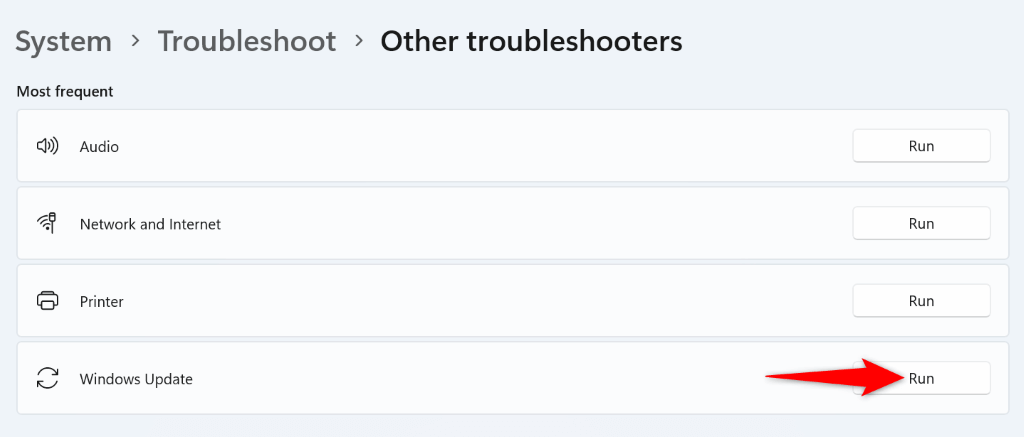
- Consenti allo strumento di individuare e risolvere i problemi di aggiornamento.
su Windows 10
- Apri Impostazioni usando Windows + I.
- Seleziona Aggiornamento e sicurezza nelle Impostazioni.
- Selezionare Risoluzione dei problemi nella barra laterale sinistra e selezionare Ulteriori strumenti per la risoluzione dei problemi nel riquadro destro.
- Selezionare Windows Update e scegliere Esegui lo strumento di risoluzione dei problemi.
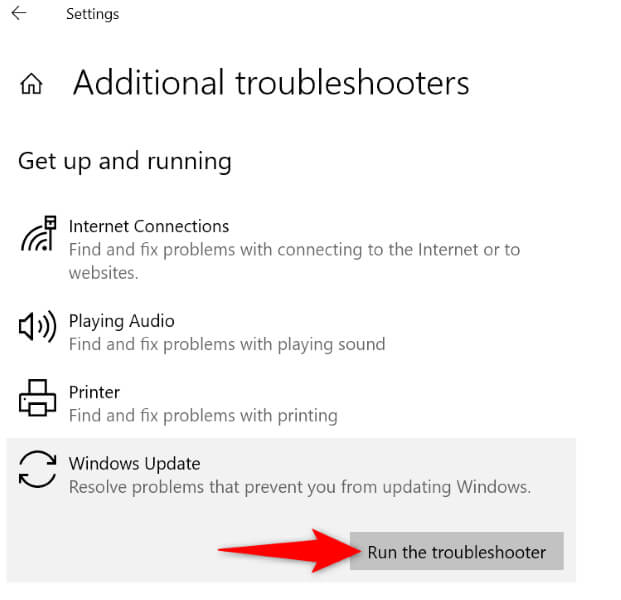
- Attendi che lo strumento rilevi e risolva i problemi di aggiornamento.
Disabilita altri aggiornamenti durante l'aggiornamento di Windows
Windows aggiorna altri prodotti Microsoft durante l'installazione degli aggiornamenti di sistema. È possibile che uno o più di questi prodotti siano difettosi, impedendo l'installazione degli aggiornamenti di sistema principali.
In questo caso, isolare gli aggiornamenti per questi prodotti disattivando una delle opzioni nelle impostazioni di Windows Update.
- Apri il menu Start, cerca le impostazioni di Windows Update e seleziona l'elemento con quel nome.
- Selezionare Opzioni avanzate.
- Disattiva Ricevi aggiornamenti per altri prodotti Microsoft (Windows 11) o Ricevi aggiornamenti per altri prodotti Microsoft quando aggiorni Windows (Windows 10).
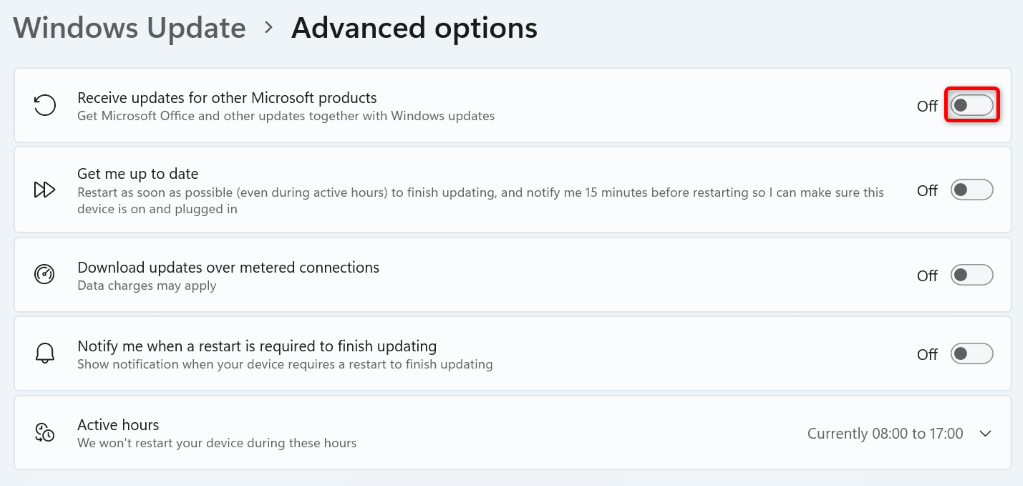
- Prova a installare gli aggiornamenti disponibili.
Ripara i file di sistema di Windows danneggiati
Windows Update è una funzionalità di sistema e il suo funzionamento si basa su diversi file essenziali del sistema operativo. Se questi file essenziali sono corrotti o danneggiati, la funzionalità potrebbe smettere di funzionare. Questo potrebbe essere il caso del tuo computer.
Fortunatamente, è possibile utilizzare uno strumento integrato chiamato Controllo file di sistema (SFC) per trovare e riparare tutti i file di sistema danneggiati sul computer. Questo strumento sostituisce i file danneggiati con versioni funzionanti.
- Apri Start, cerca Prompt dei comandi e seleziona Esegui come amministratore.
- Selezionare Sì nella finestra Controllo account utente.
- Digitare il seguente comando nella finestra CMD e premere Invio:
DISM.exe / Online / Cleanup-image / Restorehealth
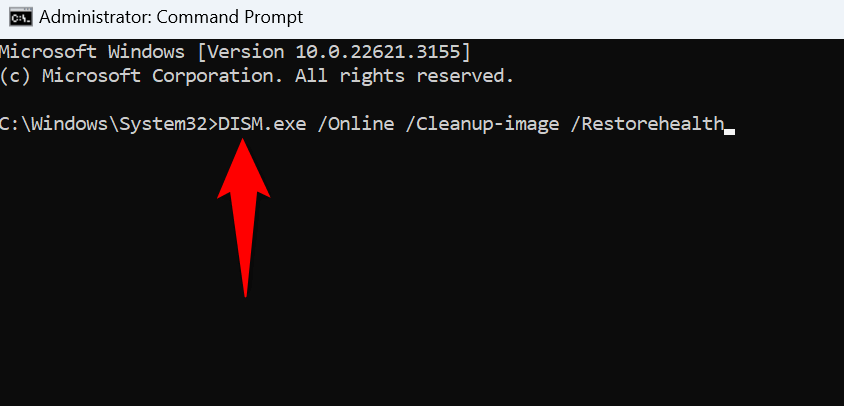
- Eseguire il seguente comando per iniziare a individuare e riparare i file di sistema danneggiati:
sfc / scannow - Riavvia il computer e installa gli aggiornamenti disponibili.
Esegui Windows in modalità avvio pulito e installa gli aggiornamenti
Se un'applicazione di terze parti interferisce con Windows Update, avvia il computer Windows in modalità Avvio pulito per isolare eventuali componenti di terze parti dal sistema operativo. In questo modo potrai installare gli aggiornamenti disponibili senza problemi.
- Aprire Start, cercare Configurazione di sistema ed eseguire lo strumento.
- Vai alla scheda Servizi, attiva l'opzione Nascondi tutti i servizi Microsoft e seleziona Disabilita tutto.
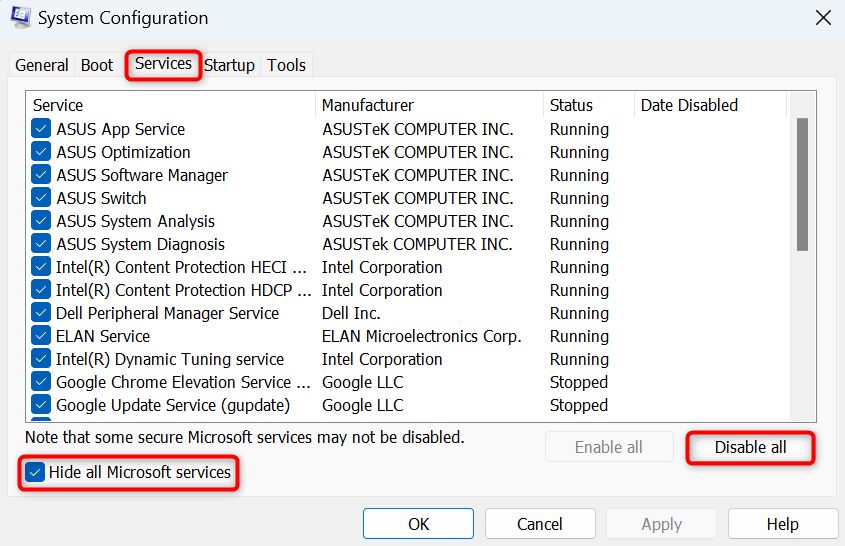
- Aprire la scheda Avvio e selezionare Apri Gestione attività.
- Fare clic con il pulsante destro del mouse su ciascuna applicazione che visualizza Abilitato nella colonna Stato e selezionare Disabilita.
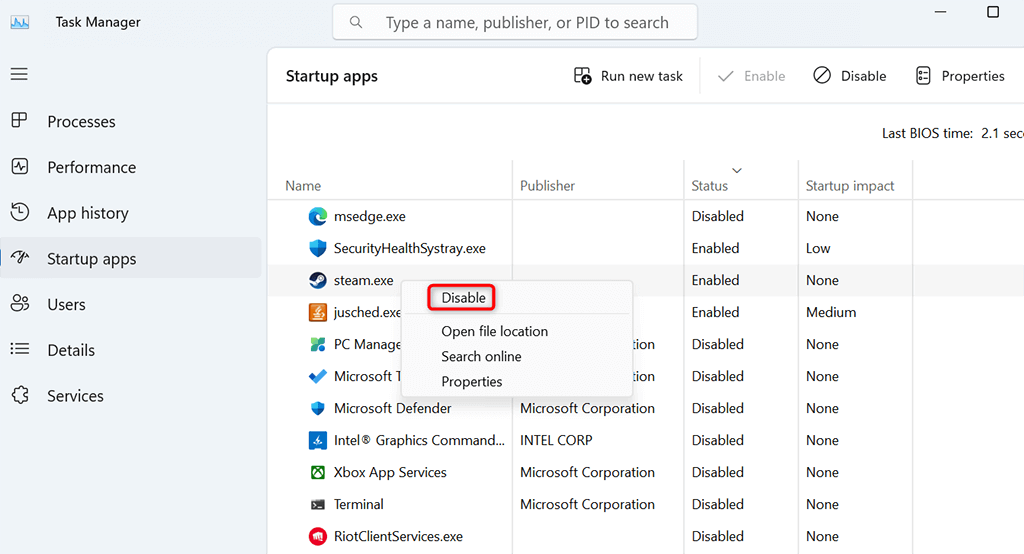
- Chiudere Task Manager, tornare a Configurazione di sistema e selezionare Applica seguito da OK.
- Riavvia il computer e prova ad aggiornare il sistema.
Reimposta Windows Update
Se la funzionalità Windows Update presenta problemi, reimposta i vari componenti della funzionalità per risolvere potenzialmente il problema. Puoi utilizzare uno script per reimpostare la funzionalità.
- Apri un browser web sul tuo computer e scarica lo script di ripristino per il sistema operativo. Windows 11 O Windows 10 tuo.
- Fare clic con il pulsante destro del mouse sul file scaricato e selezionare Proprietà.
- Abilita l'opzione Sblocca e seleziona Applica seguito da OK.
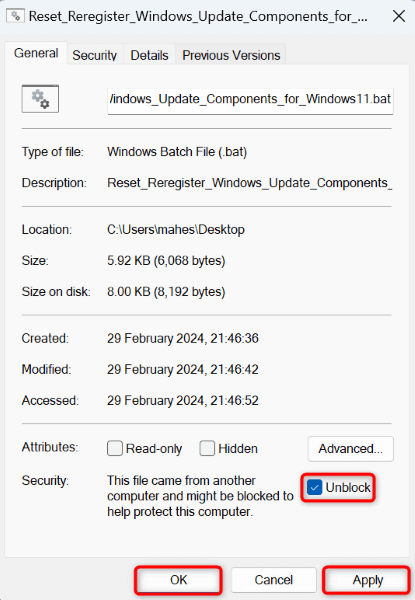
- Fare clic con il tasto destro del mouse sul file e selezionare Esegui come amministratore.
- Selezionare Sì nella finestra Controllo account utente.
- Seguire le istruzioni visualizzate sullo schermo dello strumento di ripristino.
Scarica e installa manualmente l'aggiornamento
Se tutto il resto fallisce, l'ultima risorsa è scaricare e installare manualmente gli aggiornamenti disponibili . Microsoft mette a disposizione un catalogo online dove è possibile trovare e scaricare gli aggiornamenti necessari per il computer. Questo metodo può aiutare a risolvere i problemi di Windows Update.
- Vai su Impostazioni > Windows Update su Windows 11 o Impostazioni > Aggiornamento e sicurezza > Windows Update su Windows 10 e cerca l'aggiornamento che non può essere installato. Il nome dell'aggiornamento dovrebbe iniziare con KB.
- Apri il tuo browser web e vai al sito web Microsoft Update Catalog.
- Individua la casella di ricerca sul sito Web, digita il nome dell'aggiornamento che hai notato e premi Invio.
- Trova l'aggiornamento nell'elenco e seleziona Scarica accanto a quell'elemento.
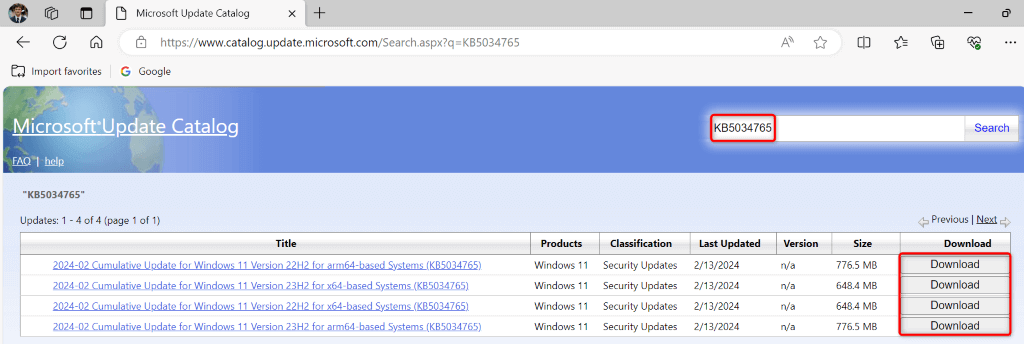
- Esegui il file scaricato per installare l'aggiornamento sul tuo computer.
Correggi l'errore di aggiornamento di Windows 0x800705b4
Errori di aggiornamento come 0x800705b4 ti impediscono di ottenere le ultime correzioni di bug e funzionalità per il tuo PC Windows. Fortunatamente, la maggior parte degli errori di aggiornamento è facile da risolvere: tutto ciò che devi fare è apportare qualche modifica qua e là al tuo computer per risolvere il problema.
Una volta fatto questo, Windows troverà e installerà tutti gli aggiornamenti di sistema disponibili senza problemi. Buon divertimento con il tuo dispositivo Windows aggiornato!
I commenti sono chiusi.