

Ogni volta che accendi il tuo computer Windows, ti aspetti che funzioni. Ma non tutti i giorni iniziano esattamente allo stesso modo, soprattutto se c'è un errore fondamentale di cui non eri a conoscenza e non sai come risolverlo.

Uno di questi errori è la temuta schermata nera. Ci sono diversi motivi per cui potrebbe apparire in Windows 10, che analizzeremo più avanti, quindi continua a leggere per scoprire come risolvere i problemi di schermata nera sul desktop.
Cause dei problemi di schermo nero sul desktop di Windows 10

Potresti averne sentito parlare Lo schermo nero della morteQuesto è un problema comune tra i sistemi operativi. Di solito si verifica quando si accende il computer e si visualizza una schermata nera vuota.
Le cause principali dei problemi di schermata nera sul desktop in Windows 10 sono un monitor difettoso, una scheda video difettosa o una cattiva connessione.

Altre cause includono un file di sistema danneggiato, che appare con un prompt lampeggiante e una schermata vuota, una scheda video difettosa o il crash del computer dovuto a un guasto della scheda madre.
Come risolvere il problema dello schermo nero sul desktop di Windows 10
- Controllare eventuali collegamenti allentati
- Forza avviso schermo
- Prova un altro monitor per verificare se la scheda video è difettosa.
- Controlla che la scheda madre del computer non sia danneggiata.
- Riparazione o sostituzione dello schermo
- Avvia in modalità provvisoria
- Reinstallare il driver dello schermo
Controllare eventuali collegamenti allentati

Uno schermo nero sul desktop potrebbe essere causato da collegamenti allentati sulla scheda madre del computer o da un cablaggio difettoso. Controlla la spina dell'adattatore di alimentazione per assicurarti che sia saldamente collegato al monitor e a una fonte di alimentazione per garantire un corretto flusso di corrente.
Assicurarsi che i collegamenti dei cavi video siano ben saldi sul retro del computer e del monitor e che la scheda grafica sia montata correttamente sulla scheda madre con tutti i cavi e i fili collegati saldamente e correttamente.
Se non vedi la luce di standby quando Collega lo schermo Per quanto riguarda la presa di corrente, potrebbe esserci un problema con il monitor o con il cavo di alimentazione. Puoi anche provare a utilizzare un cavo o una connessione diversa se vedi la spia di standby ma non c'è segnale dal computer.
Scollega tutti i dispositivi esterni come mouse, disco rigido o tastiera e riavvia il computer. Se la schermata nera scompare, collega uno alla volta i dispositivi interessati per identificare quello che causa il problema e aggiornarne i driver.
Forza l'attivazione dello schermo

Non tutti i problemi di schermata nera sul desktop di Windows 10 indicano un problema hardware o di altri componenti. La causa potrebbe essere che Windows 10 non rileva il monitor; in tal caso, è possibile utilizzare le scorciatoie da tastiera per forzare l'attivazione del monitor.
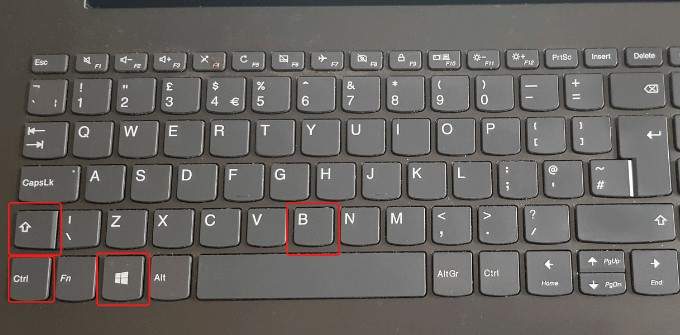
Per fare ciò, premere i tasti Tasto Windows+CTRL+MAIUSC+B Allo stesso tempo, ciò riavvierà i driver grafici del computer e risolverà alcuni problemi di base.
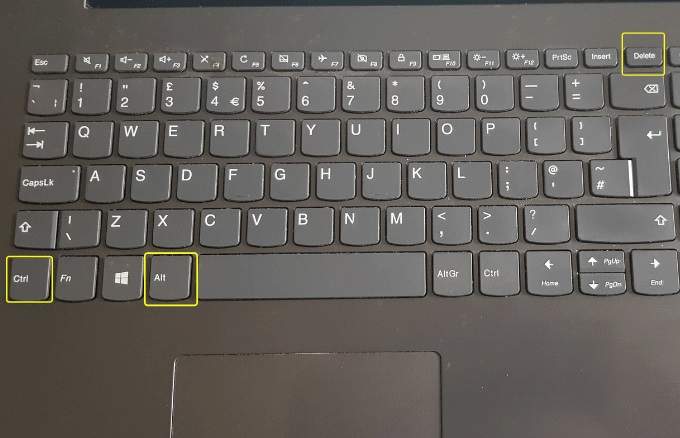
Invece, premi CTRL + ALT + CANC Sulla tastiera, tocca il pulsante di accensione nell'angolo in basso a destra dello schermo, quindi tocca Restart Per riavviare il computer. Il computer verrà riavviato. Riavvio senza schermata nera.
Il problema dello schermo nero sul desktop potrebbe essere causato da un problema in Aggiornamento di Windows 10Pertanto, utilizzando la combinazione di tasti sopra indicata è possibile uscire da diverse situazioni, tra cui una schermata nera.
Puoi anche controllare che Livelli di luminosità dello schermo del computer Alto e se il dispositivo ha ridotto la luminosità dello schermo per risparmiare energia.
Prova un monitor diverso per verificare se la scheda video è difettosa.
Le cause principali di schede video difettose sono difetti di fabbricazione o danni, ma è possibile verificare se la scheda è difettosa o necessita di sostituzione testandola su un monitor diverso e verificando che ci sia un display. Se il secondo monitor visualizza normalmente, il monitor attuale è guasto.
Controllare la scheda madre del computer per eventuali danni
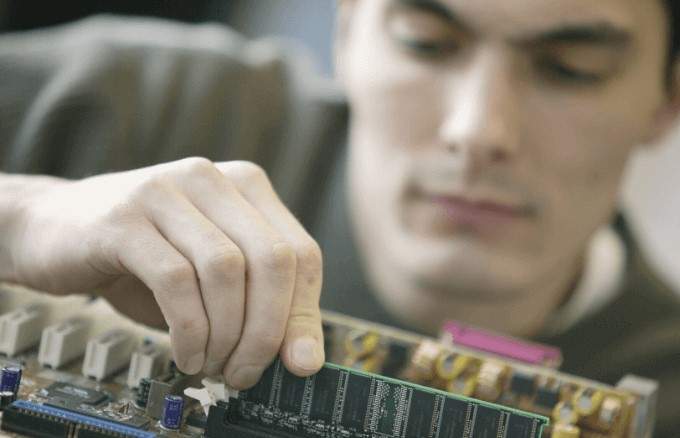
La tua scheda video potrebbe funzionare perfettamente, ma la tua scheda madre potrebbe non funzionare. Tutto ciò che si trova all'interno del case del computer è collegato a questa grande scheda madre, che consente loro di interagire e comunicare correttamente. In caso di cortocircuito nella scheda madre dovuto a uno sbalzo di tensione o a una fuoriuscita di liquido, potresti non essere in grado di leggere e utilizzare le schede o i componenti collegati e, prima o poi, il computer potrebbe guastarsi.
Controlla che non ci siano danni e prova a usare una scheda video diversa per vedere se la schermata riappare. In caso contrario, sostituisci l'intera scheda.
Riparazione o sostituzione dello schermo
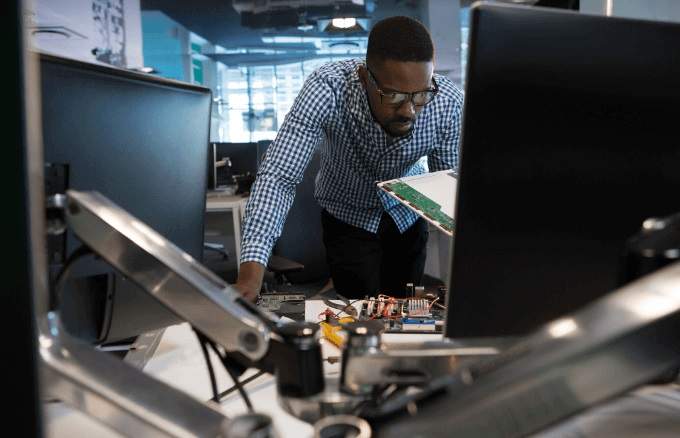
Un monitor desktop nero potrebbe anche indicare che ha raggiunto la fine della sua vita utile a causa di fattori come l'umidità o livelli di umidità elevati, o un guasto dell'elettronica al suo interno. Se hai provato a collegarlo a un altro computer e non funziona, il monitor è difettoso e deve essere sostituito.
Avvia in modalità provvisoria
La modalità provvisoria di Windows 10 si avvia con applicazioni e programmi molto basilari, così puoi verificare se la causa della schermata nera del desktop è un'altra.
Per entrare in modalità provvisoria mentre è visualizzata una schermata nera, premere il pulsante di accensione del computer e riavviare il dispositivo. Ripetere questa procedura tre volte per attivare la funzione di riparazione automatica. Diagnosi.
Successivamente, fare clic sul menu Filtri Per iniziare, clicca sull'opzione Risoluzione dei problemi.
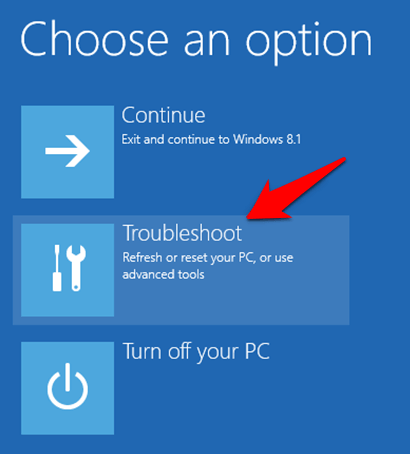
Nella schermata delle opzioni
Avanzate, Clic
Impostazioni di avvio.
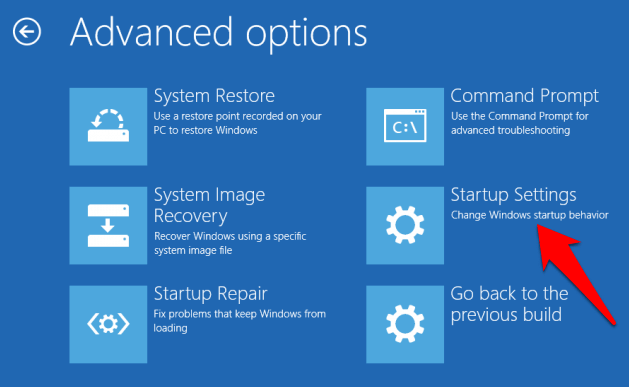
Clicca su
4 Premi la tastiera per avviare Windows 10 in modalità provvisoria.
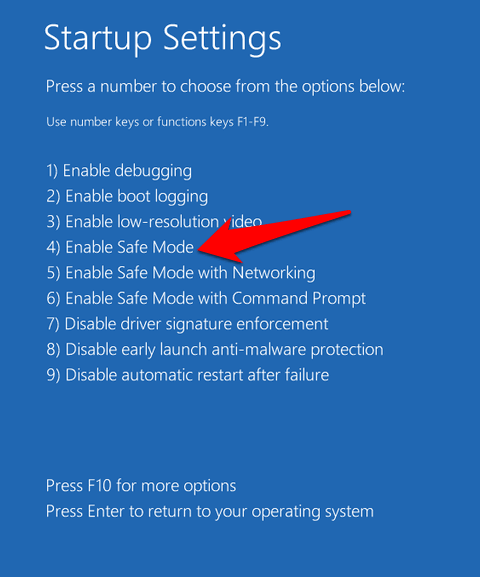
Successivamente, accedi e premi
Win + Xe selezionare
Gestione periferiche Quindi fare clic per espandere la sezione
Adattatore schermo.
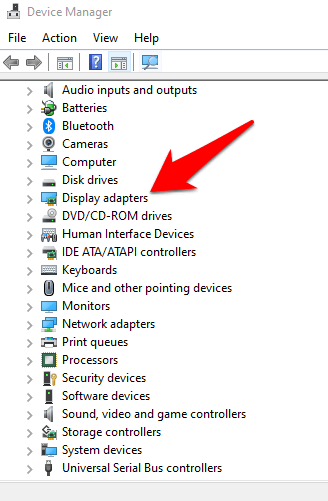
Fare clic con il pulsante destro del mouse sul driver del display dall'elenco e selezionare
Disabilita dispositivo.
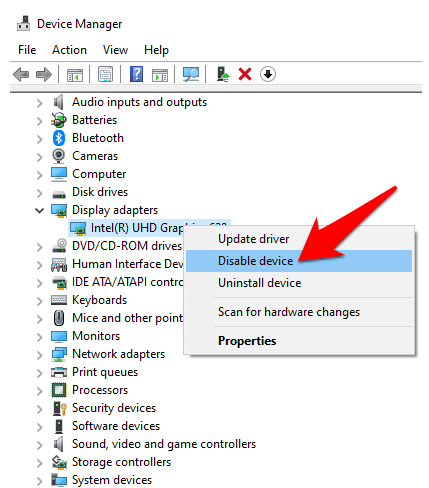
Riavvia il computer per completare la configurazione e verifica se il desktop è visibile. In tal caso, verifica la disponibilità del driver più recente tramite Windows Update o il sito web del produttore.
Reinstallare il driver dello schermo
Per fare ciò, è necessario avviare in modalità provvisoria utilizzando i passaggi sopra menzionati e premere Win + X, Quindi seleziona Gestore dispositivi.
Nella finestra Gestione dispositivi, fare clic su Adattatori per displayFai clic con il pulsante destro del mouse sulla scheda video e seleziona disinstallare. اضغط جى ok Per completare la disinstallazione.
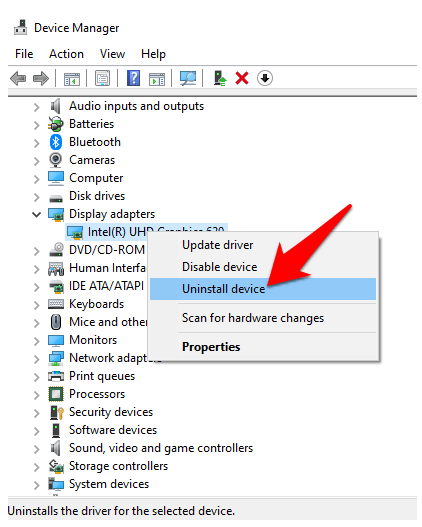
Quando il computer verrà riacceso, Windows reinstallerà automaticamente il driver della scheda video e potrai verificare se ti trovi di nuovo di fronte alla schermata nera.
riepilogo
A volte, il problema dello schermo nero sul desktop può essere risolto attendendo fino a sei ore se il computer è lento, consentendo a Windows di risolvere il problema da solo. Vale la pena provare questa soluzione e le altre menzionate sopra.
Ci piacerebbe conoscere la tua esperienza nel risolvere il problema della schermata nera in Windows 10. Raccontaci le soluzioni che hanno funzionato oppure, se hai un problema specifico, condividilo in un commento qui sotto.
I commenti sono chiusi.