

Uno schermo sfocato in Windows 11 può essere frustrante e difficile da risolvere. Fortunatamente, Microsoft ha incluso diversi metodi sia in Windows 10 che in Windows 11 per migliorare le impostazioni di visualizzazione e risolvere i problemi di sfocatura dello schermo.
In questo articolo verranno spiegati i cinque migliori metodi per correggere il testo sfocato in Windows 11.
1. Controlla le impostazioni di risoluzione
Gli schermi a bassa risoluzione tendono ad apparire "sfocati" perché una risoluzione inferiore si traduce in pixel visibili più grandi. Pertanto, regolare correttamente le dimensioni e le impostazioni di risoluzione dello schermo può contribuire a risolvere problemi di usabilità e di qualità dell'immagine, come ad esempio uno schermo sfocato.
Per modificare queste impostazioni:
- Fare clic con il pulsante destro del mouse sul menu Start e selezionare Impostazioni.
- Selezionare il sistema, quindi scegliere una vista.
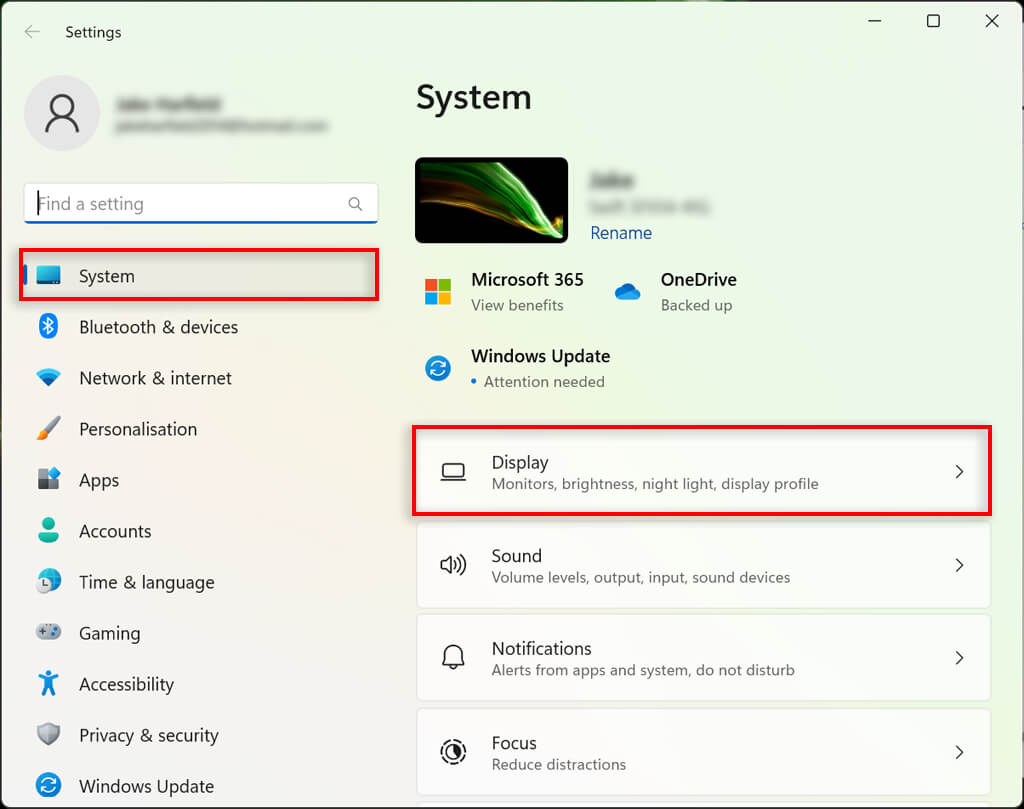
- Qui, aumenta le impostazioni di risoluzione dello schermo in base all'output del tuo monitor. Ad esempio, se la risoluzione del tuo monitor è 1920 x 1080, impostala su quella per ottenere la migliore esperienza visiva. Questa dovrebbe essere l'opzione consigliata.
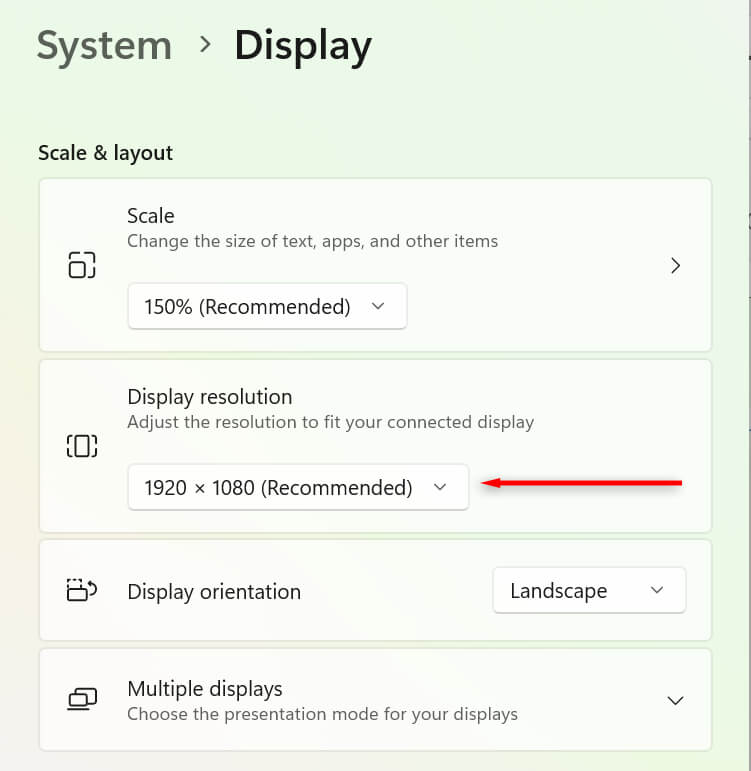
- Seleziona Mantieni modifiche se la schermata appare a schermo intero, altrimenti seleziona Ripristina se la risoluzione non è corretta e prova un'altra risoluzione.
2. Migliora le impostazioni di ridimensionamento DPI
Il valore DPI (punti per pollice) determina la nitidezza di uno schermo. Minore è il valore DPI, minore è la densità di pixel. Un valore DPI troppo basso o non ottimizzato per il tuo schermo può causare problemi di sfocatura.
Windows può utilizzare le impostazioni di ridimensionamento per adattare l'interfaccia utente in base alla densità di pixel dello schermo, in modo che gli elementi dell'interfaccia utente non appaiano troppo piccoli su uno schermo ad alta densità di pixel. Per modificare le impostazioni di ridimensionamento:
- Fare clic con il pulsante destro del mouse sul menu Start e selezionare Impostazioni.
- Selezionare Sistema e quindi scegliere Schermo.
- Successivamente, in "Scala e layout", seleziona il menu a discesa e scegli un'impostazione di ridimensionamento. Potrebbe essere necessario sperimentare un po' per trovare l'impostazione perfetta per il tuo schermo.
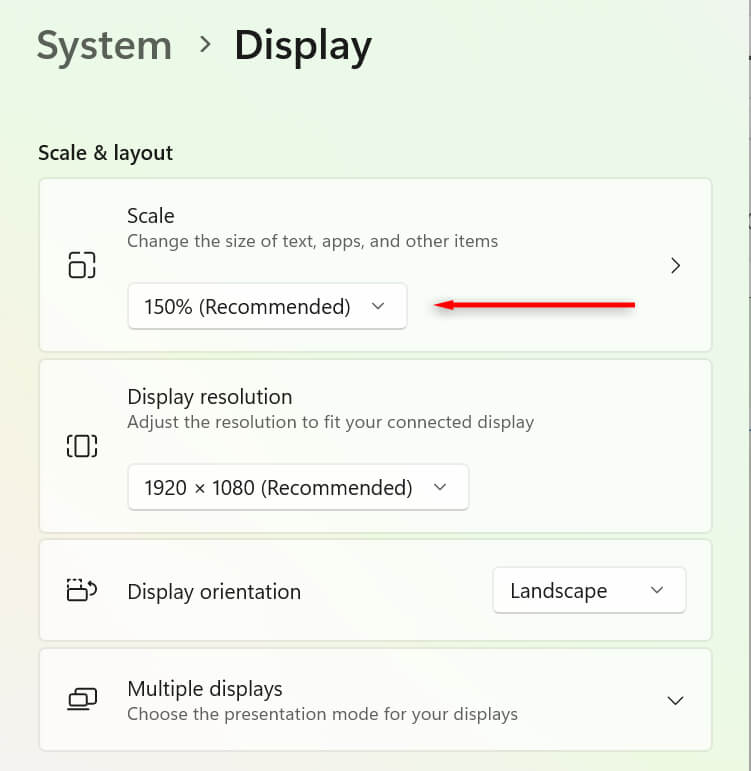
Puoi anche regolare i DPI in modo diverso per ogni app. Questa opzione è utile se un'app appare sfocata anziché l'intero schermo. Per regolare questa impostazione:
- Fare clic con il tasto destro del mouse sull'applicazione. Dovrebbe essere il file .exe che apre l'applicazione.
- Selezionare Proprietà, quindi scegliere la scheda Compatibilità.
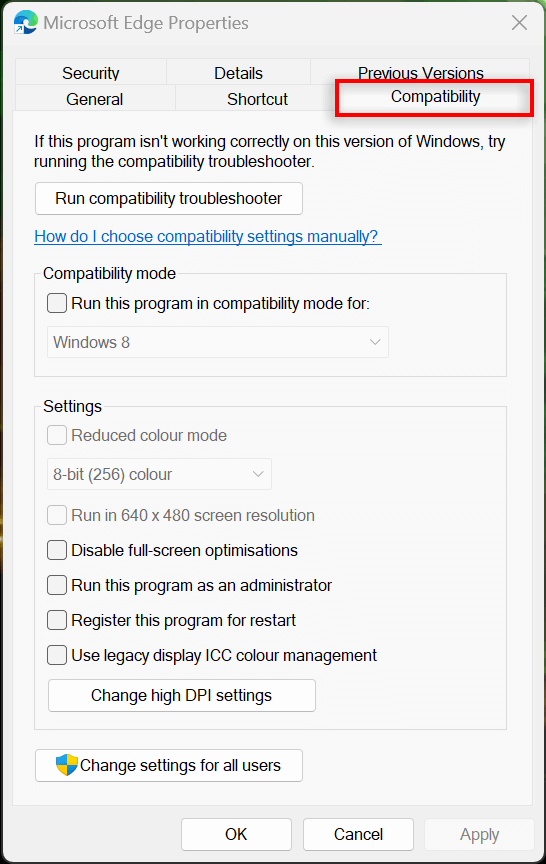
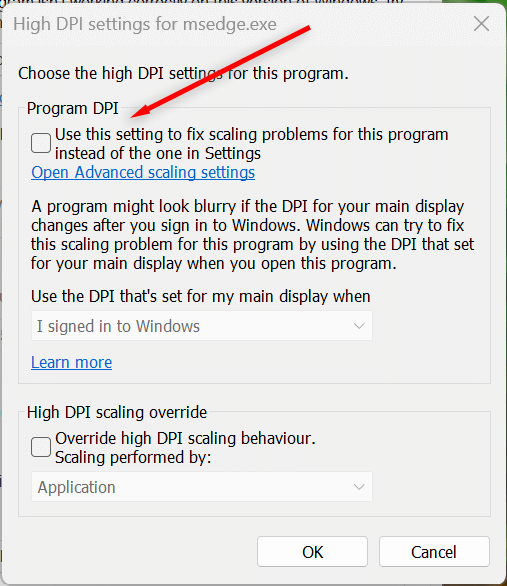
- Seleziona Modifica impostazioni DPI elevate.
- Seleziona la casella accanto a Usa questa impostazione per risolvere i problemi di ridimensionamento per questo programma anziché quella in Impostazioni e prova le opzioni per determinare l'impostazione che visualizza meglio questa applicazione.
3. Esegui ClearType
ClearType potrebbe non essere abilitato se riscontri problemi di lettura del testo su Windows 11. Nella maggior parte dei casi, ClearType dovrebbe essere abilitato per impostazione predefinita, ma vale comunque la pena verificarlo. Abilitare questa impostazione dovrebbe contribuire a migliorare la chiarezza del testo, rendendolo più facile da leggere.
Fare quello:
- Aprire l'app Impostazioni premendo il tasto Windows + I.
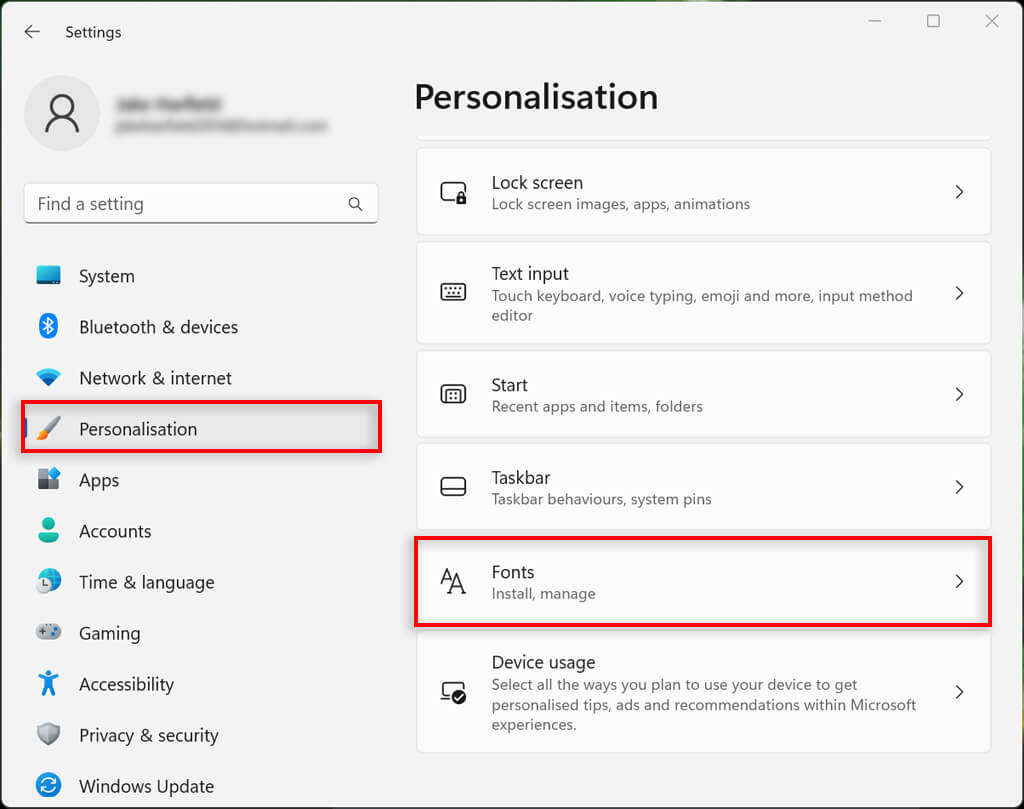
- Selezionare Personalizza, quindi selezionare Caratteri.
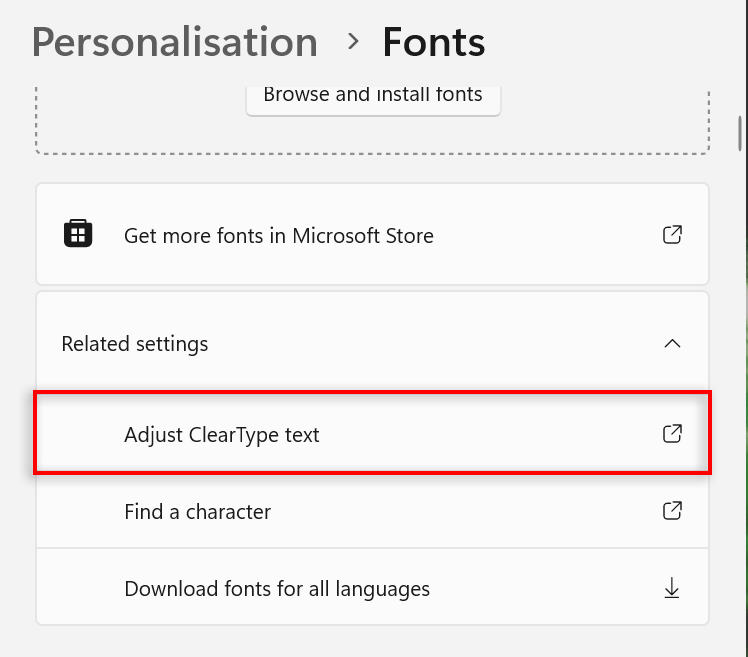
- Selezionare il menu a discesa delle impostazioni pertinenti e scegliere l'impostazione di testo ClearType.
- Qui, assicurati di selezionare la casella di controllo Attiva ClearType.
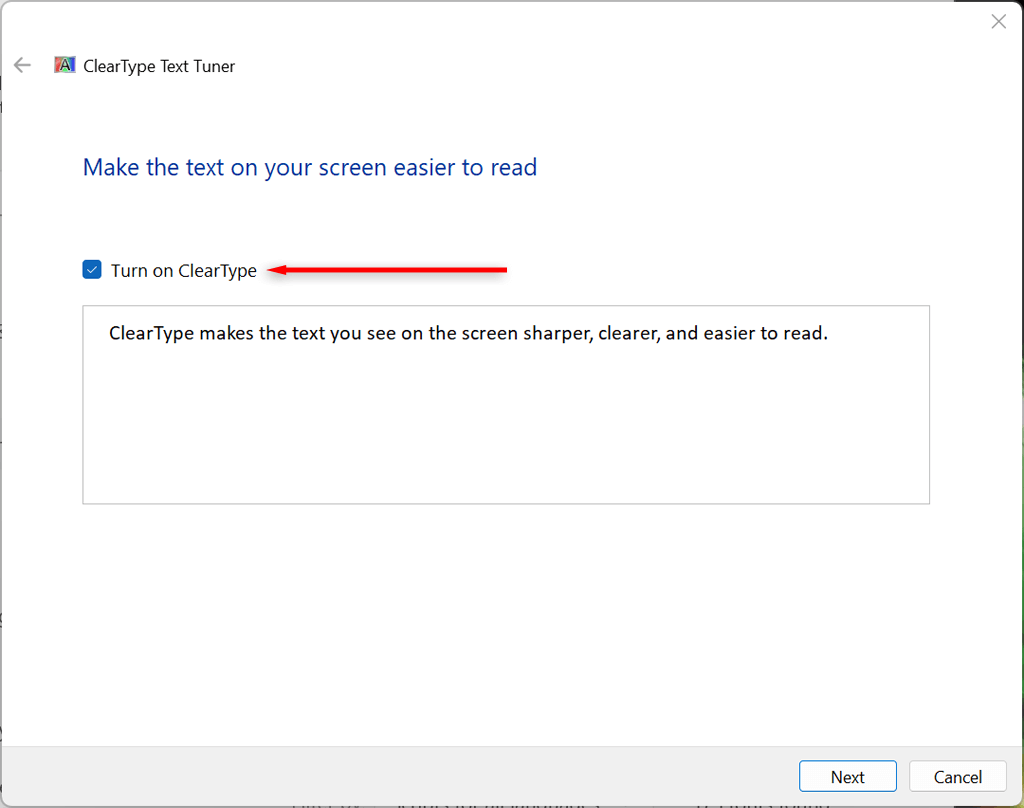
- Seleziona Avanti e segui le istruzioni di ClearType Text Tuner per ottimizzare lo schermo. Dovrai scegliere il formato di testo meno sfocato.
4. Modificare le impostazioni delle prestazioni
Se riscontri problemi con alcune app che appaiono sfocate mentre il resto dello schermo appare a posto, puoi regolare le impostazioni grafiche per migliorare la qualità di utilizzo dell'app in questione. Per farlo:
- Fare clic con il pulsante destro del mouse sul menu Start e selezionare Impostazioni.
- Selezionare il sistema, quindi selezionare lo schermo.
- Scegli la grafica.
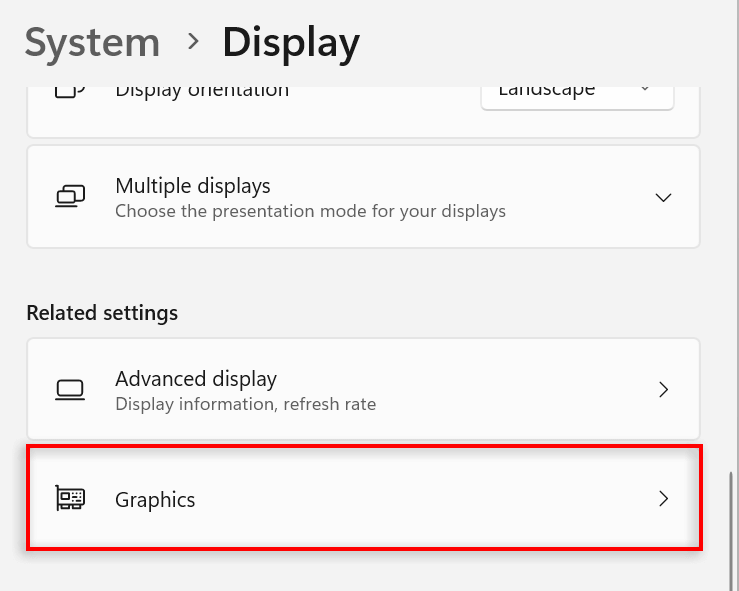
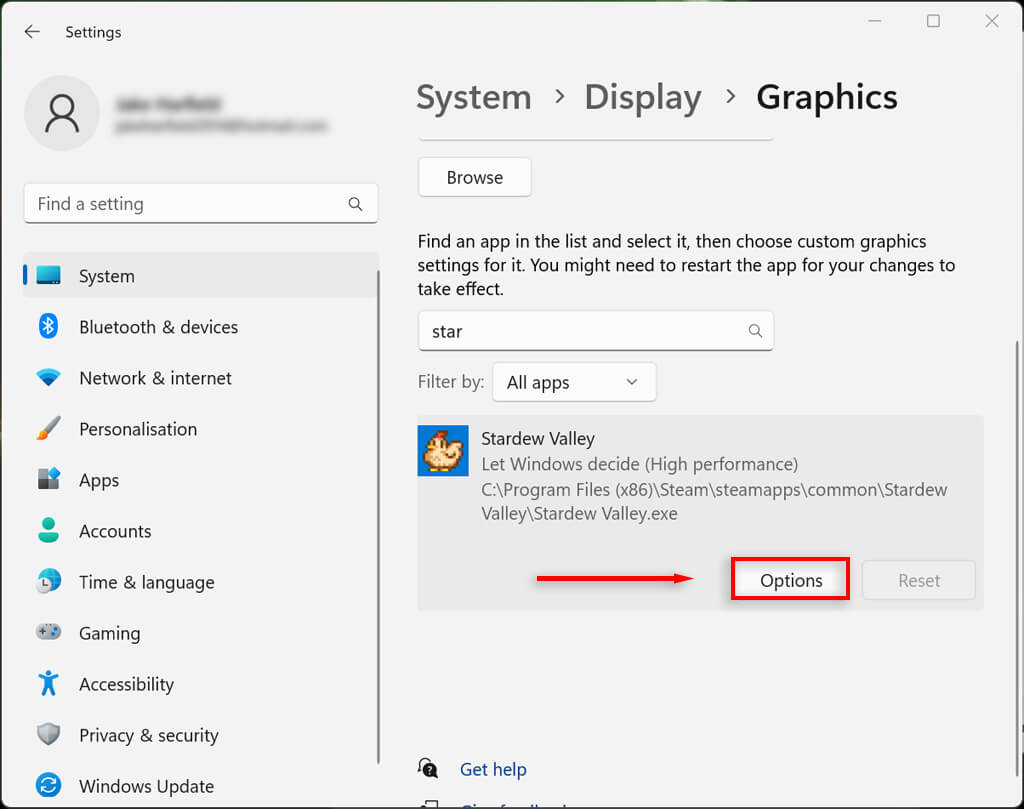
- Utilizza la barra di ricerca per trovare l'applicazione in questione, quindi selezionala.
- Fare clic su Opzioni.
- Nella finestra delle preferenze grafiche, seleziona Prestazioni elevate.
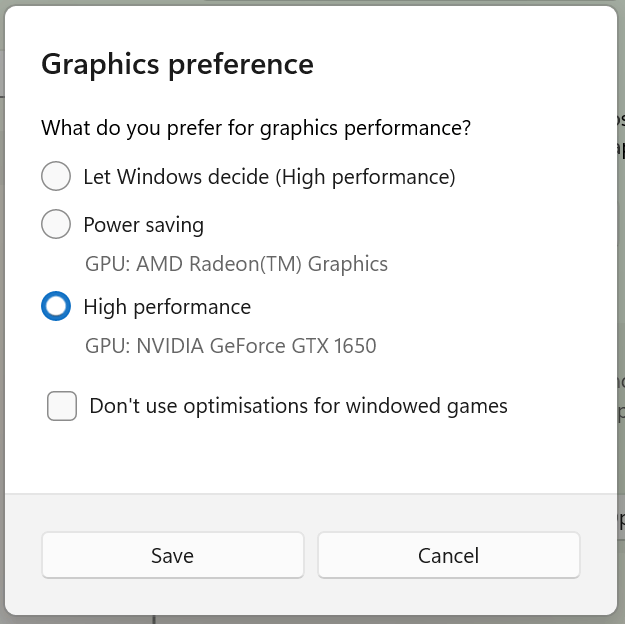
- Seleziona Salva.
È anche possibile forzare Windows a regolare la visualizzazione per un aspetto ottimale nelle impostazioni delle prestazioni:
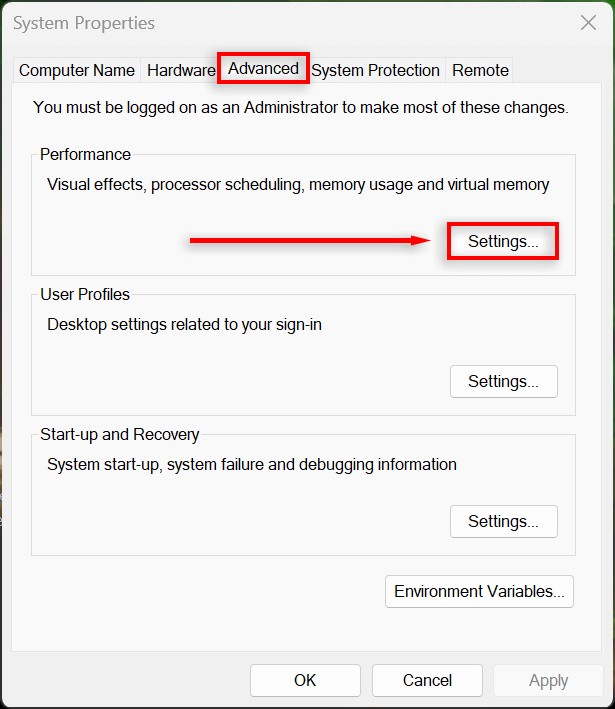
- Apri il menu Start e digita “Visualizza impostazioni di sistema avanzate”, quindi seleziona il primo risultato.
- Nella finestra Proprietà del sistema, seleziona la scheda Avanzate. Quindi, in "Prestazioni", seleziona Impostazioni.
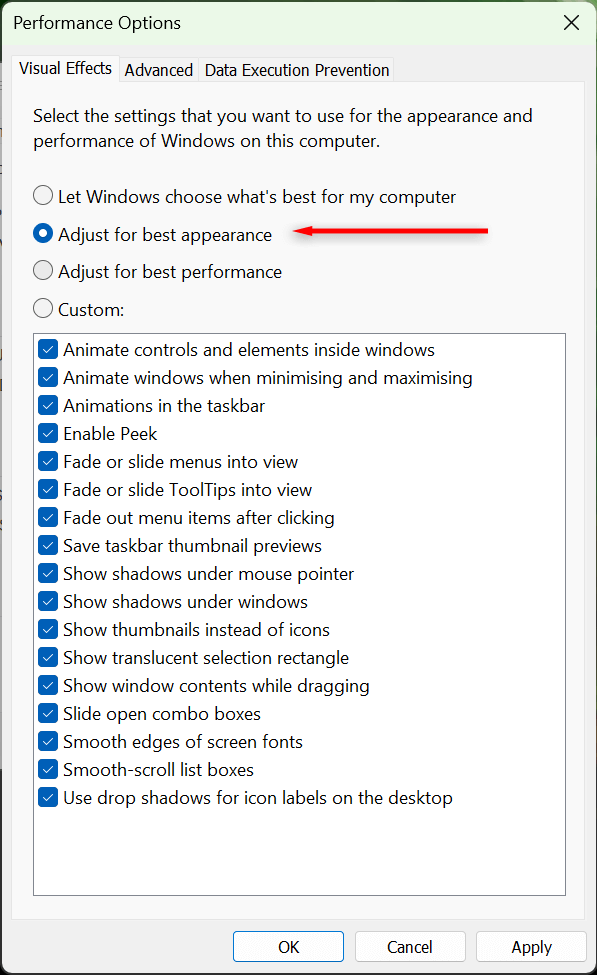
- Nella scheda Effetti visivi, attiva la regolazione per ottenere il risultato migliore.
5. Controlla il driver della scheda grafica.
I driver della scheda grafica assicurano che la GPU sia aggiornata con il software più recente. A volte, driver obsoleti possono causare errori o essere incompatibili con applicazioni e programmi più recenti. Aggiornare i driver può risolvere questi problemi e migliorare la visualizzazione.
Puoi aggiornare facilmente la tua scheda grafica NVIDIA aprendo NVIDIA GeForce Experience e selezionando Driver > Download.
Per aggiornare la scheda grafica AMD, apri l'utility Auto Detect and Install di AMD e lascia che rilevi e installi eventuali nuovi driver per la tua GPU.
Infine, per aggiornare la scheda grafica Intel ARC o Intel Extreme, utilizzare Intel Driver & Support Assistant.
Se non sei sicuro di quale scheda grafica possiedi, puoi facilmente aggiornarne una qualsiasi come segue:
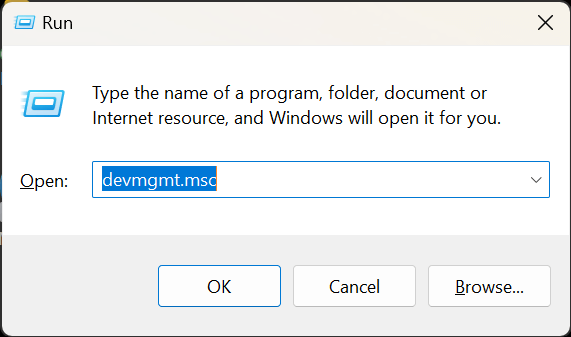
- Premere il tasto Windows + R per aprire Esegui.
- Digitare “devmgmt.msc” e premere Invio per aprire Gestione dispositivi.
- Fare clic con il pulsante destro del mouse su Scheda video e selezionare Aggiorna driver.
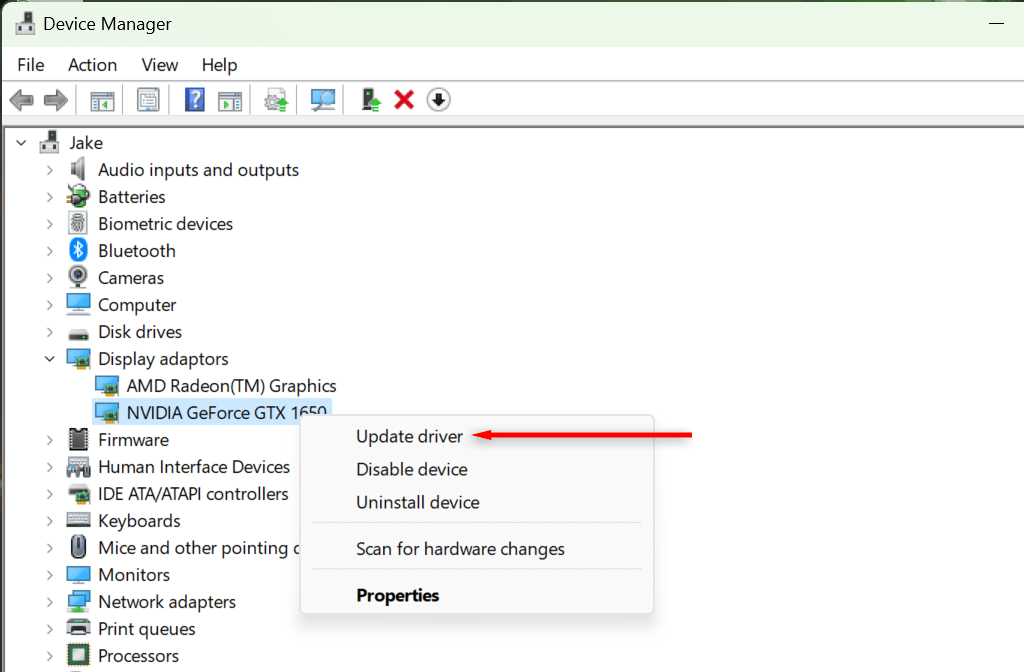
- Seguire le istruzioni visualizzate sullo schermo per completare la procedura guidata e aggiornare il driver dello schermo.
Chiaro come il giorno
Cercare di leggere un testo sfocato o di comprendere uno schermo sfocato può affaticare la vista, quindi è sicuramente opportuno risolvere il problema il prima possibile. Speriamo che una delle soluzioni descritte in questo articolo ti abbia aiutato a risolvere il problema dello schermo sfocato sul tuo computer Windows 11.
I commenti sono chiusi.