

La schermata blu di errore (BSOD) è il segnale di un errore di sistema critico: quando si verifica, è necessario riavviare il computer Windows. In passato, le schermate blu di errore si verificavano con una certa frequenza, ma ora sono molto rare, grazie a versioni più stabili di Windows, driver migliorati e una migliore gestione del sistema in caso di errori.
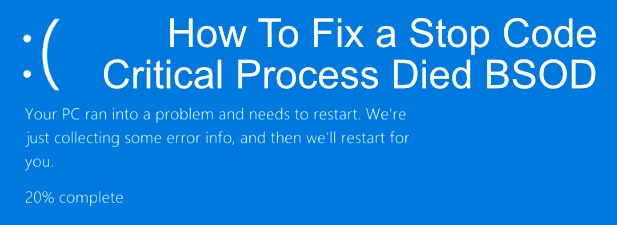 Questo non significa che siano completamente un ricordo del passato, però. Errori di schermata blu di errore, come il codice di arresto "processo critico interrotto", si verificano ancora di tanto in tanto. Questi errori di solito hanno cause molto specifiche, quindi ignorate i nomi complicati: abbiamo alcuni suggerimenti su come correggere questo errore di schermata blu di errore se compare sul vostro computer.
Quali sono le cause della schermata blu di errore "Processo critico interrotto"?
Ci sono pochi errori di Windows che sembrano più catastrofici della schermata blu di errore "processo critico". Come suggerisce il nome, di solito è il segnale che un processo di sistema critico (un programma in esecuzione per garantire il funzionamento del sistema) è in qualche modo fallito.
Un altro segnale di un errore critico di processo (schermata blu della morte) è la comparsa del codice di errore 0x000000EF . Questo errore si verifica più frequentemente della maggior parte degli altri errori, ma può essere difficile individuarne la causa. Sfortunatamente, sono molteplici i motivi che potrebbero provocarlo.
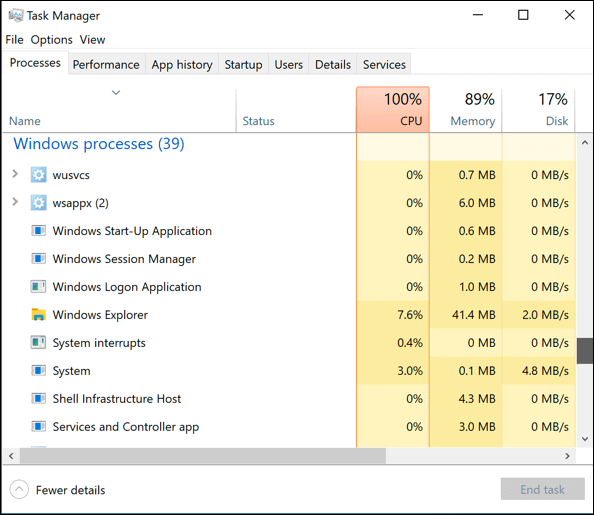
Problemi di driver, file di sistema danneggiati o un aggiornamento di sistema difettoso: qualsiasi cosa possa influire sulle prestazioni del sistema Windows e causare un errore di schermata blu come questo. Potrebbe bastare un singolo file danneggiato per causare il fallimento di un processo di sistema.
Questo rende la risoluzione dei problemi estremamente difficile, ma non impossibile. In molti casi, le cause più ovvie dell'errore "BSOD: processo critico interrotto" possono essere risolte utilizzando gli strumenti di risoluzione dei problemi integrati in Windows 10. Ecco alcuni passaggi che puoi seguire per provare a risolvere il problema utilizzando questi strumenti.
Esegui lo strumento di risoluzione dei problemi di Windows
Windows 10 include uno strumento di risoluzione dei problemi integrato che ti aiuta a diagnosticare i problemi del computer. Lo strumento di risoluzione dei problemi di Windows , come viene chiamato, può analizzare il computer alla ricerca di eventuali problemi evidenti con i servizi e i componenti più comuni. Se rileva dei problemi, tenterà di risolverli automaticamente.
- Per utilizzare lo strumento di risoluzione dei problemi di Windows, fare clic con il pulsante destro del mouse sul menu Start di Windows e selezionare l'opzione impostazioniNelle impostazioni di Windows, fare clic su Aggiornamento e sicurezza > Risoluzione dei problemi.
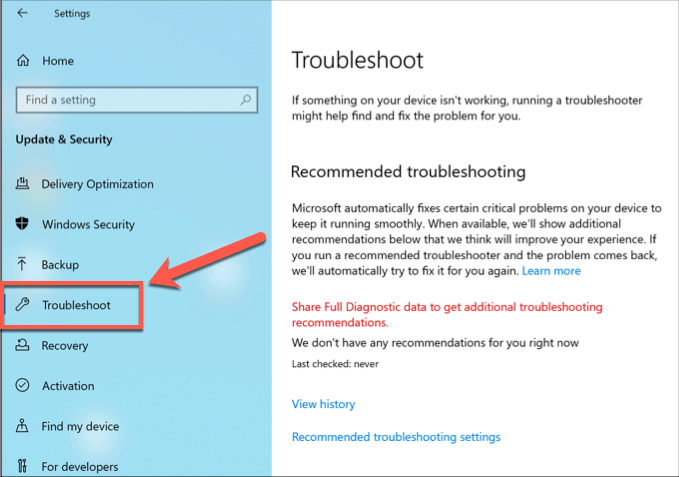
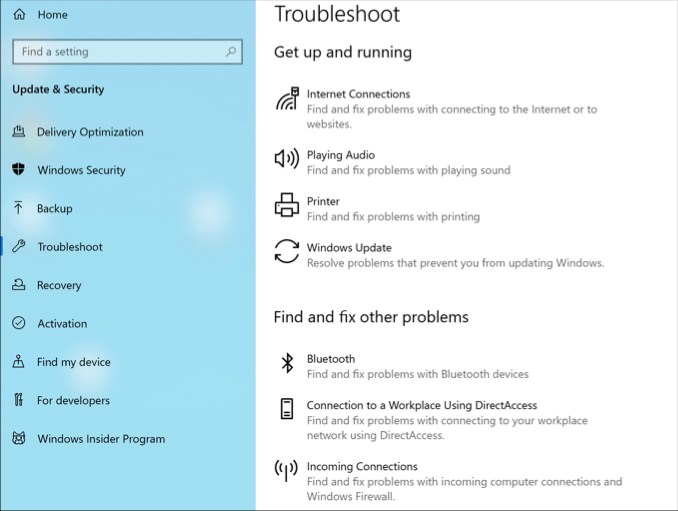
- Un elenco di soluzioni consigliate per la risoluzione dei problemi verrà automaticamente elencato nella sezione Risoluzione dei problemi consigliataNelle due sezioni sono elencati vari test per la risoluzione dei problemi. avviare e Trova e risolvi altri problemiFare clic su una di queste opzioni per avviare lo strumento di risoluzione dei problemi.
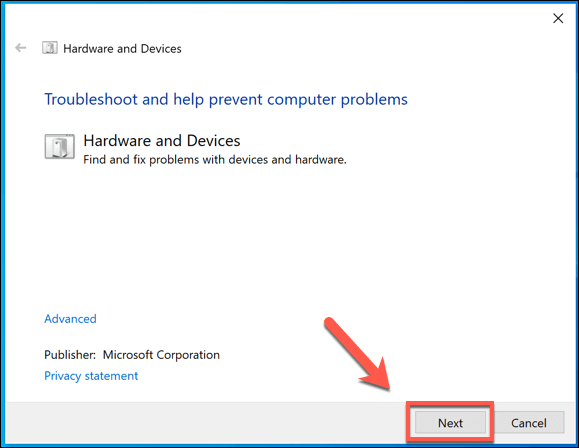
- Potresti anche voler attivare Riparatore e risolutore di problemi hardware e dispositivi Per verificare la presenza di problemi hardware. Windows ha nascosto questa funzionalità alla maggior parte degli utenti di Windows 10, ma è possibile eseguirla direttamente premendo i due tasti Windows + R Per aprire la finestra di dialogo "Esegui", digitare msdt.exe -id DispositivoDiagnostico, quindi premere ok per eseguire lo strumento.
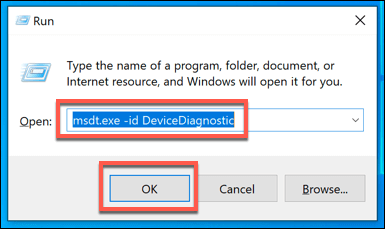
- in finestra Procedura guidata per la risoluzione dei problemi diagnostici Apri, premi successivo Per avviare la scansione del computer alla ricerca di problemi hardware, Windows elencherà eventuali problemi rilevati. Dovrai confermare che desideri che Windows li risolva automaticamente se lo strumento rileva problemi.
Controlla gli aggiornamenti di sistema e dei driver
Aggiornare il tuo PC Windows è una parte importante della normale routine di manutenzione di Windows. Gli aggiornamenti di Windows apportano correzioni di bug e aggiornamenti che possono aiutare a risolvere problemi come la schermata blu di errore "processo critico interrotto" in Windows 10.
Questo non garantisce che il computer venga riparato se si verifica questo errore, ma se l'errore è causato da un problema con il sistema operativo Windows stesso (o con un driver di dispositivo), una rapida verifica degli aggiornamenti di Windows e dei driver installati può risolvere il problema. È possibile verificare la presenza di aggiornamenti e driver per Windows 10 nelle impostazioni di Windows.
- Fare clic con il pulsante destro del mouse sul menu Start e premere impostazioni Per iniziare, nel menu delle impostazioni di Windows, fare clic su Aggiornamento e sicurezza > Scarica O Scarica e installaQuesto processo inizierà con l'aggiornamento di tutti gli aggiornamenti di sistema o dei driver disponibili.
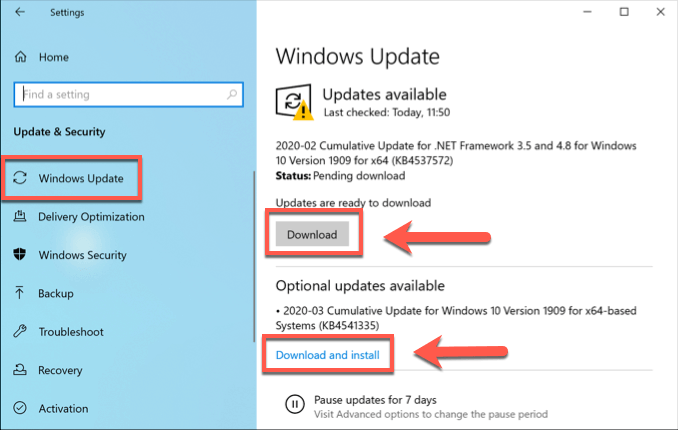
Potrebbe essere necessario verificare con produttori terzi la disponibilità degli ultimi aggiornamenti dei driver. Questo è particolarmente importante per hardware critici come la scheda grafica, poiché è meno probabile che siano disponibili aggiornamenti regolari dei driver.
Verifica dell'integrità dei file di sistema di Windows
I file di sistema danneggiati sono una possibile causa dell'errore "processo critico interrotto" nella schermata blu. Se Windows è aggiornato, è possibile eseguire un rapido controllo dell'integrità dei file di sistema di Windows da una finestra del terminale di Windows PowerShell (o da una riga di comando con privilegi di amministratore).
- Per fare ciò, fare clic con il pulsante destro del mouse sul menu Start e premere Windows PowerShell (amministratore)Nella finestra del terminale PowerShell aperta, digitare sfc / scannow, quindi premere il tasto entrare per eseguire il comando.
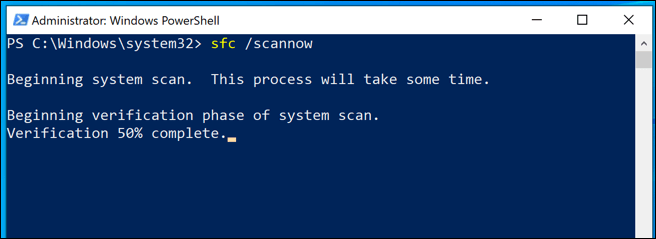
- Lui proverà SFC Risolverà automaticamente eventuali problemi. Una volta completato, controlla il tuo disco rigido per eventuali problemi di file system eseguendo Strumento di controllo del disco (chkdsk). Scrivere chkdsk / r واضغط ج entrare، ثم اضغط ج Y Per confermare una scansione pianificata sul tuo computer.
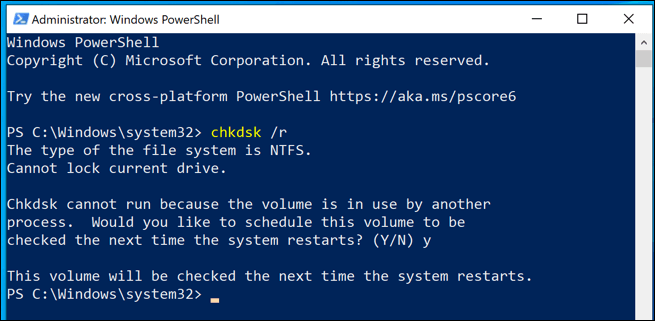
Sarà necessario riavviare il computer affinché chkdsk possa essere eseguito: fallo ora, quindi attendi che chkdsk controlli e risolva eventuali problemi sul computer una volta riavviato.
Disabilitare i processi di avvio ed eseguire un avvio pulito
Potresti voler disattivare alcuni o tutti i processi di avvio del sistema per cercare di identificare quale (se presente) sta causando questo errore di schermata blu. L'esecuzione di un avvio pulito di Windows (come viene chiamato questo processo) utilizza il numero minimo di driver e servizi di sistema per avviare il computer.
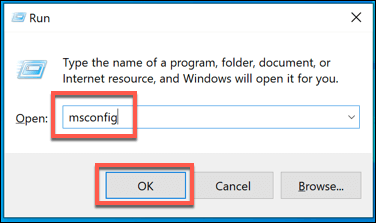
- Per fare ciò, premere Windows + R E digita msconfig Nella finestra di dialogo Esegui – premere OK per eseguire il comando.
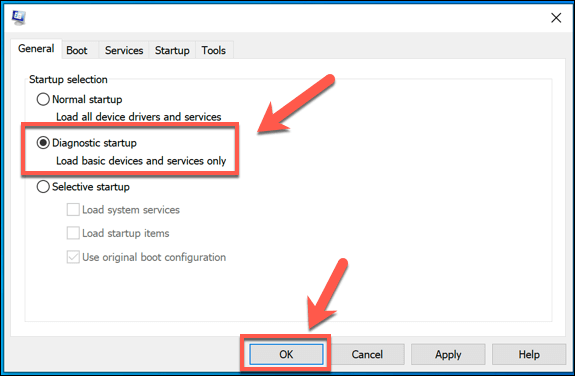
- in finestra Configurazione del sistema, Trova Avvio diagnostico Dalla scheda GeneralQuesto disabiliterà automaticamente tutti i driver e i processi non necessari. Premere OK Per confermare, riavvia il computer.
- Una volta riavviato il computer, aprire Esegui (Windows + RScrivere services.mscPer ogni servizio disabilitato, fare clic con il pulsante destro del mouse e selezionare Inizio Per farlo funzionare, ripetere questa operazione finché tutti i servizi disabilitati non vengono riavviati.
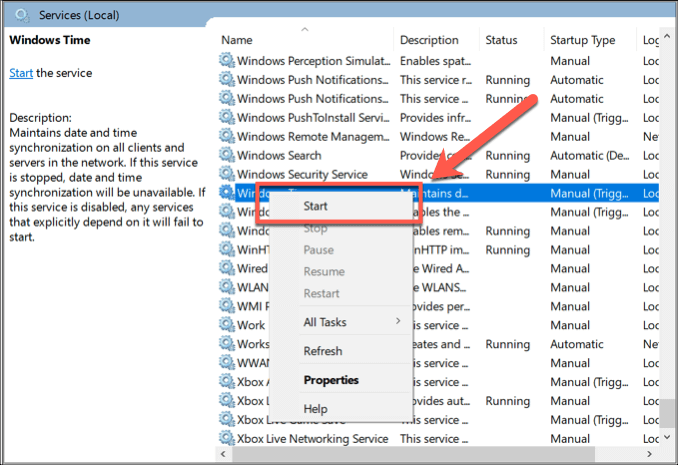
Se l'errore è causato dall'avvio di un processo di sistema, è possibile risolvere il problema relativo al servizio in questione per determinarne la causa. Se questo non funziona, la causa potrebbe essere il driver di sistema: in modalità di avvio diagnostico verrà abilitato solo il set di driver essenziali necessari per avviare Windows.
Correggi l'errore della schermata blu "Processo critico interrotto"
Analogamente all'errore di arresto della schermata blu nella gestione della memoria , la schermata blu "critical process died" può essere risolta nella quasi totalità dei casi seguendo alcuni dei passaggi e delle soluzioni descritti in precedenza. In caso contrario, è probabile che indichi un problema hardware piuttosto che software: potrebbe essere necessario verificare la presenza di memoria danneggiata o di un disco rigido difettoso.
Se il problema non è l'hardware ma continui a visualizzare questa schermata blu di errore, potrebbe essere necessario disinstallare e reinstallare Windows per ripristinare la piena funzionalità. Ricorda però di eseguire prima un backup dei tuoi file importanti. Condividi i tuoi suggerimenti e le tue soluzioni per gli errori di schermata blu come questo nei commenti qui sotto.
I commenti sono chiusi.