

Dal rilascio di Windows 10 e dal passaggio di Microsoft a un nuovo modello Software come servizio Per il suo sistema operativo di punta, gli aggiornamenti sono diventati frequenti e numerosi. Microsoft rilascia un aggiornamento importante per Windows 10 almeno una volta all'anno, che lo si voglia o no. Ci sono anche molti aggiornamenti minori, che vanno dalle patch di sicurezza critiche alle modifiche estetiche più marginali.
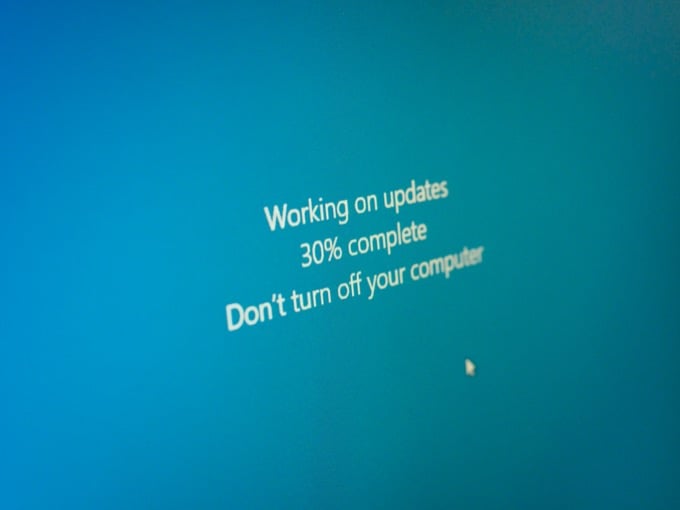
Quando tutto funziona correttamente, non ti accorgerai quasi di nulla. Ma quando si verificano errori di aggiornamento di Windows, le conseguenze possono variare dal blocco degli aggiornamenti al blocco totale del computer!
Controlla se si è verificato un errore di aggiornamento.
Se sospetti che sul tuo computer sia presente un errore di aggiornamento di Windows, puoi verificarlo controllando lo stato dell'aggiornamento:
- Aperto menu iniziale.
- genere Controlla gli aggiornamenti Quindi specificalo.
- Controlla lo stato dell'aggiornamento di Windows e, se ci sono errori, dovrebbero essere elencati qui.
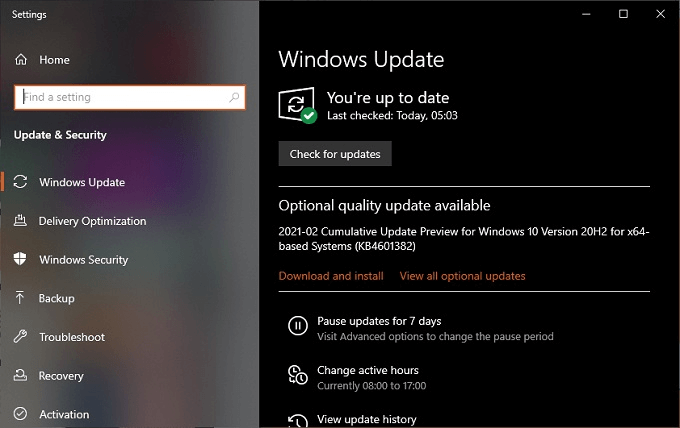
In caso contrario, vedrai un segno di spunta verde e un messaggio che indica che sei aggiornato. Anche se non si tratta di un errore vero e proprio, potresti visualizzare un messaggio che indica che l'ultimo aggiornamento è ancora in sospeso, non è stato possibile scaricarlo o installarlo. Le soluzioni che illustreremo di seguito possono aiutarti a risolvere tutti questi problemi.
Registrare il codice di errore dell'aggiornamento (se presente).
Quando controlli lo stato dell'aggiornamento, prendi nota di eventuali codici di errore di Windows Update che vedi. Puoi quindi cercare questi codici su Google per scoprire il motivo specifico per cui gli aggiornamenti non funzionano.
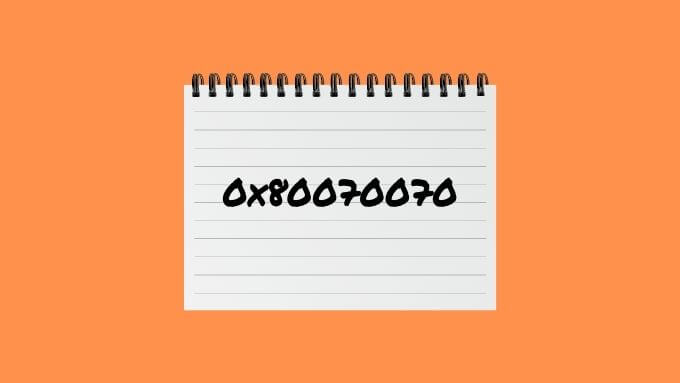
I codici di errore in genere hanno un formato simile a "0x80070070" e potrebbero essercene più di uno. Inserendo questi codici in un motore di ricerca, è probabile che si ottengano informazioni accurate sul problema.
Controlla gli aggiornamenti bloccati o non riusciti
Anche se non vedi un codice di errore effettivo, non significa che non ci sia un problema. Windows conserva la cronologia degli aggiornamenti, rendendo facile controllare cosa è successo da quando eri via.
- Aperto menu iniziale e seleziona Icona Impostazioni.
- Individuare Aggiornamento e sicurezza Poi Windows Update.
- Quindi, seleziona Visualizza la cronologia degli aggiornamenti.
Qui puoi scoprire se un tentativo di download o installazione non è andato a buon fine. A volte, la natura stessa dell'aggiornamento può darti un'idea del problema specifico.
Prima di fare qualsiasi cosa, riavvia.
A questo punto, hai verificato lo stato dell'aggiornamento e notato eventuali codici di errore visualizzati, ma cosa dovresti fare per risolvere l'errore di Windows Update? Un semplice riavvio del computer potrebbe essere la soluzione.

A volte, un aggiornamento non può essere scaricato e installato perché ha una dipendenza bloccata che verrà completata solo al successivo avvio di Windows. Potrebbe anche essere necessario un altro aggiornamento per completare l'installazione, ma ciò non accadrà fino al successivo riavvio.
Se apri il menu Start e poi premi il pulsante di accensione, potresti vedere l'opzione "Aggiorna e riavvia". Questo è un segnale sicuro che ci sono aggiornamenti in sospeso che richiedono un riavvio prima di poter continuare.
Le impostazioni di aggiornamento sono corrette?
Se non hai rilevato alcun errore e tuttavia la tua copia di Windows non sembra aggiornarsi, il motivo potrebbe essere che le impostazioni di aggiornamento non sono corrette:
- Aperto menu iniziale.
- genere Impostazioni di Windows Update Quindi selezionalo quando appare.
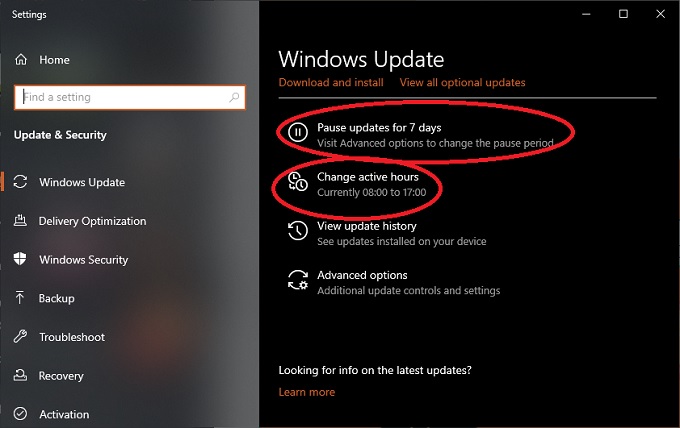
Controlla se gli aggiornamenti sono stati sospesi o se gli orari di lavoro attivi sono impostati in base alle tue preferenze.
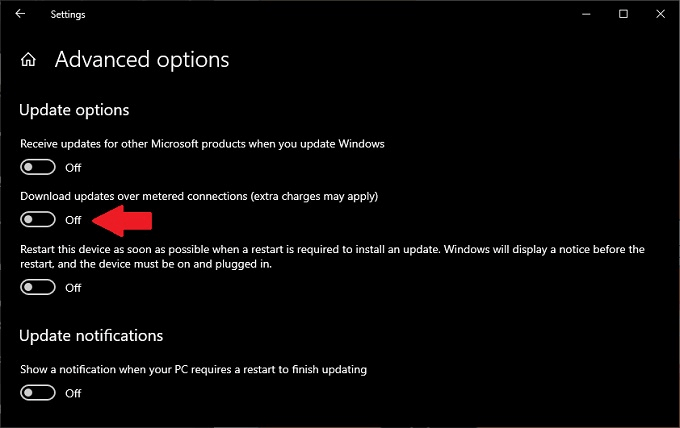
Scegliere Opzioni avanzate Per visualizzare Plus dalle opzioni di configurazione. Se hai impostato la tua connessione Internet su "a consumo", dovrai attivare l'interruttore che consente di scaricare gli aggiornamenti tramite Comunicazioni misurateAssicuratevi solo di essere disposti a pagare le eventuali tariffe per i dati.
Prova lo strumento di risoluzione dei problemi di aggiornamento.
Microsoft è consapevole che il suo sistema di aggiornamento può occasionalmente andare fuori controllo, quindi ha incluso uno strumento dedicato in Windows per individuare e risolvere i problemi relativi agli aggiornamenti di Windows. Ecco come utilizzarlo:
- Aperto menu iniziale e seleziona Icona Impostazioni.
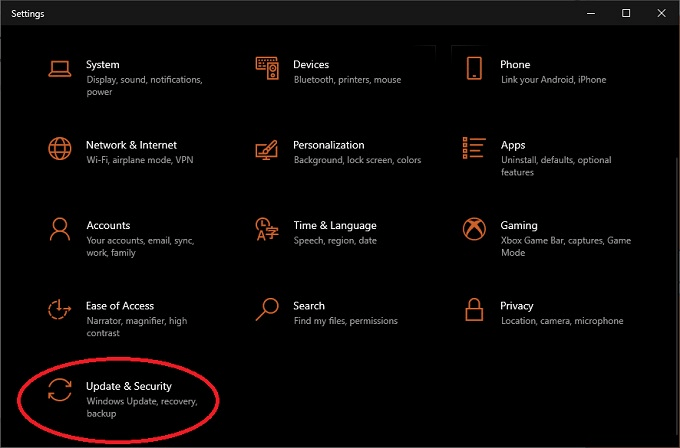
- Ora scegli Aggiornamento e sicurezza.
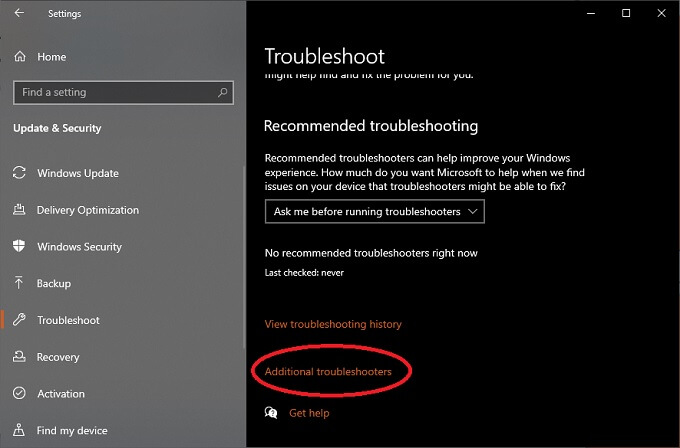
- Scegliere Risoluzione dei problemi Poi Ulteriori strumenti per la risoluzione dei problemi.
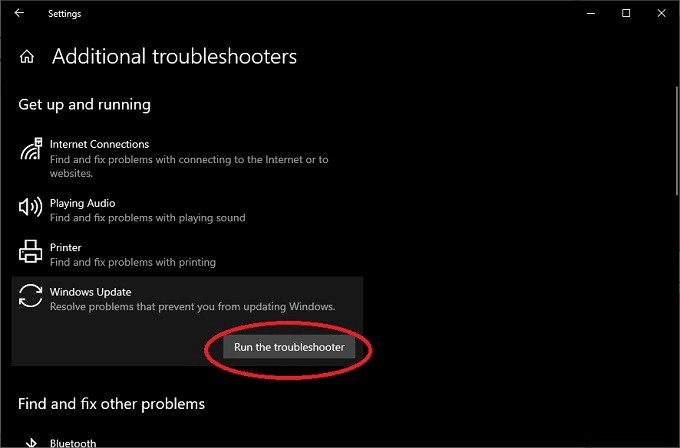
- Infine, dentro avviare, Scegliere Windows Update e Esegui lo strumento di risoluzione dei problemi.
- اتبع التجيمات التي تظهر ج الشاشة.
Spesso lo strumento di risoluzione dei problemi di aggiornamento può risolvere piccoli problemi di Windows Update senza dover fare altro.
Per Windows 7 e 8.1, prova la procedura guidata online.
Sebbene questo articolo si concentri principalmente sui problemi di aggiornamento di Windows 10, molte persone utilizzano ancora versioni precedenti di Windows. Se utilizzi ancora Windows 7, i tuoi principali problemi di aggiornamento probabilmente derivano dal fatto che il supporto per Windows 7 è terminato il 14 gennaio 2020.
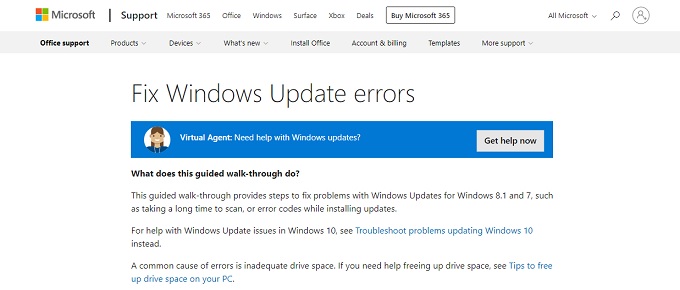
Lo stesso vale per Windows 8, che è stato abbandonato in favore della versione 8.1. Invece di modificare qualsiasi altra cosa, consigliamo vivamente di aggiornare a una versione più recente di Windows.
Se desideri procedere, Microsoft ha fornito Strumento di risoluzione dei problemi online Ti verranno poste una serie di domande per aiutarti a circoscrivere le possibili cause dei tuoi problemi.
Lo spazio su disco potrebbe essere semplicemente pieno.
Quando Windows scarica e installa un aggiornamento, ha bisogno di molto spazio sul disco rigido! Dopotutto, deve scaricare i dati dell'aggiornamento, ha bisogno di spazio di lavoro per aggiornare i file e deve anche archiviare i backup in modo da poter ripristinare gli aggiornamenti che presentano problemi.

Se non hai abbastanza spazio per far funzionare Windows Update, inizia andando su 7 modi per liberare più spazio su disco in Windows 10 Per offrire più spazio.
Elimina i file di distribuzione del software
I file utilizzati da Windows Update sono archiviati nella directory di distribuzione del software. Un'opzione piuttosto drastica è semplicemente quella di eliminare questa cartella. Non è possibile farlo mentre il servizio Windows Update è in esecuzione, quindi riavviare in modalità provvisoria ed eseguire le seguenti operazioni:
- Aprire la cartella Windows in Esplora risorse.
- Individuare la cartella SoftwareDistribution.
- Elimina l'intera cartella.
- Riavviare Windows normalmente.
Ciò non danneggerà in alcun modo il computer e costringerà il servizio Windows Update a ricostruire da zero i file di lavoro degli aggiornamenti.
Controllo dei file di sistema per danneggiamento
Secondo alcune segnalazioni degli utenti, file di sistema danneggiati o mancanti possono ostacolare il processo di aggiornamento e causare errori di Windows Update. Esistono diverse cause per cui i file di sistema potrebbero essere mancanti o danneggiati, ma la cosa più importante è la facilità con cui il problema può essere risolto. Windows include un'utilità chiamata Controllo file di sistema.

Per istruzioni dettagliate su come garantire che i file di sistema siano in buone condizioni, controllare Utilizzare questi comandi del prompt dei comandi per riparare o ripristinare i file danneggiatiSi potrebbe pensare che lo strumento Windows Update possa risolvere il problema da solo, ma a quanto pare a volte è necessario un intervento manuale.
Assicurati che i driver del tuo dispositivo siano aggiornati.
Sebbene Windows Update possa aggiornare automaticamente la maggior parte dei componenti, alcuni driver di dispositivo e utilità di terze parti non sono sotto il suo controllo. Se è passato molto tempo dall'ultimo aggiornamento dei driver della GPU o di altri componenti critici, questo potrebbe impedire l'aggiornamento di Windows più recente.
Controllare tutti i driver può essere scoraggiante, ma esistono strumenti che puoi utilizzare per automatizzare e semplificare il processo. Driver Booster è uno strumento gratuito che abbiamo provato e che si è rivelato molto utile. Potresti anche voler scoprire come aggiornare automaticamente i driver dei dispositivi in Windows 10.
Prova ad annullare l'ultimo aggiornamento
Il tuo ultimo aggiornamento potrebbe non funzionare perché conteneva un bug. Hai una finestra temporale di 10 giorni durante la quale puoi annullare le modifiche apportate dall'ultimo aggiornamento. Questo significa che probabilmente non potrai farlo di nuovo quando arriverà il prossimo aggiornamento, ma se poco dopo arriverà un aggiornamento per la correzione di un bug, potresti doverlo fare in determinate circostanze.
- Aperto menu iniziale.
- genere Impostazioni di Windows Update Quindi aprilo quando appare.
- Individuare Recupero dalla barra laterale.
- Cercare Ripristinare la versione precedente di Windows 10.
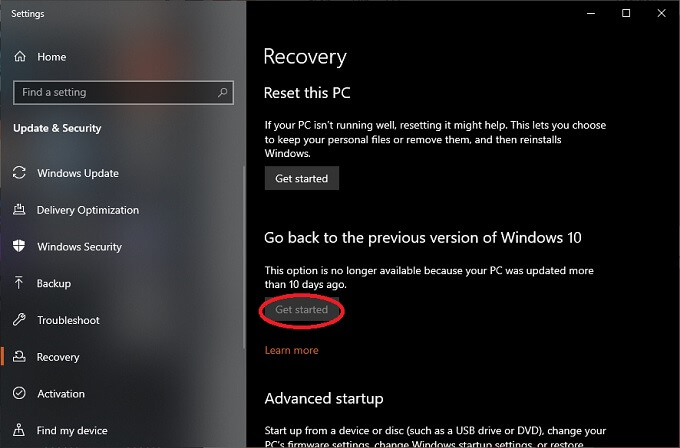
- Individuare Cominciare Se disponibile.
Ora non ti resta che seguire le istruzioni. Se è troppo tardi, esiste un altro modo per eliminare determinati aggiornamenti: disinstallarli direttamente.
Disinstallare determinati aggiornamenti
È possibile rimuovere gli aggiornamenti indesiderati o quelli che causano direttamente problemi in Windows 10. È abbastanza semplice, anche se ti consigliamo di verificare che il problema sia effettivamente causato da un aggiornamento specifico. Ad esempio, se molti altri utenti segnalano che questo aggiornamento è in conflitto con Windows Update o contiene altri errori, ecco come rimuovere gli aggiornamenti:
- Aperto pannello di controllo.
- Individuare Programmi.
- Individuare Visualizza gli aggiornamenti installati.
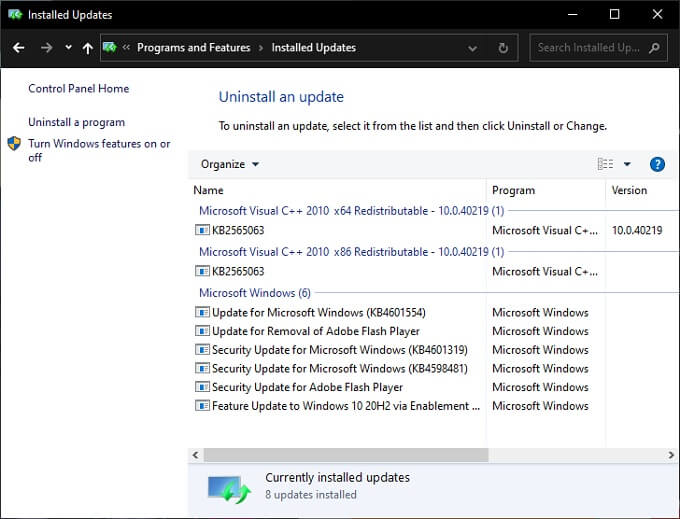
Dovresti vedere un elenco degli aggiornamenti installati che possono essere rimossi. Non tutti gli aggiornamenti saranno presenti, ma alcuni dovrebbero apparire. Basta fare clic con il pulsante destro del mouse su qualsiasi aggiornamento che desideri rimuovere e selezionare disinstallare.
Scarica e installa manualmente gli aggiornamenti
Sebbene gli aggiornamenti automatici siano comodi, a volte è sufficiente fare le cose da soli. Molti utenti potrebbero non sapere che Microsoft offre i suoi aggiornamenti cumulativi come download autonomi. A pensarci bene, ha perfettamente senso.
Poiché non tutti i computer Windows 10 dispongono di un accesso a Internet sufficiente e alcuni utenti hanno più computer da aggiornare, il programma di installazione offline elimina la necessità di scaricare gli stessi dati di aggiornamento per ogni computer.
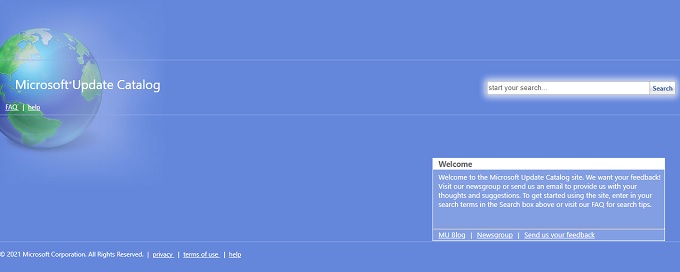
Per scaricare e installare manualmente l'aggiornamento di Windows 10, vai a Microsoft Update Catalog Inserisci quindi il numero KB dell'ultimo aggiornamento. Puoi trovare il numero KB cercandolo su Google.
Quindi basta premere il pulsante di download dell'aggiornamento desiderato e installarlo come faresti con qualsiasi applicazione scaricata.
Eseguire un'installazione di riparazione di Windows
Se hai davvero esaurito tutte le altre opzioni, puoi utilizzare il programma di installazione di Windows 10 per riparare l'installazione di Windows senza perdere file o programmi. Avvia semplicemente il processo di installazione dal tuo supporto di Windows 10. Se non disponi di un supporto di Windows 10, puoi scaricarlo gratuitamente da Microsoft.
Quando richiesto, seleziona "Aggiorna" l'installazione di Windows e poi scegli di mantenere file e programmi. A volte questa soluzione può rivelarsi controproducente, quindi considerala come ultima risorsa.
Contatta il supporto Microsoft
Se tutto il resto fallisce, puoi sempre prenderti del tempo per parlare con qualcuno di Supporto MicrosoftNella nostra esperienza, il loro supporto via chat è rapido ed efficiente. I consulenti possono persino prendere il controllo del tuo computer e diagnosticare e risolvere rapidamente i problemi.
Questo è particolarmente utile se il motivo del fallimento dell'ultimo aggiornamento di Windows è dovuto a un problema noto che Microsoft stessa deve risolvere. Il consulente ti dirà se non c'è altro che puoi fare, così potrai passare a questioni più importanti.
I commenti sono chiusi.