

Molti utenti hanno segnalato la comparsa di “Codice di errore Epson: sono disponibili funzionalità non stampabili"Durante il processo di stampa. Il problema si verifica solitamente quando sulla stampante sono installate troppe unità vassoio carta, impedendo agli utenti di stampare."

Tuttavia, molti utenti hanno segnalato questo errore anche senza aver installato più unità vassoio carta. Pertanto, in questo caso, è probabile che ci sia un problema con la stampante stessa o che la stampante sia danneggiata e non riesca a stabilire una connessione con il connettore della stampante. Pertanto, dopo le nostre ricerche, abbiamo individuato diverse possibili cause per cui questo errore si verifica durante la stampa.
Di seguito, esamineremo le cause più comuni dell'errore e seguiremo le istruzioni dettagliate per risolverlo.Errore della stampante. Contattare l'assistenza Epson. Sono disponibili funzionalità non stampabili."
- Collegamento della stampante: Questo errore potrebbe verificarsi se la stampante non è collegata correttamente al computer. Pertanto, assicurarsi che la connessione tra la stampante e il computer sia stabilita correttamente.
- Impostazioni della stampante: Se utilizzi più stampanti, controlla che la tua stampante Epson sia impostata come predefinita. In caso contrario, potresti visualizzare un codice di errore Epson che indica la presenza di funzionalità non stampabili.
- Il driver della stampante è obsoleto: Il driver svolge un ruolo cruciale nel garantire il corretto funzionamento del dispositivo, quindi se il driver della stampante non è aggiornato, potrebbe verificarsi l'errore. In questo caso, aggiornare il driver della stampante potrebbe aiutare a risolvere il problema.
- Servizio Spooler di stampa: Il servizio Spooler di stampa disponibile sul computer consente di connettere il computer alla stampante e, se è disabilitato, potrebbe apparire l'errore.
- Utilizzo di un numero eccessivo di unità vassoio carta: Questa è la causa principale dell'errore, quindi l'installazione di troppe unità vassoio carta può causarlo. In questo caso, rimuovere l'unità aggiuntiva e verificare se l'errore persiste.
- Prodotto danneggiato: Se il prodotto è danneggiato o difettoso, inizieranno a verificarsi problemi di stampa e si verificheranno errori. Pertanto, assicurati che il prodotto non sia difettoso e funzioni correttamente.
Ecco quindi i possibili motivi che iniziano a causare errori. Ora seguite le soluzioni menzionate una per una per risolvere completamente l'errore.
1. Scollegare il cavo di alimentazione
La stampante potrebbe presentare malfunzionamenti o errori interni. In questo caso, scollegare e ricollegare il cavo di alimentazione potrebbe aiutare a risolvere il problema. Per farlo, segui questi passaggi:
- Per prima cosa, spegnere la stampante e poi scollegare tutti i cavi di alimentazione dalla presa a muro per almeno un minuto.
- بعد ذلك ، ل Controlla attentamente la stampante e assicurati che il problema sia stato risolto.
2. Controllare la connessione della stampante.
Potrebbe esserci un problema di connessione che causa la visualizzazione del codice di errore Epson "Funzioni non disponibili per la stampa". Pertanto, controlla le connessioni della stampante.
stampante cablata
- Verificare che la stampante sia collegata correttamente al computer, scollegare i cavi, pulire le porte e quindi ricollegare i cavi.
- Prova a collegare il cavo USB a un'altra porta USB del computer.
- Se si utilizza un hub per collegare la stampante, scollegarla dall'hub e collegarla direttamente al computer.
- Prova a sostituire l'intero cavo e controlla se il problema è stato risolto o meno.
Stampante di rete
- Verificare che la velocità della rete sia adeguata e controllare anche i dispositivi di rete come il modem o il router.
- Quindi controlla la spia di stato della connessione di rete sulla stampante.
- Se la stampante è collegata tramite un cavo di rete, puoi anche provare a cambiare il cavo e vedere se il problema si risolve.
- Scollega e ricollega il computer e la stampante alla rete domestica/aziendale.
Stampante Bluetooth
- Verificare che il Bluetooth sia abilitato su entrambi i dispositivi.
- Prova ad associare nuovamente il computer alla stampante.
- Controlla se ti trovi nel raggio d'azione del Bluetooth del dispositivo oppure no.
3. Imposta la stampante come predefinita.
Questo errore potrebbe verificarsi anche se la stampante Epson non è impostata come predefinita. Pertanto, si consiglia di impostarla come predefinita. Per farlo, seguire i passaggi seguenti:
- Clicca su Windows + R Premere la tastiera per aprire la finestra di dialogo "Esegui".
- Quindi nella finestra di dialogo, digitare "control" e premere Invio.

- Ora fai clic su un'opzione "Strumenti e stampanti".

- Quindi, fai clic con il pulsante destro del mouse sulla stampante che stai utilizzando, quindi fai clic su Imposta come stampante predefinita


Ora controlla se il codice di errore Epson "Funzioni non stampate disponibili" è stato risolto o meno.
4. Aggiorna i driver della stampante
Se non hai aggiornato i driver della stampante di recente, ti consigliamo di farlo, poiché questo codice di errore può essere causato anche da driver di stampante obsoleti. Per aggiornare i driver della stampante, segui i passaggi seguenti:
- Fare clic sull'icona Start e cercare Gestione dispositivi nella barra di ricerca.
- Quindi fare clic su un'opzione Gestore dispositivi Cerca il nome della tua stampante.

- Ora fai clic con il pulsante destro del mouse sul nome della stampante e fai clic su Driver aggiornato

- وانقر mp Cerca automaticamente i driver aggiornati

- Se Windows non riesce a trovare i driver, sarà necessario scaricarli e installarli manualmente dal sito Web ufficiale di Epson.
- Una volta completato l'aggiornamento dei driver della stampante, verificare se l'errore è stato risolto o meno.


5. Verificare se il servizio Spooler di stampa è abilitato o disabilitato.
Il servizio Spooler di Stampa è un servizio del computer che gestisce le attività di stampa e funge da sistema di comunicazione tra il computer e la stampante. Se questo servizio è disabilitato in qualsiasi modo, la stampante non funzionerà e potrebbe essere visualizzato un codice di errore Epson che indica la disponibilità di funzionalità non stampabili. Pertanto, si consiglia di verificare se il servizio Spooler di Stampa è abilitato o disabilitato e, in caso affermativo, assicurarsi che sia abilitato. Per abilitare il servizio Spooler di Stampa, attenersi alla seguente procedura:
- Clicca su Windows + R Premere la tastiera per aprire la finestra di dialogo Esegui.
- quindi digita services.msc Nella finestra di dialogo, premere Invio.

- Ora guarda in alto Spooler di stampa e cliccaci sopra.

- Controllare se il tipo di avvio è impostato su Automatico Lo stato del servizio è Corsa.

- In caso contrario, impostarlo su automatico Fare clic sul pulsante Start.
- Ora fai clic su OK e controlla se la stampante funziona correttamente o meno.

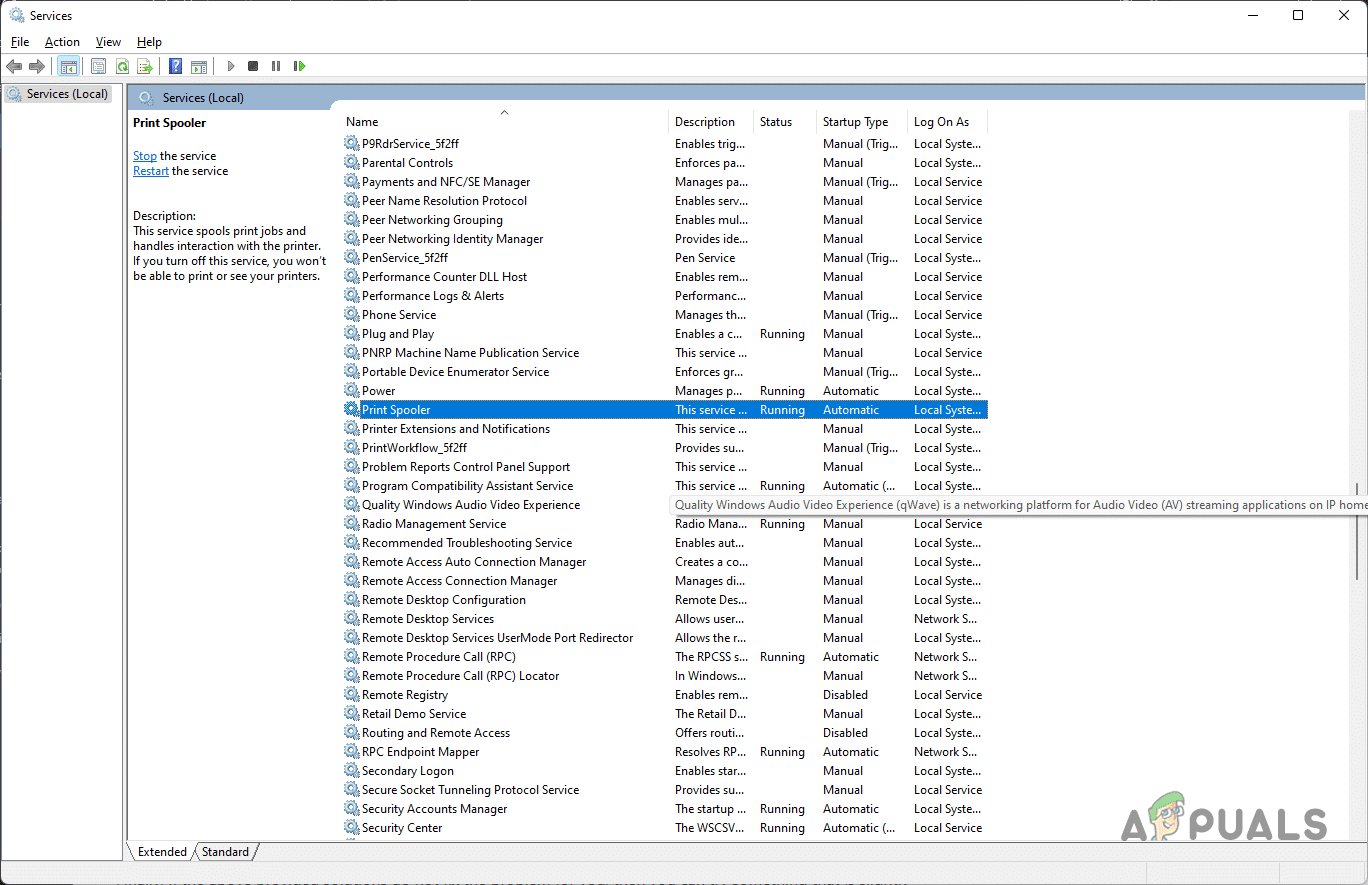

Ora controlla se Problema di spooler della stampante che ha smesso di funzionare È stato risolto.
6. Cancellare la coda di stampa
Non sarà possibile utilizzare la stampante se la coda di stampa è bloccata, il che potrebbe causare l'errore. Pertanto, si consiglia di cancellare la coda di stampa. Per farlo, seguire i passaggi seguenti:
- Premi i tasti Windows + R sulla tastiera per aprire la finestra di dialogo Esegui.
- Ora digita services.msc Nella finestra di dialogo Esegui, premere Invio.
- Nella finestra Servizi, cercare Spooler di stampa Fare doppio clic su di esso.
- Nella finestra Spooler di stampa, fare clic sul pulsante Interrompi e quindi su OK.
- Quindi, riducilo a icona e fai clic su File Explorer Disponibile nella barra delle applicazioni.

- Quindi fare clic sullo spazio del percorso disponibile in alto e immettere questo percorso: %windir%System32spoolPRINTERS

- Elimina tutti i file nella cartella.
- Ora apri la finestra Servizi, torna a Spooler di stampa e avvia il servizio.
- Infine, chiudere tutte le attività e riavviare sia il computer che la stampante, quindi verificare se il problema è stato risolto o meno.


7. Prova a usare un prodotto diverso.
Potrebbe esserci un problema con il software che stai utilizzando per stampare i tuoi documenti. Se le soluzioni sopra indicate non funzionano, prova un programma diverso. Scarica e installa un'alternativa affidabile alla tua applicazione attuale e riprova a stampare per vedere se il problema è stato risolto.
8. Controlla l'hardware della tua stampante
Se tutti i metodi sopra indicati falliscono, ti consigliamo di controllare l'hardware della stampante e di risolvere il problema. La stampante è offline..
- Controllare che l'inchiostro e il toner della stampante siano in buone condizioni.
- Controlla se sullo schermo della stampante viene visualizzato un errore.
- Controlla se la tua stampante è stata sottoposta a manutenzione e, in caso contrario, falla riparare.
Questo è tutto su come risolvere il codice di errore Epson "Funzioni non stampate disponibili". Ci auguriamo che le soluzioni fornite funzionino, ma se l'errore persiste, contatta un centro di assistenza Epson o un fornitore di servizi Epson autorizzato per la riparazione.
I commenti sono chiusi.