

Stai svolgendo un compito importante quando improvvisamente mouse e tastiera smettono di funzionare. Cosa fai? Ti fai prendere dal panico? Ti metti a urlare? Ti prendi qualcosa da bere?
Non chiamare subito un tecnico. Puoi seguire alcuni semplici passaggi per risolvere il problema da solo. In questo post, condivideremo alcuni trucchi per far funzionare di nuovo mouse e tastiera.
Riavvia il computer
Hai provato a riavviare il computer? A volte, gli utenti sono così sopraffatti dai problemi del computer che dimenticano questo passaggio fondamentale per la risoluzione dei problemi. Prenditi un minuto per riavviare il computer prima di fare qualsiasi altra cosa.
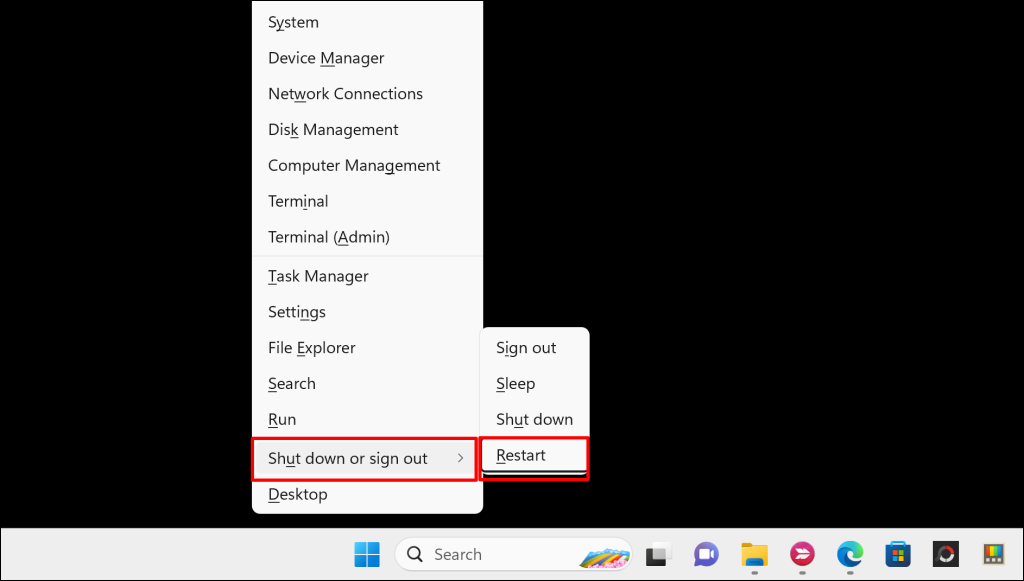
Se il mouse non funziona, è possibile riavviarlo dal menu di collegamento rapido utilizzando la tastiera.
Premi il tasto Windows + X , usa i tasti freccia sulla tastiera per andare su Arresta il sistema o Disconnetti > Riavvia e premi Invio.
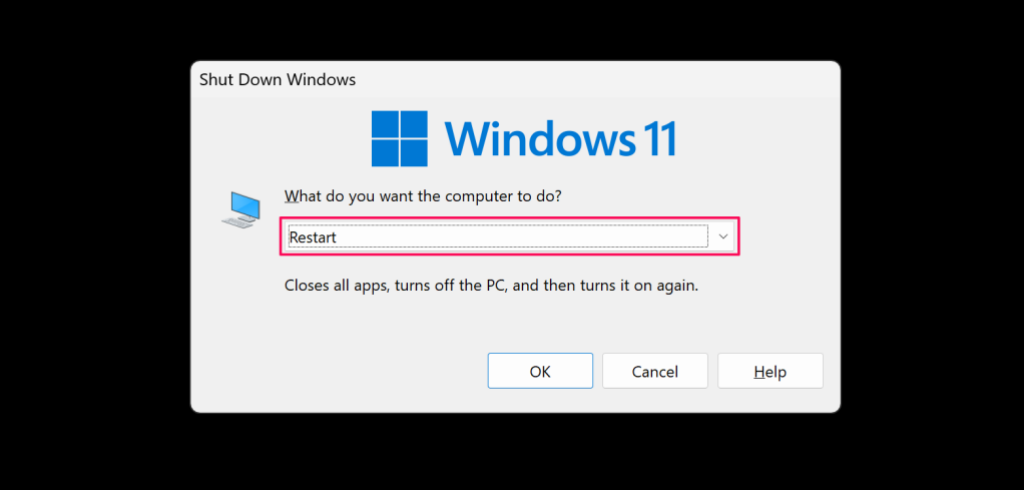
È possibile riavviare il computer anche dalla finestra di spegnimento. Premi il tasto Windows + D per visualizzare il desktop, quindi premi Alt + F4 per aprire la finestra di spegnimento.
Premi il tasto freccia giù per cambiare l'opzione di spegnimento in riavvio e premi Invio per riavviare il computer.
Usa la tastiera su schermo
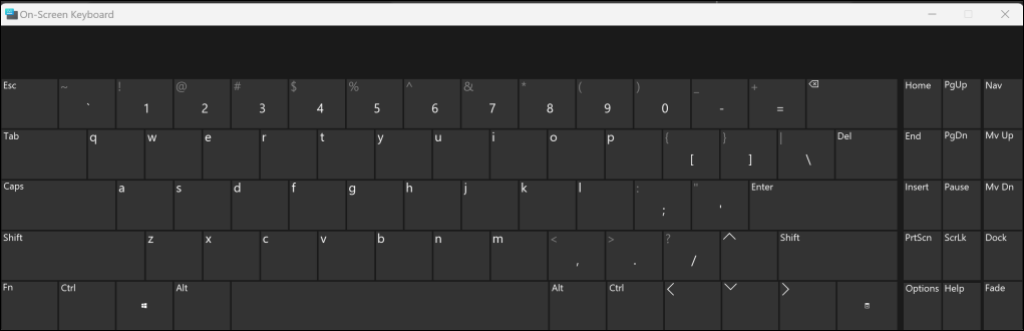
Se la tastiera fisica smette di funzionare dopo un riavvio del sistema, avrai bisogno di una tastiera temporanea che funzioni. Fortunatamente, Windows ha una tastiera integrata per questo scopo.
È possibile accedere alla tastiera su schermo (OSK) andando su Impostazioni di Windows > Accessibilità > Tastiera.
Quando si utilizza il dispositivo senza tastiera fisica , impostare l'opzione " Usa tastiera su schermo" su "Attivato".
- Apri un'app impostazionie selezionare Accessibilità Nella barra laterale, seleziona tastiera Nella sezione “Interazione”.
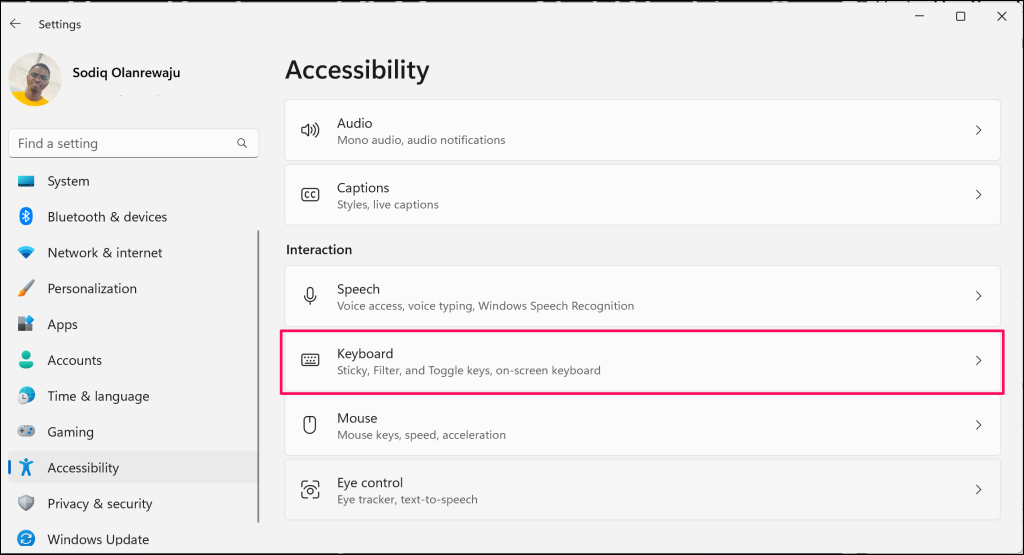
- Attiva l'opzione Tastiera sullo schermo.
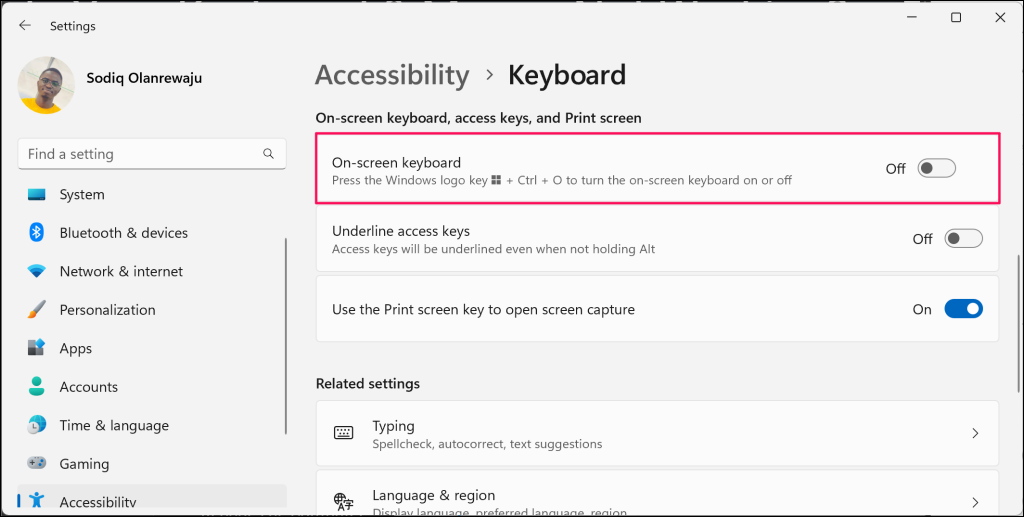
Si aprirà la tastiera su schermo (OSK). Usa il mouse per digitare o navigare nel sistema operativo Windows mentre cerchi una soluzione definitiva.
Controllare che i collegamenti dei cavi non siano allentati
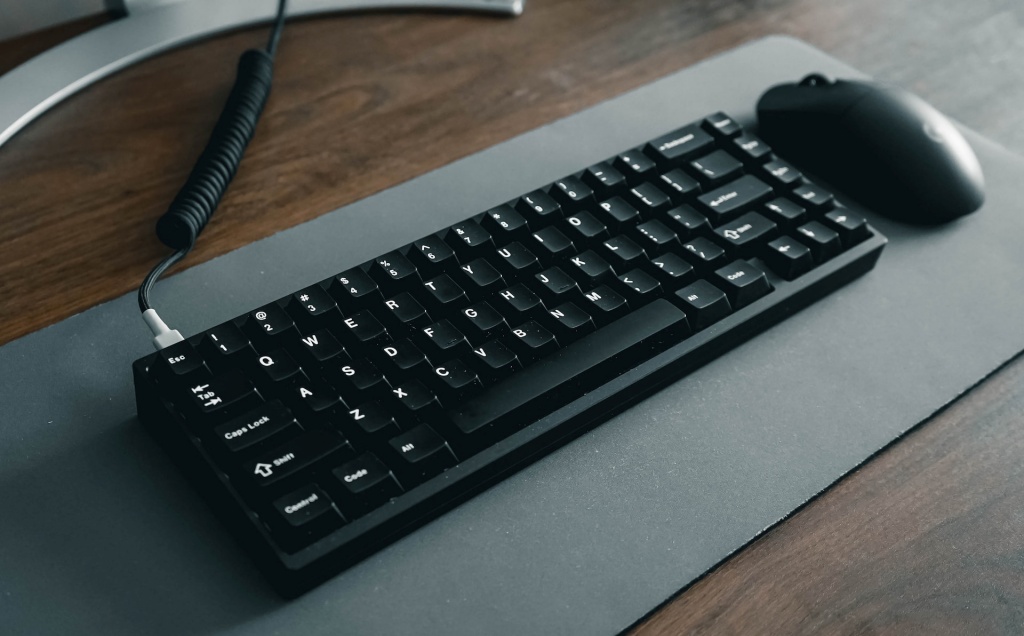
Se utilizzi un mouse o una tastiera cablati, assicurati che i cavi non siano allentati o danneggiati. Controlla che i cavi non presentino segni di usura e che siano collegati saldamente alle porte USB del computer. Sistema i cavi se si sono spostati dalle porte, oppure rimuovili e reinseriscili.
Gli accessori per mouse wireless o Bluetooth potrebbero non funzionare correttamente a causa di batteria scarica o in fase di ricarica. Se si utilizza un mouse o una tastiera wireless, controllare il livello della batteria e ricaricarla se è scarica. Sostituire le batterie se il mouse o la tastiera continuano a spegnersi o a disconnettersi dal computer.
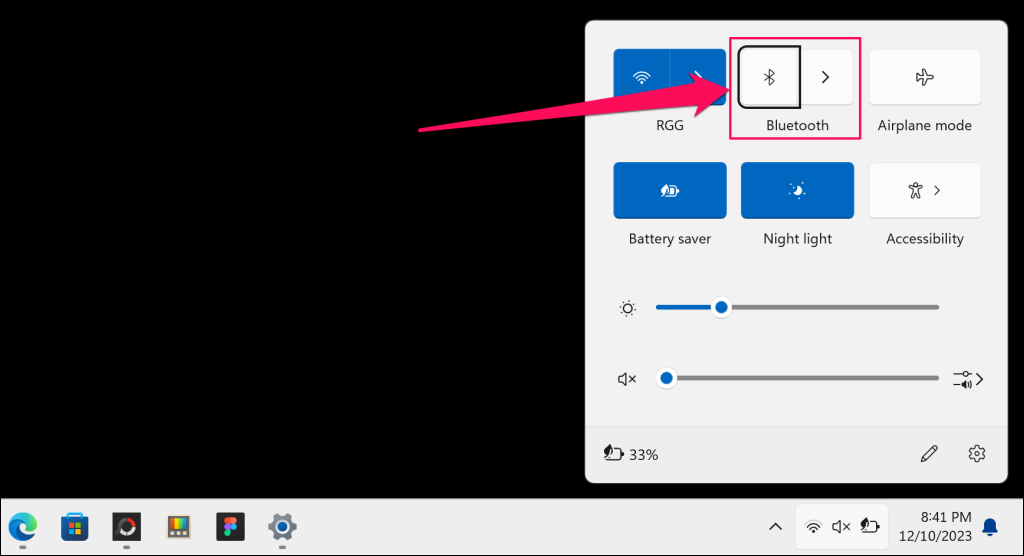
Assicurati inoltre che il Bluetooth sia abilitato sul tuo computer. In caso contrario, il mouse o la tastiera wireless non riusciranno a connettersi al computer.
Premi il tasto Windows + A per aprire il Centro notifiche e attiva il Bluetooth. Se non disponi di un mouse o di un touchpad funzionanti, naviga fino al Bluetooth utilizzando i tasti freccia della tastiera e premi Invio per attivarlo.
Se il mouse o la tastiera wireless sono dotati di un trasmettitore, assicurati che il trasmettitore sia collegato saldamente a una porta USB del computer.
Puoi provare a collegare una tastiera e un mouse diversi. Il problema potrebbe essere dovuto al software se il computer non risponde a nessuna tastiera o mouse. In questo caso, aggiornare i driver della tastiera e del mouse potrebbe risolvere il problema.
Aggiorna o reinstalla il driver della tastiera e del mouse
Il mouse e la tastiera potrebbero smettere di funzionare se i driver sono danneggiati o obsoleti. Aggiornare i driver del mouse o della tastiera in Gestione dispositivi di Windows dovrebbe ripristinare la corretta funzionalità.
- Clicca su Tasto Windows + X E scegli Gestore dispositivi Dall'elenco dei collegamenti rapidi.
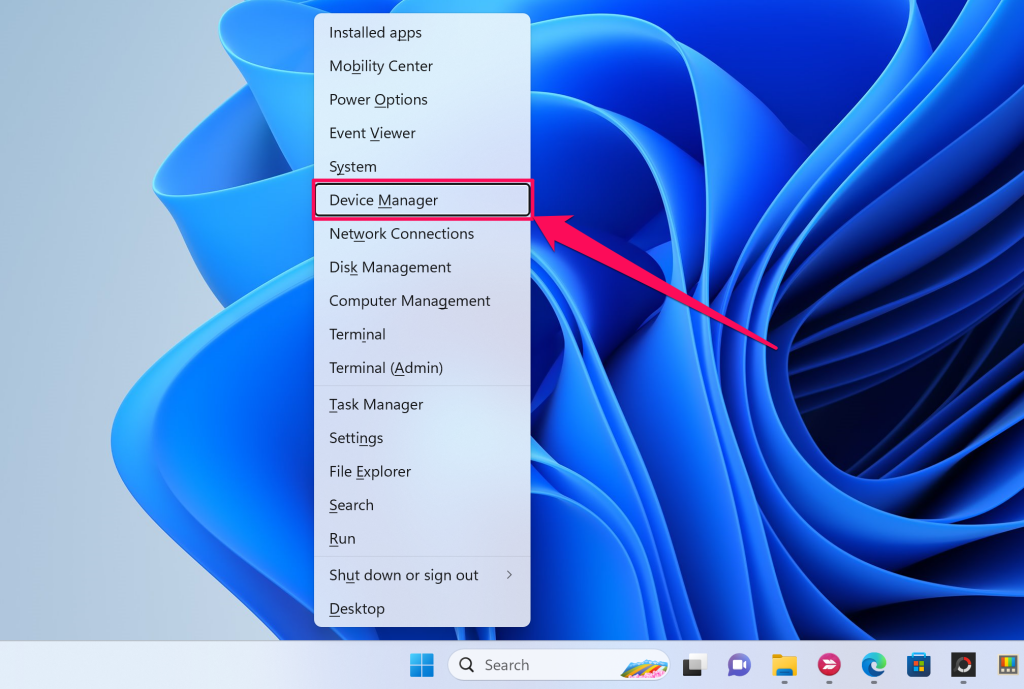
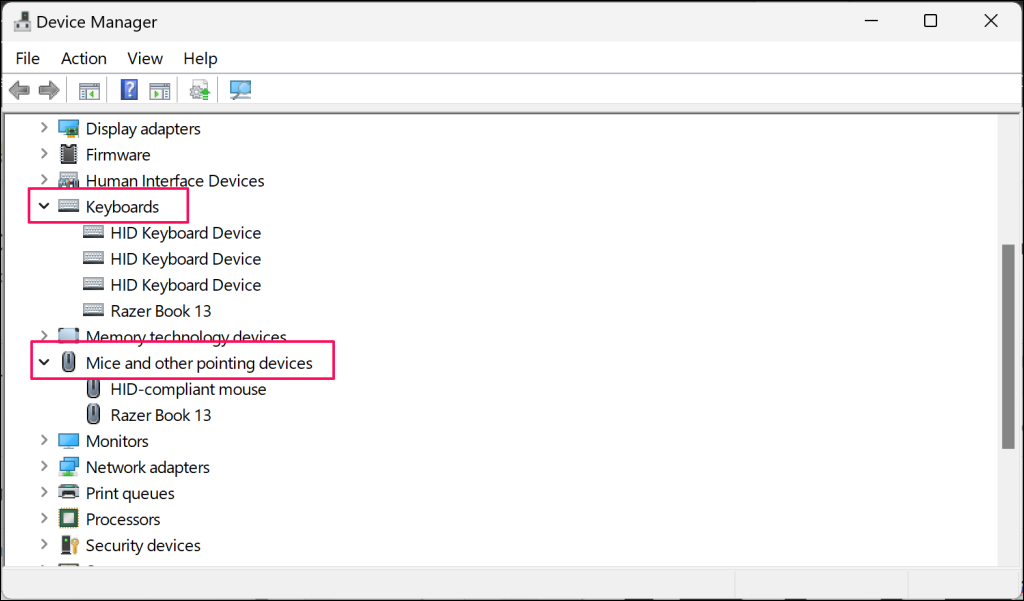
- Espandi la mia categoria Tastiere e Mouse e altri dispositivi di puntamento.
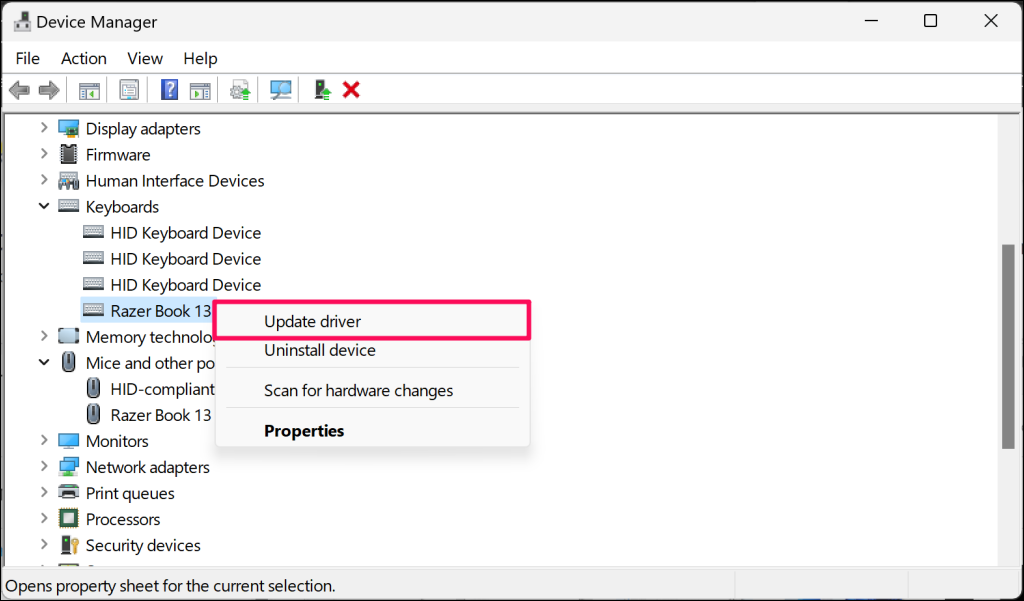
- Fare clic con il pulsante destro del mouse sul driver del mouse o della tastiera e selezionare Aggiornamento del driver.
- Scegliere Cerca automaticamente i driver.
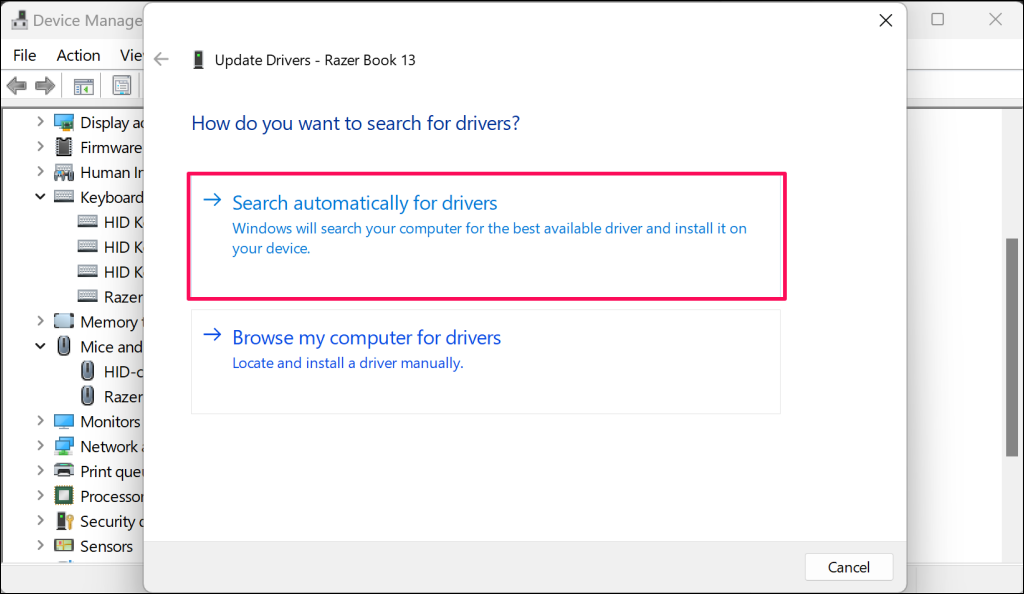
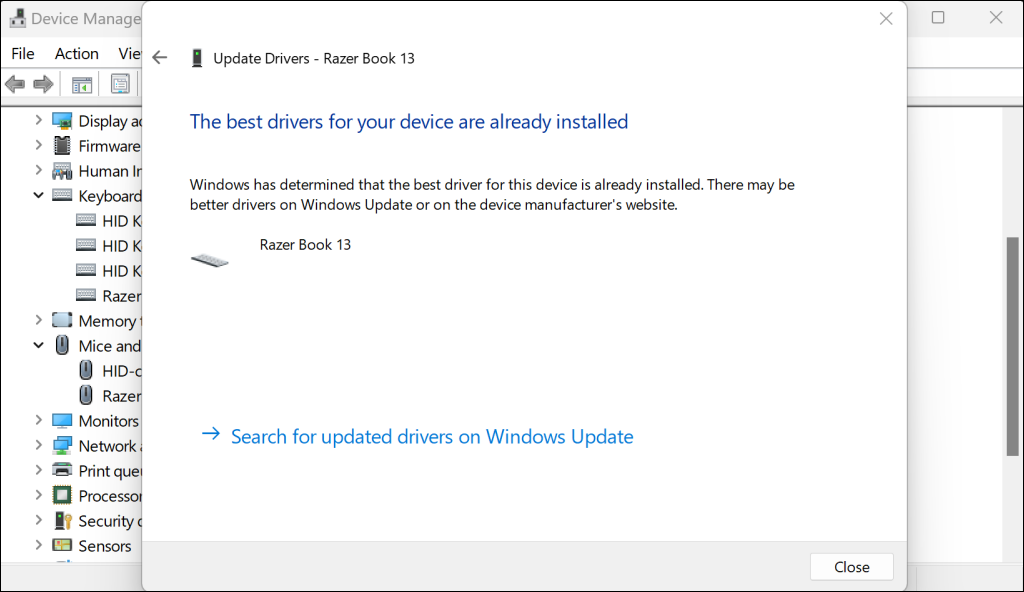
Se Gestione dispositivi indica che disponi del driver migliore per il tuo dispositivo, disinstallalo e riavvia il computer. Windows reinstallerà automaticamente i driver al riavvio.
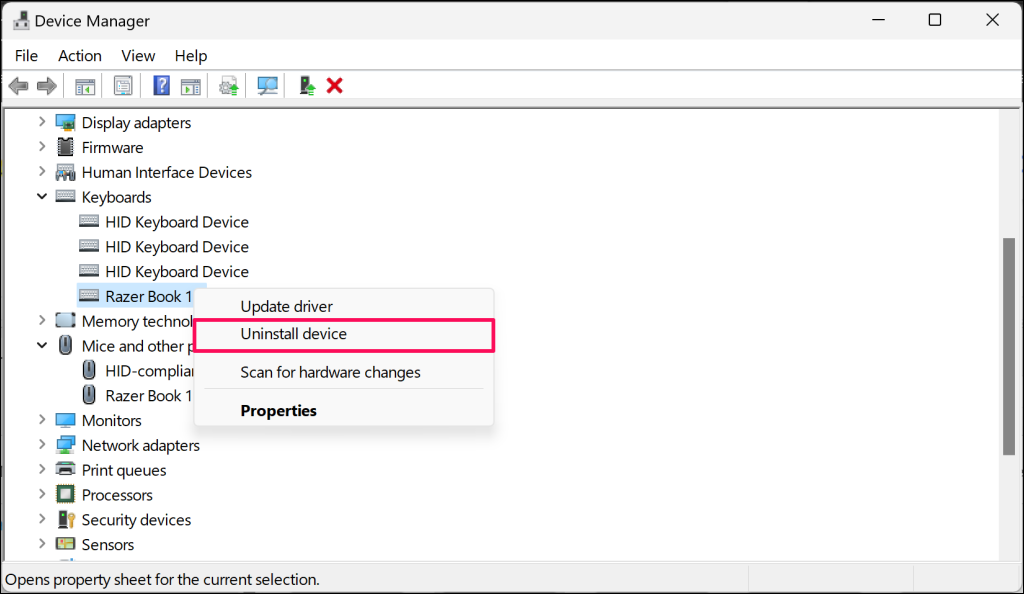
- Fare clic con il pulsante destro del mouse sul driver e selezionare Disinstallare il dispositivo.
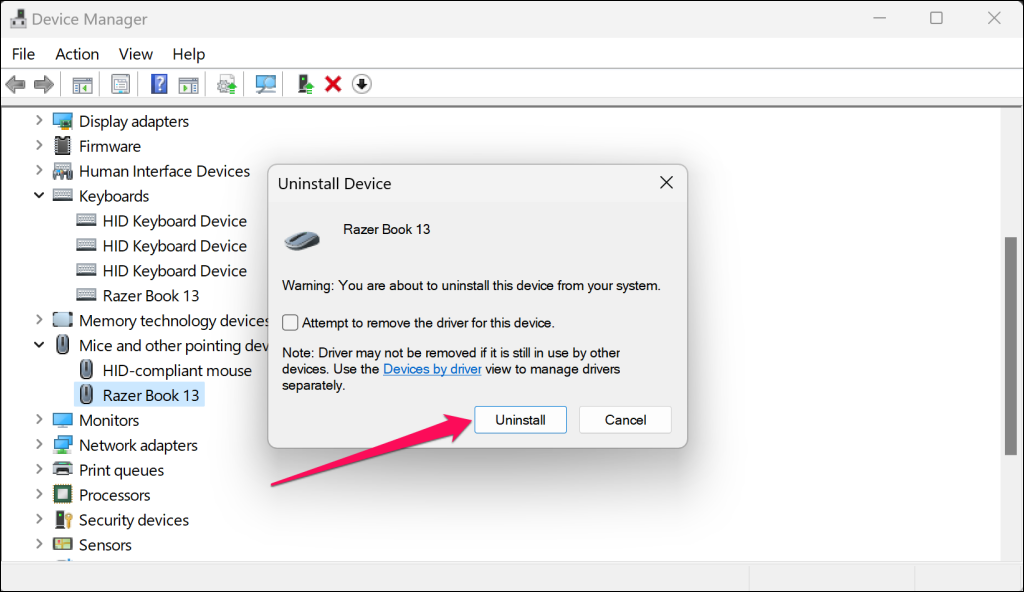
- Individuare disinstallare Nella finestra pop-up, conferma per procedere.
Riavvia il computer e verifica se il mouse e la tastiera funzionano correttamente.
Esegui lo strumento di risoluzione e correzione dei problemi di tastiera e mouse
Il sistema operativo Windows include uno strumento di risoluzione dei problemi che gestisce anche gli errori e i problemi più complessi. Può aiutare a risolvere i problemi relativi a tastiere e mouse wireless o USB.
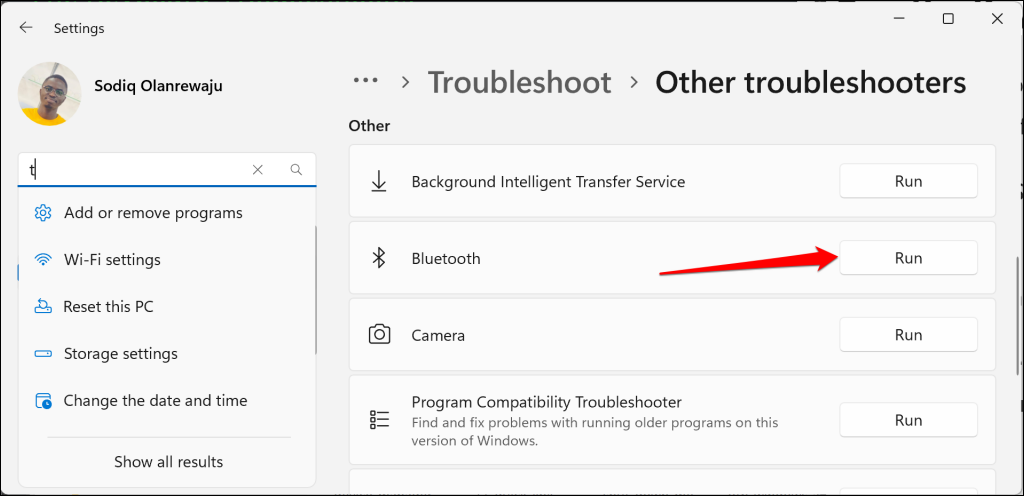
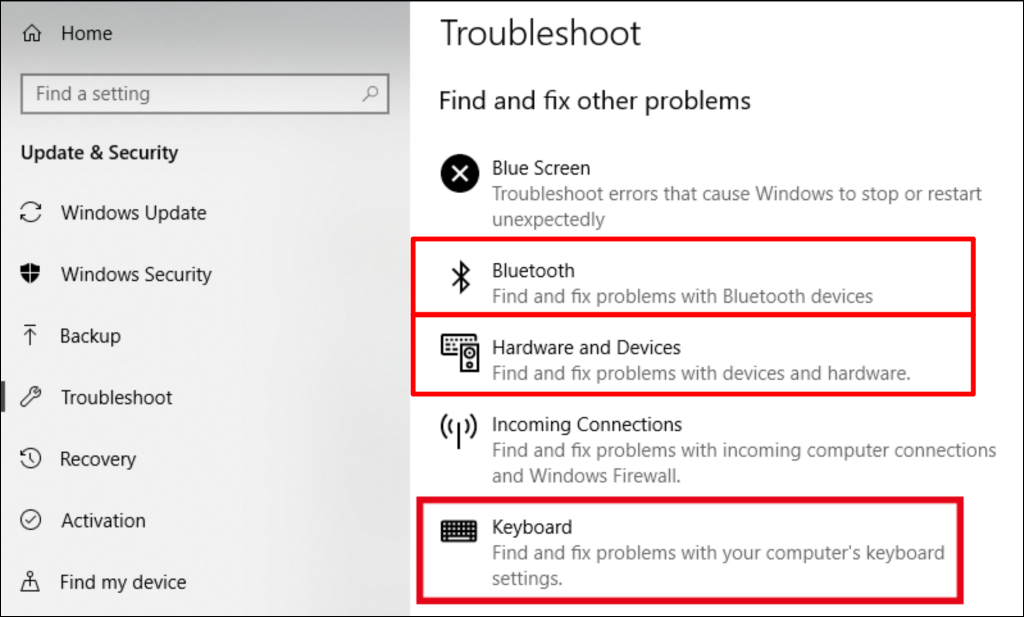
Vai su Impostazioni > Sistema > Risoluzione dei problemi > Altri strumenti di risoluzione dei problemi e seleziona il pulsante Attiva accanto a " Bluetooth ".
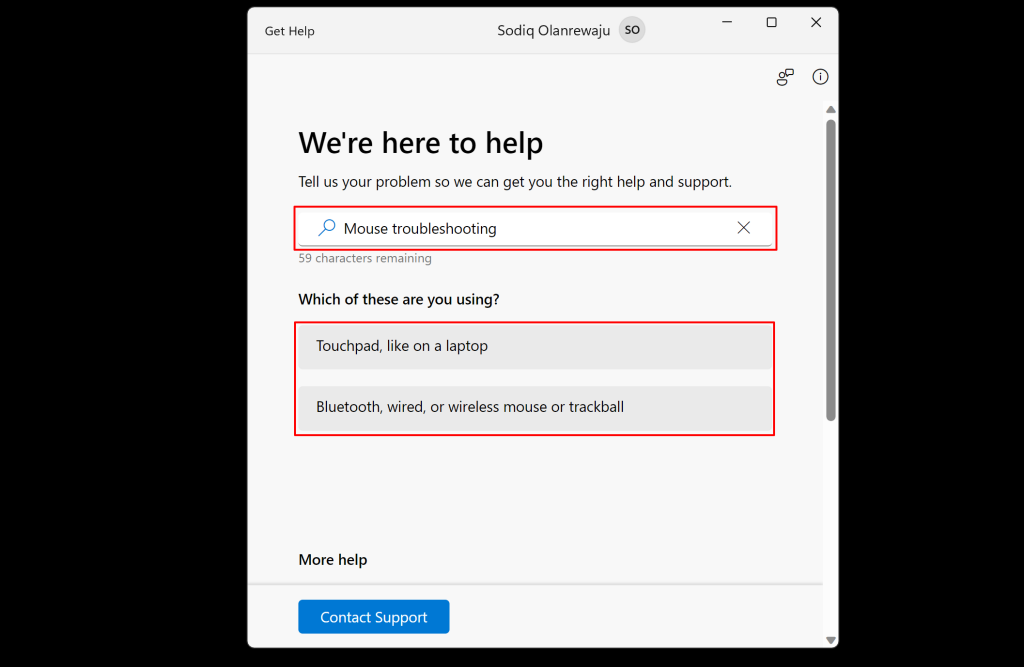
Puoi anche risolvere i problemi relativi al mouse e alla tastiera utilizzando l'app Ottieni assistenza . Apri l'app Ottieni assistenza, digita "risoluzione dei problemi del mouse" o "risoluzione dei problemi della tastiera" nella casella di ricerca e segui le istruzioni/consigli.
In Windows 10, vai su Impostazioni > Aggiornamento e sicurezza > Risoluzione dei problemi . In Trova e risolvi altri problemi , seleziona Bluetooth , Tastiera o Hardware e dispositivi.
Seleziona " Esegui lo strumento di risoluzione dei problemi" e attendi che lo strumento individui e risolva i problemi relativi alla tastiera.
Regolazione delle proprietà del mouse e della tastiera
A volte, il mouse USB o wireless non è difettoso; ha semplicemente bisogno di una regolazione delle impostazioni per funzionare correttamente. Ad esempio, se il mouse è instabile , lento o non risponde tempestivamente, regolare la velocità del cursore o la risoluzione dovrebbe risolvere il problema.
Inoltre, la modifica delle proprietà/impostazioni della tastiera può risolvere il problema del ritardo di digitazione e della ripetizione dei caratteri.
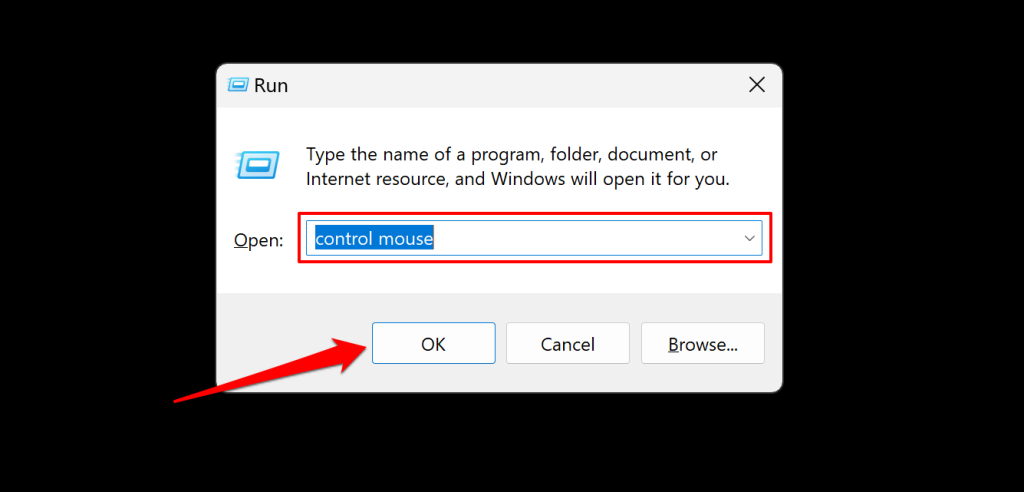
Premi il tasto Windows + R per aprire la finestra di dialogo Esegui in Windows. Digita control mouse nella finestra di dialogo e premi Invio oppure seleziona OK.
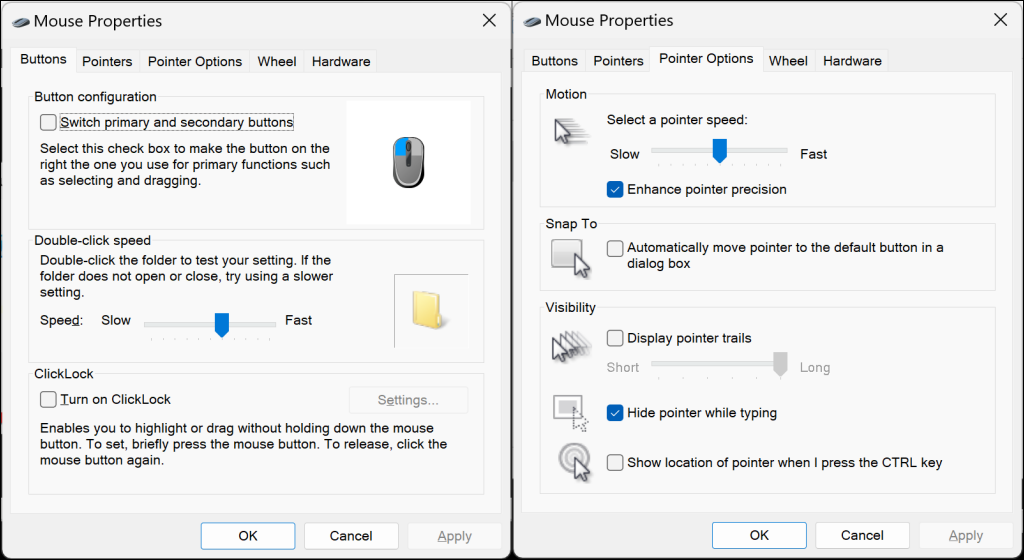
Nella finestra "Proprietà mouse" troverete numerose impostazioni personalizzabili. Navigate tra le diverse schede per regolare le funzionalità del mouse, come la velocità di scorrimento, le funzioni dei pulsanti (sinistro e destro), la velocità del doppio clic e così via.
Se la velocità del mouse è lenta, apri la scheda Opzioni puntatore e regola la velocità in base alle tue preferenze.
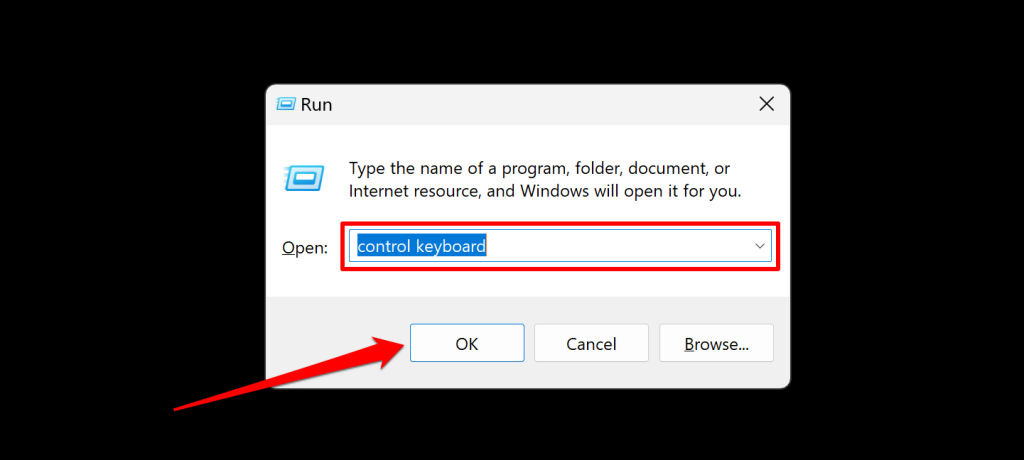
Per accedere alla finestra Proprietà tastiera, digita control keyboard nella casella Esegui e premi Invio oppure seleziona OK.
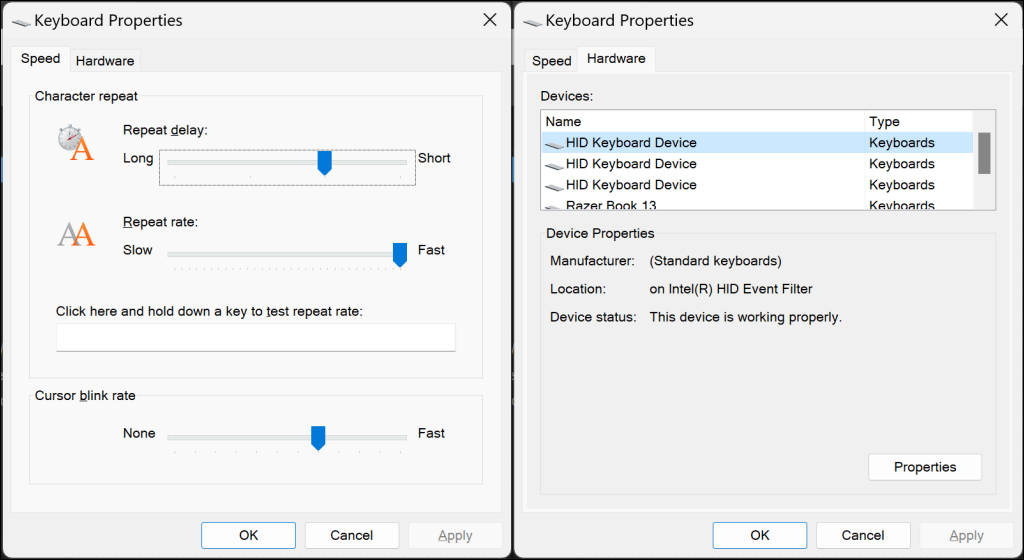
La finestra delle proprietà della tastiera contiene opzioni per regolare la frequenza di ripetizione e la latenza della tastiera. Sperimenta e modifica queste impostazioni finché non trovi quella più adatta alle tue esigenze.
Fai funzionare la tastiera e il mouse
Speriamo che uno di questi passaggi per la risoluzione dei problemi risolva i malfunzionamenti della tastiera o del mouse sul tuo computer Windows. Se il problema persiste, esegui un ripristino del sistema , soprattutto se la tastiera o il mouse hanno smesso di funzionare dopo l'installazione di un'applicazione o di un aggiornamento di Windows.
I commenti sono chiusi.