

Il Bluetooth è una tecnologia wireless che consente agli utenti di Windows 11 di lavorare senza cavi. È possibile utilizzare il Bluetooth per connettersi a periferiche come stampanti e cuffie. Per questo motivo, la maggior parte dei laptop Windows è dotata di connettività Bluetooth preinstallata.
In questo tutorial spiegheremo come attivare il Bluetooth, connettere e disconnettere i dispositivi ed eseguire la risoluzione dei problemi Bluetooth.
Come attivare il Bluetooth in Windows 11
Esistono due modi per abilitare il Bluetooth : tramite il Centro notifiche o tramite le impostazioni di Windows.
Come attivare il Bluetooth nel Centro operativo
Con il rilascio di Windows 10, Microsoft ha introdotto il Centro operativo, noto anche come menu Impostazioni rapide. Questo è il modo più semplice per attivare il Bluetooth sul tuo dispositivo.
- Individua l'icona Wi-Fi nell'angolo in basso a destra dello schermo oppure usa la scorciatoia da tastiera Windows + A per aprire il menu delle impostazioni rapide.
- Individua il pulsante Bluetooth per attivare il Bluetooth: se è evidenziato, significa che è già attivo.
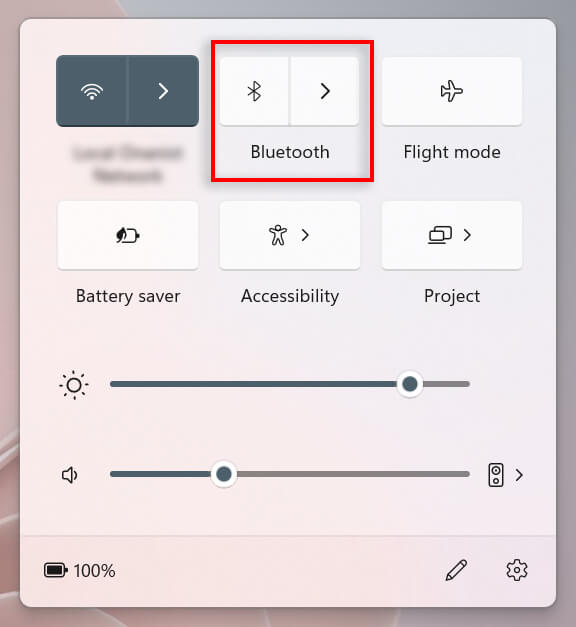
- Per connetterti a un dispositivo Bluetooth, seleziona la freccia accanto all'icona Bluetooth per andare alle impostazioni Bluetooth.
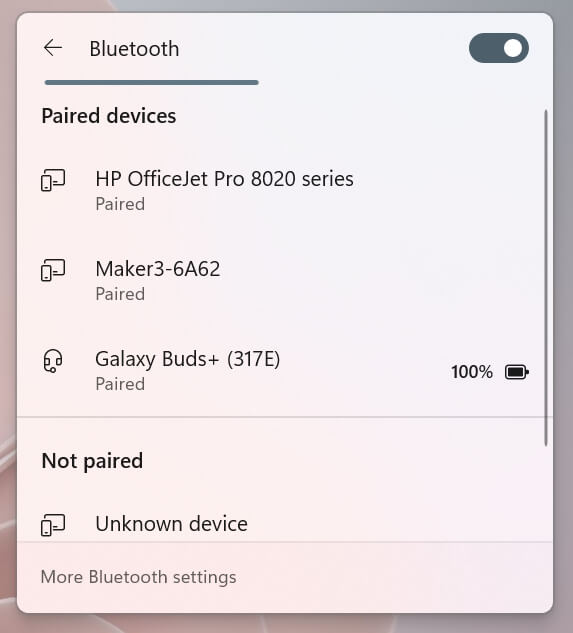
- Se il dispositivo è già associato, selezionalo per connetterlo. In caso contrario, assicurati che il dispositivo sia in modalità di associazione e cerca il suo nome sotto l'intestazione "Non associato". Selezionalo per connetterlo. Nota: puoi Rinomina i tuoi dispositivi Bluetooth Se lo desideri.
Come attivare il Bluetooth nelle impostazioni di Windows
Se il Centro operativo non funziona, puoi sempre attivare il Bluetooth nelle impostazioni di Windows:
- Fare clic sull'icona di Windows sulla barra delle applicazioni per aprire il menu Start. Selezionare Impostazioni per aprire l'app Impostazioni di Windows.
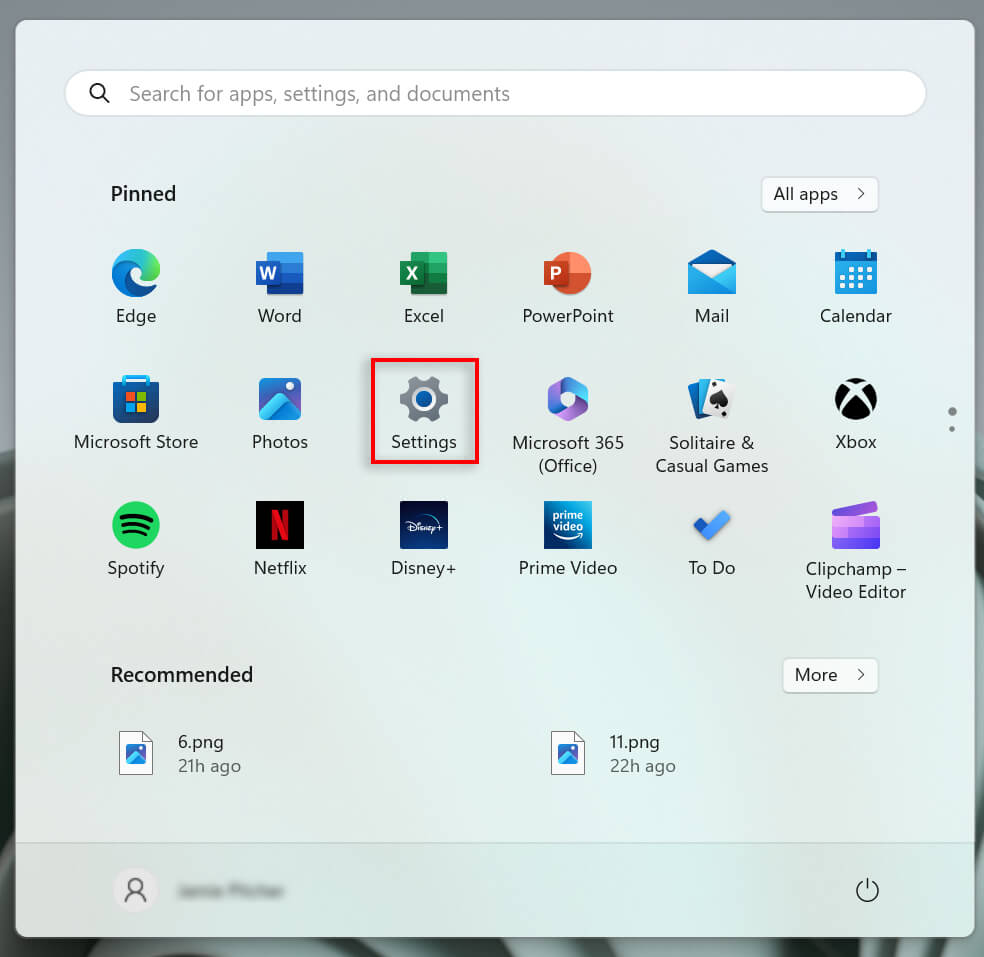
- Seleziona Bluetooth e dispositivi dal menu sul lato sinistro.
- Attivare l'interruttore Bluetooth.
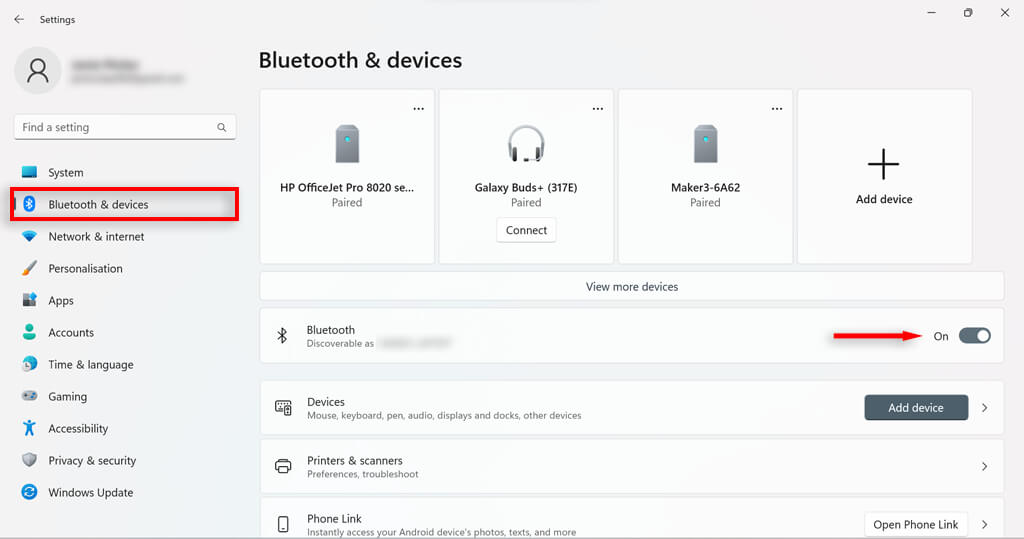
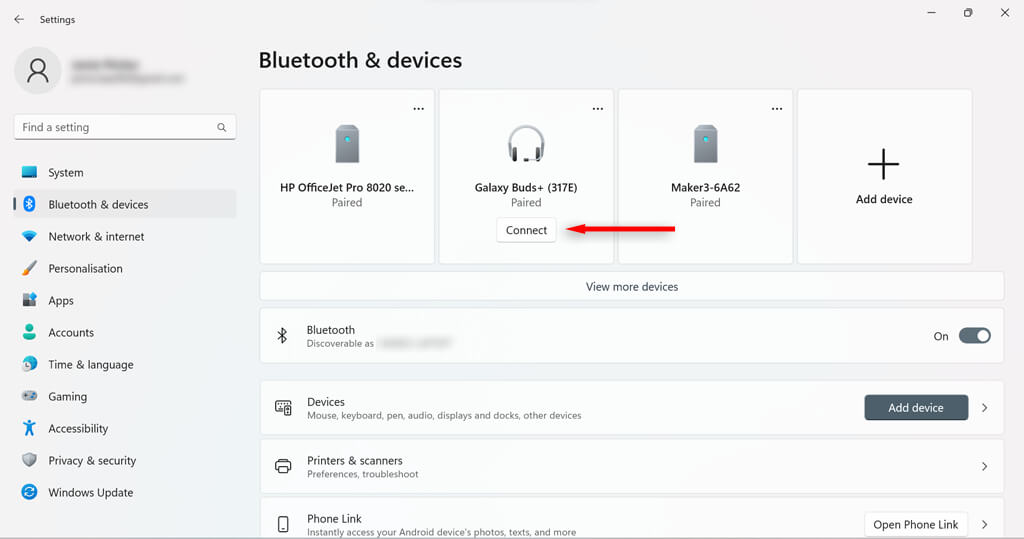
- Selezionare Connetti sotto il dispositivo associato desiderato oppure scegliere il pulsante Aggiungi dispositivo.
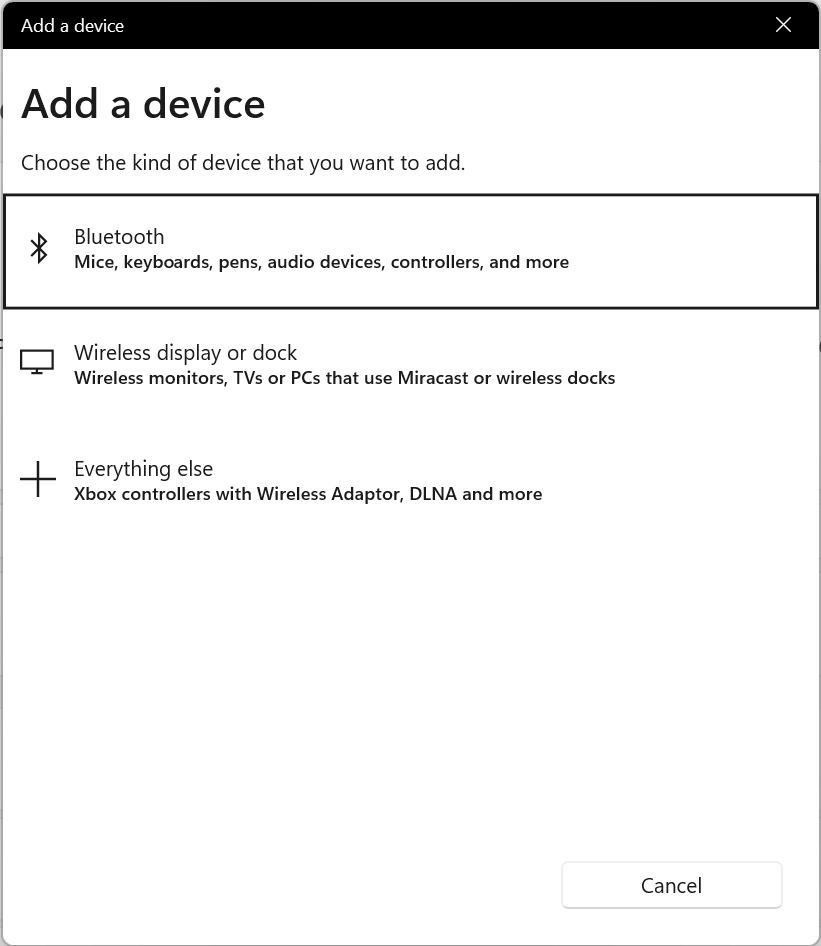
- Selezionare Bluetooth (Bluetooth).
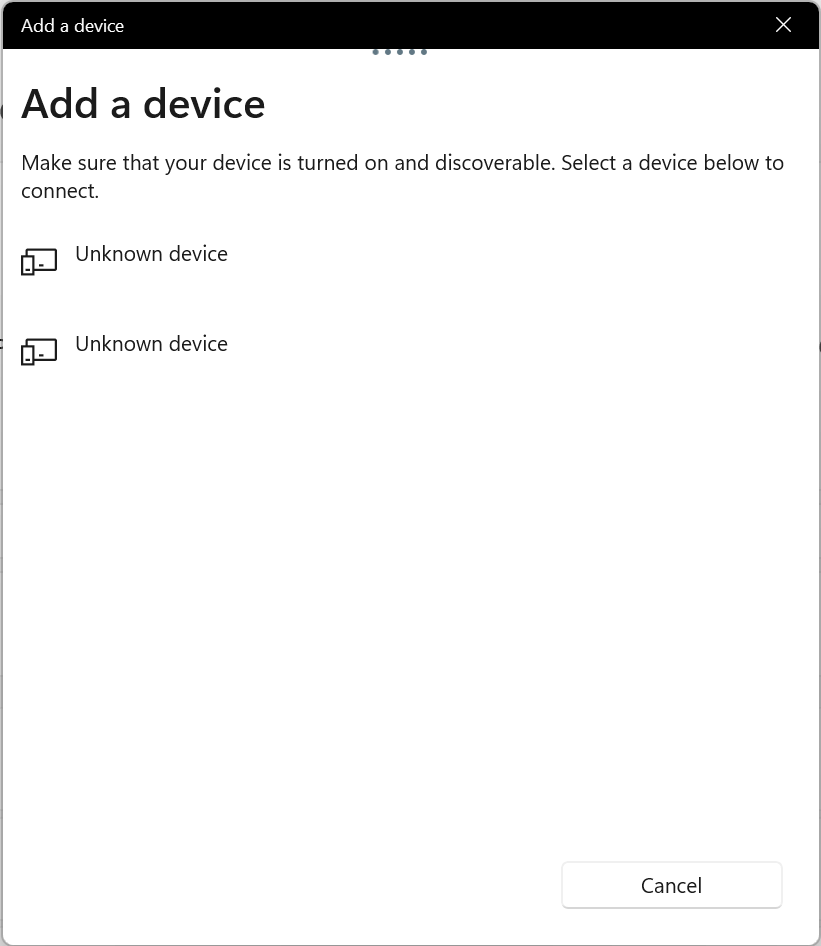
- Assicurati che il dispositivo a cui vuoi connetterti sia in modalità di rilevamento. Quindi, quando appare, selezionalo per connetterti.
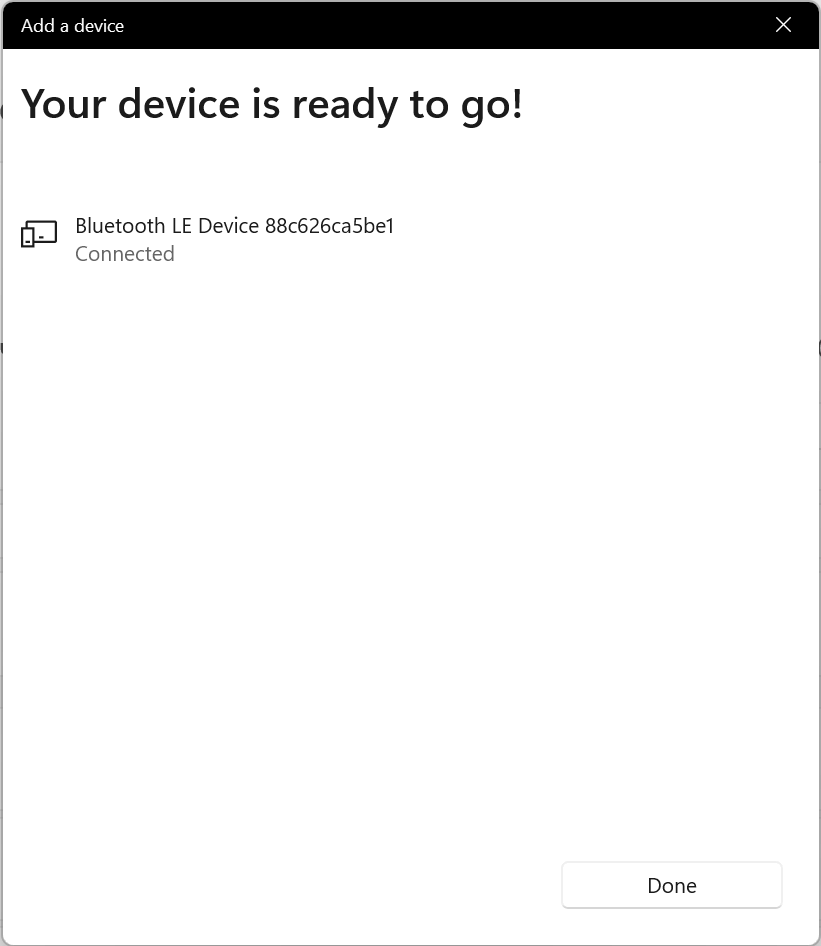
- Seleziona Fine. Ora i tuoi dispositivi dovrebbero essere associati e connessi.
Argomenti correlati: Scopri cosa fare se il Bluetooth continua a disconnettersi in Windows.
Cosa fare se le impostazioni Bluetooth non sono disponibili
Se il Bluetooth è disattivato sul computer, l'opzione Bluetooth potrebbe non essere presente nel Centro operativo e nelle Impostazioni di Windows. Il problema è facile da risolvere: basta abilitare manualmente il Bluetooth dal Pannello di controllo o da Gestione dispositivi.
Come abilitare il Bluetooth nel pannello di controllo
- Premere il tasto Windows + R per aprire la finestra di dialogo "Esegui".
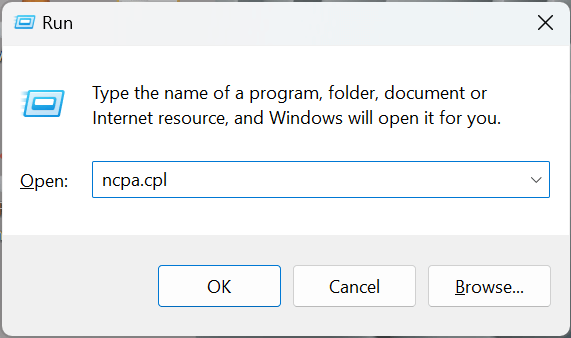
- Digitare ncpa.cpl e premere Invio.
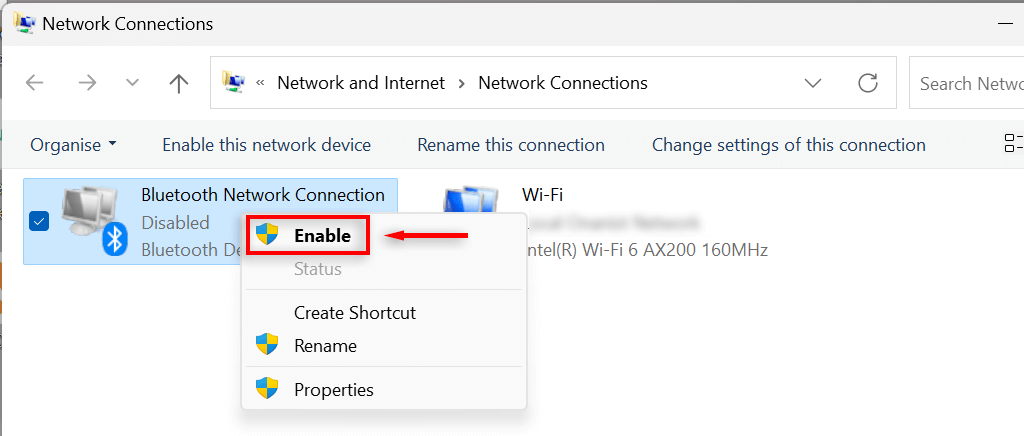
- Controlla se il tuo dispositivo Bluetooth è visualizzato come "Disabilitato". In tal caso, fai clic con il pulsante destro del mouse su Connessione di rete Bluetooth.
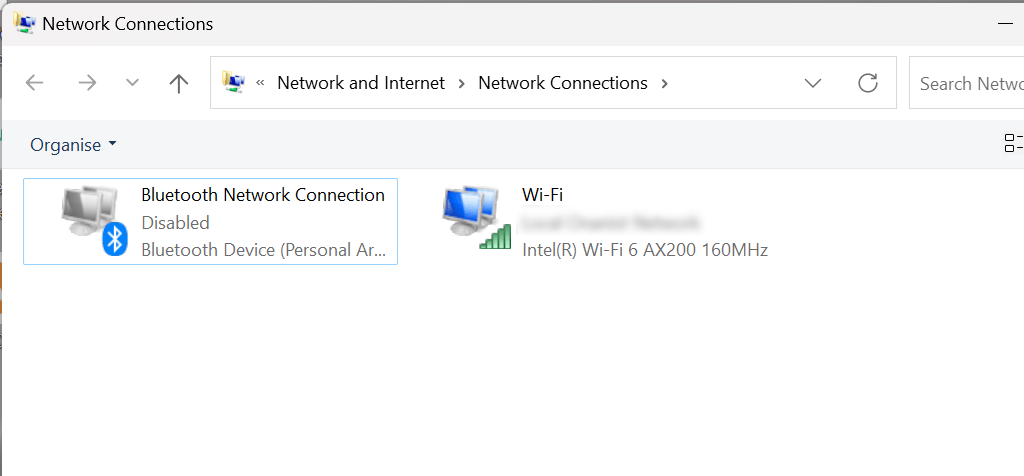
- Seleziona Abilita. Per farlo, avrai bisogno dell'autorizzazione di amministratore. Ora dovresti essere in grado di attivare il Bluetooth nel menu Impostazioni rapide o nelle Impostazioni di Windows.
Come abilitare il Bluetooth in Gestione dispositivi
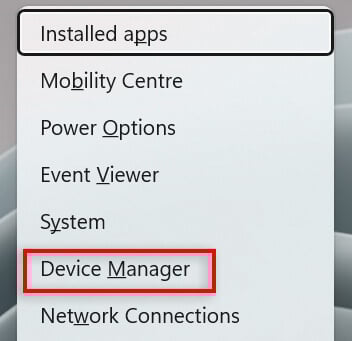
- Premi il tasto Windows + X per aprire il menu Collegamenti rapidi. Seleziona Gestione dispositivi.
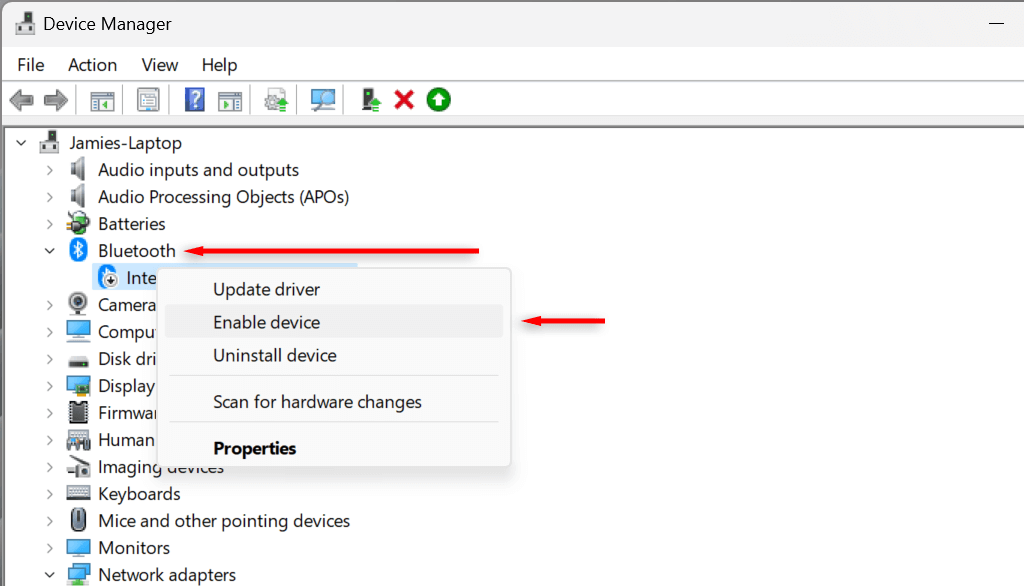
- Individua il driver Bluetooth e seleziona la freccia accanto ad esso per espandere la sezione.
- Cerca il tuo adattatore Bluetooth. La dicitura varia a seconda del computer, ma probabilmente includerà la dicitura Realtek, Broadcom o Intel.
- Fai clic con il pulsante destro del mouse sull'adattatore Bluetooth e seleziona "Abilita dispositivo". Ora dovresti riuscire ad attivare il Bluetooth nel menu Impostazioni rapide o nelle Impostazioni di Windows. Se ancora non ci riesci, prova a riavviare il computer.
Come rimuovere o disaccoppiare un dispositivo Bluetooth su Windows 11
Se non desideri più utilizzare un dispositivo Bluetooth con il computer, puoi rimuoverlo dall'elenco dei dispositivi associati. Disassociare e rimuovere dispositivi Bluetooth è semplice quanto aggiungerli.
- Premi il tasto Windows + I per andare su Impostazioni.
- Seleziona Bluetooth e dispositivi dalla barra laterale.
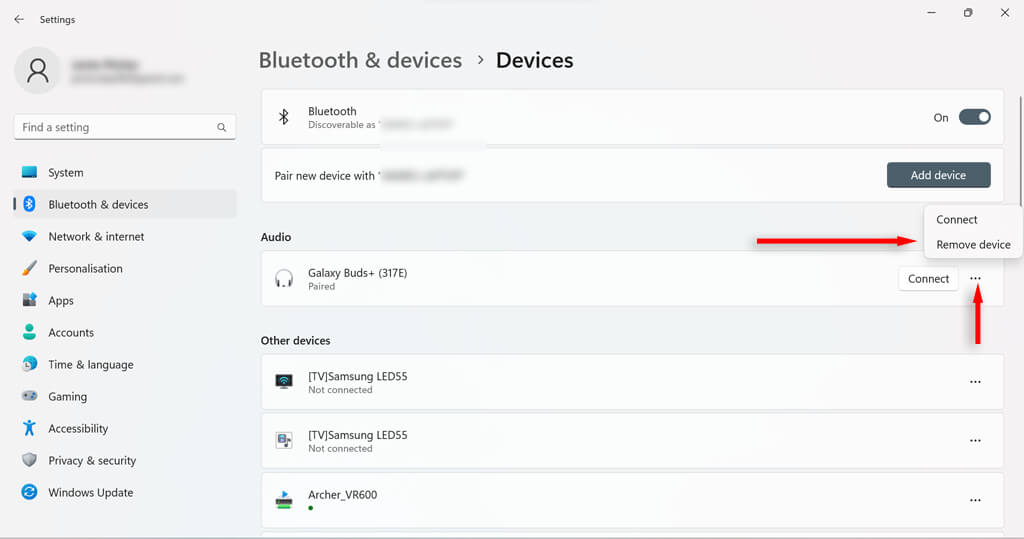
- Fare clic sulla vista Plus dei dispositivi per ottenere un elenco dei dispositivi associati.
- Trova il dispositivo che desideri disconnettere.
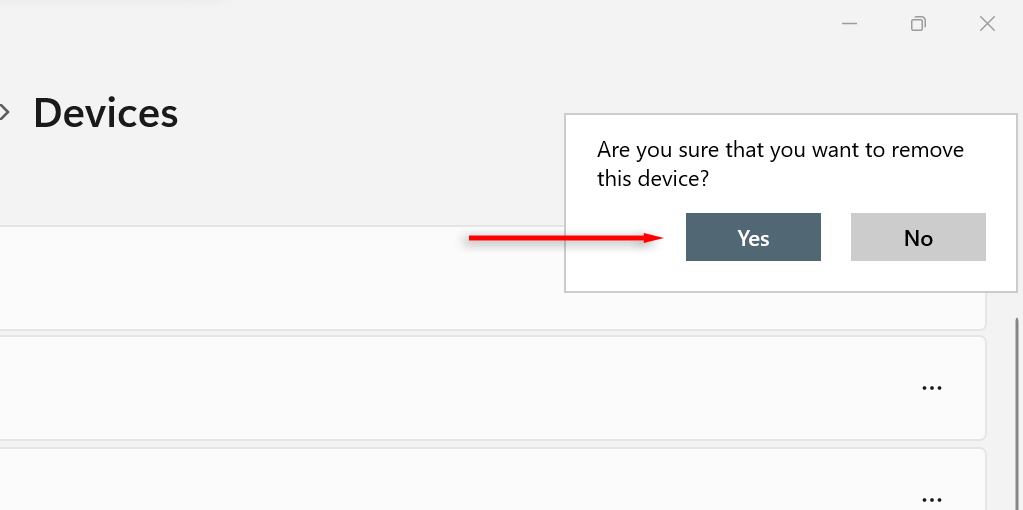
- Individua i tre punti accanto al dispositivo desiderato e seleziona Rimuovi dispositivo.
- Nella nuova finestra di dialogo, seleziona Sì.
Come risolvere i problemi Bluetooth in Windows 11
Sebbene l'utilizzo del Bluetooth su un PC Windows 11 sia solitamente semplice, alcuni utenti potrebbero riscontrare problemi che richiedono una risoluzione. Il modo più semplice per risolvere eventuali problemi Bluetooth con Windows 11 è utilizzare lo strumento di risoluzione dei problemi Bluetooth.
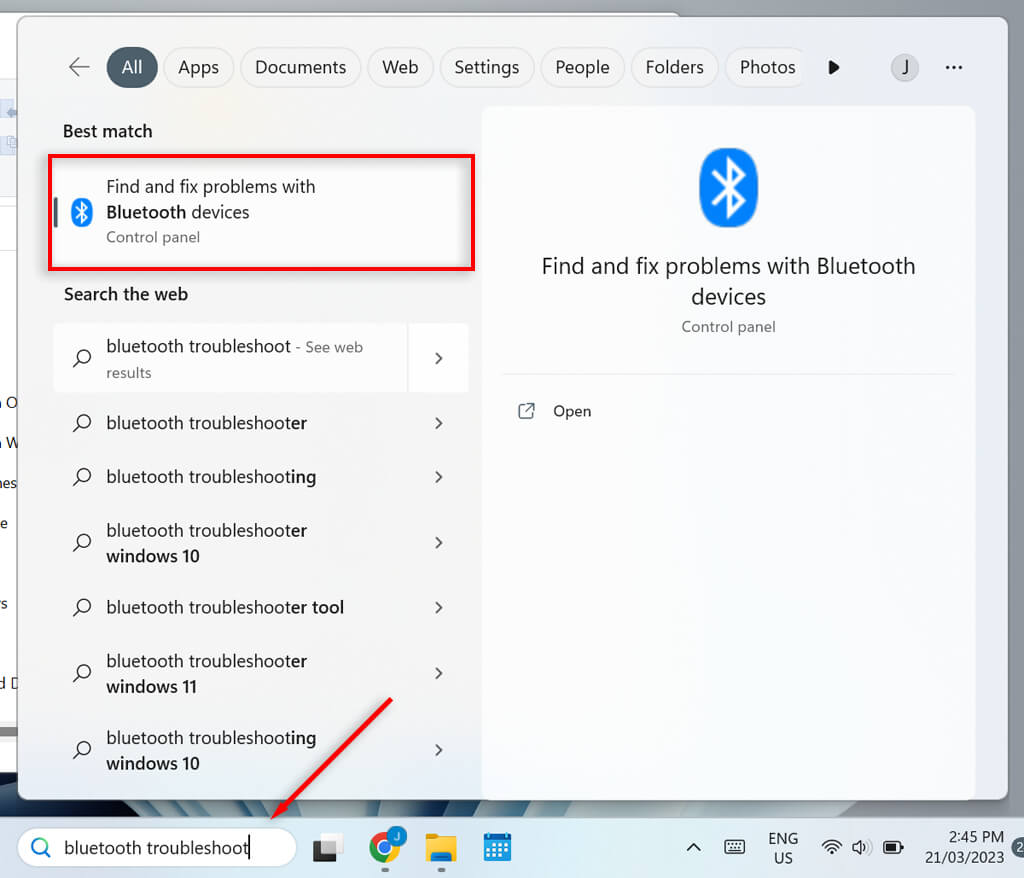
- Nella barra di ricerca sulla barra delle applicazioni, digita risoluzione dei problemi Bluetooth.
- Identificare e risolvere i problemi nei dispositivi Bluetooth.
- Nella nuova finestra, seleziona Avanti. Lo strumento di risoluzione dei problemi tenterà ora di identificare eventuali problemi.
- Se vengono rilevati problemi, lo strumento di risoluzione dei problemi li risolverà o almeno ti informerà del problema. Se lo strumento di risoluzione dei problemi risolve il problema, seleziona Sì; in caso contrario, seleziona No.
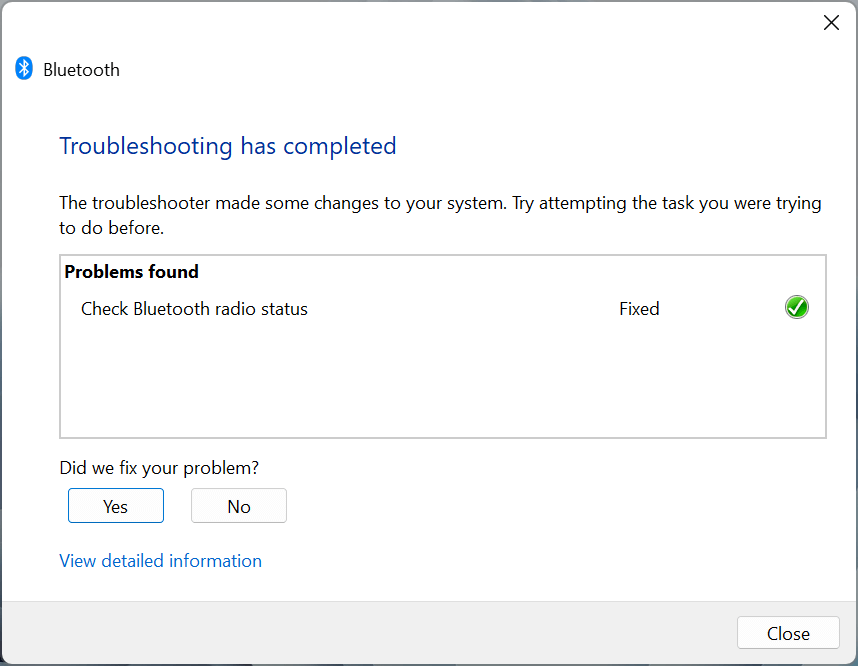
Lo strumento di risoluzione dei problemi risolverà la maggior parte dei problemi. In caso contrario, è necessario indagare sulla causa del malfunzionamento indicata dallo strumento.
Utilizzo del Bluetooth in Windows 11
Il Bluetooth è uno strumento utile sul tuo computer e l'ultima versione è più veloce che mai. Ora dovresti essere in grado di attivare e disattivare il Bluetooth, connettere e disconnettere i dispositivi ed eseguire lo strumento di risoluzione dei problemi, in modo da poter utilizzare facilmente i tuoi dispositivi compatibili con Bluetooth con il computer.
I commenti sono chiusi.