

Si è verificato un errore Netflix H7053-1807 Su Windows, spesso è dovuto a problemi con il browser, con l'app Netflix o con le sue dipendenze sottostanti, come Microsoft Edge. 
1. Cancella i cookie e la cache di Netflix
Cookie corrotti o dati memorizzati nella cache possono impedire il corretto caricamento di Netflix. Poiché l'app Netflix utilizza il framework Edge, svuotare la cache del browser spesso risolve il problema.
- Apri il tuo browser (ad esempio, Chrome, Firefox o Edge).

- Vai a impostazioni Nel browser e seleziona Privacy e sicurezza.

- Clic Cancella dati di navigazione Seleziona entrambe le caselle: Cookie e altri dati del sito وImmagini e file memorizzati nella cache.
- Imposta l'intervallo di tempo su Sempre Per garantire che tutto venga scansionato.

- Clic Cancella dati finire.


Riavvia il browser, accedi nuovamente a Netflix e verifica se l'errore è stato risolto. Questa semplice soluzione funziona per la maggior parte degli utenti!
2. Aggiorna o reinstalla Microsoft Edge
L'app Netflix si basa sulla tecnologia Microsoft Edge (EdgeHTML) per funzionare. Se Edge è obsoleto, disinstallato o difettoso, potresti visualizzare errori come H7053-1807.
- Apri Microsoft Edge. Se funziona normalmente, vai al passaggio 3. Altrimenti:
- Visitare Pagina di download di Microsoft Edge. ⇛ Scarica e installa la versione più recente.

- Fare clic sul menu a tre punti (in alto a destra) in Edge. ⇛ Vai a Impostazioni → Informazioni su Microsoft Edge Per eseguire gli aggiornamenti.

- Disattiva temporaneamente i blocchi degli annunci, le VPN o il software antivirus in Edge.


3. Installa o ripara Edge WebView2 Runtime
L'app Netflix utilizza un componente Edge WebView2 RuntimeXNUMX Per visualizzare contenuti web. Se sono mancanti o danneggiati, Netflix non verrà caricato.
- Visitare Pagina di runtime di Microsoft Edge WebView2.

- Scarica il file Eseguire il programma di installazione per riparare o installare WebView2.

4. Reimposta o reinstalla l'app Netflix
Se l'errore persiste, spesso il problema può essere risolto reimpostando o reinstallando l'app Netflix:
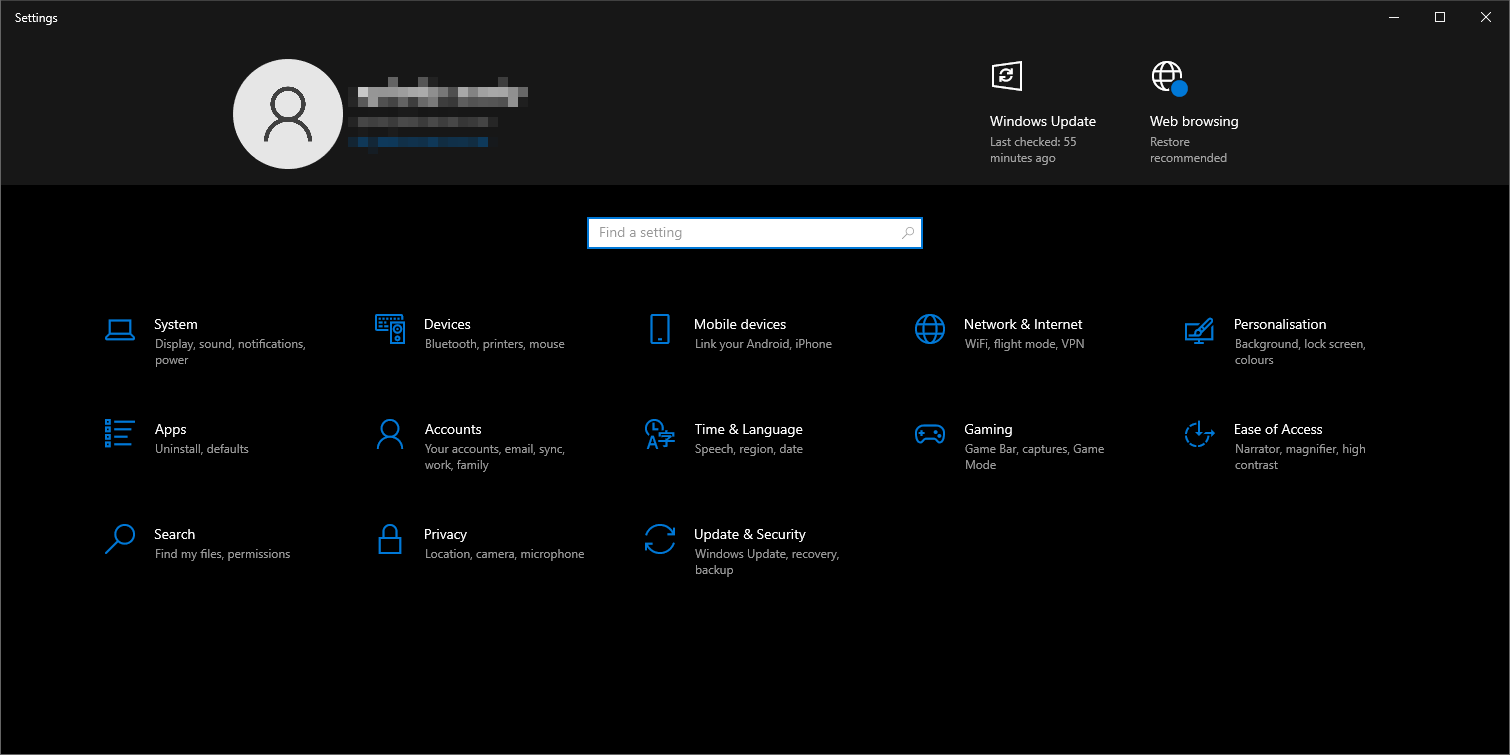
- Clicca su Windows + I Aprire impostazioni.

- Vai a App → App installate E cerca Netflix.
- Clicca su Opzioni avanzate → Reimposta.
- Se il ripristino fallisce: ⇛ Disinstalla Netflix. ⇛ Reinstallare da Microsoft Store.

5. Abilitare i servizi principali di Microsoft Edge
Netflix si affida ai servizi backend di Edge per funzionare correttamente. Se questi servizi sono disabilitati, ecco come attivarli:
- Clicca su Windows + Re digita services.msc, quindi premere Invio.

- Identifica questi servizi importanti: ⇛ Servizio di aggiornamento di Microsoft Edge (edgeupdate) ⇛ Servizio di aggiornamento di Microsoft Edge


- Fare clic con il tasto destro del mouse su Servizio di aggiornamento Microsoft Edge → Proprietà.

- occhio Tipo di avvio per me automatico وانقر mp Applicazione.

- Ripetere il processo per Servizio di elevazione di Microsoft Edge.


I commenti sono chiusi.