

L'errore "chrome-error://chromewebdata/" in Google Chrome potrebbe sembrare inizialmente allarmante, ma è facile da risolvere nel tuo browser web. Puoi modificare alcune impostazioni del browser e apportare alcune modifiche al sistema per risolvere il problema. Ecco tutti i modi per farlo.
Alcuni motivi per cui potresti non essere in grado di accedere al tuo sito in Chrome e ricevere un errore potrebbero essere che il collegamento web (URL) o il numero di porta non sono corretti, oppure che il tuo server è inattivo, oppure che File della cache di Chrome È difettoso, oppure le estensioni del browser non funzionano correttamente, oppure il computer è infetto da malware, oppure il profilo Chrome è danneggiato.
Assicurati che il collegamento web (URL) e il numero di porta siano corretti.
Quando ricevi l'errore "chrome-error://chromewebdata/", la prima cosa da fare è verificare che l'indirizzo web e il numero di porta inseriti siano corretti. Un URL e/o un numero di porta non validi possono causare la visualizzazione del messaggio di errore sopra riportato.
Se il tuo indirizzo web è corretto, assicurati che anche il numero di porta sia corretto. Alcune funzioni del server richiedono numeri di porta specifici, quindi dovresti utilizzare un numero di porta valido per garantire che Chrome possa stabilire la connessione.
Puoi contattare l'amministratore del tuo server per trovare il nome host e il numero di porta corretti.
Assicurati che il tuo server web funzioni
Dopo aver verificato che l'URL e il numero di porta del server siano corretti, assicurati che il server sia in esecuzione. È possibile che il server sia inattivo, causando la visualizzazione di un messaggio di errore in Chrome.
Esistono diversi motivi per cui un server potrebbe non funzionare. In questo caso, contatta il tuo provider e verificane lo stato. Se il tuo server è in panne, attendi che il provider risolva il problema e riavvii il server.
Rimuovere i contenuti memorizzati nella cache dal browser web Google Chrome
Una cache di Chrome danneggiata può rendere difficile l'accesso ai siti web. L'errore "chrome-error://chromewebdata/" potrebbe essere causato da una cache di Chrome danneggiata. In questo caso, puoi svuotare la cache del browser per risolvere il problema.
La cancellazione della cache del browser non elimina la cronologia di navigazione, i segnalibri, le password o altri dati salvati nel browser. Chrome ricreerà la cache durante la navigazione sui siti web con questo browser.
- Apri Chrome, quindi seleziona i tre puntini nell'angolo in alto a destra e scegli Impostazioni.
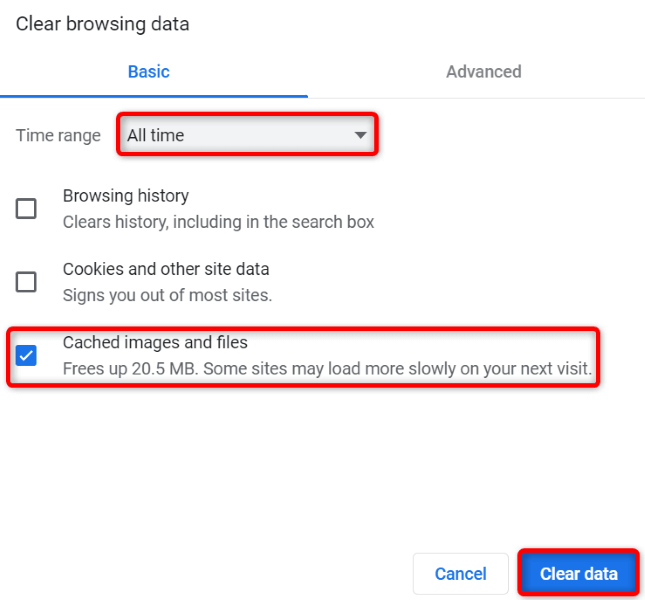
- Seleziona Privacy e sicurezza a sinistra, quindi Cancella dati di navigazione a destra.
- Seleziona Sempre dal menu a discesa Intervallo di tempo, abilita Immagini e file memorizzati nella cache, quindi seleziona Cancella dati.
- Riavvia Chrome e prova ad accedere al tuo sito.
Correggi l'errore di Google Chrome disabilitando le estensioni
Puoi installare numerose estensioni in Chrome per aggiungere più funzionalità al tuo browser. È possibile che tu abbia installato un'estensione con errori, che causa la visualizzazione di un messaggio di errore in Chrome quando provi ad accedere ai tuoi siti web.
In questo caso, Disattiva tutte le estensioni di ChromeQuindi abilita un'aggiunta alla volta per scoprirne il motivo.
- Apri Chrome, quindi seleziona i tre puntini nell'angolo in alto a destra e scegli Altri strumenti (Più da Strumenti) > Estensioni.
- Disattivare l'interruttore per tutti i componenti aggiuntivi.
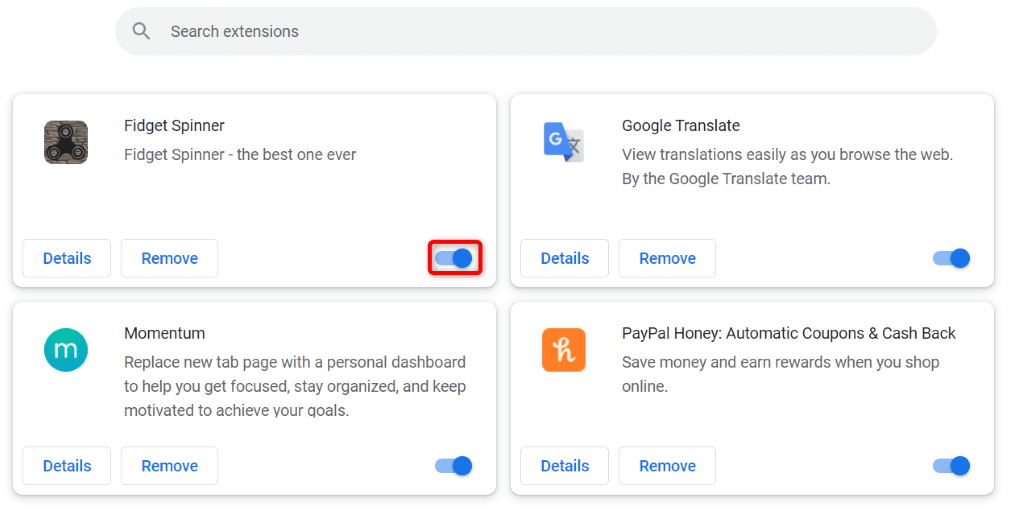
- Accedi al tuo sito web dal tuo browser. Se il sito web si carica, attiva una delle estensioni nel tuo browser.
- Continua ad abilitare i plugin finché il sito non smette di caricarsi. Quando ciò accade, rimuovi il plugin che hai abilitato di recente selezionando Rimuovi.
Esegui una scansione antivirus e antimalware sul tuo computer
Il messaggio di errore "chrome-error://chromewebdata/" in Chrome potrebbe essere causato da un virus o malware presente sul tuo sistema. Potresti aver acquisito questa minaccia da un file scaricato o da un'altra fonte, causando vari problemi al tuo computer.
Un modo per affrontare questi virus e malware è eseguire una scansione antivirus completa e individuare e rimuovere tutte le minacce dal dispositivo. A tale scopo, è possibile utilizzare il programma antivirus Microsoft Defender integrato in Windows.
- Apri l'applicazione Sicurezza di Windows sul tuo computer.
- Selezionare Protezione da virus e minacce nell'applicazione.
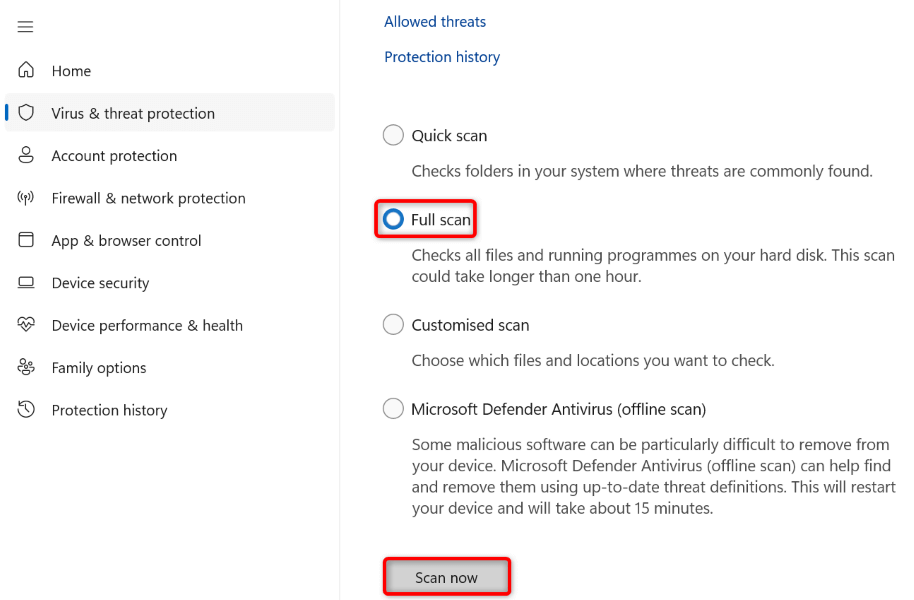
- Selezionare Opzioni di scansione nella schermata successiva.
- Abilita l'opzione Scansione completa e seleziona Scansiona ora in basso.
- Attendi che lo scanner trovi e rimuova i virus dal tuo dispositivo.
- Riavvia il computer, avvia Chrome e prova ad accedere al tuo sito.
Aggiorna Google Chrome
Una versione precedente dell'app Chrome può causare vari problemi, tra cui l'errore "chrome-error://chromewebdata/". In questo caso, puoi Aggiorna il tuo browser all'ultima versioneCiò comporta numerose correzioni di bug per risolvere il tuo problema.
Aggiornare Chrome è semplice e gratuito. Ecco come fare.
- Apri Chrome, seleziona i tre puntini nell'angolo in alto a destra e scegli Guida > Informazioni su Google Chrome.
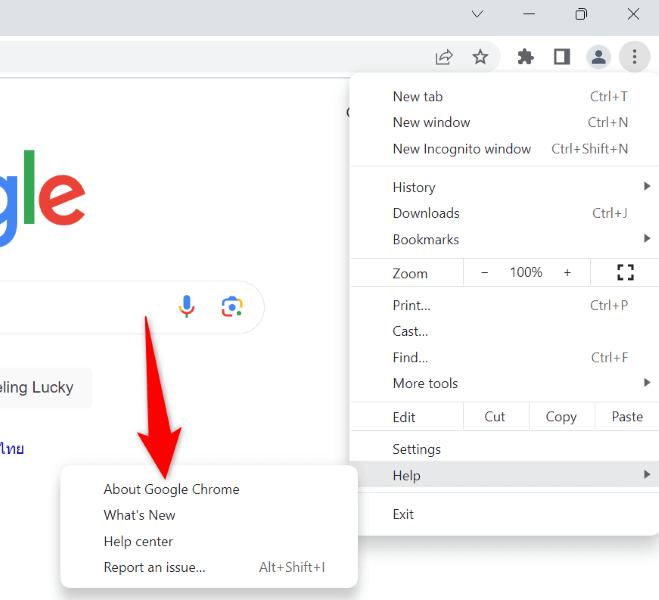
- Chrome verificherà automaticamente la presenza di aggiornamenti più recenti.
- Consenti a Chrome di installare gli aggiornamenti disponibili, quindi riavvia il browser.
Crea e usa un nuovo profilo Chrome
Se continui a visualizzare l'errore di Chrome, il profilo del tuo browser potrebbe essere danneggiato. Un profilo danneggiato può causare diversi messaggi di errore, incluso quello che stai visualizzando. In questo caso, la soluzione migliore è creare un nuovo profilo e utilizzarlo.
Il tuo account Google esistente verrà aggiunto al nuovo profilo, trasferendo tutti i contenuti sincronizzati, come segnalibri e password.
- Apri Chrome, individua l'icona del profilo nell'angolo in alto a destra e seleziona Aggiungi.
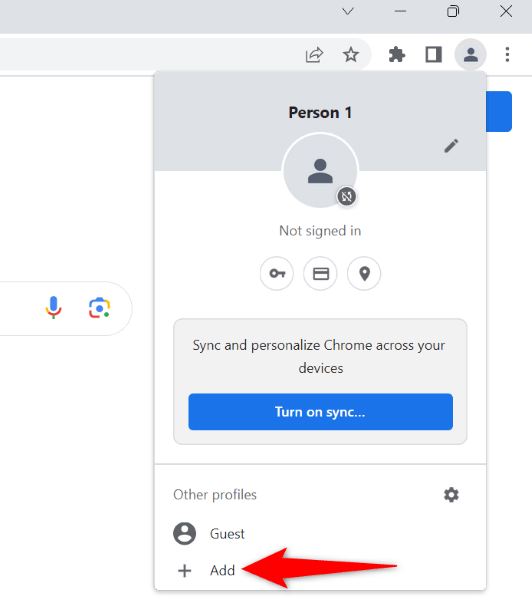
- Seleziona Accedi nella finestra che si apre per accedere al tuo account Google.
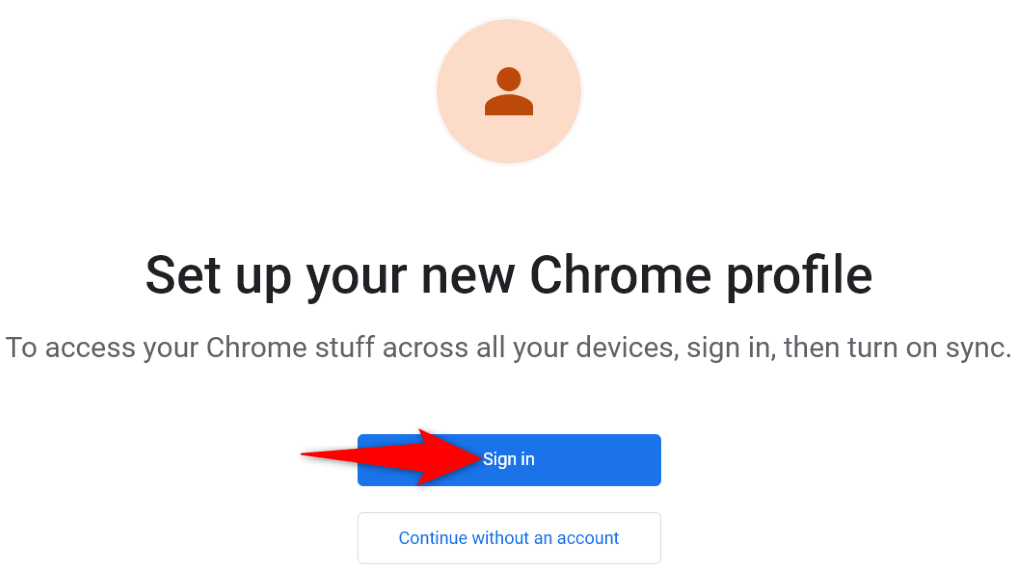
- Inserisci il nome utente e la password del tuo account Google per accedere al tuo account.
Ripristina le impostazioni di Chrome
Se l'errore "chrome-error://chromewebdata/" persiste, le impostazioni del browser Chrome potrebbero essere errate. Tu o qualcun altro potreste aver configurato queste impostazioni in modo errato, causando la visualizzazione del messaggio di errore nel browser.
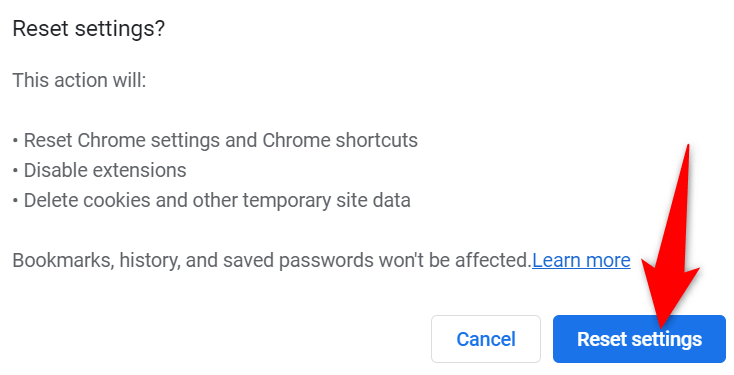
In questo caso, puoi risolvere il problema ripristinando Chrome alle impostazioni predefinite. In questo modo verranno rimosse impostazioni, scorciatoie, estensioni, cookie e dati dei siti, ma verranno mantenuti i segnalibri, la cronologia e le password salvati.
- Apri Chrome, seleziona i tre puntini nell'angolo in alto a destra, quindi seleziona Impostazioni.
- Seleziona Ripristina impostazioni nella barra laterale sinistra.
- Seleziona Ripristina impostazioni ai valori predefiniti originali sulla destra.
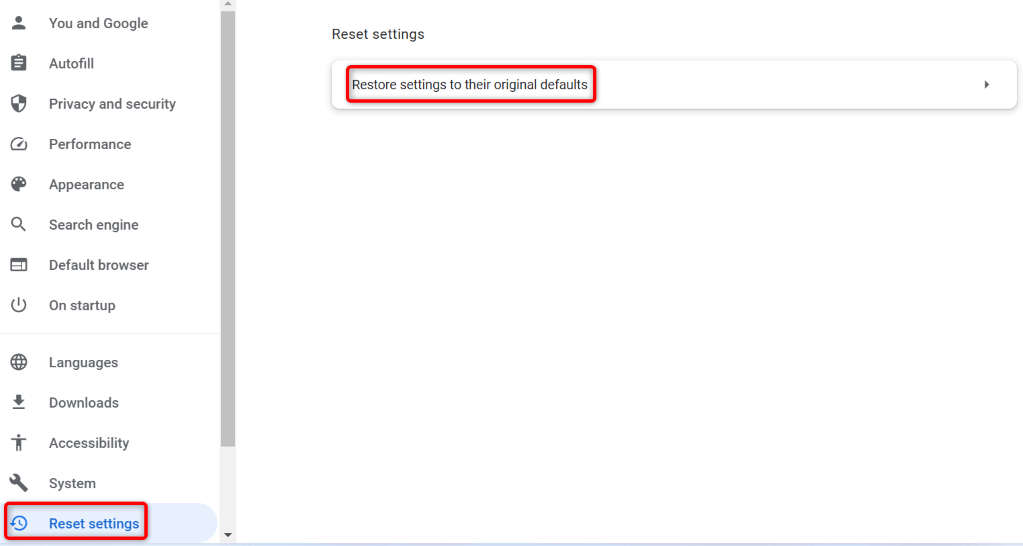
- Selezionare Ripristina impostazioni nella finestra pop-up.
Disinstalla e reinstalla Chrome sul tuo computer
Se l'errore di Chrome persiste, l'ultima risorsa è disinstallare e reinstallare il browser sul computer. In questo modo verranno rimossi tutti i file del browser dal computer, eliminando eventuali problemi causati da tali file.
Disinstallare Chrome Rimuove la cache del browser, i collegamenti, le estensioni, i cookie e i dati dei siti, ma conserva i segnalibri, la cronologia di navigazione e le password sincronizzate.
- Avvia il Pannello di controllo sul tuo computer Windows.
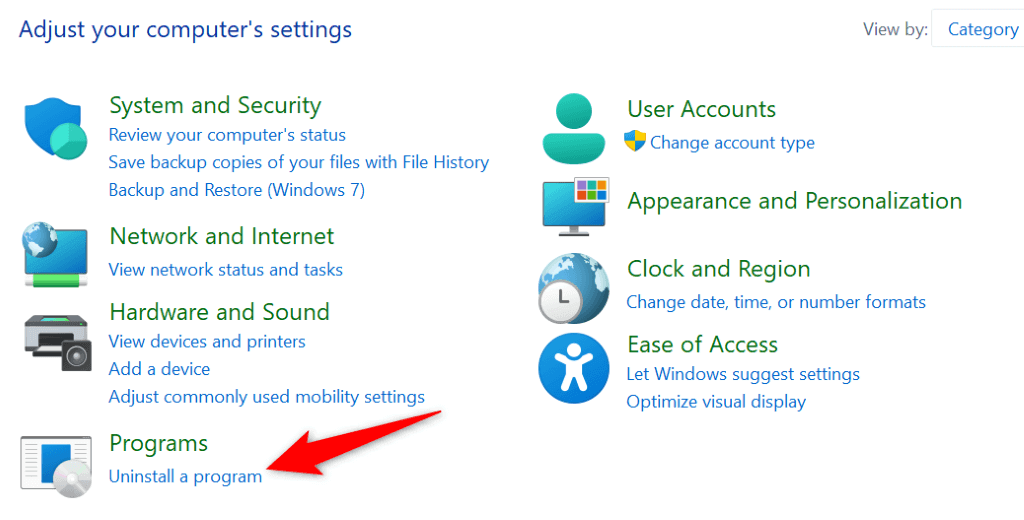
- Selezionare Disinstalla un programma nello strumento.
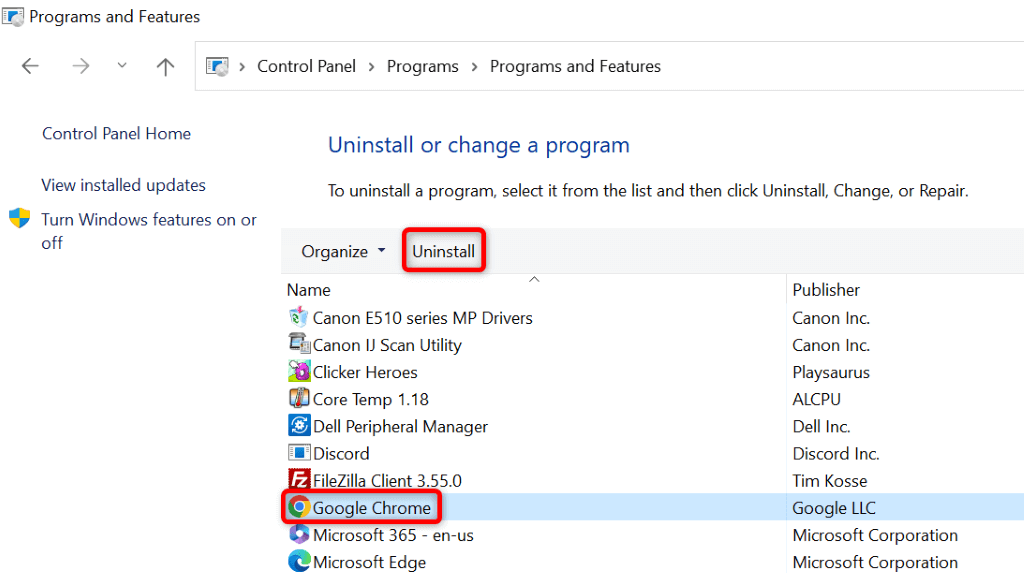
- Seleziona Google Chrome dall'elenco e seleziona Disinstalla in alto.
- Selezionare Sì nella finestra Controllo account utente.
- Dopo aver disinstallato Chrome, esegui Sito di download di Chrome Scarica e reinstalla il browser sul tuo computer.
Correggere gli errori dei dati web in Chrome utilizzando vari metodi
Il messaggio di errore "chrome-error://chromewebdata/" in Chrome è senza dubbio frustrante, ma puoi gestirlo utilizzando diversi metodi, come descritto sopra. Una volta apportate le modifiche necessarie per correggere l'errore, il problema dovrebbe scomparire e dovresti essere in grado di accedere a tutti i tuoi siti web preferiti dal tuo browser web preferito.
I commenti sono chiusi.