

Microsoft .NET Framework aiuta gli sviluppatori a creare applicazioni per dispositivi Windows. Il framework è inoltre necessario per eseguire numerose applicazioni su Windows. L'installazione di .NET Framework può causare problemi e causare problemi. Alcuni programmi si sono bloccati.

Anche gli errori di .NET Framework possono essere prevenuti Il tuo computer non installa gli aggiornamenti di Windows Per ottenere una versione più recente di .NET Framework, Microsoft offre uno strumento di risoluzione dei problemi dedicato che diagnostica e ripara l'installazione di .NET Framework. Ti mostreremo come utilizzare questo strumento sul tuo computer.
Installa lo strumento di riparazione di Microsoft .NET Framework
-
- Vai a La pagina web ufficiale per lo strumento di riparazione di Microsoft .NET Framework nel tuo browser web.
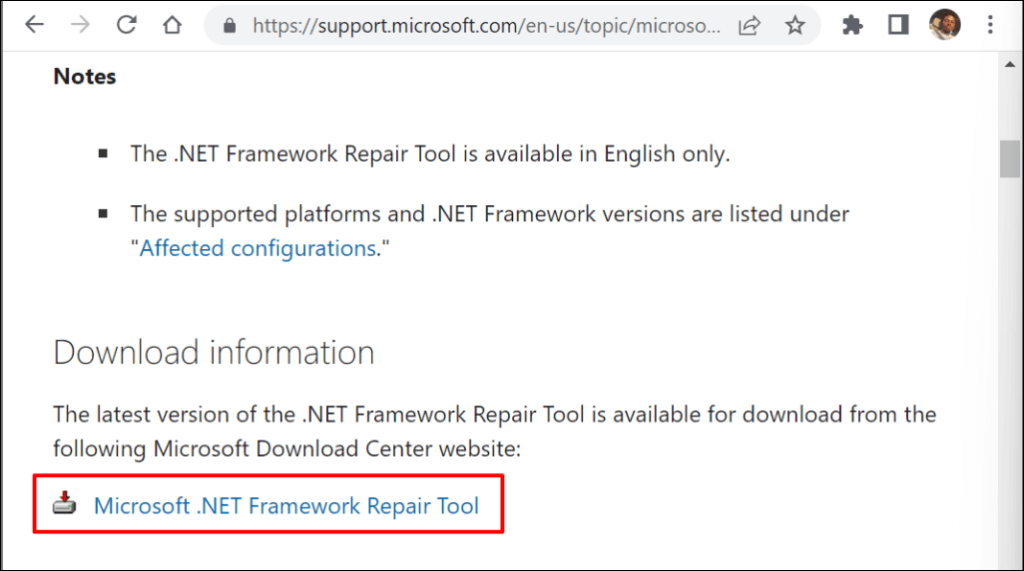
- Vai alla sezione "Informazioni sul download" e seleziona il collegamento Microsoft .NET Framework Repair Tool per scaricare il file.
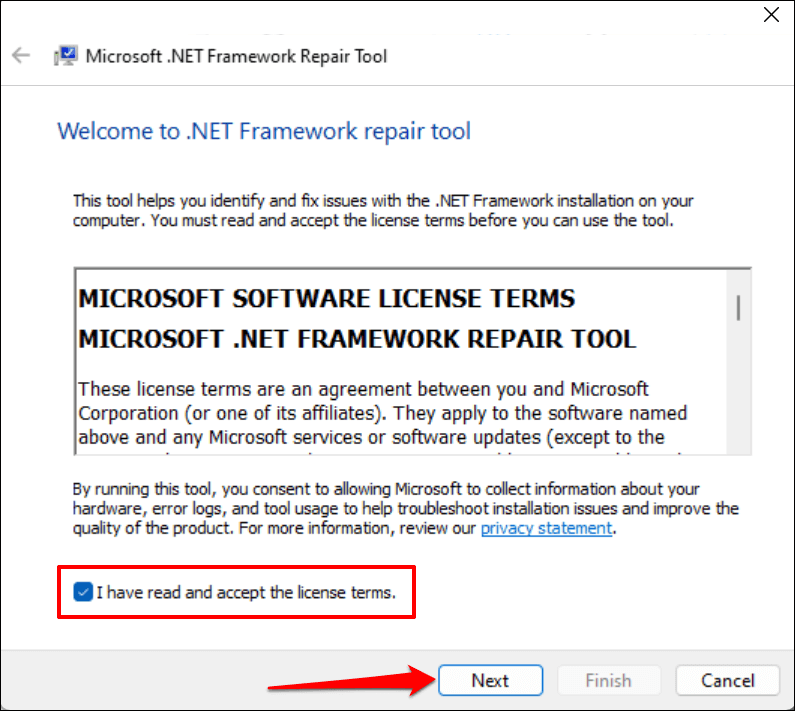
- Fare doppio clic sul file netfxrepairtool.exe, selezionare la casella "Ho letto e accettato i termini della licenza", quindi selezionare Avanti.
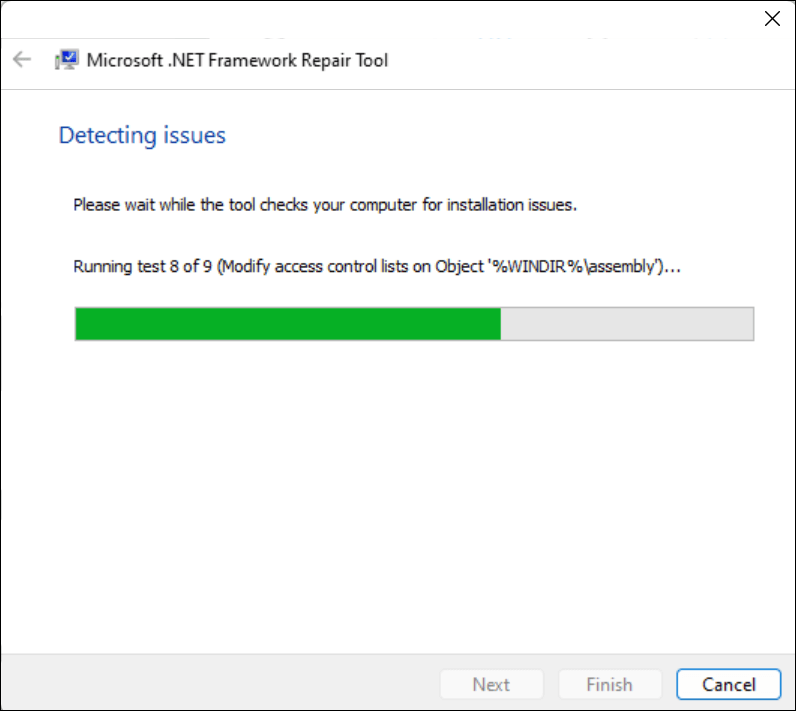
Attendi mentre lo strumento di riparazione di Microsoft .NET Framework analizza il computer per individuare eventuali problemi di installazione.
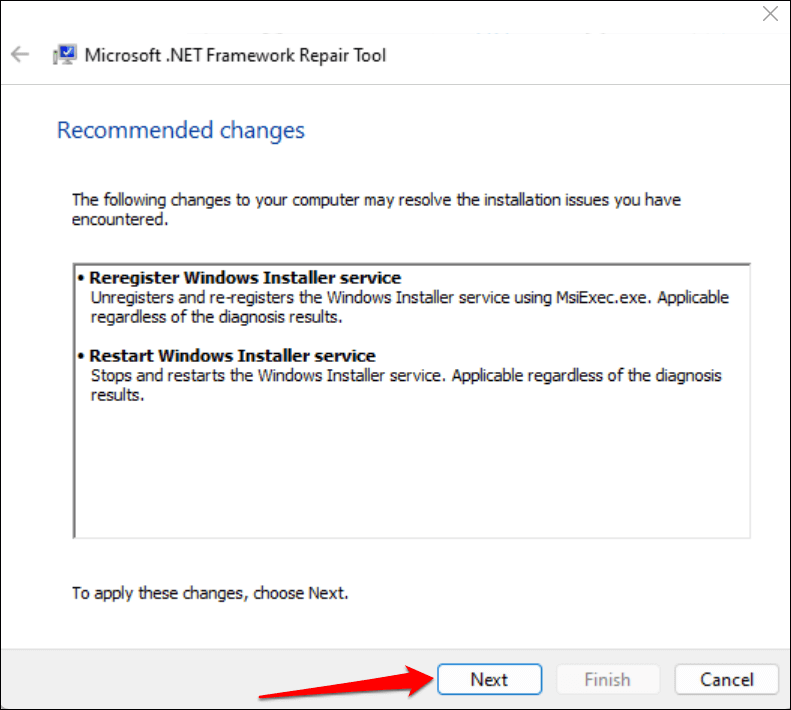
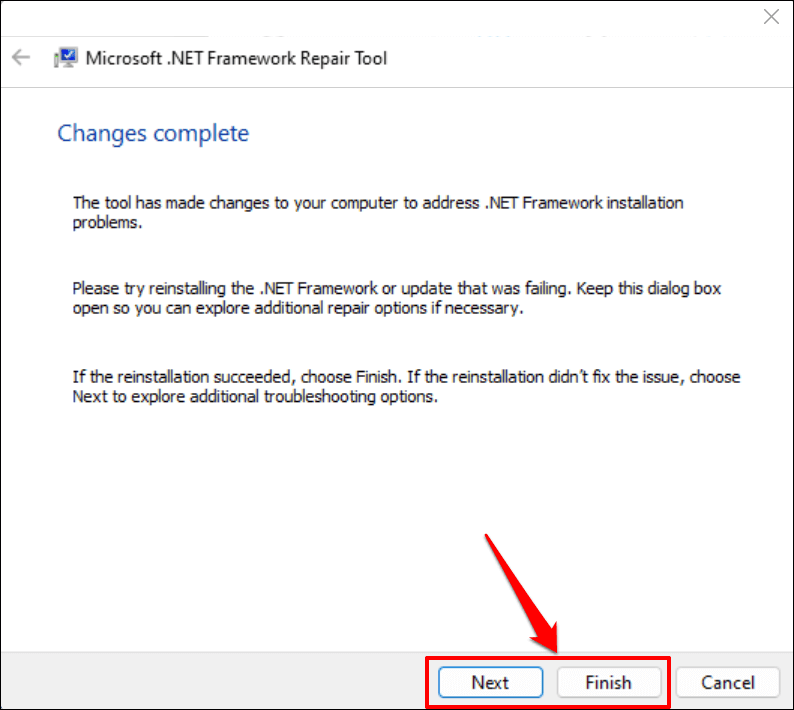
- Se lo strumento rileva problemi, suggerirà possibili soluzioni. Selezionare Avanti per applicare le modifiche suggerite.
Mantenere aperta la finestra di dialogo e riavviare l'applicazione o il processo di sistema interessato.
- Se lo strumento di riparazione di Microsoft .NET Framework risolve il problema, selezionare Fine per chiudere lo strumento. In caso contrario, selezionare Avanti per provare Troubleshoot Plus tra le soluzioni per la risoluzione dei problemi.
Reinstallare Microsoft .NET Framework
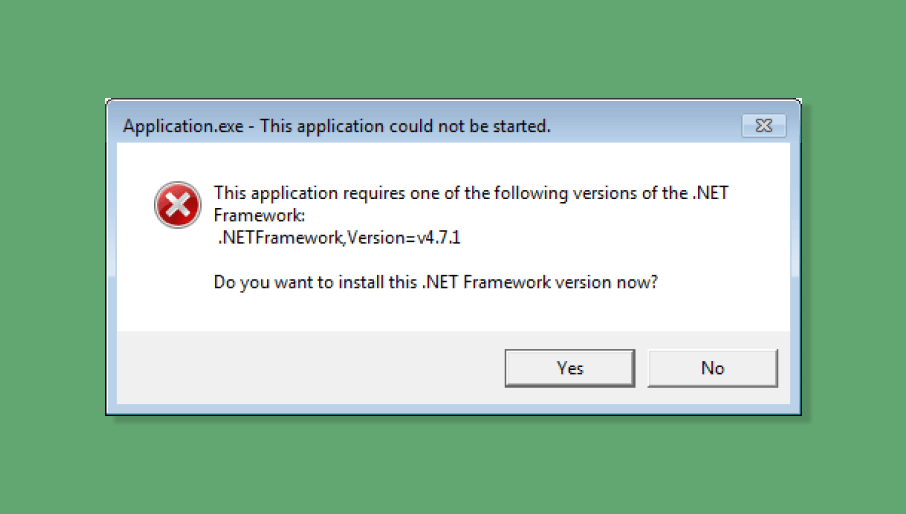
Sebbene Microsoft preinstalli .NET Framework in Windows, alcune applicazioni non funzioneranno se il computer non dispone di una versione specifica di .NET Framework.
Se lo strumento di riparazione di Microsoft .NET Framework consiglia di reinstallare .NET Framework, installa la versione più recente compatibile con il tuo computer. Tuttavia, se un programma non si avvia perché manca una versione di .NET Framework, installa la versione richiesta per l'applicazione.
Disinstallare Microsoft .NET Framework
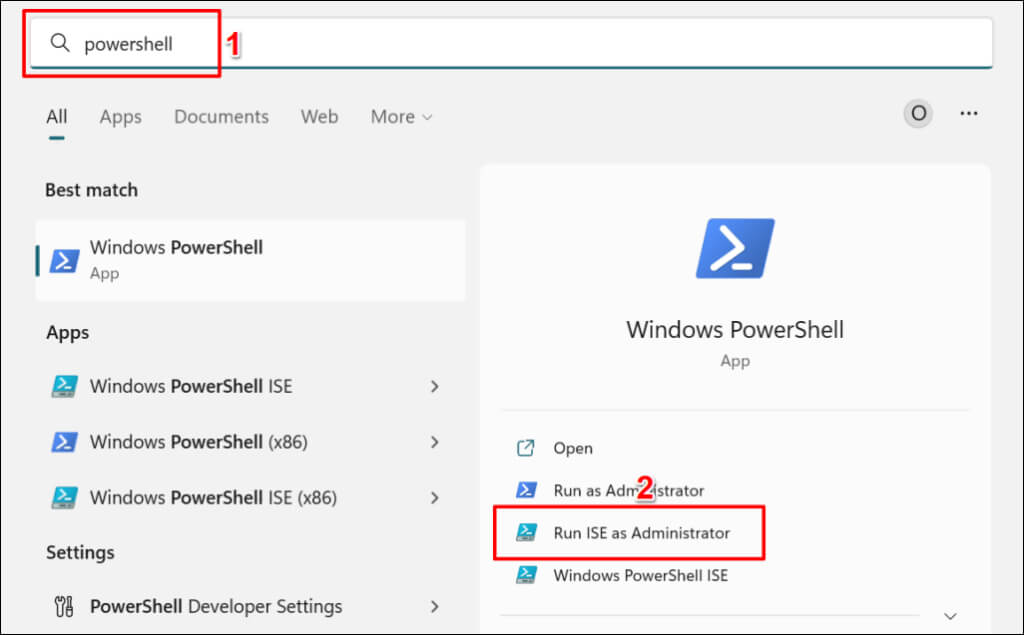
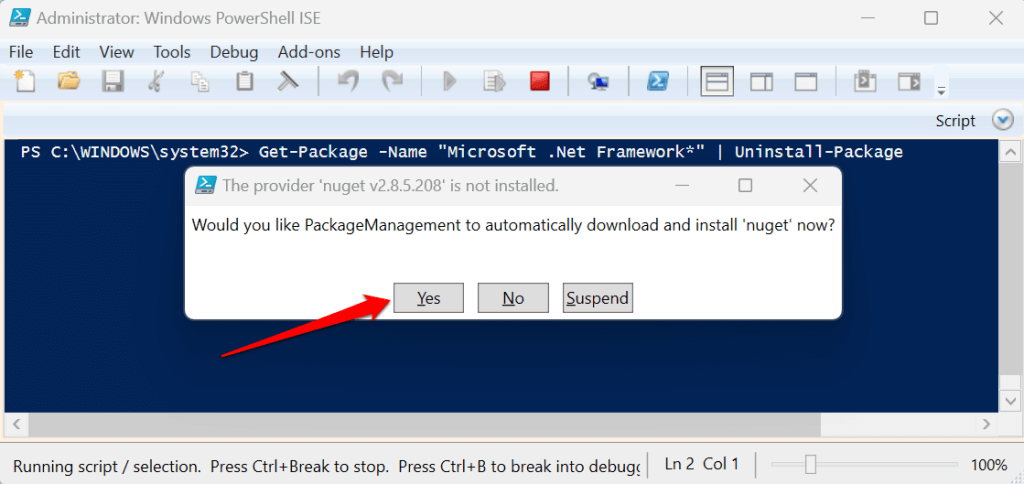
- Premere il tasto Windows, digitare powershell nella barra di ricerca e selezionare Esegui ISE come amministratore.
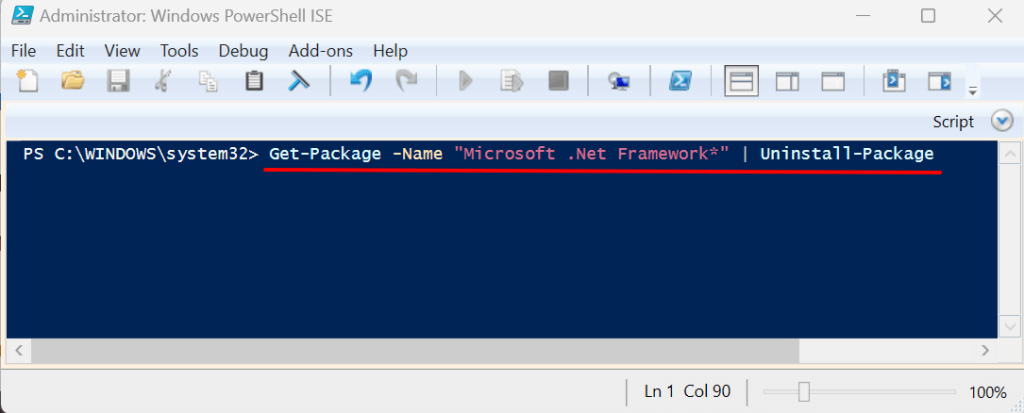
- Incolla il comando sottostante nella console PowerShell واضغط ج Enter.
Get-Package -Name "Microsoft .Net Framework*" | Uninstall-Package
- Potresti ricevere una richiesta di download e installazione del pacchetto "nuget". Seleziona Sì e segui le istruzioni.
Reinstallare Microsoft .NET Framework
.NET Framework 4.8.1 è la versione più recente del framework ed è preinstallata sui dispositivi Windows 11. Supporta le seguenti versioni di Windows 10:
- Aggiornamento di Windows 10 di ottobre 2018 (versione 1809)
- Aggiornamento di Windows 10 di aprile 2018 (versione 1803)
- Aggiornamento Windows 10 Fall Creators (versione 1709)
- Aggiornamento Windows 10 Creators (versione 1703)
- Aggiornamento dell'anniversario di Windows 10 (versione 1607)
- Di Windows Server 2019
- Windows Server, versione 1809
- Windows Server, versione 1803
- Di Windows Server 2016
.NET Framework 4.8.1 non funziona nelle versioni 1507 e 1511 di Windows 10. Vai su Impostazioni > Sistema > Informazioni su Controlla quale versione di Windows 10 hai.
Se il computer non supporta .NET Framework 4.8.1, aggiornare il sistema operativo o Installando una versione precedente del framework.
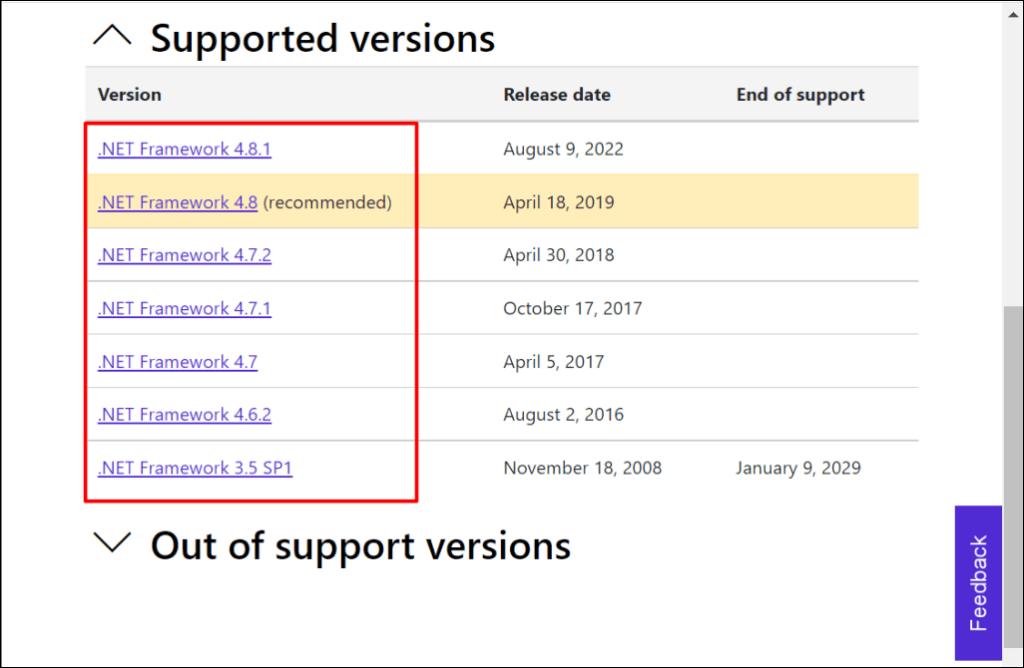
- Visitare Pagina di download di .NET Framework Sul sito Web di Microsoft, espandi la sezione del menu a discesa Versioni supportate. Seleziona la versione di .NET Framework che desideri installare sul tuo computer.
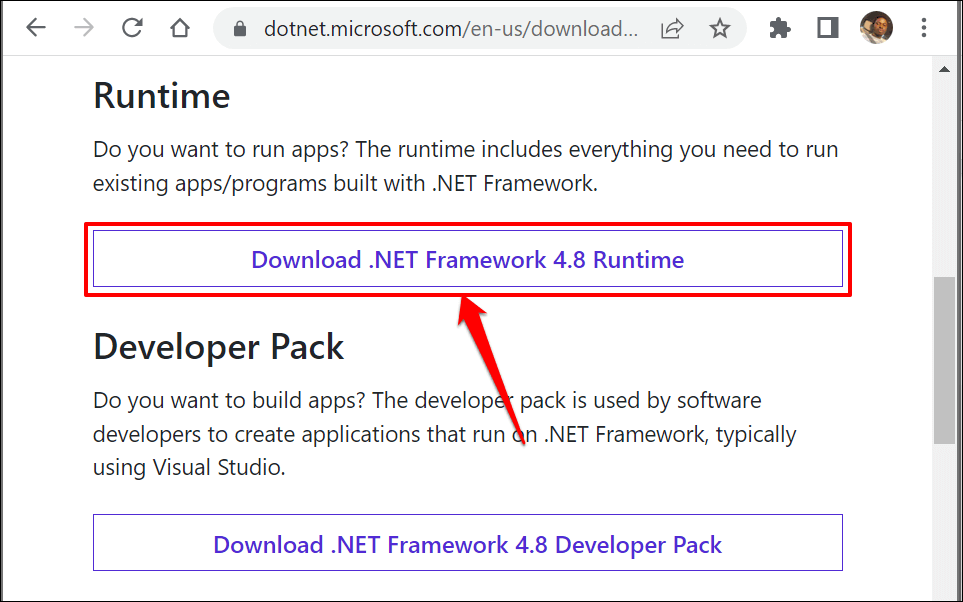
- Vai alla sezione "Runtime" e seleziona Scarica .NET Framework Runtime per scaricare il programma di installazione web.
Esegui il programma di installazione, segui le istruzioni e riavvia il computer. Se il problema persiste, riattiva .NET Framework sul dispositivo.
Riattivazione di .NET Framework in Windows
È possibile correggere manualmente gli errori di .NET Framework disattivando e riattivando la funzionalità.
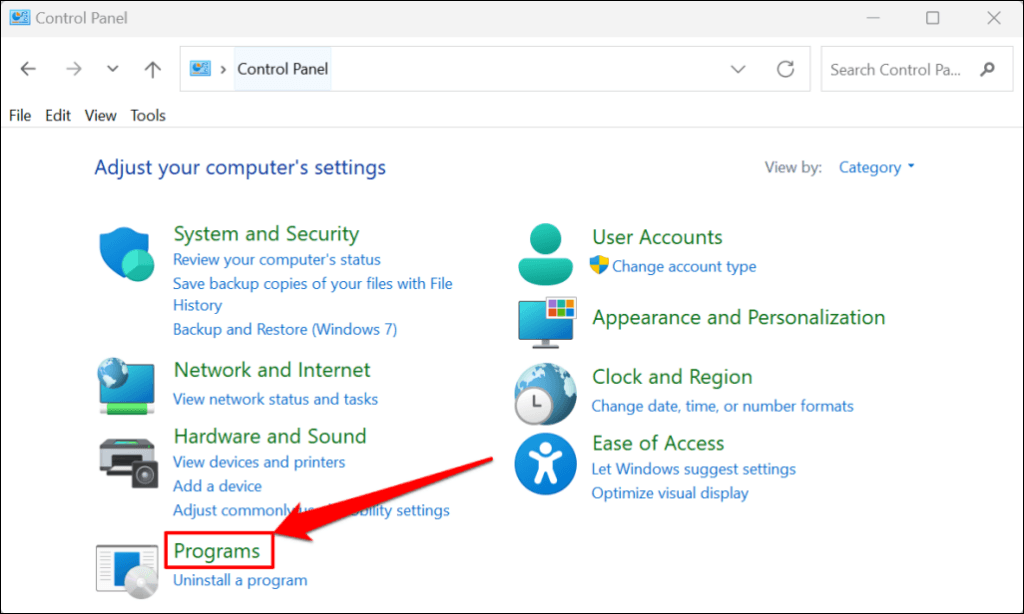
- Apri il pannello di controllo Specificare i programmi (o i programmi e le funzionalità).
- Scegli se attivare o disattivare le funzionalità di Windows.
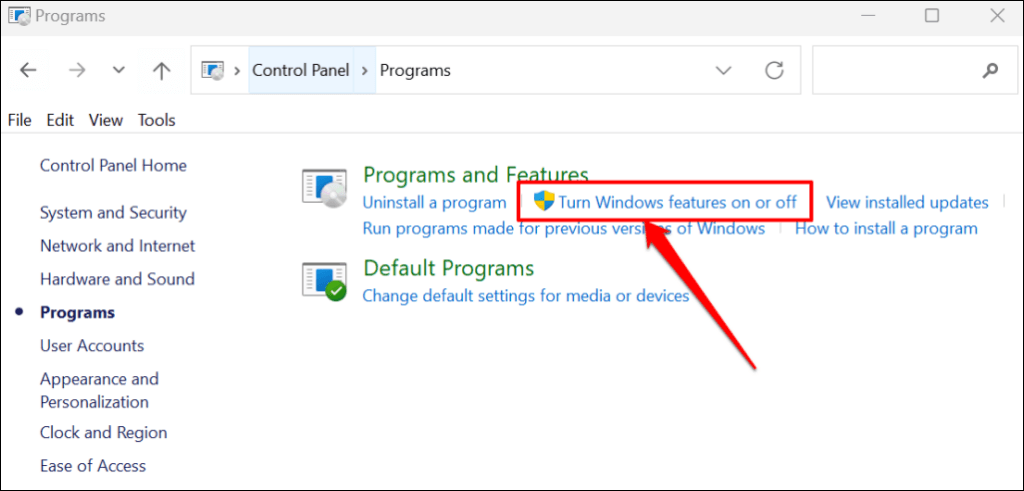
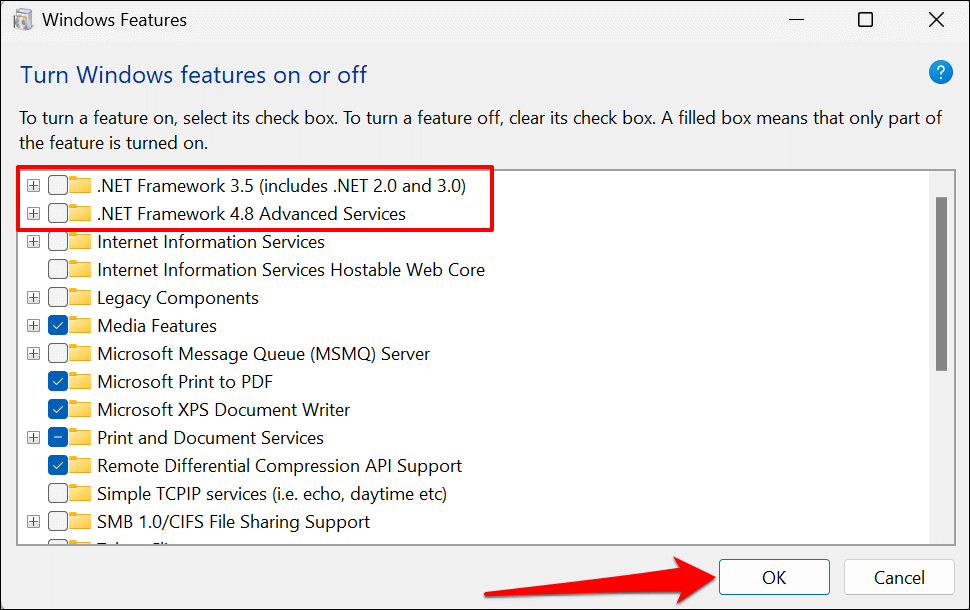
- Deselezionare le caselle accanto a tutte le versioni di .NET Framework nell'elenco e selezionare OK.
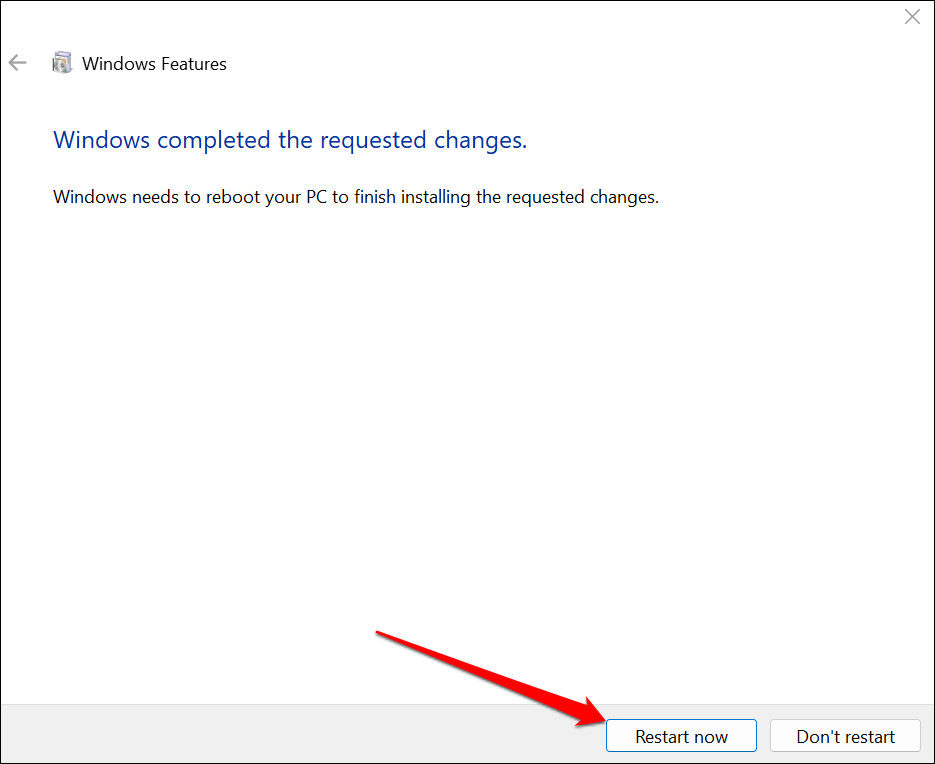
- Selezionare Riavvia ora per riavviare il computer.
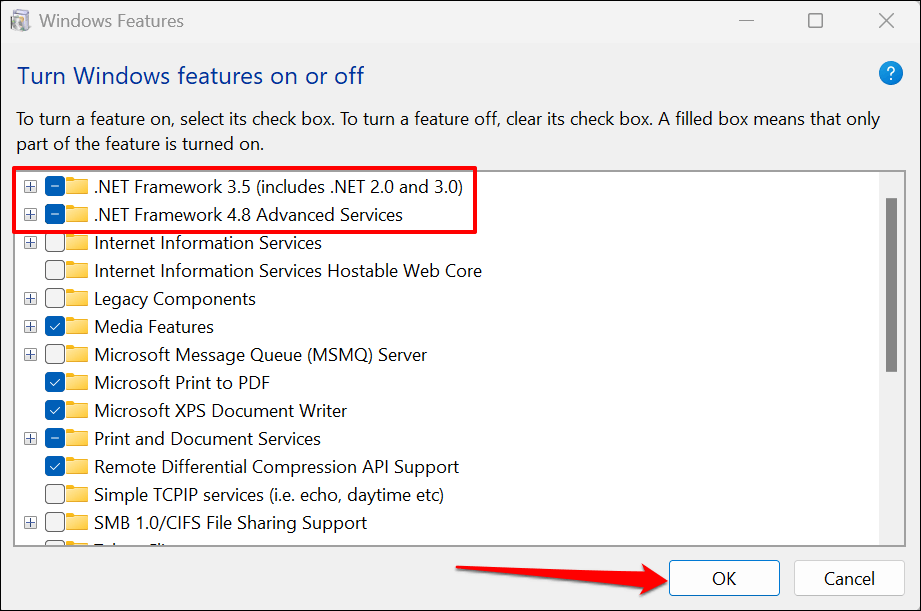
- Apri il Pannello di controllo e seleziona la casella accanto a .NET Framework che hai precedentemente disattivato. Seleziona OK per continuare.
- Potresti ricevere una richiesta di scaricare i file da Windows Update per completare l'installazione di .NET Framework. Collega il computer a Internet e seleziona "Consenti a Windows Update di scaricare i file".
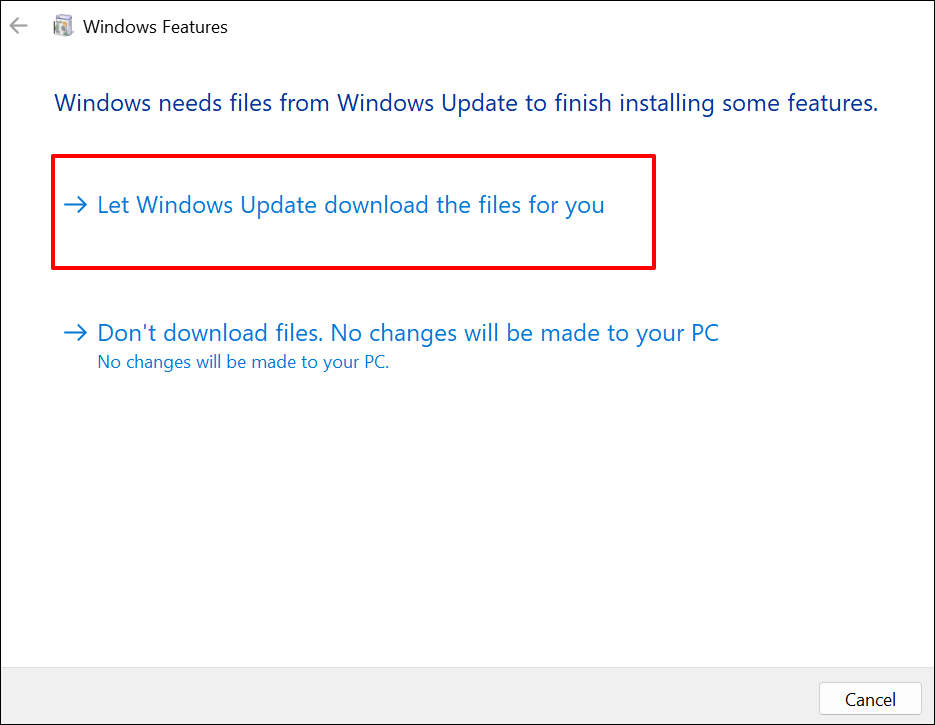
Il pannello di controllo scaricherà i file necessari per installare .NET Framework sul tuo computer. Il download richiede circa 10-25 minuti, a seconda della velocità della tua connessione Internet e della/e versione/i di .NET Framework.
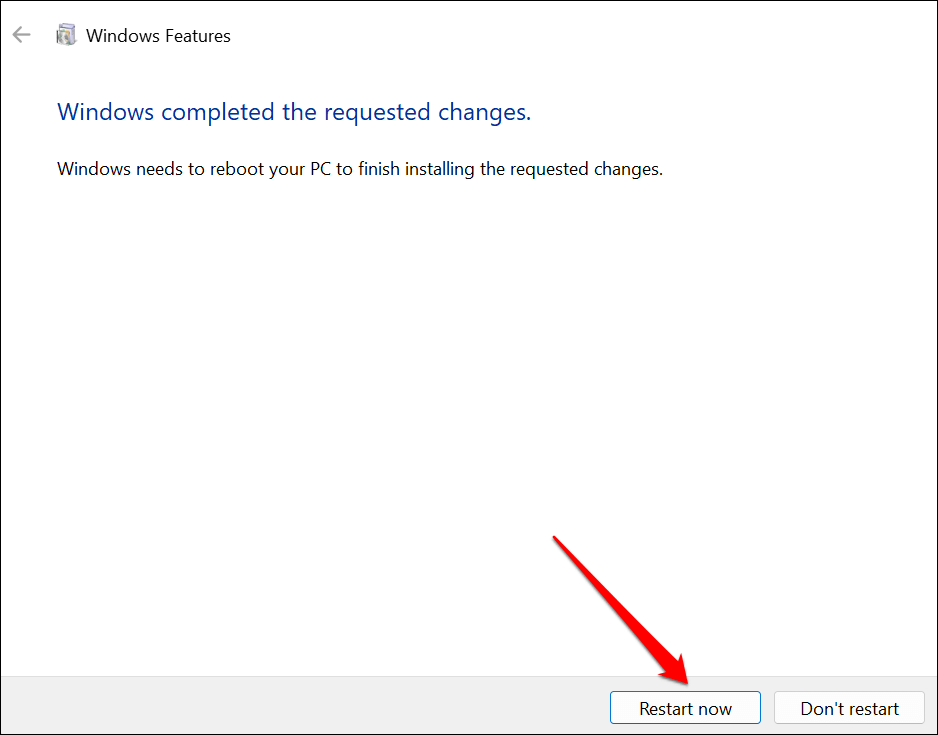
- Selezionare Riavvia ora per riavviare il computer e completare il processo di configurazione.
Eseguire il controllo dei file di sistema
Potresti Strumento Controllo file di sistema (SFC) Ripara un'installazione danneggiata di .NET Framework sul tuo sistema operativo Windows. Esegui una scansione SFC se lo strumento di riparazione di Microsoft .NET Framework non rileva o risolve alcun problema.
Collega il tuo computer a una rete Wi-Fi o Ethernet e segui questi passaggi.
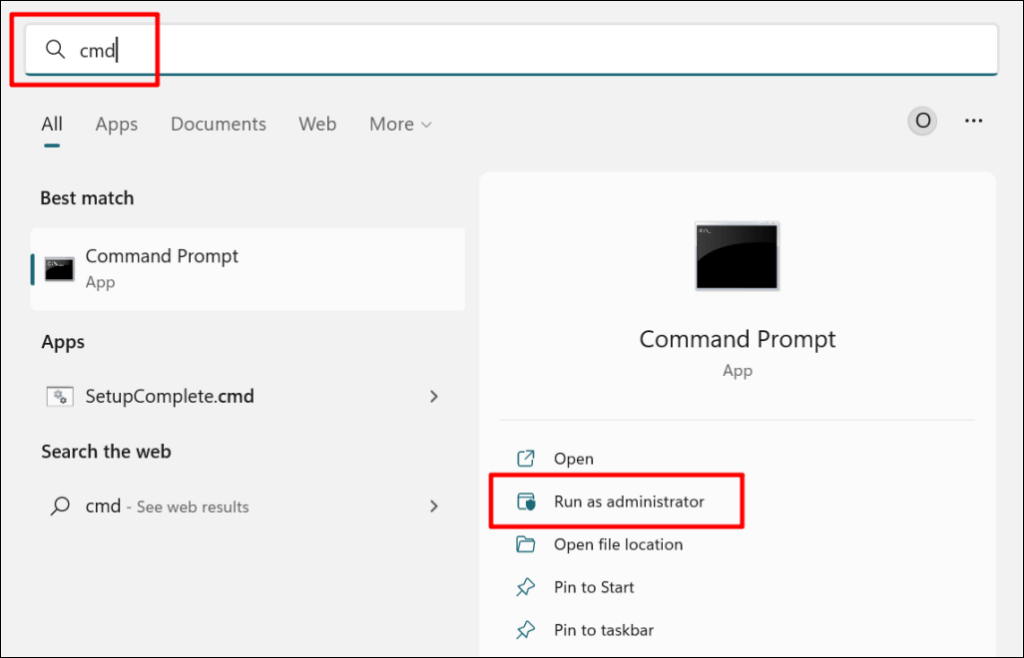
- Digitare cmd nella barra di ricerca di Windows ed eseguire l'applicazione Prompt dei comandi come amministratore.
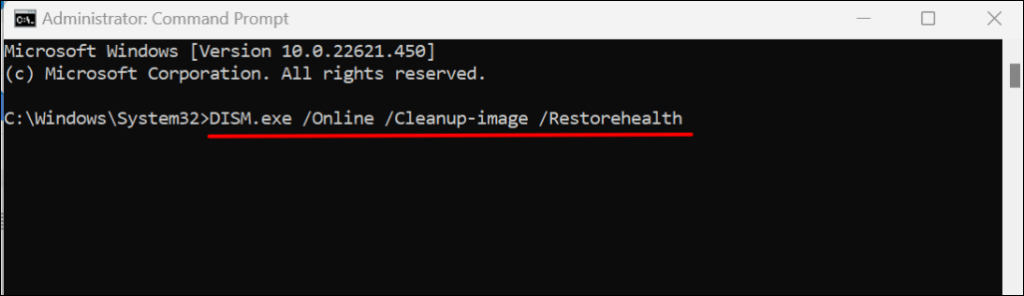
- Digitare o incollare il comando DISM.exe /Online /Cleanup-image /Restorehealth nella console e premere Invio.
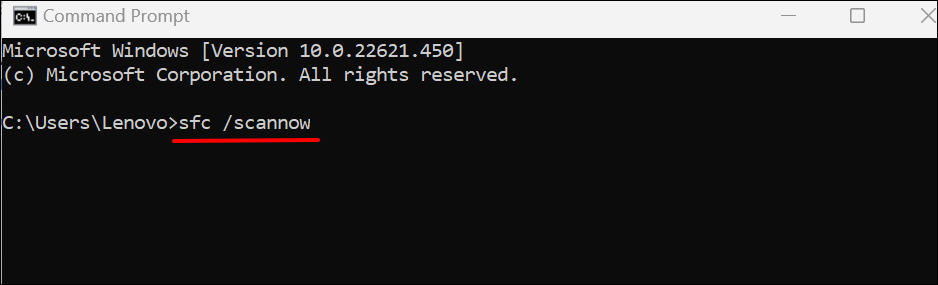
- Successivamente, incolla sfc /scannow nella console e premi Invio.
Riparazione di .NET Framework
Lo strumento di controllo del disco (CHKDSK) è un altro strumento che diagnostica e ripara i file danneggiati nel sistema operativo Windows. Scopri come Correggi gli errori del file system utilizzando lo strumento di verifica del disco.
Se un'applicazione continua a bloccarsi dopo aver riparato .NET Framework, contattare il supporto Microsoft o segnalare il problema allo sviluppatore dell'applicazione.
I commenti sono chiusi.