

L'errore "Dispositivo di avvio inaccessibile" in Windows 10 o 11 è una "schermata blu della morte" ( BSOD) che impedisce l'avvio corretto di Windows. A volte, non consente affatto l'avvio di Windows, il che può essere piuttosto frustrante.
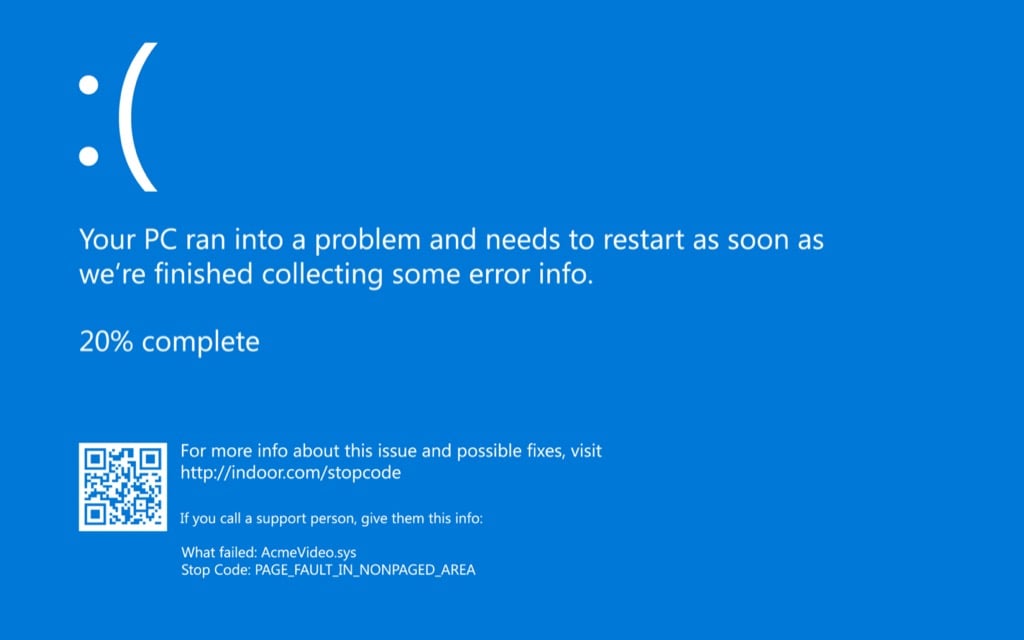
Tuttavia, risolvere l'errore "dispositivo di avvio inaccessibile" non è difficile una volta individuata la causa. Di solito, anche se non sempre, è il risultato di una modifica al sistema. Ma cosa intende esattamente Windows quando dice che il dispositivo di avvio è inaccessibile?
Cosa significa l'errore "Dispositivo di avvio non raggiungibile" (codice 0x0000007b)?
L'errore "Dispositivo di avvio non raggiungibile" indica che Windows non è riuscito ad accedere alla partizione di sistema (ovvero il disco rigido) durante l'avvio del sistema. Questi errori sono più comuni sui computer con SSD e possono verificarsi per diversi fattori.
Ad esempio, la manomissione delle impostazioni del BIOS, l'uso di driver obsoleti o danneggiati, un disco rigido difettoso o il semplice aggiornamento di Windows possono causare l'errore, tra le altre cose.
Puoi provare alcune semplici soluzioni. Sarà più facile se ricordi di aver modificato alcune impostazioni (software o hardware). Se non ricordi di aver modificato nulla, ti indicheremo le soluzioni nell'ordine in cui dovresti provarle.
Prima di iniziare, però, è importante sapere che per eseguire alcune di queste soluzioni è necessario accedere al sistema operativo Windows. Se non si riesce ad accedere a Windows, provare ad avviare il computer in modalità provvisoria . A volte, infatti, è sufficiente avviare il computer in modalità provvisoria e riavviarlo per risolvere il problema. Quindi, provate prima questa soluzione.
Passare ad AHCI nel BIOS
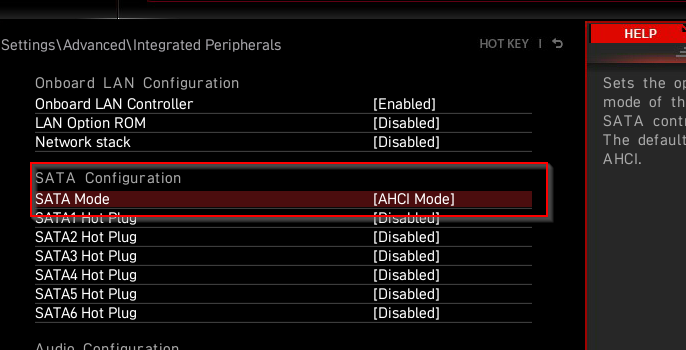
Se hai perso tempo a modificare le impostazioni del BIOS o lo hai aggiornato di recente, questa è una soluzione che potresti provare per prima. Il BIOS ti consente di scegliere una modalità per le unità SATA. Se hai selezionato una modalità diversa da AHCI, dovrai correggerla.
Inizia accedendo al BIOS . L'interfaccia del BIOS varia a seconda del produttore, quindi dovrai fare qualche ricerca. Tuttavia, i passaggi generali sono abbastanza simili.
Nel BIOS, cerca "Configurazione archiviazione > Configurazione SATA/Emulazione SATA" o qualcosa di simile. Se non trovi queste opzioni, dovrai fare qualche ricerca e cercare il termine "AHCI". Abilita AHCI per il controller SATA (o cambia la modalità SATA in AHCI), il che dovrebbe risolvere il problema.
Rimuovere i pacchetti di aggiornamento installati di recente
Se riscontri l'errore dopo l'aggiornamento, la disinstallazione dei pacchetti di aggiornamento potrebbe risolvere il problema.
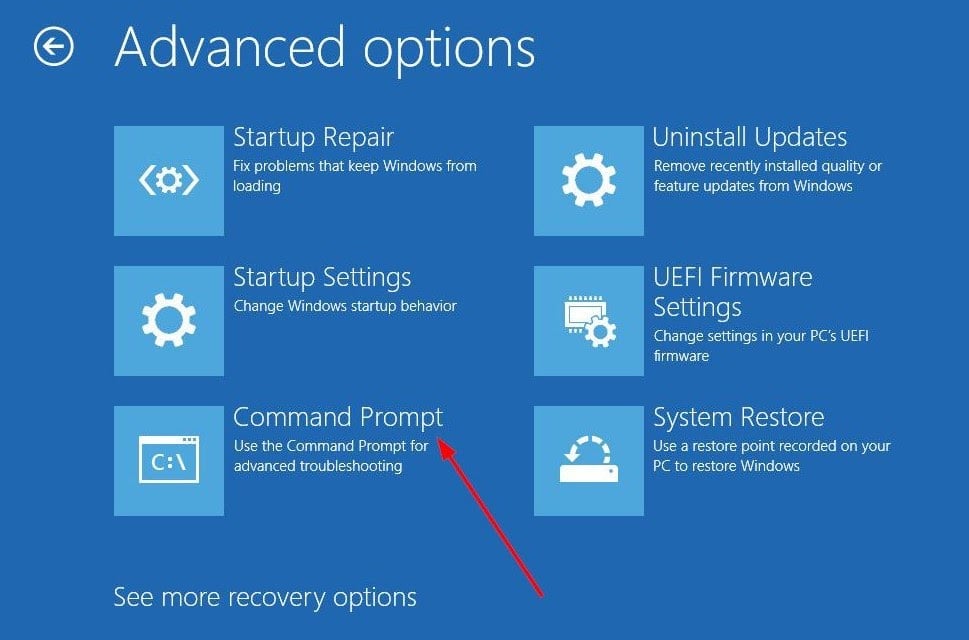
Per disinstallare i pacchetti sarà necessario utilizzare il prompt dei comandi. Per utilizzare il prompt dei comandi quando non è possibile avviare il computer, riavviare il computer dalla schermata blu due volte. Dopo due tentativi di avvio consecutivi non riusciti, il sistema entrerà in modalità di riparazione automatica.
- Dalla modalità di riparazione automatica, vai a Opzioni avanzate > Risoluzione dei problemi > Opzioni avanzate > Prompt dei comandi.
- Eseguire i seguenti comandi uno dopo l'altro (ad esempio, premere su entra Dopo ognuno):
Dir C:
Dism /Image:C: /Get-Packages
In questo caso, si presume che C sia l'unità in cui è installato Windows. Se Windows è stato installato su un'unità diversa, utilizzare la lettera di unità corrispondente.
Eseguendo il secondo comando verrà restituito un elenco dei pacchetti di aggiornamento installati sul computer.
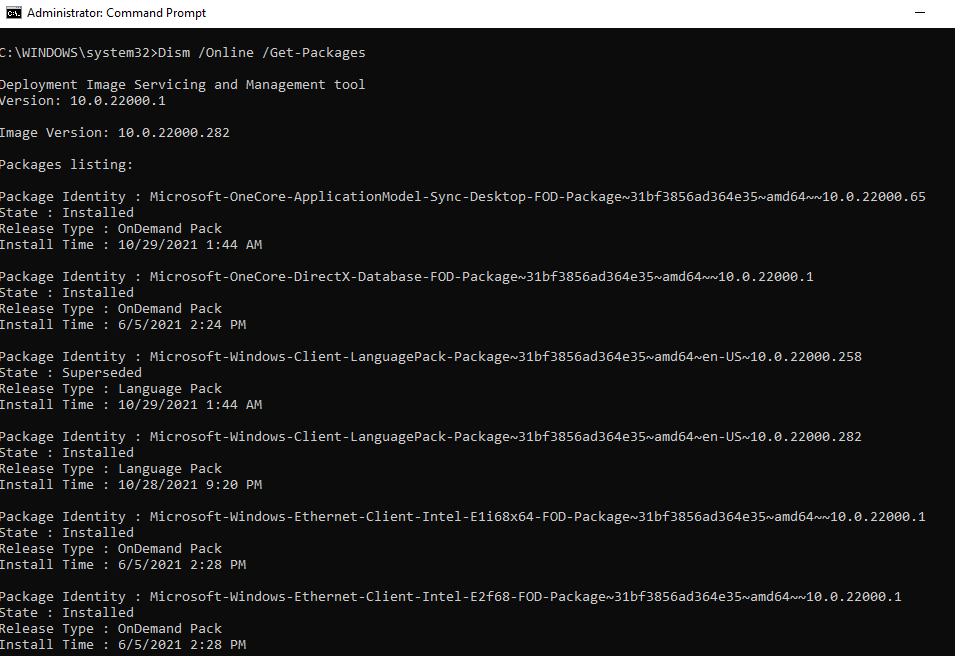
Utilizza queste informazioni per trovare il pacchetto di aggiornamento che sospetti stia causando il problema e annotane il nome. Quindi, esegui il seguente comando:
Dism.exe /Image:C: /remove-package /[nome del pacchetto]
Sostituisci le parole "nome del pacchetto" con il nome effettivo del pacchetto (ID pacchetto). Tieni presente che se utilizzi il prompt dei comandi da Windows, dovrai utilizzare il parametro /Online per tutti i comandi che utilizzano /Image:C.
Ad esempio: Dism /Online /Get-Packages.
- Già che ci sei, esegui i seguenti comandi per rimuovere eventuali aggiornamenti in sospeso, se presenti. Se non sei sicuro della presenza di aggiornamenti in sospeso, esegui comunque questi comandi uno alla volta:
reg load hklmtemp c:windowssystem32configsoftware
reg delete “HKLMtempMicrosoftWindowsCurrentVersionComponent Based ServicingSessionsPending”/v Exclusive
scarica reg HKLMtemp
Al termine, riavvia il computer e verifica che tutto sia tornato alla normalità.
Aggiorna i driver del controller IDE ATA/SATA
Se le soluzioni precedenti non hanno funzionato, vale la pena dedicare un po' di tempo ad aggiornare i driver. Se un driver obsoleto o danneggiato causa l'errore "Dispositivo di avvio inaccessibile", aggiornarlo o reinstallarlo dovrebbe risolvere il problema.
Per aggiornare il driver, è necessario avviare il computer in modalità provvisoria. Una volta in modalità provvisoria:
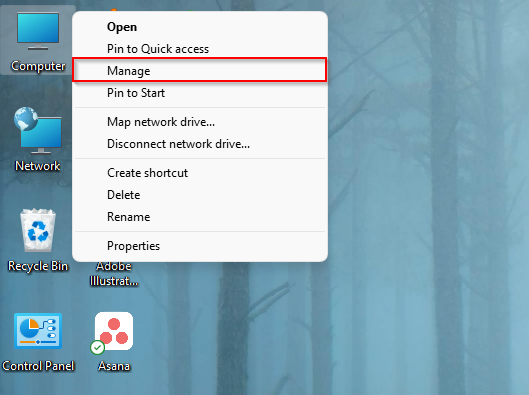
- انقر بزر الماوس الأيمن ى computer e seleziona gestire Per utilizzare la console di gestione del computer.
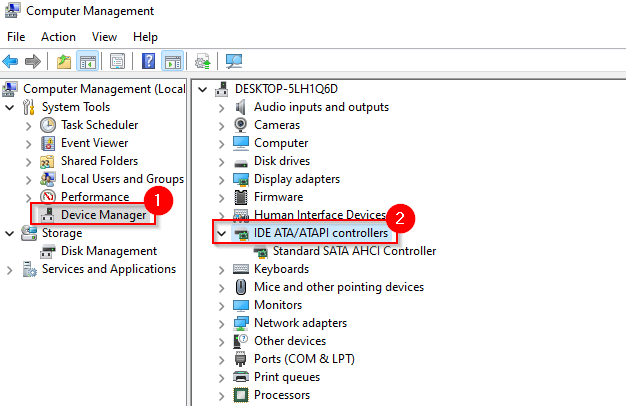
- Individuare Gestione periferiche Dal lato destro, quindi spostati sul lato sinistro e seleziona la piccola freccia accanto a IDE ATA / ATAPI.
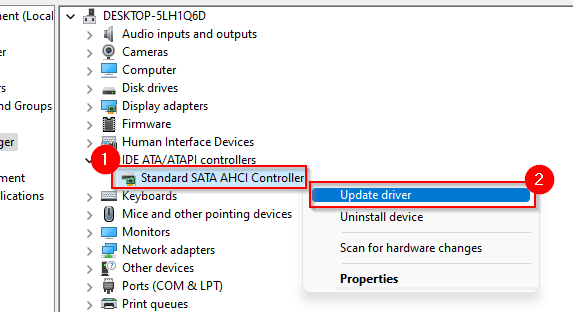
- انقر بزر الماوس الأيمن ى Controller SATA AHCI standard e seleziona Aggiorna driver.
- A questo punto, dovrai decidere se desideri che Windows cerchi e installi automaticamente una versione più recente del driver oppure se desideri utilizzare i file di installazione del driver che hai già scaricato.
La soluzione migliore è trovare i driver giusti e scaricarli dal sito web del produttore, per poi utilizzare la seconda opzione, perché così saprai di avere il driver corretto di cui hai bisogno.
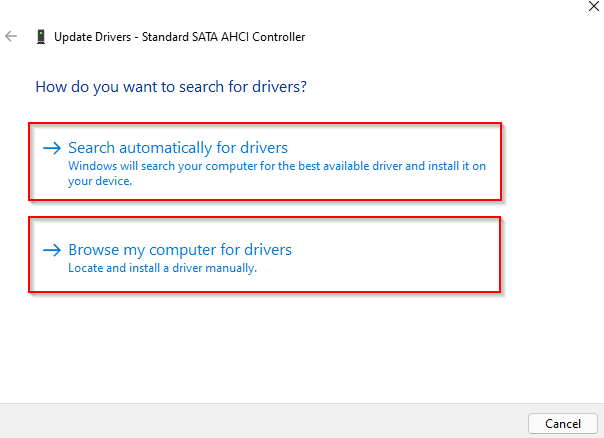
Dopodiché, non ti resta che seguire le istruzioni della procedura guidata e riavviare il computer normalmente.
Niente da fare? A questo punto, potresti voler scoprire se il tuo disco rigido contiene file corrotti.
Correzione degli errori sul disco rigido
Anche gli errori sul disco rigido possono causare l'errore "Dispositivo di avvio inaccessibile". Windows 10 (e tutte le versioni di Windows) offre agli utenti un modo semplice per verificare e riparare automaticamente errori del file system e settori danneggiati. Questo strumento identifica i settori danneggiati sul disco rigido, impedendone l'utilizzo futuro.
Puoi farlo utilizzando CHKDSK, uno strumento da riga di comando. Per eseguire CHKDSK, avrai bisogno di:
- Tornare alla modalità di riparazione automatica (ovvero, con due tentativi di avvio consecutivi non riusciti) come ho fatto in precedenza ed eseguire il prompt dei comandi (ovvero Opzioni avanzate > trova gli errori e risolvili > Opzioni avanzate > Prompt dei comandi(O)
- Avviare in modalità provvisoria ed eseguire il prompt dei comandi come amministratore.
Una volta avviato il prompt dei comandi:
- Se si esegue il prompt dei comandi dalla modalità di riparazione automatica, eseguire il seguente comando:
chkdsk / r C:
- Se si esegue il prompt dei comandi da Windows, eseguire il seguente comando:
chkdsk / f / r
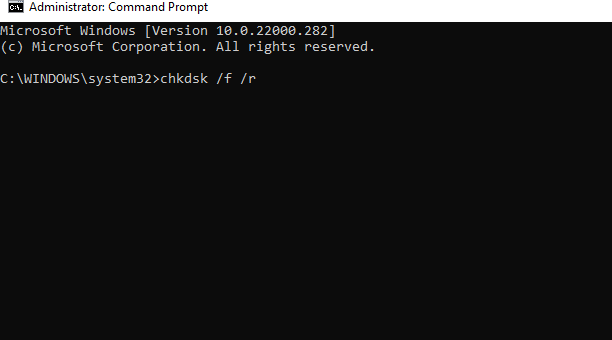
Una volta completata la scansione, riavvia il computer e verifica se l'errore Dispositivo di avvio inaccessibile è stato risolto.
Inoltre, ci sono delle soluzioni che puoi provare.
Se riscontri ancora l'errore Dispositivo di avvio inaccessibile, Windows offre un'altra soluzione radicale che puoi provare.
Puoi ripristinare il computer in modo che Windows torni allo stato originale, proprio come quando lo hai installato per la prima volta. Un ripristino cancellerà i tuoi dati, quindi prova ad avviare il computer e a creare prima un backup.
Se hai dimestichezza con i computer, potresti anche voler controllare che non ci siano cavi allentati o che qualche componente del tuo dispositivo non abbia subito danni fisici.
Torna di nuovo al lavoro
L'errore "Dispositivo di avvio inaccessibile" può essere scoraggiante per chi non ha familiarità con la schermata blu di errore (BSOD) di Windows. Tuttavia, di solito la risoluzione di questo errore non richiede molto impegno. Quando si verifica un grave errore di Windows, è consigliabile tenere a portata di mano una copia di backup dell'immagine di sistema di Windows , in modo da non dover perdere tempo a ricreare l'ambiente Windows da zero.
I commenti sono chiusi.