

Se il computer presenta problemi, la modalità provvisoria di Windows può aiutarti a risolvere i problemi che impediscono il normale avvio di Windows. In questo modo, puoi eseguire autonomamente le riparazioni senza dover recarti in un centro di riparazione.

La modalità provvisoria esegue Windows in uno stato di base utilizzando un set limitato di file e driver, in modo da poter monitorare Windows e individuare l'origine del problema.
Prima di Windows 10, era possibile accedere facilmente alla Modalità provvisoria premendo ripetutamente il tasto F8 durante il riavvio. Alcuni produttori di computer hanno successivamente disabilitato la funzione del tasto F8, ma è ancora possibile utilizzare questo metodo per accedere alla Modalità provvisoria in Windows 7, Vista e XP.
Ecco come avviare il sistema in modalità provvisoria in tutte le versioni di Windows.
Windows 10
In Windows 10, puoi accedere alla modalità provvisoria utilizzando vari metodi, tra cui:
- Schermata di accesso.
- Da uno schermo vuoto o nero.
- Utilizzando le impostazioni di Windows.
- Da un motore di recupero.
- Utilizzo della configurazione di sistema.
- Utilizzando il comando close nel prompt dei comandi.
Avvio in modalità provvisoria dalla schermata di accesso
Se ti trovi nella schermata di accesso di Windows, puoi accedere alla modalità provvisoria di Windows in pochi passaggi.
- Tieni premuto il tasto Shift durante la selezione Potenza > Restart.
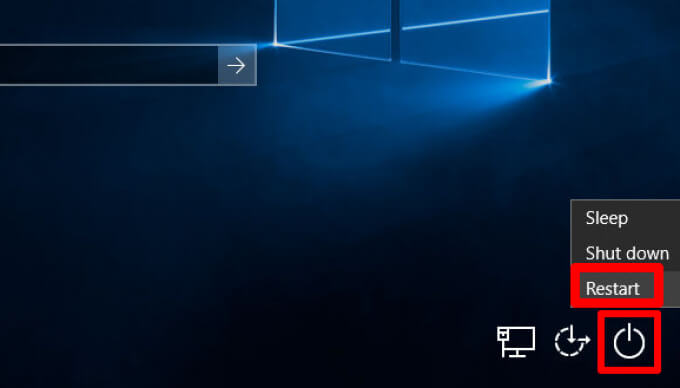
- Una volta riavviato il computer, seleziona lo schermo Scegliere un'opzione.
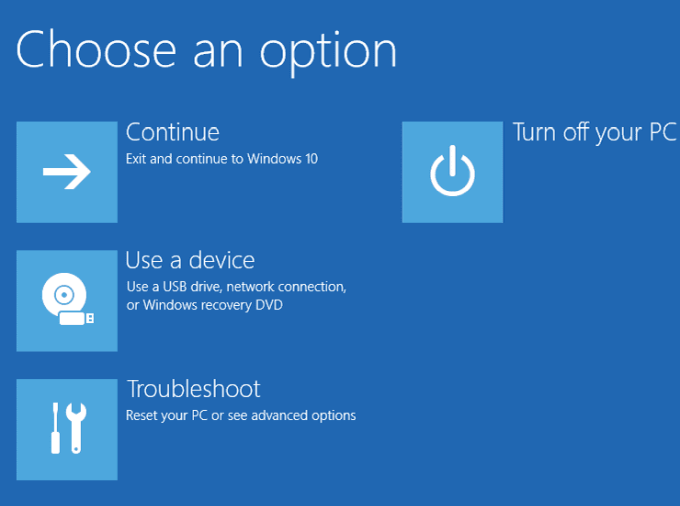
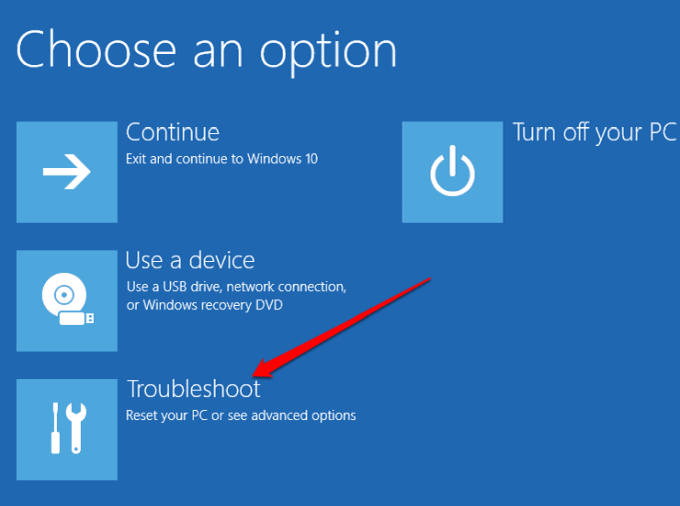
- Scegliere Risoluzione dei problemi (Risoluzione dei problemi).
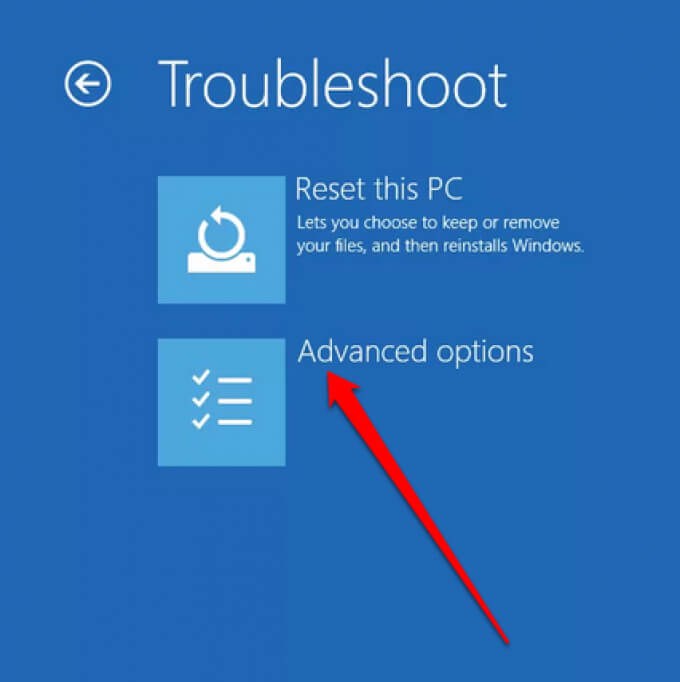
- Quindi, scegli Opzioni avanzate (Opzioni avanzate).
- Quindi, scegli Impostazioni di avvio (Impostazioni di avvio).
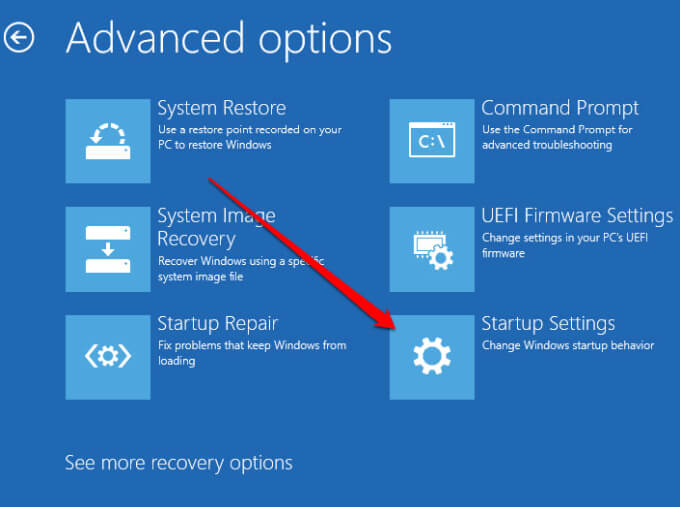
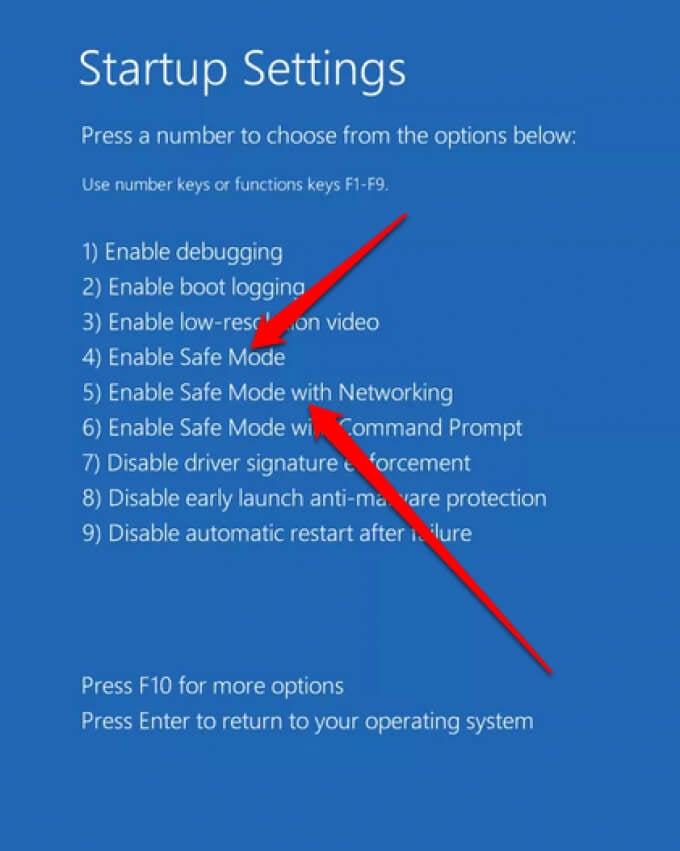
- Individuare Restart Una volta riavviato il computer, seleziona 4 a Abilita la modalità provvisoria O 5 a Modalità provvisoria con rete.
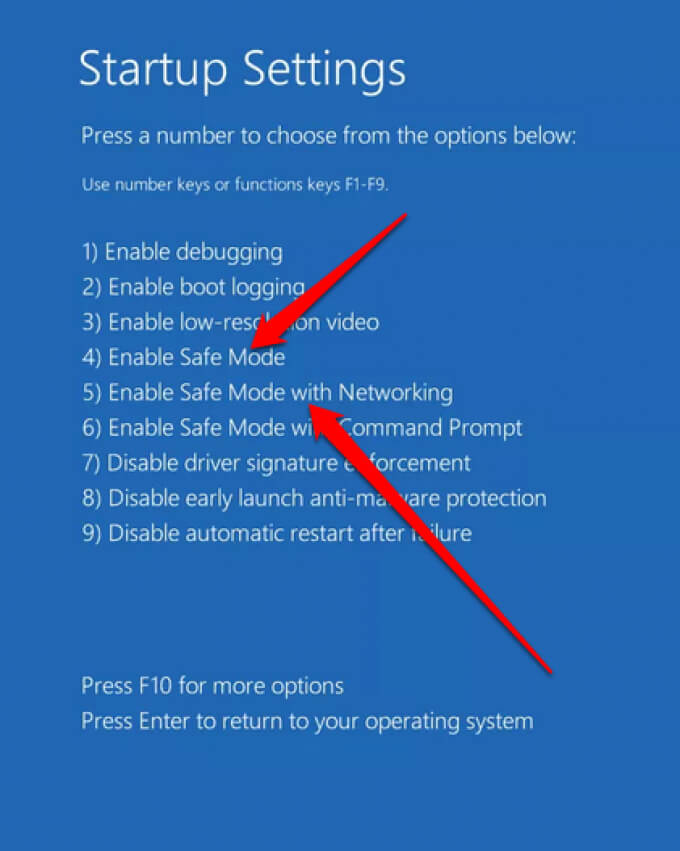
Nota: se crittografi il computer, potrebbe esserti richiesto di immettere la chiave BitLocker prima di avviare la Modalità sicura. La Modalità sicura con rete include i servizi e i driver di rete necessari per accedere ad altri computer della rete e a Internet.
Avvio in modalità provvisoria da una schermata nera o vuota
Esistono diversi motivi per cui potresti visualizzare una schermata desktop nera o vuota . Ad esempio, potresti esserti imbattuto nella schermata nera della morte in Windows 10 , oppure potrebbe esserci un problema con il tuo monitor.
È ancora possibile accedere alla modalità provvisoria di Windows da una schermata nera o vuota, ma prima sarà necessario accedere a WinRE (Windows Recovery Environment).
- clicca sul pulsante energia Continuare a premere per 10 secondi finché il dispositivo non si spegne.

- Premere nuovamente il pulsante di accensione per accendere il computer.
- Quando vedi apparire sullo schermo il logo del produttore, continua a premere il pulsante di accensione per 10 secondi per spegnere il computer e poi riaccenderlo.
- Una volta riavviato Windows, tieni premuto il pulsante di accensione per spegnere il computer, quindi premilo nuovamente per accenderlo.
- Lasciare che il dispositivo si riavvii completamente e si accederà a WinRE.
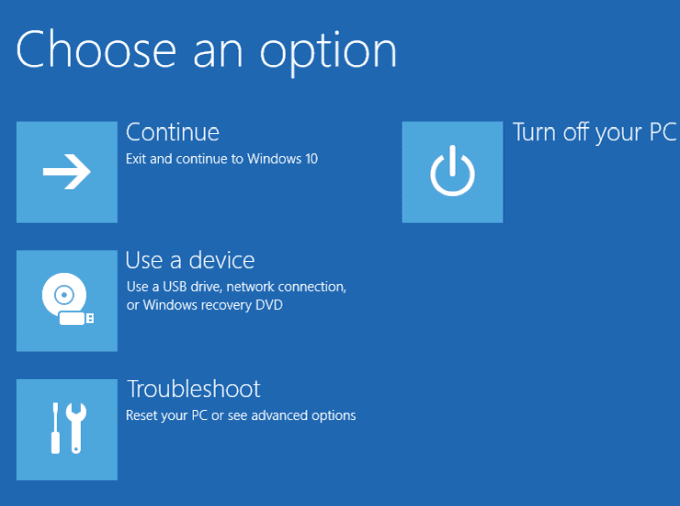
- Individuare Risoluzione dei problemi > Opzioni avanzate > Impostazioni di avvio > Restart.
- Una volta riavviato il computer, seleziona Abilita la modalità provvisoria (4) o Modalità provvisoria con rete (5).
Avvio in modalità provvisoria dalle impostazioni
Se riesci ad accedere a Windows 10, puoi accedere alla modalità provvisoria dall'app Impostazioni.
- Individuare Cominciare > impostazioni > Aggiornamento e sicurezza.
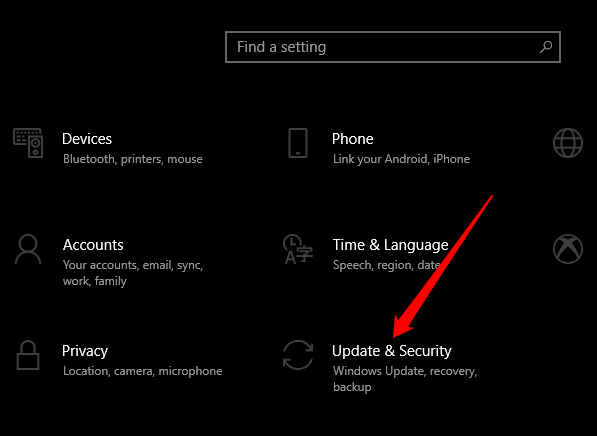
- Quindi, seleziona Recupero > Avvio avanzato > Riavvia ora.
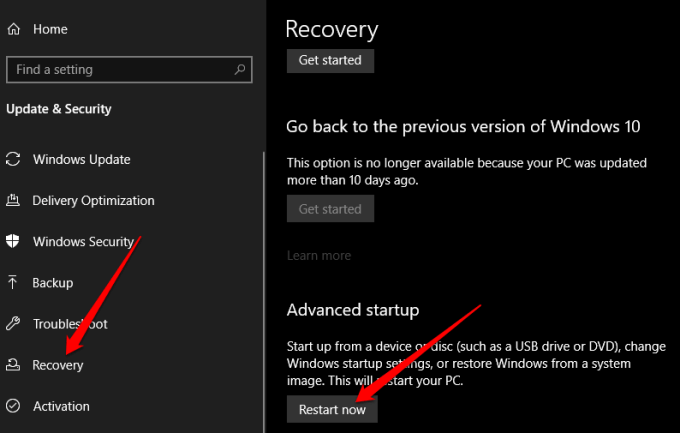
- Individuare Risoluzione dei problemi > Opzioni avanzate > Impostazioni di avvio > Restart in lista Scegliere un'opzione, Quindi seleziona Abilita la modalità provvisoria O Modalità provvisoria con rete.
Attraverso il disco di ripristino
Se non ne possiedi già uno, puoi creare un disco di ripristino e utilizzarlo per accedere alla Modalità sicura.
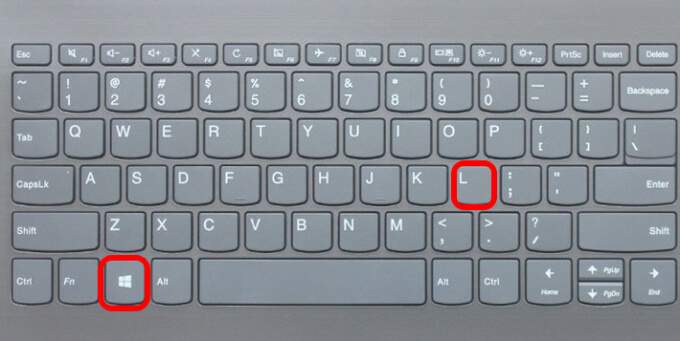
- Collegare il disco di ripristino e accendere il computer. Premere Tasto logo Windows + L Per andare alla schermata di accesso, seguire i passaggi per riavviare il computer in un ambiente di ripristino. Windows (WinRE).
- in lista Scegliere un'opzione, Trova Risoluzione dei problemi > Opzioni avanzate > Impostazioni di avvio > Restart. Individuare Abilita la modalità provvisoria (4) o Modalità provvisoria con rete (5).
Nota : se non visualizzi il menu "Scegli un'opzione", il tuo computer potrebbe non essere configurato per l'avvio da un'unità, ma puoi modificare l'ordine di avvio.
Utilizzo della configurazione di sistema
È inoltre possibile utilizzare lo strumento "Configurazione di sistema" per accedere alla modalità provvisoria di Windows.
- Fare clic con il tasto destro Inizio > Correre.
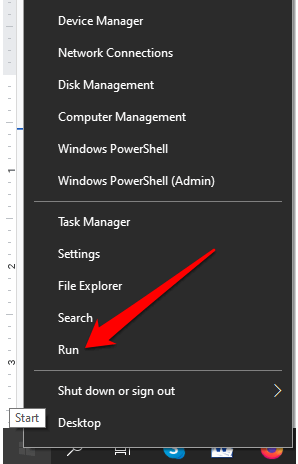
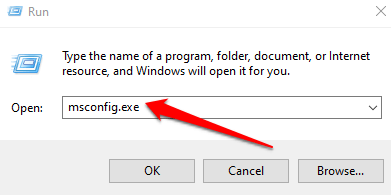
- genere msconfig.exe Nella finestra di dialogo "Esegui", fare clic su entra.
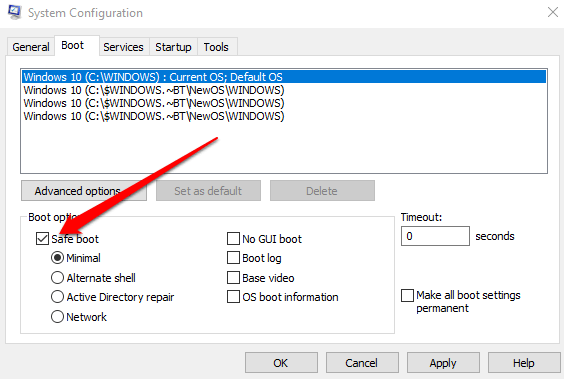
- Seleziona scheda stivale (Avvio) Nella finestra Configurazione di sistema, selezionare Avvio in modalità provvisoria (Decollo sicuro) sotto Opzioni di avvio (Opzioni di decollo) e premere OK (OK).
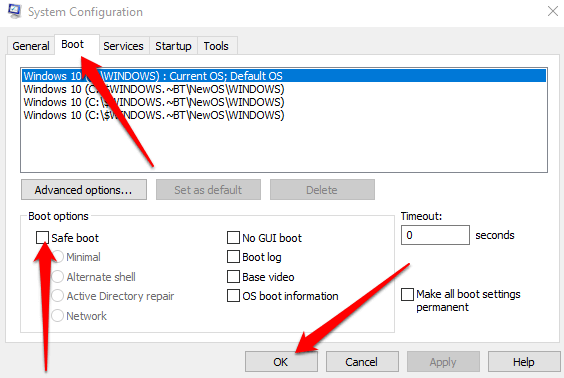
- Se Windows ti chiede di riavviare il computer, seleziona Restart (Riavvia) per accedere alla modalità provvisoria.
Utilizzo del comando close nel prompt dei comandi
È possibile accedere alla modalità provvisoria utilizzando il comando shutdown.exe nel prompt dei comandi.
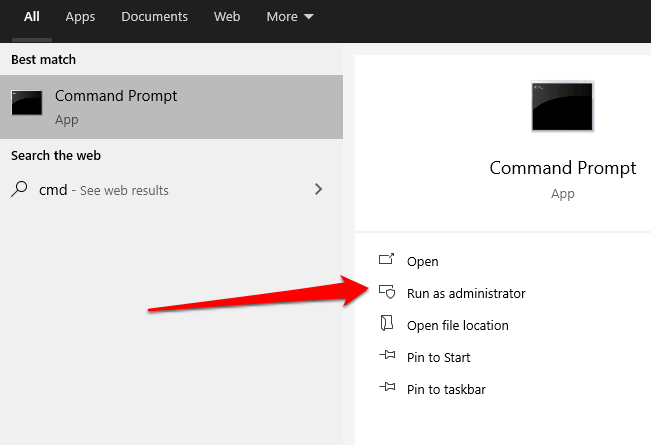
- genere CMD Nel campo di ricerca e specificare Prompt dei comandi (Prompt dei comandi) > Eseguire come amministratore (Eseguire come amministratore).
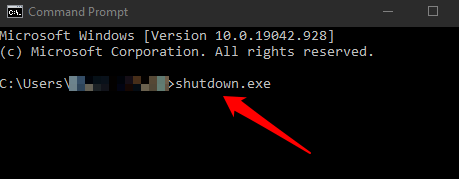
- Quindi, digita il comando Shutdown.exe واضغط ج entra (Ingresso).
- Windows si riavvierà in WinRE, effettuerà la disconnessione e caricherà la schermata "Scegli un'opzione". Da qui, seleziona trova gli errori e risolvili > Opzioni avanzate > Impostazioni di avvio > Riavvia.
- Individuare 4 O 5 In base all'opzione Modalità provvisoria in cui si desidera avviare il computer.
Uscita dalla modalità provvisoria in Windows 10
Per uscire dalla modalità provvisoria in Windows 10, è sufficiente riavviare il dispositivo.
In alternativa, puoi riaprire lo strumento Configurazione di sistema, selezionare la scheda Avvio e quindi deselezionare la casella di controllo Avvio protetto in Opzioni di avvio.
Windows 8 e 8.1
Come in Windows 10, è possibile accedere alla modalità provvisoria in Windows 8 dal menu "Impostazioni di avvio" in "Opzioni di avvio avanzate".
È possibile accedere alle Opzioni di avvio avanzate tenendo premuto il tasto Maiusc e selezionando Riavvia . Tuttavia, questo metodo non funziona con la tastiera su schermo, quindi sarà necessario collegare una tastiera fisica al computer per accedere ai menu in questo modo.
In alternativa, è possibile utilizzare il menu Impostazioni per accedere al menu "Opzioni di avvio avanzate" e avviare la modalità sicura in Windows 8/8.1.
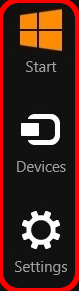
- Aperto Barra delle icone quindi seleziona Modifica le impostazioni del computer.
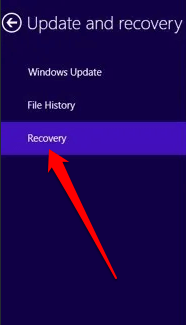
- Scegliere Aggiornamento e ripristino > Recupero.
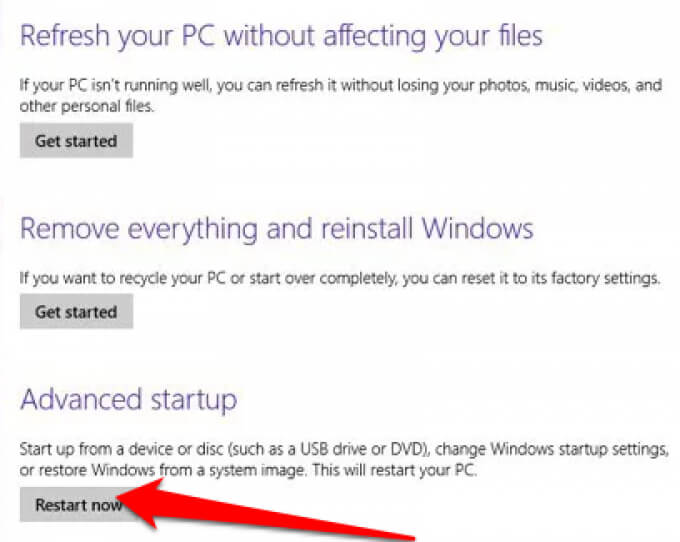
- Quindi, scegli Riavvia ora chi giura Sezione di avvio avanzata.
- Nel menu "Scegli un'opzione", seleziona Risoluzione dei problemi > Filtri Opzioni di avvio > Impostazioni di avvio > RestartUna volta riavviato il computer, selezionare l'opzione Modalità provvisoria premendo [numero pulsante/numero pulsante]. 4 O 5 (o F4 O F5).
- Attendi che venga caricata la modalità provvisoria e vedrai la normale schermata di accesso all'avvio del computer.
- Accedi utilizzando le tue credenziali di amministratore, apporta le modifiche necessarie in modalità provvisoria, quindi riavvia il computer per uscire dalla modalità provvisoria.
Windows 7
Microsoft non supporta più Windows 7, il che significa che non riceverai più aggiornamenti di sicurezza né supporto tecnico. Tuttavia, puoi comunque avviare Windows 7 in modalità provvisoria utilizzando lo Strumento di configurazione di sistema.
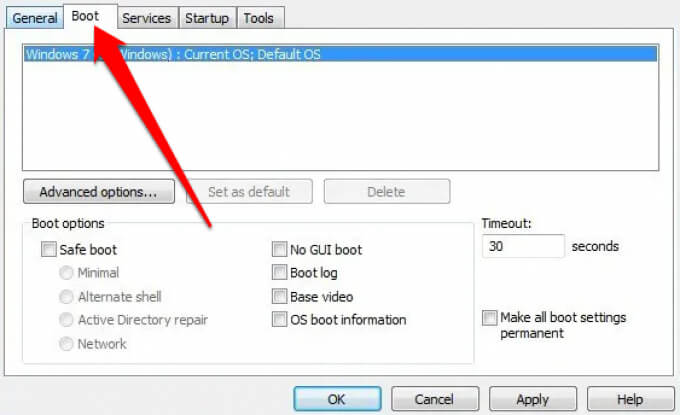
- Cercare msconfig Quindi seleziona la scheda stivale (Decollo) nella finestra degli strumenti Configurazione del sistema (Configurazione del sistema).
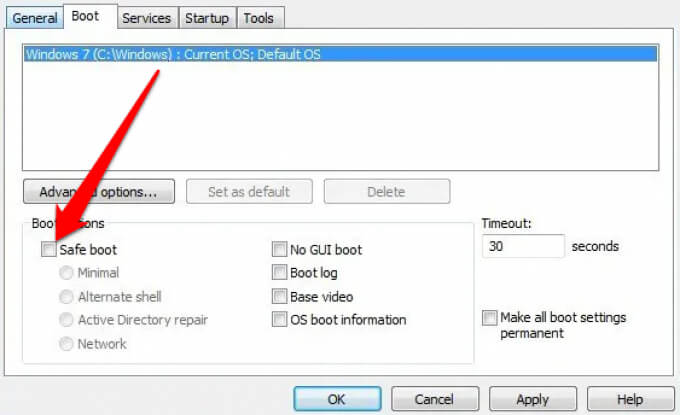
- Seleziona la casella di controllo accanto a Avvio in modalità provvisoria (Avvio sicuro) all'interno della sezione Opzioni di avvio (Opzioni di decollo).
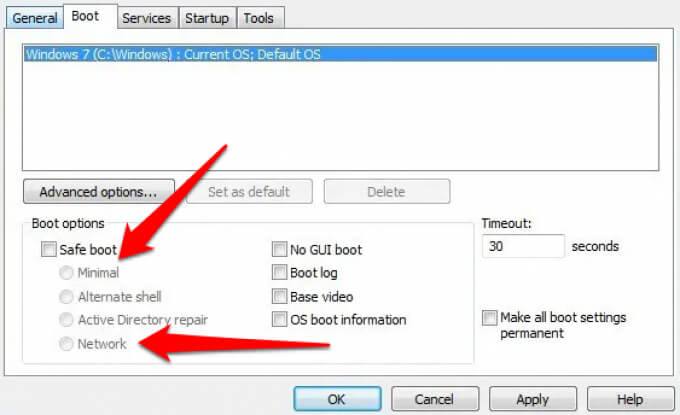
- Quindi, seleziona Minimo (Minimo) per entrare in modalità provvisoria o Reti (Rete) Per accedere alla modalità provvisoria con rete, selezionare OK (OK).
- Scegliere Riavvia.
Windows XP
Microsoft ha anche interrotto il supporto per Windows XP. Sebbene non riceverai più aggiornamenti o patch di sicurezza, potrai comunque accedere alla Modalità Provvisoria del sistema operativo.
- Accendi il computer se è spento e premi il tasto F8 Spesso quando appare la prima schermata.
- Individuare ال Di Menu Opzioni avanzate ثم اضغط 中 entra.
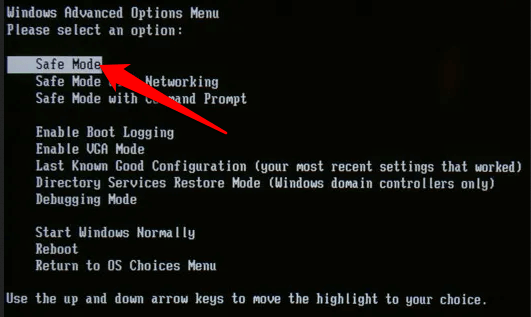
- Individuare Amministratore Per immettere la password quando viene visualizzato il desktop di Windows XP.
Se il computer è già in funzione, procedere come segue.
- Individuare Cominciare > تشغيل. Scrivere msconfig Nella finestra di dialogo "Esegui", premere entra Aprire Strumento di configurazione del sistema MS.
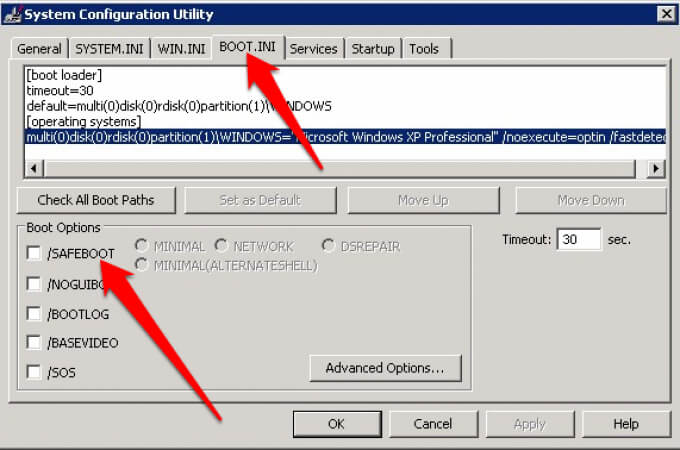
- Seleziona scheda Boot.INI quindi seleziona /STIVALE SICURO Sotto Opzioni di avvio.
- Quindi, seleziona Minimo > OK quindi seleziona Restart quando richiesto.
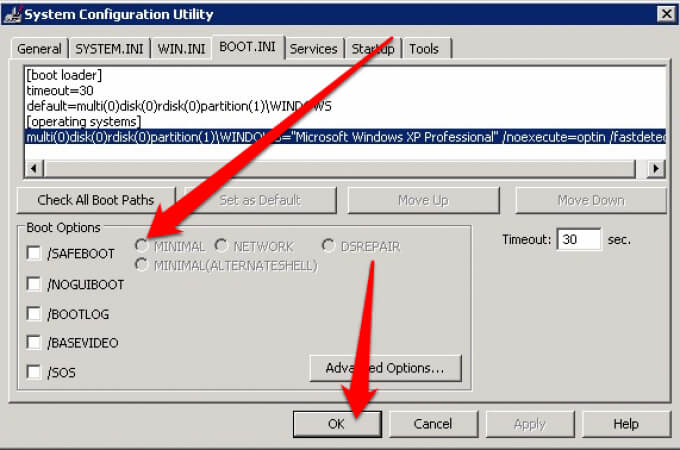
- Una volta completata la risoluzione dei problemi in modalità provvisoria, ripetere gli stessi passaggi, ma deselezionare l'opzione. /STIVALE SICURO Per impedire l'avvio del computer in modalità provvisoria.
Risolvi tutti i tipi di problemi in modalità provvisoria
Saper come accedere alla Modalità sicura può essere utile per risolvere problemi e completare numerose attività, tra cui la scansione antimalware , la disinstallazione di programmi , l'aggiornamento di driver obsoleti e il ripristino dell'intero sistema.
Potresti anche essere in grado di risolvere problemi come gli errori della schermata blu di errore (Blue Screen of Death) e altri problemi relativi ai file DLL e ai driver di dispositivo.
Lascia un commento e facci sapere se questa guida ti è stata utile per accedere alla modalità provvisoria di Windows sul tuo computer.
I commenti sono chiusi.