

Se hai eseguito l'aggiornamento a Windows 10 da versioni precedenti come Windows XP, Vista e Windows 7, potresti aver notato che il tasto funzione F8 premuto durante l'avvio Per entrare in modalità provvisoria Non funziona più.

Il tasto F8 è ancora disponibile sulla tastiera, ma funziona con altre combinazioni di tasti per eseguire funzioni specifiche, soprattutto quando il touchpad o il mouse non funzionano e si ha bisogno di... Usa le scorciatoie da tastiera Al posto di quello.
In questa guida ti mostreremo cosa fare quando scopri che F8 non funziona in Windows 10, ma prima di tutto vediamo perché succede.
Perché F8 non funziona in Windows 10?
La modalità provvisoria è una funzionalità nativa di Windows in tutte le versioni del sistema operativo, utilizzata per risolvere e risolvere vari problemi, tra cui problemi di installazione dei driver, problemi di avvio di Windows e problemi correlati a malware o virus, tra gli altri.
Il menu di avvio con F8 è stato rimosso per migliorare i tempi di avvio del sistema. Questo perché Windows 10 si avvia molto più velocemente rispetto alle versioni precedenti, quindi non avrai abbastanza tempo per premere il tasto F8 e accedere alla modalità provvisoria durante l'avvio. Inoltre, Non riesce a riconoscere la pressione del tasto. Durante il processo di avvio, ciò impedisce l'accesso alla schermata delle opzioni di avvio in cui è possibile selezionare l'opzione Modalità provvisoria.
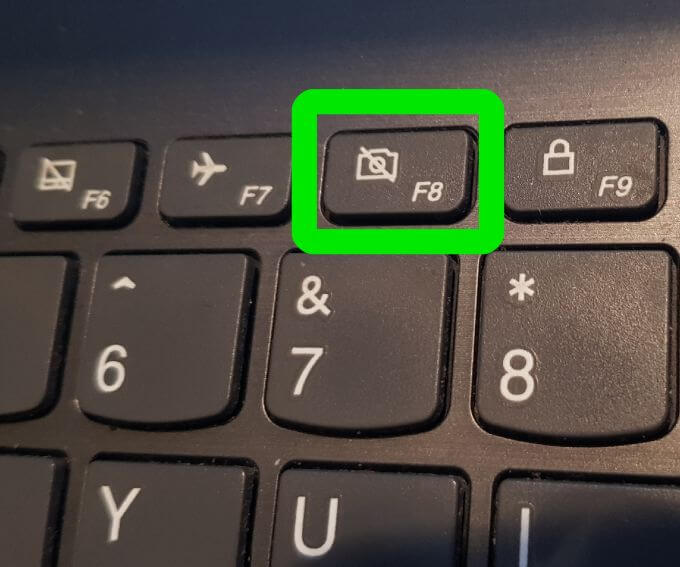
Microsoft ha invece introdotto una nuova funzionalità del menu Opzioni di avvio avanzate che consente di accedere a opzioni di risoluzione dei problemi come la Modalità provvisoria e altre.
È ancora possibile accedere alla Modalità provvisoria premendo il tasto F8, ma è necessario riattivarla manualmente seguendo alcuni semplici passaggi. Esistono altri metodi per accedere alla Modalità provvisoria, ma non sono altrettanto semplici.
Risolvere il problema del tasto F8 non funzionante in Windows 10
1. Riattivare manualmente il tasto F8
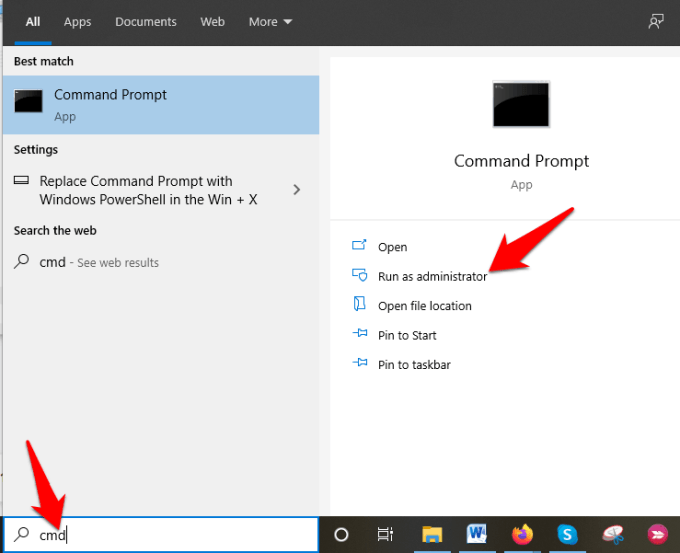
- genere CMD nella barra di ricerca e tocca Esegui come amministratore.
- Digitare questo comando nel prompt dei comandi: bcdedit / set {default} legacy bootmenupolicy واضغط ج entra.
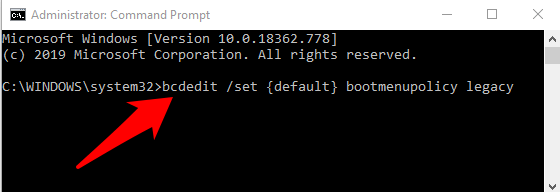
Nota: BCD, o Boot Configuration Data Edit, è uno strumento nativo di Windows che controlla le modalità di avvio del sistema operativo. Aiuta anche a riattivare facilmente il menu di avvio F8.
- Riavvia il computer e premi ripetutamente il tasto F8 sulla tastiera durante l'avvio. Verrà visualizzato il menu Opzioni di avvio avanzate, in cui puoi selezionare Modalità provvisoria O Modalità provvisoria con rete O Modalità provvisoria con prompt dei comandi.
Per disattivare nuovamente il tasto F8, apri un prompt dei comandi con privilegi elevati e digita questo comando: bcdedit /set {default} bootmenupolicy standard
2. Accedi alla modalità provvisoria dal menu Start
- Clic Inizio e seleziona Impostazioni.
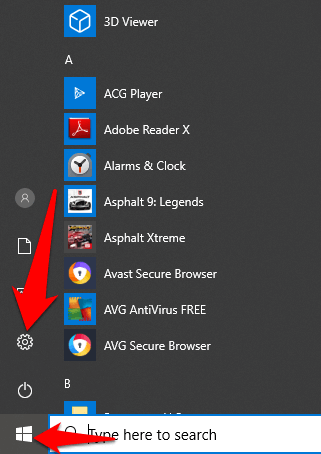
- Quindi, tocca Aggiornamento e sicurezza nel menu delle impostazioni.
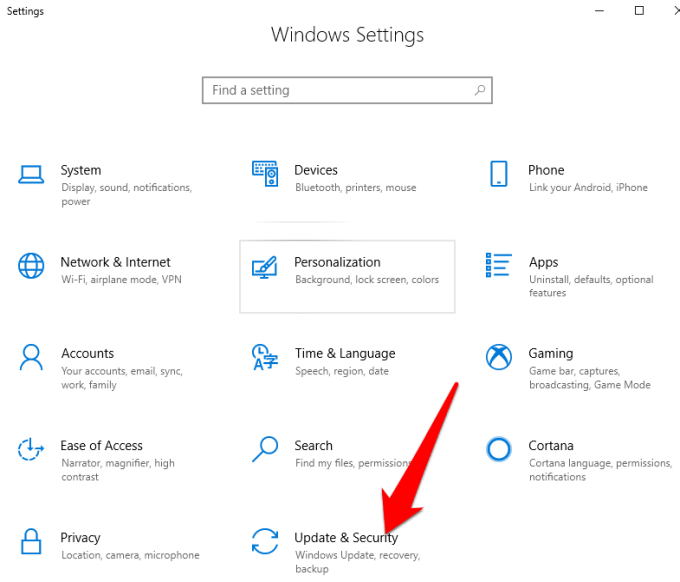
- Nel riquadro destro, fare clic su Recupero Quindi fare clic su Riavvia ora.
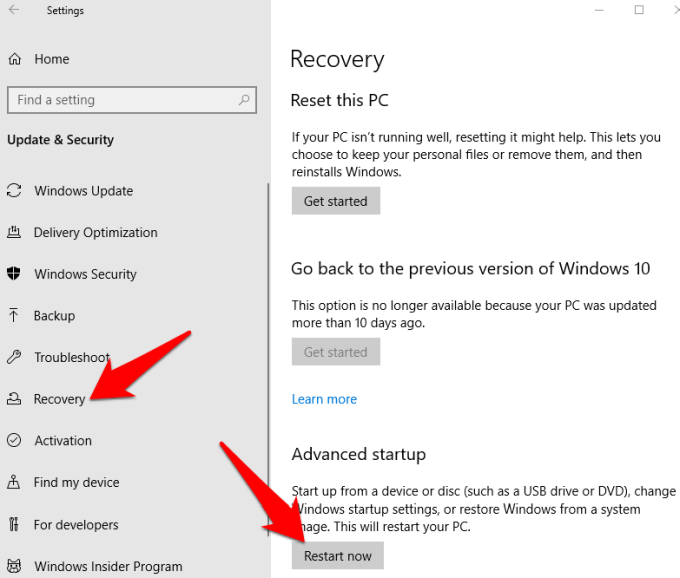
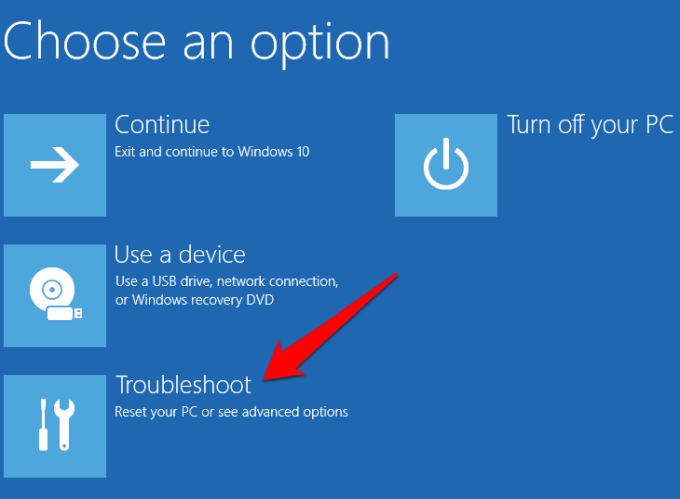
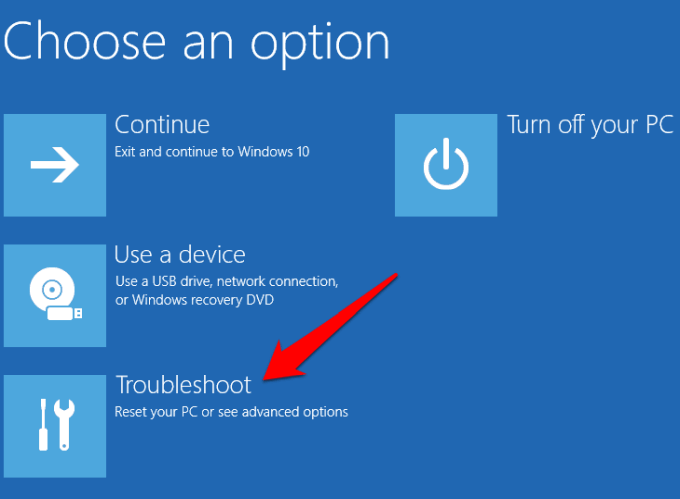
- Windows si riavvierà automaticamente e visualizzerà una schermata Scegliere un'opzione. Clic Risoluzione dei problemi.
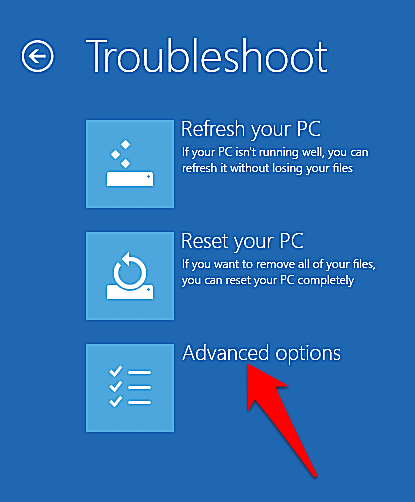
- Clic Opzioni avanzate.
- Quindi, tocca Impostazioni di avvio.
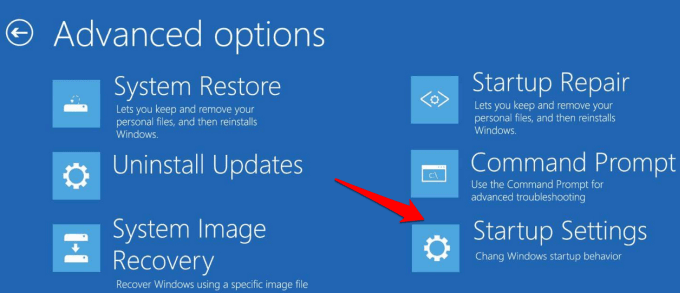
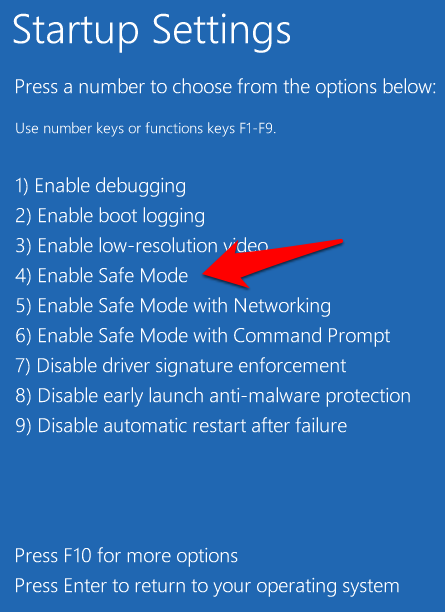
- Apparirà una schermata che mostra le diverse opzioni di avvio.
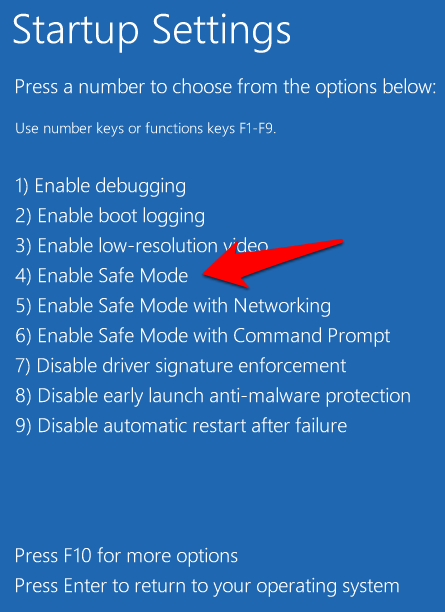
- Sulla tastiera, premere il tasto F4 o il tasto numero 4 per entrare Modalità provvisoriao la chiave corrispondente per accedere Modalità provvisoria con rete O Con il prompt dei comandi Dipende da cosa vuoi fare.
Nota: Puoi anche fare clic su InizioFare clic con il tasto destro del mouse sul pulsante EnergiaContinuare a premere il tasto Shift quando fai clic RicominciaQuesto riavvia automaticamente Windows e visualizza la schermata Scegli un'opzioneDopodiché puoi seguire i passaggi per entrare in modalità provvisoria.
3. Avviare la modalità provvisoria configurando il sistema
Configurazione di sistema, nota anche come msconfig, è uno strumento di sistema utilizzato per risolvere i problemi di avvio di Windows. Può disabilitare o riabilitare i driver di dispositivo e i programmi in esecuzione durante il processo di avvio per identificare la causa del problema. Questo consente di risparmiare tempo rispetto ad altri metodi che richiedono la ripetizione di più passaggi solo per accedere alla modalità provvisoria.
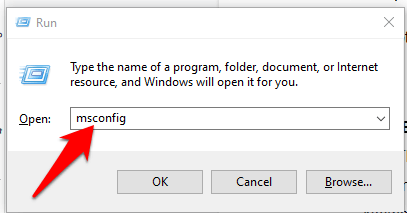
- Clicca su Tasto logo Windows + R Per aprire la finestra di dialogo Correre E digita msconfig. ثم اضغط 中 entra o clicca OK.
- Clicca su stivale Seleziona la casella di controllo accanto a Avvio in modalità provvisoria .
- Individuare Minimo وانقر mp OK .
- Sono disponibili altre opzioni, come Alternate Shell (modalità provvisoria con prompt dei comandi), Active Directory Repair e Network (modalità provvisoria con supporto di rete), quindi puoi scegliere l'opzione di cui hai bisogno.
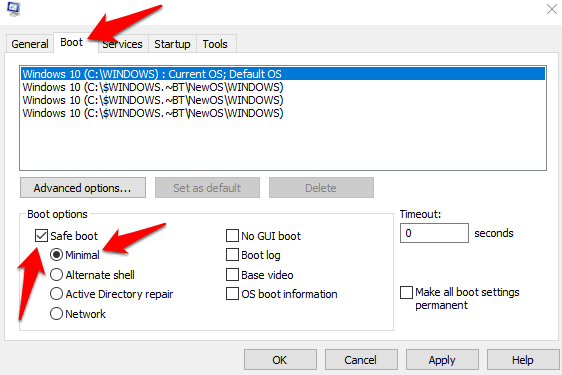
- Clicca su Applica> OK Per attivare le modifiche, Windows verrà riavviato in modalità provvisoria.
Per uscire dalla modalità provvisoria da Configurazione di sistema, aprire la finestra Opzioni.
Riavviare e deselezionare la casella accanto. Avvio in modalità provvisoriae tocca OK. انقر ج Restart Per applicare le modifiche, riavviare il computer normalmente.
4. Accesso alla modalità provvisoria quando Windows non riesce ad avviarsi
Normalmente
La modalità provvisoria è dotata di un set minimo di software e driver.
Se Windows non riesce ad avviarsi normalmente, non avrai problemi ad accedere.
In modalità provvisoria, perché puoi riavviare il computer due volte e andare a
La schermata Riparazione automatica è quella in cui puoi accedere alla modalità provvisoria.
- Assicurati che il computer sia spento, quindi tieni premuto il pulsante. Power
Finché il computer non si spegne. Ripetere questa operazione due o tre volte.
(Per attivare il meccanismo di ripristino dell'avvio) finché non appare la schermata Preparazione della riparazione automatica.
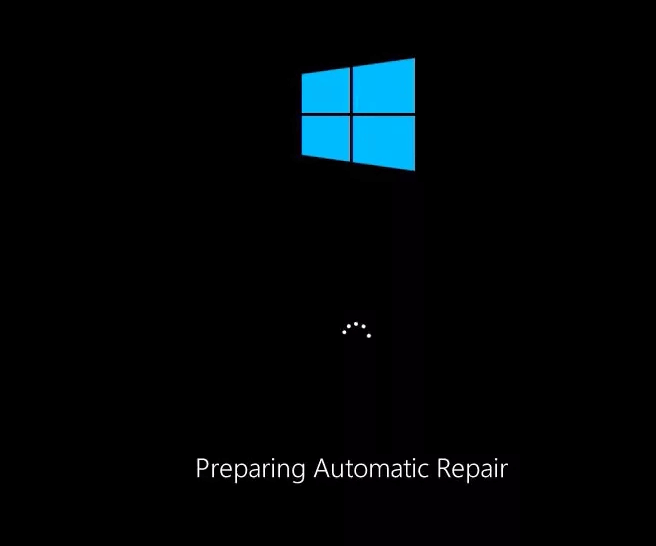
- Se viene visualizzata la schermata Preparazione riparazione automatica quando si accende il computer per la prima volta
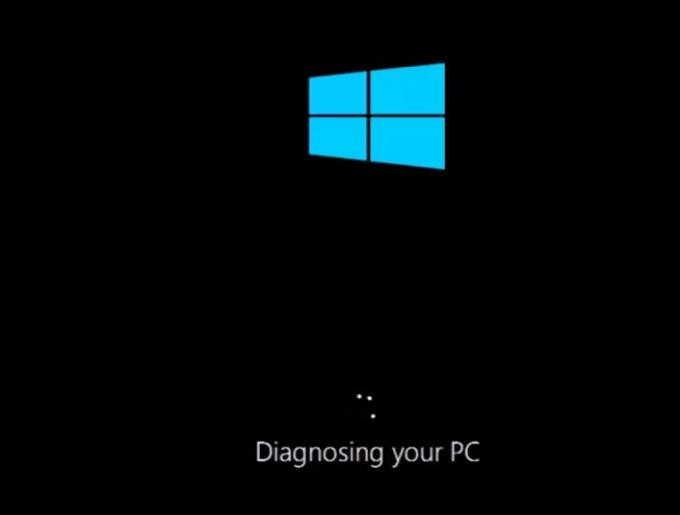
Per prima cosa, procedi al passaggio successivo e apparirà una schermata. Diagnosi del PCSeguirà un messaggio. Tentativo di riparazioni.
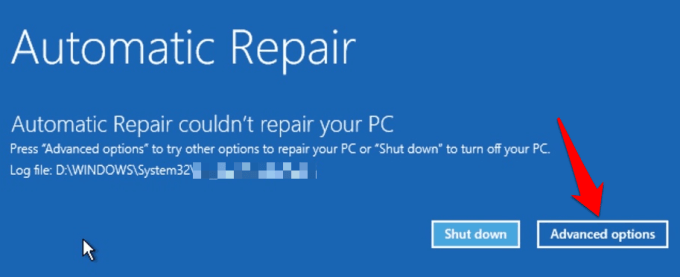
- Windows visualizzerà un messaggio La riparazione automatica non è riuscita a riparare il tuo PC (La riparazione automatica non è riuscita a riparare il tuo computer) e ti offre due opzioni fermare (spento) e Opzioni avanzate (Opzioni avanzate) sullo schermo Riparazione di avvio (Ripristino all'avvio). Fare clic su Opzioni avanzate (Opzioni avanzate).
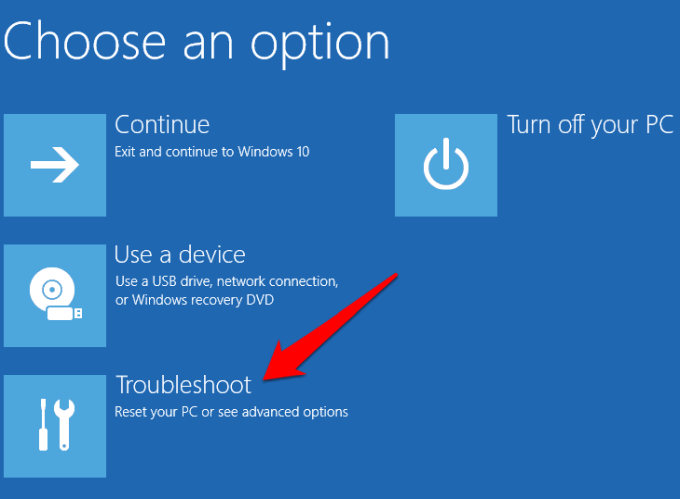
- Clicca su Risoluzione dei problemi (Risoluzione dei problemi) sullo schermo Scegliere un'opzione (Scegli un'opzione).
- Quindi, tocca Opzioni avanzate (Opzioni avanzate).
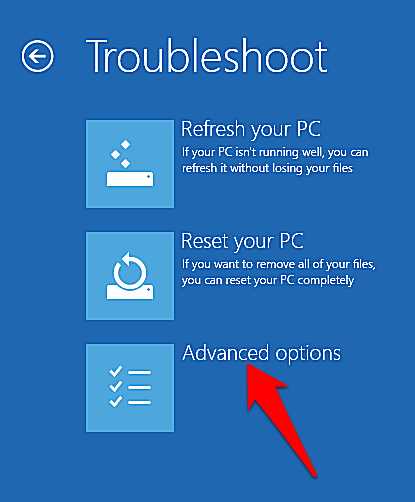
- Clicca su Impostazioni di avvio (Impostazioni di avvio).
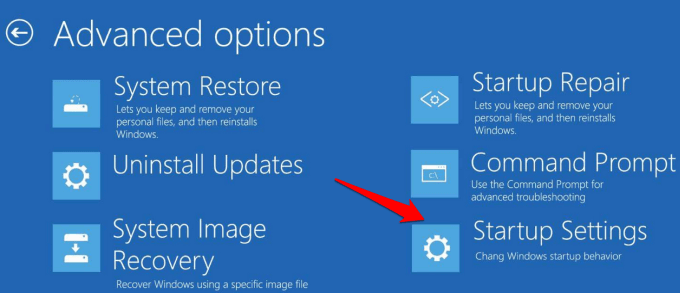
- Il computer verrà riavviato e nella schermata seguente verranno visualizzate varie opzioni di avvio.
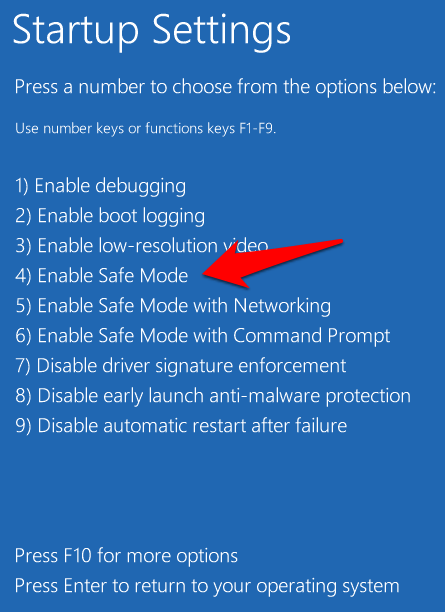
- Premere il tasto F4 o il tasto numero 4 sulla tastiera per accedere Modalità provvisoriaÈ anche possibile premere il tasto corrispondente per entrare Modalità provvisoria con prompt dei comandi O Con il networking Dipende da cosa vuoi fare.
Nota: Se disponi di un'unità USB avviabile di Windows 10 o di un disco di installazione, puoi utilizzarlo per avviare il computer in modalità provvisoria se Windows non riesce a caricarsi. Avvia il computer utilizzando l'unità avviabile o il disco di installazione e seleziona Ripara il tuo computer Arriverai quindi alla schermata "Scegli un'opzione", dove potrai seguire i passaggi sopra menzionati per accedere alla modalità provvisoria.
5. Avviare in modalità provvisoria quando non è possibile accedere al desktop.
Ecco un altro metodo che puoi utilizzare se ti accorgi che la modalità provvisoria in Windows 10 non funziona. Se riesci ad accedere alla schermata di accesso (schermata di benvenuto o schermata di accesso) ma Non puoi accedere o effettuare il login Per tornare al desktop, segui questi passaggi per riavviare il computer in modalità provvisoria.
- Clic Energia Nella parte inferiore destra della schermata di accesso di Windows 10.
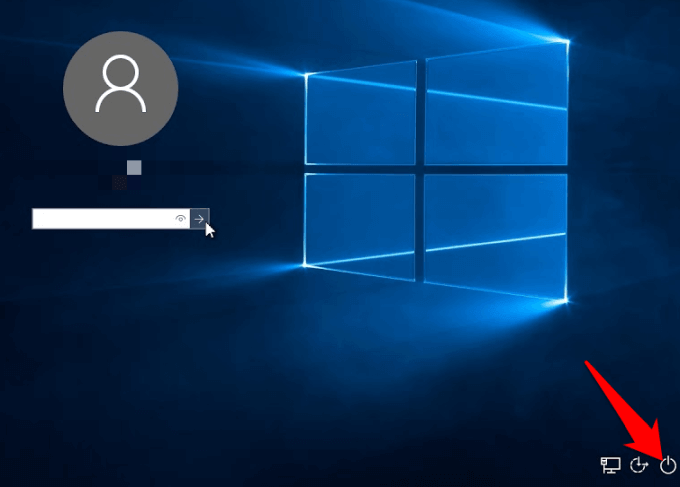
- Tieni premuto il tasto Shift Sulla tastiera e seleziona Restart (Riavvia). Vedrai una schermata Attendere prego (Attendere prego) appare brevemente, poi sullo schermo Scegliere un'opzione (Scegli un'opzione). Clicca su Risoluzione dei problemi (Risoluzione dei problemi).
- Clicca su Filtri Opzioni (Opzioni avanzate).
- sullo schermo Opzioni avanzate (Opzioni avanzate), clicca su Impostazioni di avvio (Impostazioni di avvio).
- Nella schermata Impostazioni di avvio, premere il tasto (o i tasti) corrispondente all'opzione. Modalità provvisoria (Modalità provvisoria) che desideri utilizzare.
Altri modi per avviare in modalità provvisoria
Ci auguriamo che questa guida ti sia utile per avviare il sistema in modalità provvisoria quando scopri che F8 non funziona in Windows 10. Se conosci altri metodi per accedere alla modalità provvisoria, ti invitiamo a condividerli con noi.
I commenti sono chiusi.