

Microsoft Excel è uno strumento incredibilmente potente in grado di gestire calcoli complessi con facilità, ma non quando le formule di Excel non funzionano o non vengono calcolate correttamente. In questi casi, può essere frustrante identificare la causa del problema e ancora più frustrante trovare la soluzione giusta.

Fortunatamente, questi problemi sono spesso causati da semplici errori o errori di impostazione che possono essere facilmente risolti. Se le formule di Excel non calcolano o non funzionano, segui i passaggi seguenti per risolvere il problema.
Passa al calcolo automatico
Un motivo comune per cui le formule o i calcoli di Excel potrebbero non funzionare è che le opzioni di calcolo in Excel potrebbero essere impostate su manuale anziché automatico. Ciò significa che la cartella di lavoro non si aggiornerà automaticamente quando vengono apportate modifiche ai dati o alle formule.
Per correggere questo problema, segui questi passaggi:
- Apri la cartella di lavoro di Excel e seleziona la scheda "Formule".
- Fare clic sul pulsante “Opzioni di calcolo”.
- Dal menu a discesa, seleziona “Automatico”.
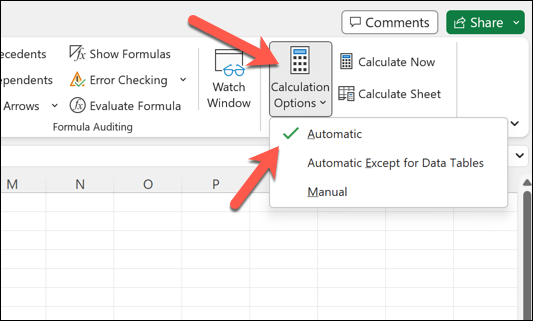
Le formule ora dovrebbero aggiornarsi automaticamente quando vengono apportate modifiche. Se è necessario ricalcolare manualmente la cartella di lavoro, è possibile farlo in qualsiasi momento premendo F9 sulla tastiera.
È anche possibile ricalcolare il foglio attivo corrente premendo Maiusc + F9.
Rimuovi testo, spazi o apostrofi dalla formula
A volte, le formule di Excel non funzionano perché contengono testo, spazi o apostrofi. Questi elementi possono causare errori nelle formule. Per risolvere questo problema, esamina attentamente le formule e rimuovi eventuali caratteri o spazi indesiderati.
Se nella formula sono presenti virgolette o apostrofi, si consiglia di utilizzare le virgolette doppie per rappresentare le virgolette singole. Ad esempio, invece di =“È una giornata fantastica”, utilizzare =“È una giornata fantastica”.
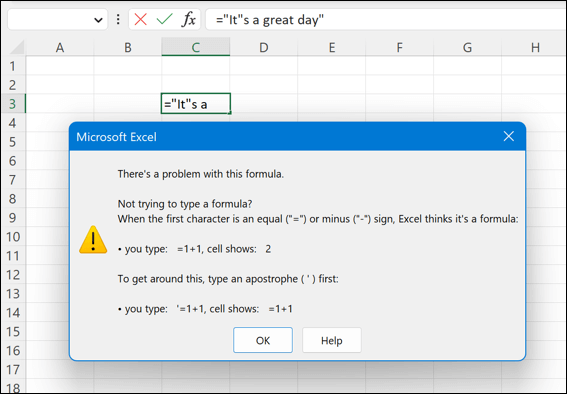
Non esiste un modo semplice per risolvere questo problema: dovrai rivedere e assicurarti che le formule siano inserite correttamente nel tuo set di dati.
Passa al formato cellulare digitale
Un altro motivo comune per cui le formule di Excel non funzionano correttamente sono i problemi di formattazione delle celle. Se la cella contenente la formula è formattata come testo anziché come numero, la formula verrà visualizzata come testo normale e non verrà calcolata.
Per risolvere questo problema, segui questi passaggi:
- Apri la cartella di lavoro di Excel e seleziona la cella che contiene la formula.
- Nella sezione Numero della scheda Home, seleziona il menu a discesa per Formato numero.
- Scegli il formato di cella appropriato, ad esempio Generale o Numero.
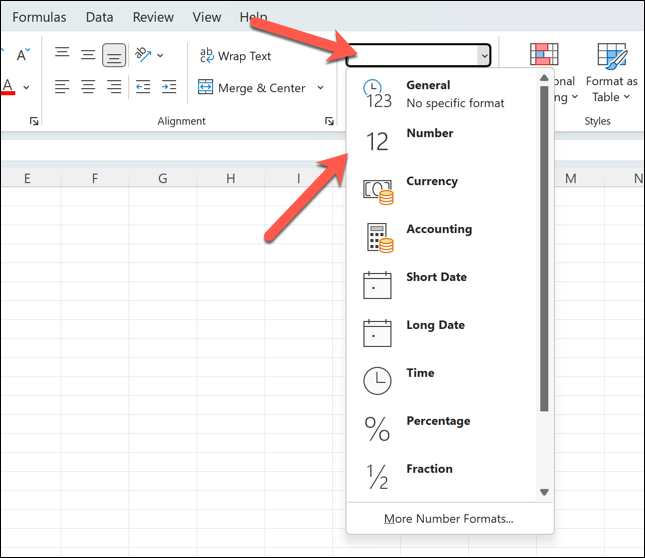
Dopo aver modificato il formato della cella, l'equazione dovrebbe iniziare a calcolare come previsto, supponendo che non ci siano altri problemi sottostanti con l'equazione o il set di dati.
Identificazione e rimozione dei riferimenti circolari
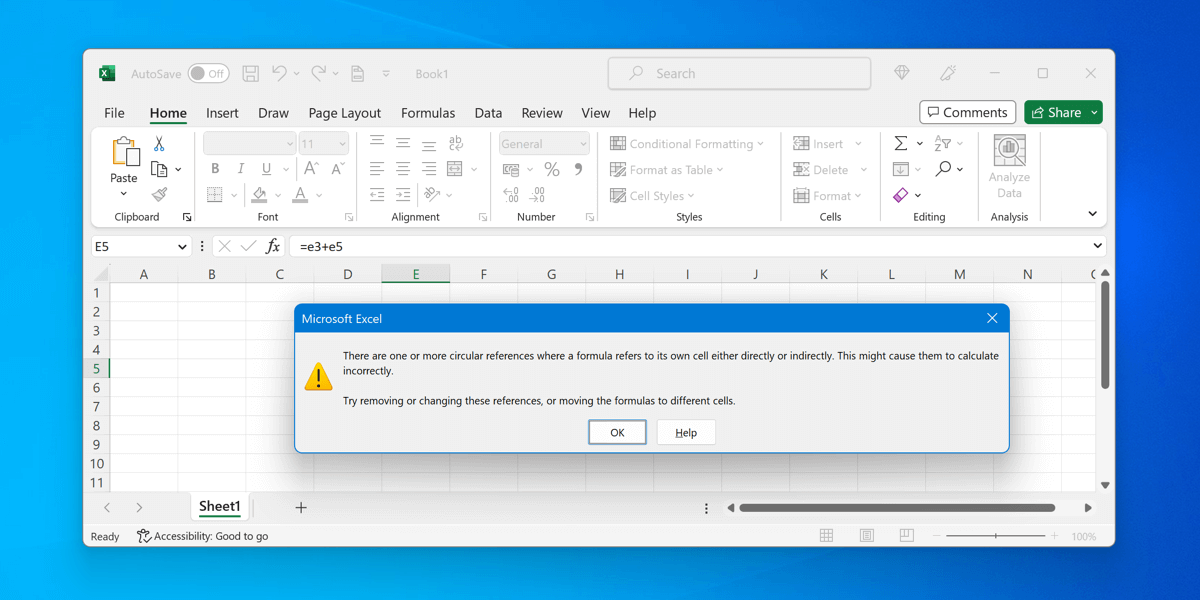
I riferimenti circolari si verificano quando una formula fa riferimento direttamente o indirettamente a se stessa, causando un ciclo infinito che non può essere risolto. Identificare e correggere i riferimenti circolari è fondamentale per il corretto funzionamento delle formule.
Per identificare i riferimenti circolari, è possibile utilizzare la funzionalità di controllo degli errori nella barra di stato di Excel.
- Apri la cartella di lavoro di Excel e seleziona la scheda Formule.
- Nella sezione Controllo formule, fare clic su Controllo errori > Riferimenti circolari.
- Nell'elenco, seleziona uno dei riferimenti circolari elencati: Excel selezionerà automaticamente la cella contenente la formula del riferimento circolare.
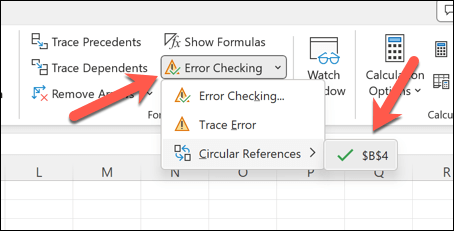
Correggi questi riferimenti modificando di conseguenza la formula o il riferimento di cella. Ad esempio, puoi copiare e incollare i dati che stai utilizzando altrove e aggiornare la formula in modo che utilizzi tali dati, consentendoti di fare riferimento ad essi senza rimanere bloccato in un ciclo di riferimenti circolari.
Una volta risolti questi problemi, la formula dovrebbe funzionare.
Correzione della sintassi errata o delle parentesi nella formula
Una delle cause più comuni per cui le formule in Excel non funzionano è la presenza di errori nella sintassi degli argomenti della funzione o l'uso scorretto delle parentesi. Questo può provocare errori come l'errore di formula #N/D , in cui i dati necessari alla formula non vengono referenziati correttamente.
In genere, è una buona idea assicurarsi di comprendere gli argomenti richiesti per una funzione e di utilizzarli di conseguenza. Sebbene non esista una regola d'oro da seguire, è consigliabile assicurarsi di:
- Iniziare sempre la formula con il segno di uguale =.
- Assicurarsi che gli argomenti della funzione siano separati da virgole.
- Utilizzare le parentesi () per raggruppare i calcoli e per mostrare l'ordine di precedenza nelle formule complesse.
Inoltre, dovresti verificare la presenza di formule corrotte che si verificano quando il testo all'interno di una formula non è racchiuso tra virgolette o quando un numero è formattato come testo (come spiegato sopra). Rimuovi le virgolette o modifica il formato del numero per risolvere questi problemi.
Utilizza il pulsante "Calcola ora"
Excel richiede molta memoria: più grande è la cartella di lavoro, più difficile è ricalcolare i dati. Se una formula di Excel non funziona come previsto (anche con gli aggiornamenti automatici abilitati), potrebbe essere necessario forzare un ricalcolo manuale, soprattutto se sono state apportate modifiche a una grande quantità di dati contemporaneamente.
Per forzare un ricalcolo delle formule, puoi utilizzare il pulsante Calcola ora. Per farlo:
- Apri la cartella di lavoro di Excel e seleziona la scheda Formule sulla barra multifunzione.
- Individua il gruppo di account e premi il pulsante Calcola ora.
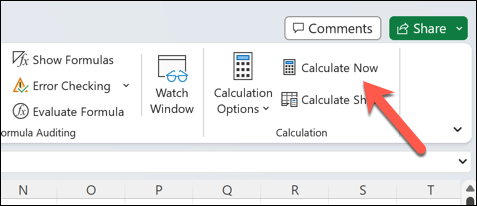
Questo costringerà Excel a ricalcolare tutte le formule nella cartella di lavoro. Se riscontri ancora problemi a lavorare con una cartella di lavoro di Excel di grandi dimensioni, potresti dover considerare di spostare alcuni dati su più cartelle di lavoro.
È quindi possibile importare i dati nel file Excel principale, se necessario.
Visualizza e modifica le celle dipendenti
Comprendere le relazioni tra celle è fondamentale per risolvere i problemi con le formule. Se una formula non viene calcolata correttamente in Excel, è utile visualizzare e modificare le celle dipendenti, ovvero le celle a cui fa riferimento la formula.
- Per fare ciò, apri il foglio Excel e seleziona la cella che contiene la formula che non viene calcolata correttamente.
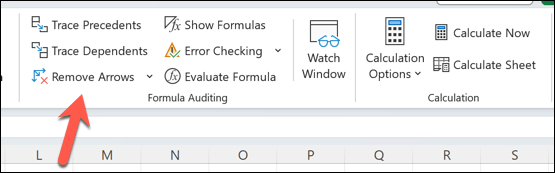
- Nella scheda Formule, individua la sezione Correzione formule.
- Fare clic sul pulsante Traccia dipendenze. Verranno visualizzate delle frecce che puntano alle celle che dipendono dalla cella selezionata.
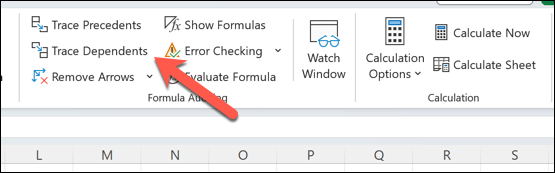
- Per modificare le celle figlio, fare doppio clic sulla cella indicata dalla freccia. Ricordarsi di verificare attentamente che le celle figlio non contengano errori o contenuti formattati in modo errato.
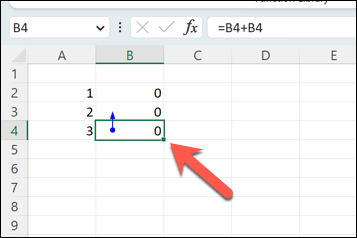
- Per rimuovere le frecce (dopo aver apportato modifiche), premere il pulsante Rimuovi frecce nel gruppo Correzione formule.
Risoluzione dei problemi di Microsoft Excel
Quando le formule di Excel non funzionano o non vengono calcolate correttamente, niente panico: segui i passaggi sopra indicati per risolvere il problema nella maggior parte dei casi. Se questo non funziona, prova a rivedere i dati, riscrivere le formule che non funzionano o passare a una cartella di lavoro completamente nuova per vedere se il problema si risolve.
Se la quantità di dati da gestire è eccessiva e Excel smette di rispondere , prova prima a riavviare l'applicazione prima di tentare soluzioni più drastiche.
Hai difficoltà a lavorare con fonti di dati esterne? Se devi interrompere i collegamenti in Excel , non dimenticare di aggiornare le formule, altrimenti smetteranno di funzionare. Se preferisci abbandonare completamente Excel, puoi sempre convertire il tuo file Excel in Fogli Google e iniziare a lavorare sul tuo foglio di calcolo online.
I commenti sono chiusi.