
Come reimpostare Safari su Mac per prestazioni ottimali e una nuova esperienza di navigazione

Quando Safari è lento, si blocca o non carica correttamente le pagine, un ripristino potrebbe essere la soluzione migliore. Tuttavia, ripristinare Safari non è un'operazione da prendere alla leggera, poiché comporta cambiamenti significativi nell'esperienza utente.
Il ripristino cancellerà i dati di navigazione e rimuoverà le estensioni, riportando Safari alle impostazioni di fabbrica. La buona notizia è che tutte le password rimarranno intatte: il Mac memorizza tutte le password nell'app Password, quindi avrai ancora tutte le credenziali di accesso salvate dopo il ripristino di Safari.

Come ripristinare le impostazioni predefinite di Safari su Mac
Dopo aver rimosso il pulsante "Reimposta Safari" nelle versioni recenti di macOS, il ripristino delle impostazioni predefinite del browser richiede diversi passaggi accurati. Questa procedura mira a ripristinare Safari al suo stato originale, esattamente come al momento della prima installazione, il che può aiutare a risolvere problemi di prestazioni, eliminare estensioni indesiderate o ripristinare un'esperienza di navigazione pulita e fluida. Questi passaggi includono la cancellazione della cronologia di navigazione e dei cookie, la rimozione delle estensioni installate, la cancellazione della cache e la gestione delle preferenze dei siti web. Seguendo queste istruzioni, puoi garantire che Safari funzioni in modo efficiente e protegga la tua privacy sul tuo Mac.
Passaggio 1: cancella la cronologia di navigazione in Safari
Se vuoi cancellare manualmente la cronologia di navigazione in Safari, segui questi passaggi:
-
- Apri il browser Safari.
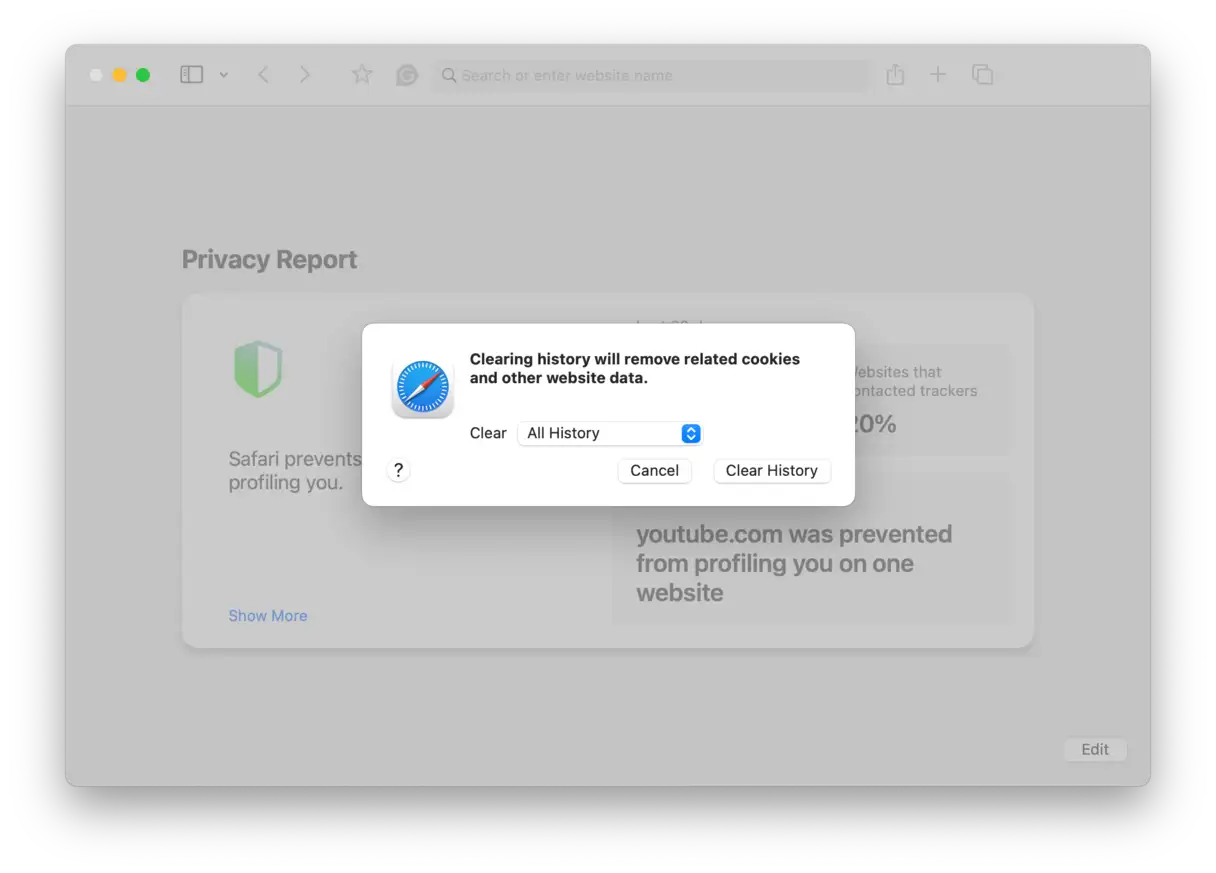
- Fare clic su "Cronologia" e quindi selezionare "Cancella cronologia...".
- Apparirà un menu a discesa accanto a "Cancella". Seleziona il periodo di tempo per cui desideri cancellare la cronologia. Se desideri ripristinare completamente Safari, seleziona "Tutta la cronologia" e conferma la procedura.
Passaggio 2: cancellare la cache in Safari
- Con Safari aperto, fare clic sul menu Safari.
- Scegli "Impostazioni".
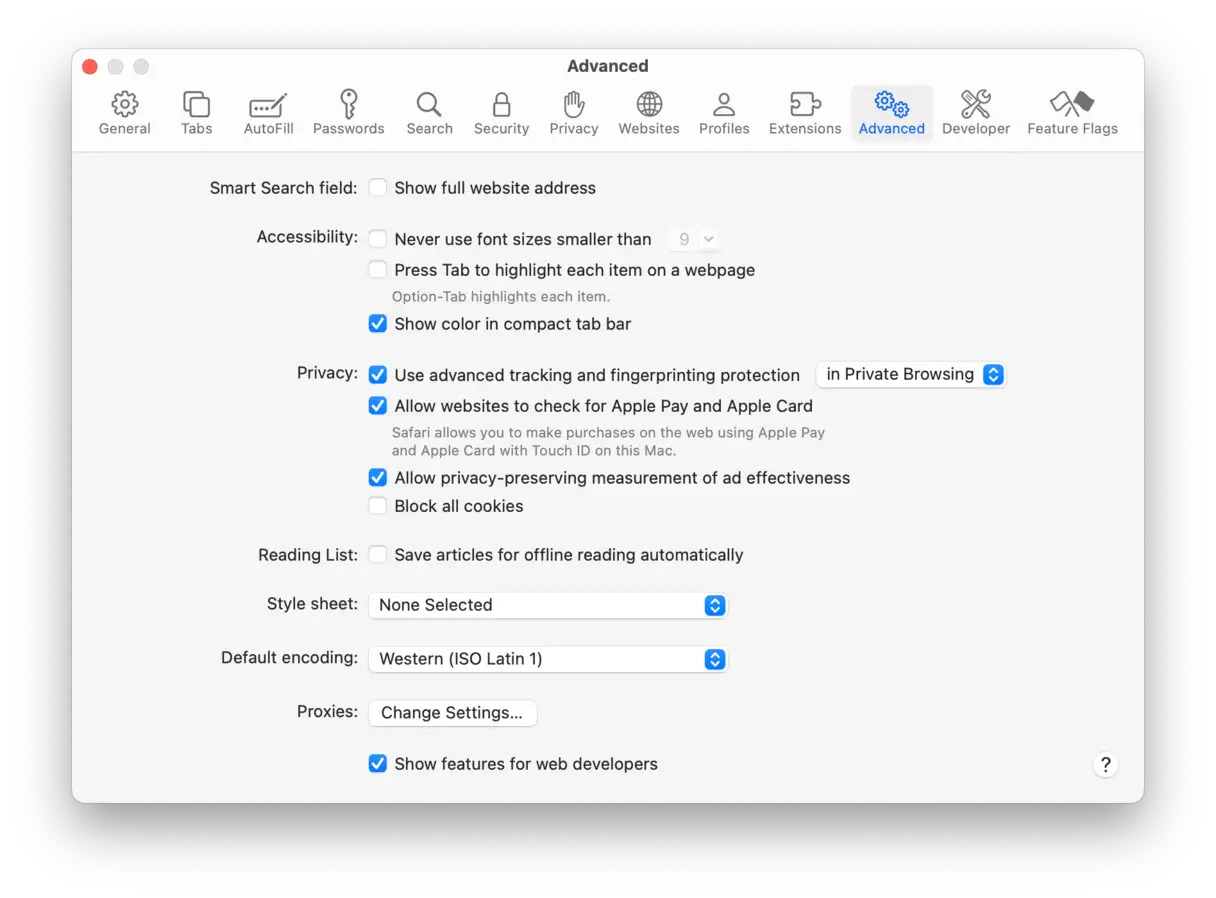
- Nella finestra Impostazioni, fare clic sulla scheda "Avanzate".
- Abilita la casella di controllo denominata "Mostra menu Sviluppo nella barra dei menu". Questa opzione ti consente di accedere a strumenti di sviluppo avanzati, tra cui la possibilità di cancellare la cache.
- Dopo aver attivato il menu Sviluppo, cliccaci sopra nella barra dei menu e seleziona "Svuota cache". In questo modo verranno eliminati i file temporanei memorizzati, il che potrebbe contribuire a migliorare la velocità di navigazione.
Passaggio 3: Cancella i cookie in Safari
Tutti i siti web che visiti memorizzano cookie sul tuo Mac, aiutandoli a riconoscerti e a personalizzare la tua esperienza. Quando reimposti Safari, cancellare i cookie è un passaggio essenziale per garantire che tutti i dati memorizzati nella cache vengano rimossi.
- Vai su Impostazioni Safari, quindi seleziona Privacy.
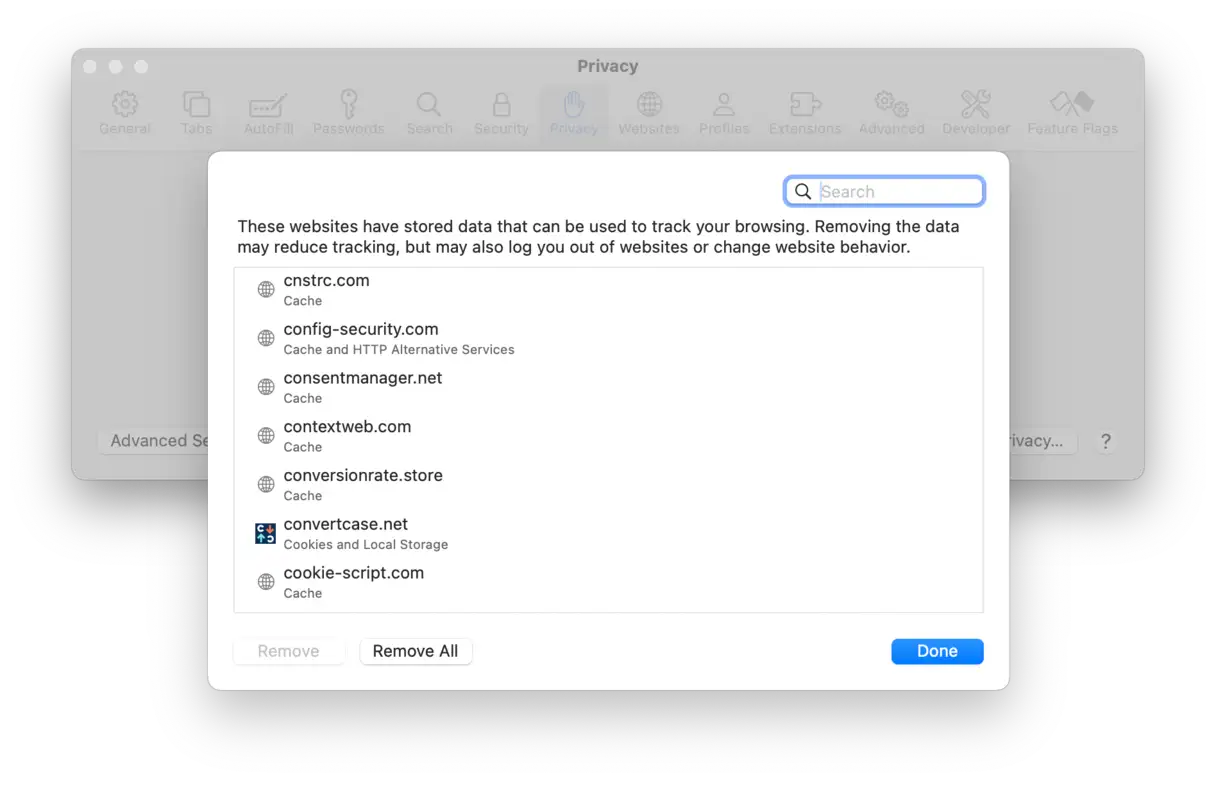
- Fai clic su "Gestisci dati del sito web".
- Vedrai un elenco di siti web che memorizzano cookie sul tuo Mac. Fai clic su "Rimuovi tutto" per cancellare tutti i cookie.
Se desideri ridurre la quantità di dati che i siti web raccolgono su di te, vai su Impostazioni Safari > Avanzate e seleziona Blocca tutti i cookie. Tieni presente che questo potrebbe interferire con la tua esperienza di navigazione, poiché molti siti si basano sui cookie, ma se la privacy è la tua priorità assoluta, potresti prendere in considerazione questa opzione. Questo passaggio protegge ulteriormente i tuoi dati e riduce il tracciamento online. Tieni presente che la disabilitazione dei cookie potrebbe influire sulla funzionalità di alcuni siti, quindi usa questa opzione con cautela.
Passaggio 4: rimuovere le estensioni di Safari
Le estensioni sono componenti aggiuntivi software di terze parti che vengono installati sul browser Safari per fornire funzionalità aggiuntive, come il salvataggio di pagine web su Evernote o Pocket o il download di video da siti di streaming. Tuttavia, queste estensioni possono causare problemi, soprattutto se diventano obsolete o se i loro sviluppatori smettono di aggiornarle. Ecco come rimuoverle per garantire migliori prestazioni del browser e proteggere la tua privacy.
-
- In Safari, fai clic sul menu Safari e scegli Impostazioni.
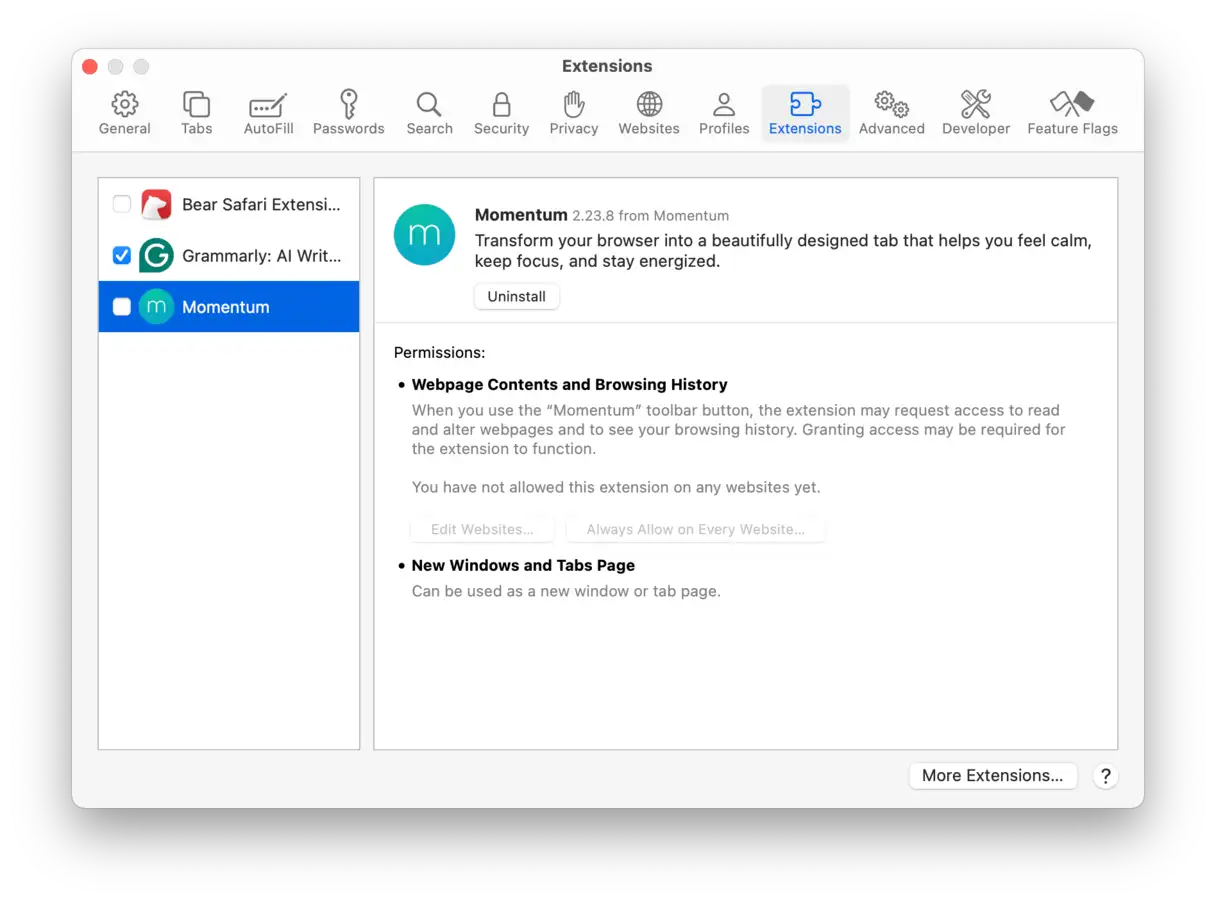
- Fare clic sulla scheda “Estensioni”.
- Nella finestra che si apre, vedrai un elenco delle estensioni installate. Per reimpostare completamente Safari, seleziona una alla volta le singole estensioni e clicca su "Disinstalla".
Passaggio 5: Elimina i segnalibri in Safari
Per eliminare i segnalibri accumulati in Safari sul tuo Mac, segui questi passaggi:
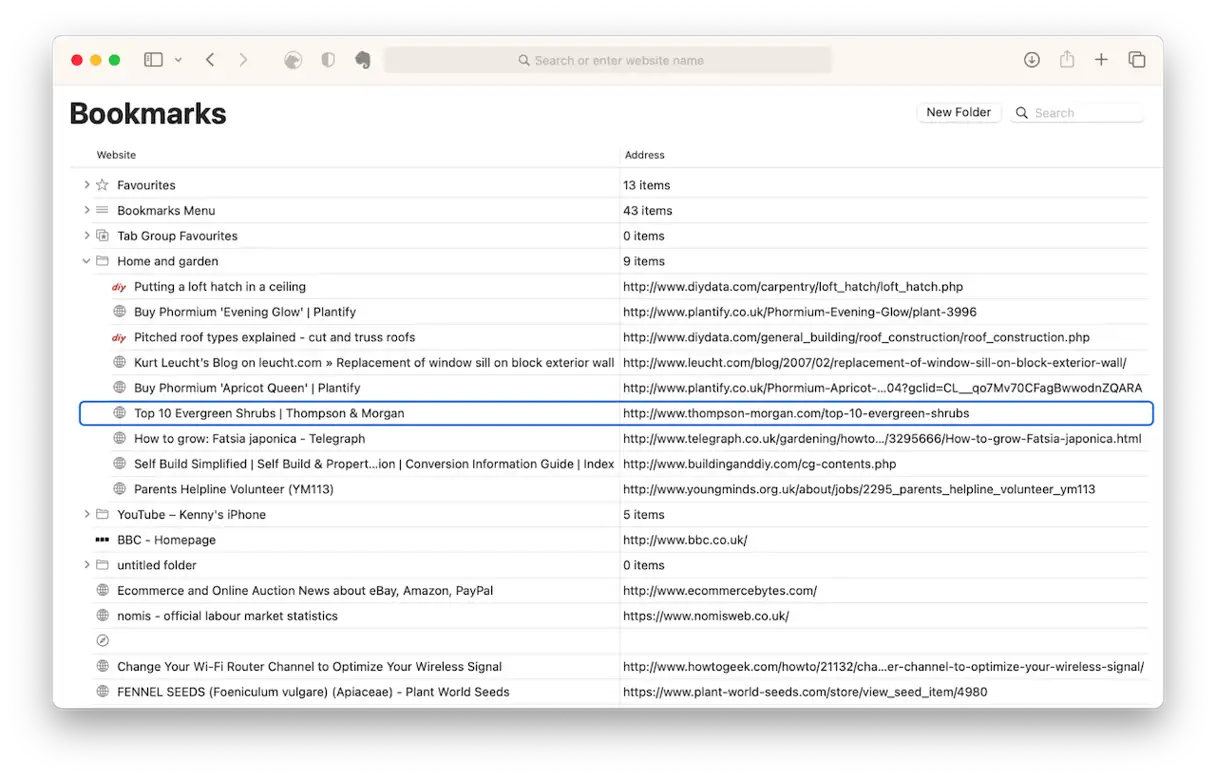
- Apri Safari, clicca sul menu Segnalibri e seleziona Modifica segnalibri. Si aprirà una finestra che mostra tutti i segnalibri salvati.
- Espandi l'elenco Preferiti o qualsiasi altra cartella che contenga i segnalibri che desideri eliminare.
- Seleziona tutti i segnalibri che desideri rimuovere. Puoi selezionare più segnalibri contemporaneamente tenendo premuto il tasto Comando (⌘) e cliccando su ciascun segnalibro. Dopo aver selezionato i segnalibri desiderati, premi il tasto Canc per eliminarli definitivamente.
Per metodi alternativi per eliminare i segnalibri in Safari, vedere: Questo articolo Per maggiori dettagli e suggerimenti su come gestire in modo efficiente i segnalibri.
Passaggio 6: rimuovere i plug-in
Sebbene Safari non supporti più la maggior parte dei plugin web tradizionali (sostituiti dalle Estensioni), alcuni vecchi plugin potrebbero essere ancora installati sul tuo Mac. macOS memorizza i plugin in due posizioni principali: la cartella Libreria dell'utente (~/Libreria) e la cartella Libreria di sistema principale (/Libreria). In entrambi i casi, i plugin sono archiviati in una cartella chiamata "Plug-in Internet". Per eliminare completamente questi plugin, dovrai spostarli manualmente nel Cestino.
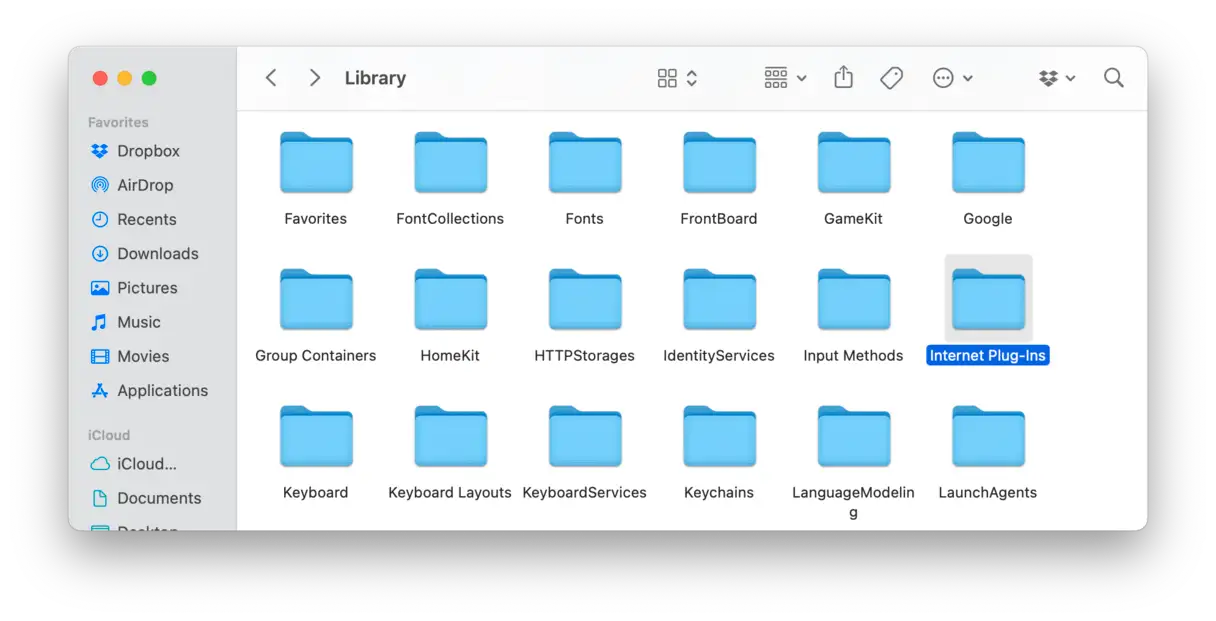
- Nel Finder, fai clic sul menu Vai, quindi su Vai alla cartella. Seleziona Vai alla cartella e digita
~/Library/Internet Plug-ins - Trascina nel Cestino i componenti aggiuntivi che vuoi eliminare.
- Premi Comando+Maiusc+G per aprire il menu Vai e inserisci
/Library/Internet Plug-ins(Notare l'assenza del "~" questa volta.) - Rimuovere i plugin non necessari e svuotare il cestino.
Come reimpostare Safari su Mac senza aprirlo
Se Safari non funziona correttamente perché tenta costantemente di ricaricare una pagina web problematica, puoi cancellare manualmente lo stato salvato. Questa procedura può aiutare a risolvere blocchi o problemi di mancata risposta del browser.
-
- Apri Finder.
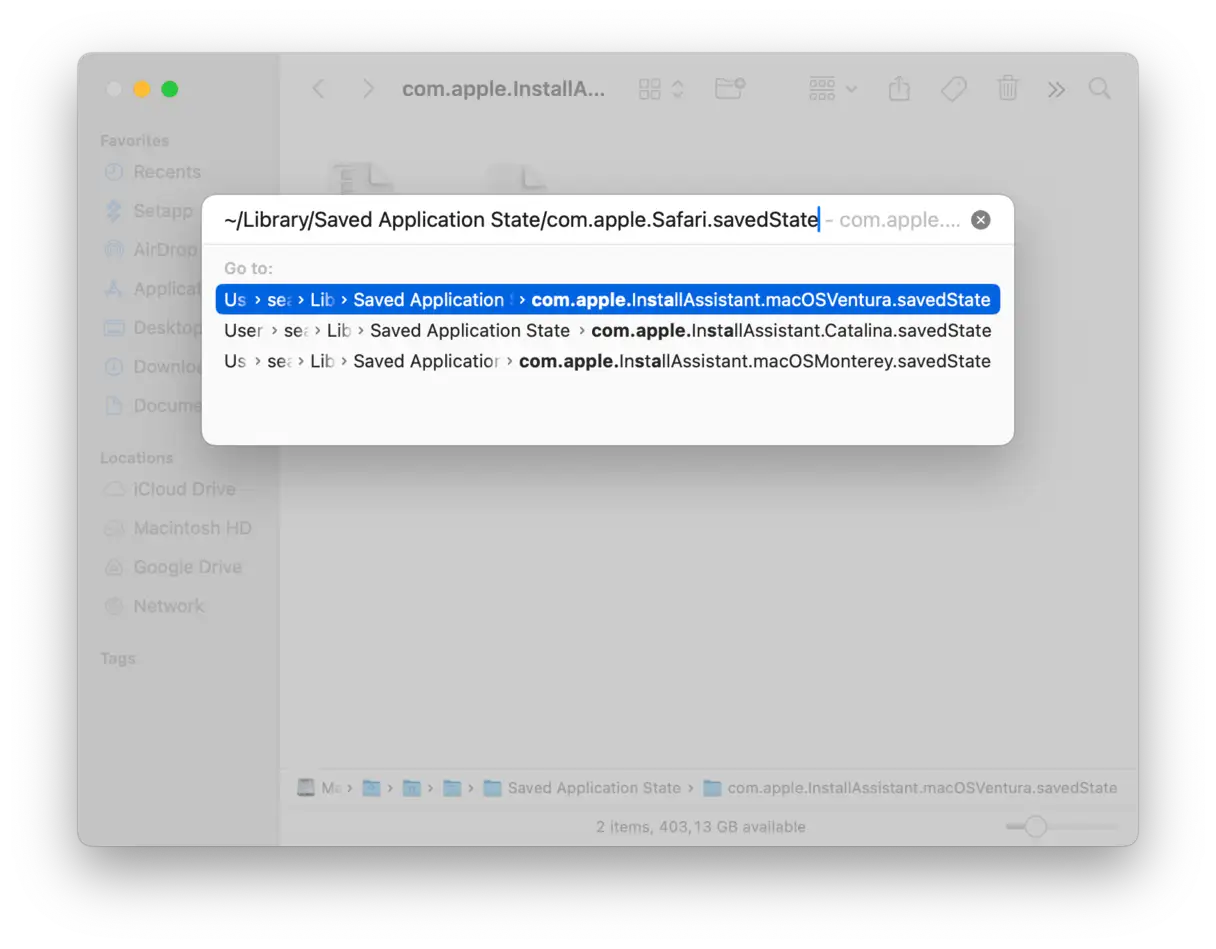
- Nella barra dei menu in alto, fai clic su Vai e poi scegli Vai alla cartella….
- Incolla il seguente percorso e premi Invio:
~/Library/Saved Application State/com.apple.Safari.savedState - Seleziona tutti i file all'interno di questa cartella e spostali nel Cestino. Importante: non eliminare la cartella stessa, ma solo il suo contenuto. Questa azione rimuove i dati salvati che potrebbero causare il problema.
Suggerimento: reimposta Safari tramite Terminale
Se hai familiarità con il Terminale, puoi eseguire diversi comandi per ripristinare Safari allo stato originale. Ecco i passaggi dettagliati:
- Chiudere completamente Safari.
- Vai su Applicazioni, poi su Utility e apri l'app Terminale.
- Copia e incolla uno alla volta i seguenti comandi nel Terminale, quindi segui le istruzioni sullo schermo per completare ogni passaggio:
mv ~/Library/Safari ~/Desktop/Safari-`date +%Y%m%d%H%M%S`
rm -Rf ~/Library/Caches/Apple - Safari - Safari Extensions Gallery
rm -Rf ~/Library/Caches/Metadata/Safari
rm -Rf ~/Library/Caches/com.apple.Safari
rm -Rf ~/Library/Caches/com.apple.WebKit.PluginProcess
rm -Rf ~/Library/Cookies/Cookies.binarycookies
rm -Rf ~/Library/Preferences/Apple - Safari - Safari Extensions Gallery
rm -Rf ~/Library/Preferences/com.apple.Safari.LSSharedFileList.plist
rm -Rf ~/Library/Preferences/com.apple.Safari.RSS.plist
rm -Rf ~/Library/Preferences/com.apple.Safari.plist
rm -Rf ~/Library/Preferences/com.apple.WebFoundation.plist
rm -Rf ~/Library/Preferences/com.apple.WebKit.PluginHost.plist
rm -Rf ~/Library/Preferences/com.apple.WebKit.PluginProcess.plist
rm -Rf ~/Library/PubSub/Database
rm -Rf ~/Library/Saved Application State/com.apple.Safari.savedState
Avvertenza importante: Quando si utilizza il comando, è necessario prestare la massima attenzione. rm -RfÈ meglio e più sicuro andare manualmente alla cartella Libreria e trascinare i file nei percorsi indicati nel Cestino. rm -Rf In caso contrario, potrebbe verificarsi l'eliminazione di file importanti dal sistema operativo.
Come puoi vedere, ripristinare Safari e riportarlo allo stato originale non è difficile. Grazie a Portachiavi e Contatti iCloud, non perderai definitivamente le credenziali di accesso salvate o i dati di compilazione automatica. Tuttavia, si tratta di un passo importante e dovresti riflettere attentamente prima di procedere. Assicurati di aver compreso appieno cosa stai facendo prima di eseguire questi comandi nel Terminale, per evitare di perdere dati importanti o causare problemi imprevisti.
Domande frequenti (FAQ)
Come reimpostare YouTube su Safari
Se riscontri problemi nel caricare o riprodurre video di YouTube tramite Safari, la causa potrebbe essere un'applicazione di blocco dei contenuti installata. Per risolvere il problema e disattivare temporaneamente queste applicazioni solo per YouTube, segui questi passaggi:
1. Fare clic sul menu "Safari" nella barra dei menu in alto.
2. Seleziona "Impostazioni per youtube.com". Si aprirà la finestra delle impostazioni del sito.
3. Nella finestra che appare, trova l'opzione "Abilita blocchi dei contenuti" e deselezionala.
Disattivando questa opzione, potrai verificare se il problema è causato da programmi di blocco dei contenuti. Se il problema persiste, potrebbe essere necessario aggiornare Safari o verificare la presenza di codec video aggiornati sul tuo dispositivo. Ti consigliamo inoltre di controllare le impostazioni di rete e la connessione Internet per assicurarti che non vi siano problemi che influiscano sulla velocità di download e riproduzione di YouTube.
Come reimpostare l'app Zoom su Safari
Se riscontri problemi con la fotocamera, il microfono o la condivisione dello schermo con Zoom su Safari, il problema probabilmente riguarda le autorizzazioni dei siti web di Safari. Per risolvere il problema, prova a reimpostare queste autorizzazioni per Zoom seguendo questi passaggi:
- Apri Safari, vai al menu Safari e seleziona Impostazioni.
- Vai alla scheda “Siti web”.
- Seleziona le sezioni "Fotocamera", "Microfono" e "Condivisione schermo" nella barra laterale sinistra.
- In ogni sezione, cerca le voci per zoom.us.
- Dal menu a discesa di ogni voce, imposta l'autorizzazione su "Chiedi". In questo modo, Safari ti chiederà l'autorizzazione ogni volta che Zoom tenterà di accedere alla fotocamera, al microfono o alla condivisione dello schermo.
I commenti sono chiusi.