

Epson WF-3540 è una soluzione completa per tutte le tue esigenze di stampa, scansione e copia. È una stampante multifunzione wireless in grado di stampare eScansiona documenti Non solo può scansionare documenti, ma può anche copiarli, il tutto mentre è connesso in modalità wireless ai computer. Epson WF-3540 offre anche la possibilità di scansionare documenti e inviarli direttamente a un indirizzo email valido, ma la maggior parte degli utenti trova questa funzione difficile da utilizzare perché richiede una configurazione. Per impostazione predefinita, il pannello di controllo touchscreen di WF-3540 mostra all'utente una sola opzione. Scansionare un documento A un computer tramite una connessione USB cablata.

La Epson WF-3540 può certamente scansionare documenti e inviarli via e-mail a un indirizzo valido, ma per scansionare i documenti direttamente via e-mail sulla Epson WF-3540, è necessario prima configurare questa funzione. Per abilitare la funzione "Scansione su e-mail" sulla Epson WF-3540, ecco cosa devi fare:
Passaggio 1: trovare l'indirizzo IP della stampante
Per impostare la funzione "Scansione su e-mail" sulla stampante WF-3540, è necessario accedere alla pagina di configurazione web della stampante, il cui indirizzo è l'indirizzo IP della stampante. Pertanto, è necessario innanzitutto trovare l'indirizzo IP della stampante. Per farlo, è necessario:
Sul pannello di controllo touch della stampante, premere Casa.
Clicca su Configurazione Wi-Fi.
Clicca su Impostare.
Clicca su Impostazioni Wi-Fi/di rete.
Clicca su Controllo della connessione WiFi/rete.
Clicca su B&WVerrà stampata una pagina di prova contenente tutte le impostazioni e le specifiche della stampante WF-3540, incluso l'indirizzo IP della stampante.
Passaggio 2: andare alla pagina di configurazione basata sul Web della stampante e impostare la funzione "Scansione su e-mail".
Una volta trovato l'indirizzo IP della stampante, è necessario accedere alla pagina di configurazione web, dove è possibile impostare la funzione "Scansione su e-mail". Per farlo, è necessario:
Su un computer connesso alla stampante (tramite una rete wireless o cablata), apri una nuova finestra del browser web che preferisci.
Inserisci l'indirizzo IP della stampante nel campo URL e premi Invio entraIn questo modo verrai indirizzato alla pagina di configurazione basata sul Web della tua stampante.
Nella pagina di configurazione della stampante, fare clic su Servizi Epson Connect.

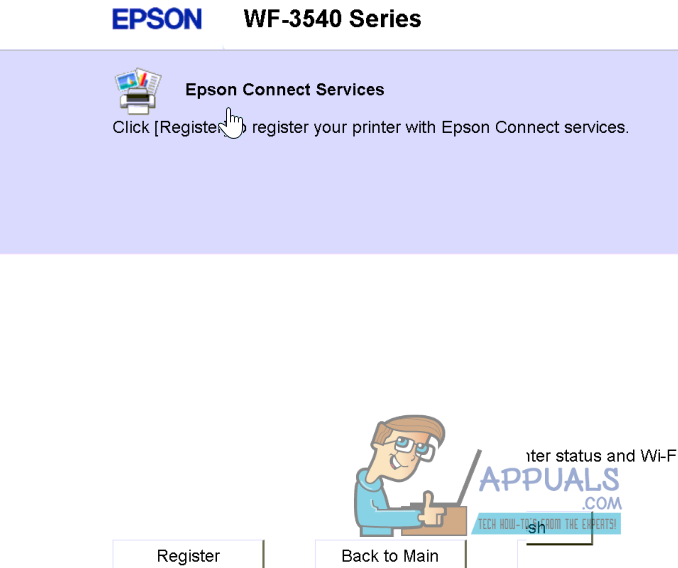
Ti verrà chiesto di registrarti al servizio Epson Connect. Cliccaci sopra per registrarti.
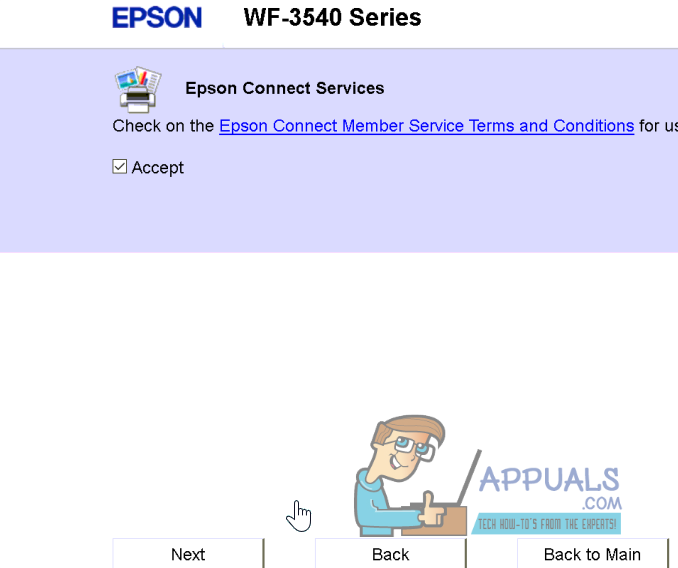
Una volta terminato, la schermata successiva ti chiederà ammissioni Quindi fare clic su successivo.
Dopo aver accettato e premuto successivoCreare un account.
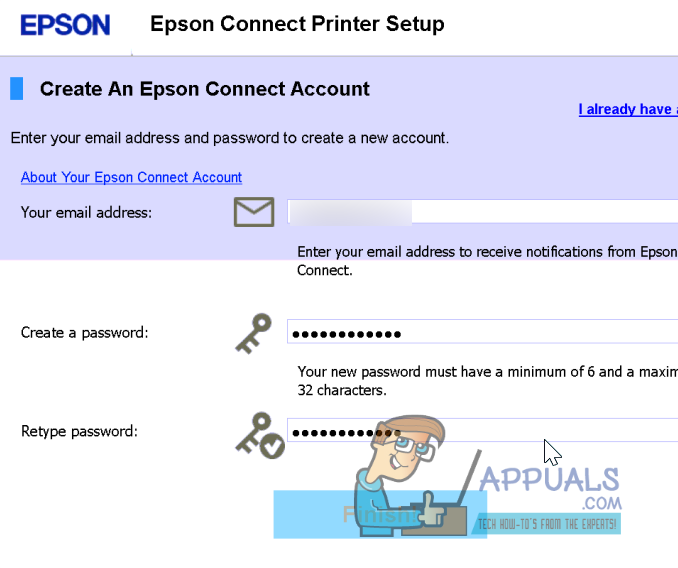
Ora ti verrà fornito un indirizzo email generato casualmente per la tua stampante (tipo xxxxxxxx@print.epsonconnect.com). In futuro potrai modificare questo indirizzo email generato casualmente con uno a tua scelta.

Nota: Assicurati di salvare l'ID e-mail, la password e l'URL di accesso della stampante in modo da poter tornare qui in futuro quando desideri modificare le impostazioni e le preferenze disponibili. Seleziona Accedi alla pagina utenteUtilizza le credenziali che hai creato per accedere.
Clicca su Elenco delle destinazioni entro Scansiona sul cloud.

In Elenco delle destinazioni، انقر ج aggiunta dalla parte destra.

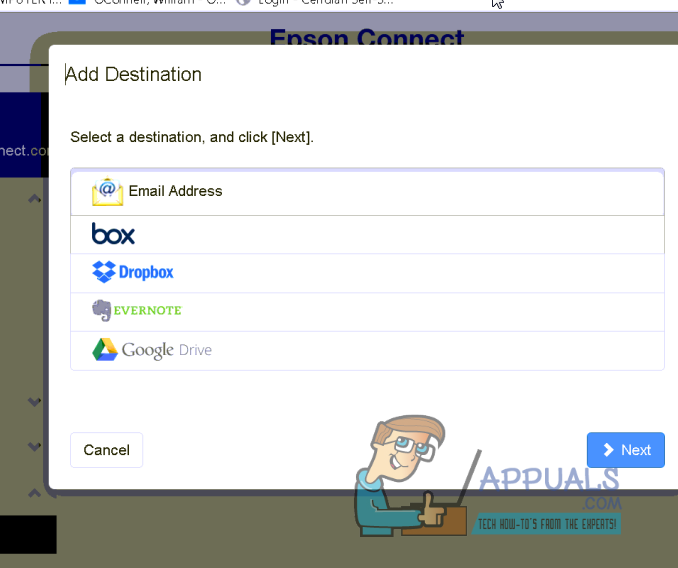
Aggiungi quindi gli indirizzi email a cui effettuerai la scansione dei documenti più frequentemente. Puoi aggiungere tutti gli indirizzi email validi che desideri: segui semplicemente la procedura guidata con tutte le impostazioni e le preferenze predefinite e aggiungi gli indirizzi email richiesti. Seleziona un'opzione ان ال الإلكتروني Quando lo fai.
Salva Apporta le modifiche apportate e poi esci dalla pagina di configurazione basata sul Web per la tua stampante WF-3540.
Una volta completato con successo ciascuno di livello 1 وlivello 2Potrai scansionare i documenti e inviarli a uno qualsiasi degli indirizzi email che hai aggiunto Elenco delle destinazioni Specifico per la tua stampante. Per testare la funzione "Scansione via e-mail" sulla tua stampante Epson WF-3540, devi procedere come segue:
Sul pannello di controllo touch della stampante, fare clic su Scansione.
Clicca su Scansiona sul cloud.
La stampante cercherà e visualizzerà tutti gli indirizzi email di destinazione disponibili che hai impostato. Seleziona l'indirizzo email di destinazione desiderato: questo sarà l'indirizzo email a cui la stampante invierà il documento scansionato.
Carica il documento che vuoi scansionare e invialo via email all'indirizzo di destinazione specificato.
clicca sul pulsante bianco e nero O ColoratoPer avviare il processo di scansione, scegliere se si desidera che la scansione sia a colori o in bianco e nero.
Una volta terminata la scansione del documento, la stampante lo invierà all'indirizzo e-mail di destinazione specificato come allegato entro pochi minuti.
I commenti sono chiusi.