

Uno dei vantaggi del passaggio da hard disk (HDD) a unità a stato solido (SSD) sui Mac è che il Mac si avvia molto più velocemente. Tuttavia, l'accesso può richiedere un po' di tempo ed essere frustrante. Quindi, se il tuo MacBook è lento ad avviarsi, fortunatamente, puoi fare molto per risolvere il problema. Scopriamolo insieme!
 Perché il mio MacBook impiega così tanto tempo ad avviarsi?
Potrebbero esserci molti motivi per cui il tuo MacBook potrebbe essere lento ad avviarsi, ma ecco i più comuni, insieme a una spiegazione dettagliata di ciascuno:
Mancanza di spazio di archiviazione: quando il disco rigido o l'SSD del Mac si riempie, il sistema fatica a caricare i file necessari per l'avvio, con conseguente notevole rallentamento delle prestazioni. Si consiglia sempre di lasciare libero almeno il 10% della capacità di archiviazione totale per garantire un funzionamento fluido.
Vecchia versione di macOSApple migliora costantemente macOS e le nuove versioni includono miglioramenti nelle prestazioni e nella gestione delle risorse. L'utilizzo di una versione precedente di macOS potrebbe rallentare i tempi di avvio, quindi è consigliabile aggiornarlo all'ultima versione disponibile.
Elementi e operatori di accesso: Quando avvii il Mac, molte applicazioni e processi vengono caricati automaticamente in background. Se hai un gran numero di elementi di login e agenti di avvio, questi consumano preziose risorse di sistema, influendo negativamente sulla velocità di avvio. Puoi esaminare questi elementi e rimuovere quelli non necessari per migliorare le prestazioni.
Componenti aggiuntivi di sistema: Componenti aggiuntivi di sistema danneggiati o incompatibili possono causare problemi durante l'avvio. Inoltre, alcuni componenti aggiuntivi possono consumare notevoli quantità di memoria, CPU e spazio di archiviazione durante il caricamento, con conseguente rallentamento delle prestazioni.
Malware: I malware possono essere eseguiti in background e installare i propri elementi e trigger di accesso, consumando risorse di sistema e influendo sulla velocità di avvio. Si consiglia di installare un software antivirus affidabile ed eseguire scansioni regolari per assicurarsi che il dispositivo sia privo di malware.
Indipendentemente dalla causa, se il tuo MacBook Pro è lento ad avviarsi, ecco alcuni suggerimenti per risolverlo. Naturalmente, questi suggerimenti sono validi anche per altri modelli di Mac.
Come risolvere un avvio lento del Mac: soluzioni pratiche e comprovate
Se il tuo Mac impiega molto tempo ad avviarsi, spesso questo indica un problema risolvibile. Non preoccuparti, ci sono molte soluzioni che possono riportare il tuo dispositivo alla sua velocità normale. Ecco alcuni passaggi efficaci che puoi adottare per velocizzare il processo di avvio:
1. Analisi delle applicazioni di avvioEsamina l'elenco delle applicazioni che si avviano automaticamente all'avvio. Spesso si tratta di applicazioni non necessarie che consumano risorse di sistema e ritardano l'avvio. Puoi disabilitare queste applicazioni tramite Preferenze di Sistema, quindi Utenti e Gruppi. Seleziona il tuo account e vai alla scheda Elementi di login. Rimuovi tutte le applicazioni che non ti servono.
2. Controlla lo spazio sul disco rigido: Assicurati di avere abbastanza spazio sul disco rigido. Quando il disco rigido si riempie, il sistema fatica a gestire i file e a eseguire le applicazioni in modo efficiente. È consigliabile avere almeno il 20% di spazio libero sul disco rigido. Utilizza lo strumento Gestione archiviazione di macOS per identificare ed eliminare i file di grandi dimensioni e non necessari.
3. Aggiornamento macOS: Assicurati di utilizzare la versione più recente di macOS. Gli aggiornamenti spesso includono miglioramenti delle prestazioni e correzioni di bug che possono influire sulla velocità di avvio. Puoi verificare la presenza di aggiornamenti tramite Preferenze di Sistema, quindi Aggiornamento Software.
4. Ripara le autorizzazioni del discoPermessi danneggiati possono causare problemi di accesso ai file e ritardi nell'avvio. Utilizza Utility Disco per riparare i permessi. Cerca "Utility Disco" in Spotlight, seleziona il tuo disco rigido e clicca su "Soccorso".
5. Reimposta NVRAM/PRAM: Il ripristino della NVRAM (memoria non volatile ad accesso casuale) o della PRAM (memoria parametrica ad accesso casuale) può risolvere alcuni problemi di avvio. Per ripristinare, riavvia il Mac e tieni premuti contemporaneamente i tasti Opzione (Alt) + Comando (⌘) + P + R finché non senti il segnale acustico una seconda volta.
6. Eseguire il dispositivo in modalità provvisoriaAvviare il Mac in modalità provvisoria può aiutare a determinare se il problema è causato da un programma di terze parti. Per accedere alla modalità provvisoria, riavvia il Mac e tieni premuto il tasto Maiusc finché non viene visualizzata una barra di avanzamento. Se il Mac funziona più velocemente in modalità provvisoria, è probabile che il problema sia causato da un programma.
7. Aggiornamento RAM: Se il tuo Mac ha una RAM limitata, questa potrebbe essere la causa dei tempi di avvio lenti. Valuta di aumentare la RAM per migliorare le prestazioni generali.
8. Verifica la presenza di malwareEsegui una scansione completa del sistema con un programma antivirus affidabile. I malware possono causare notevoli rallentamenti delle prestazioni.
9. Reinstalla macOSCome ultima risorsa, puoi reinstallare macOS. Assicurati di eseguire il backup dei dati prima di farlo.
Seguendo questi passaggi, puoi identificare e risolvere la causa del rallentamento dell'avvio del tuo Mac, garantendo un'esperienza utente fluida ed efficiente. Ricorda, una manutenzione regolare e l'integrità del sistema sono fondamentali per mantenere le prestazioni ottimali del tuo Mac.
1. Controllare gli elementi di accesso e gli operatori
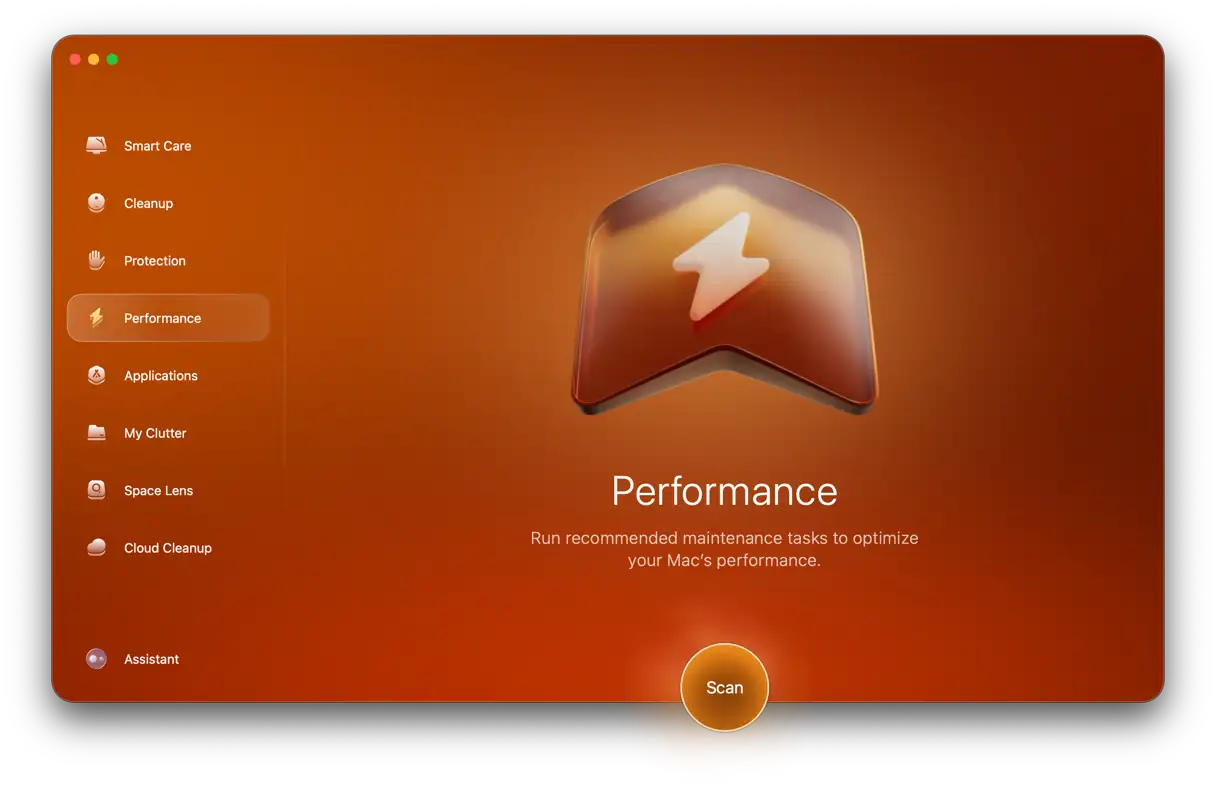
Gli elementi di login sono script e applicazioni che vengono eseguiti automaticamente all'avvio del Mac. Questi elementi possono rallentare il processo di avvio, quindi è meglio ridurne al minimo l'utilizzo. CleanMyMac Ti aiuta a gestire gli elementi di accesso e a rimuovere i trigger non necessari. Ecco come utilizzarlo:
- Ottieni una prova gratuita Da CleanMyMac e installalo se non è già installato.
- Dopo aver aperto il programma, selezionare la funzione “Prestazioni”.

- Fare clic su Scansione > Visualizza tutte le attività > Elementi di accesso.
- Seleziona gli elementi che desideri rimuovere e fai clic su Rimuovi.
2. Assicurati che il tuo macOS sia aggiornato.
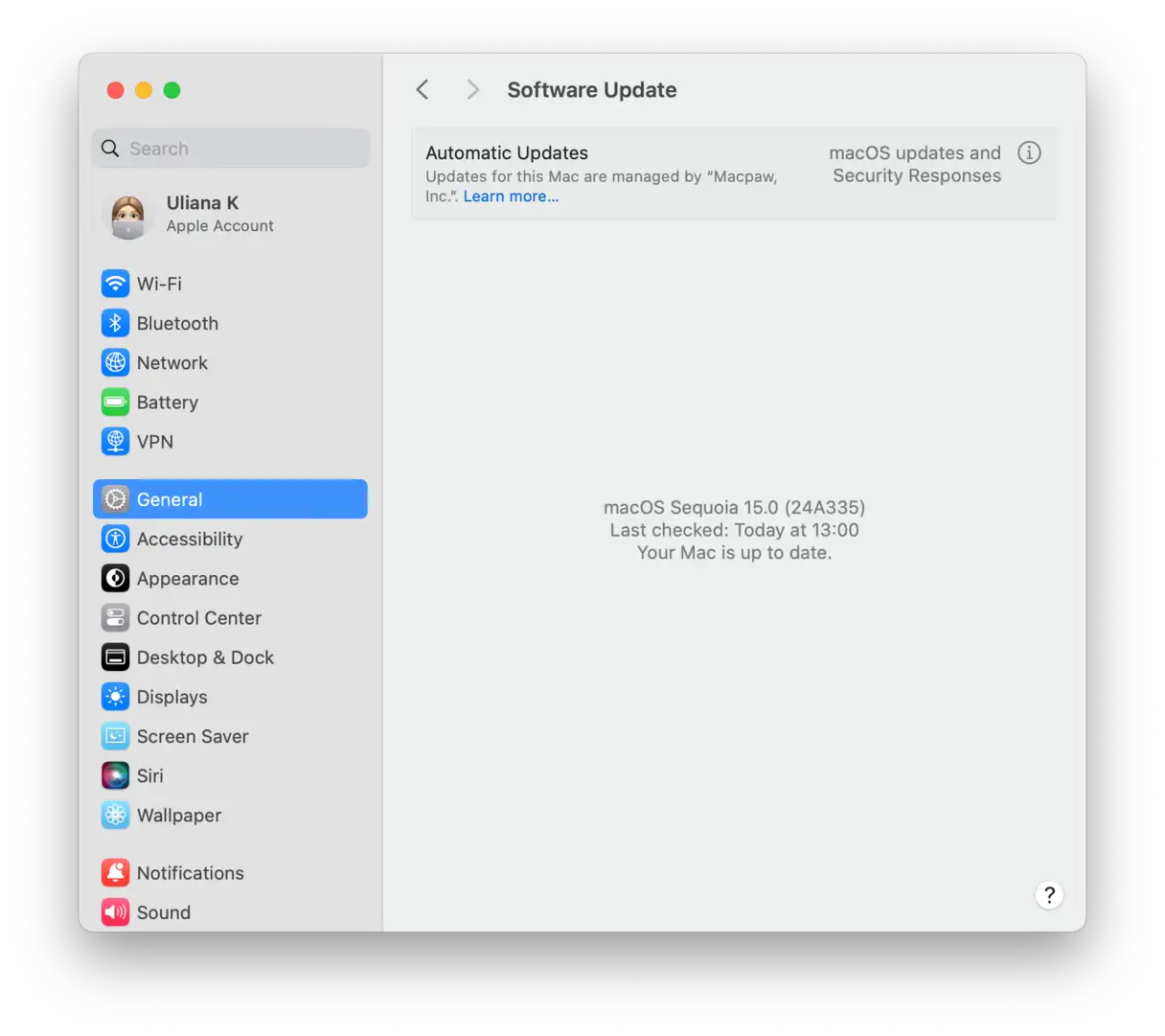
La prima cosa da fare quando si verifica un problema o un problema di prestazioni sul Mac è assicurarsi di utilizzare l'ultima versione di macOS installata.
- Fare clic sul menu Mela.
- Selezionare Impostazioni di sistema > Generali.
- Fare clic su "Aggiornamento software".
- Se è disponibile un aggiornamento, segui le istruzioni sullo schermo per installarlo. Assicurati di avere una connessione Internet stabile durante il processo di aggiornamento.
3. Disattiva la funzione di riapertura delle applicazioni al riavvio del Mac
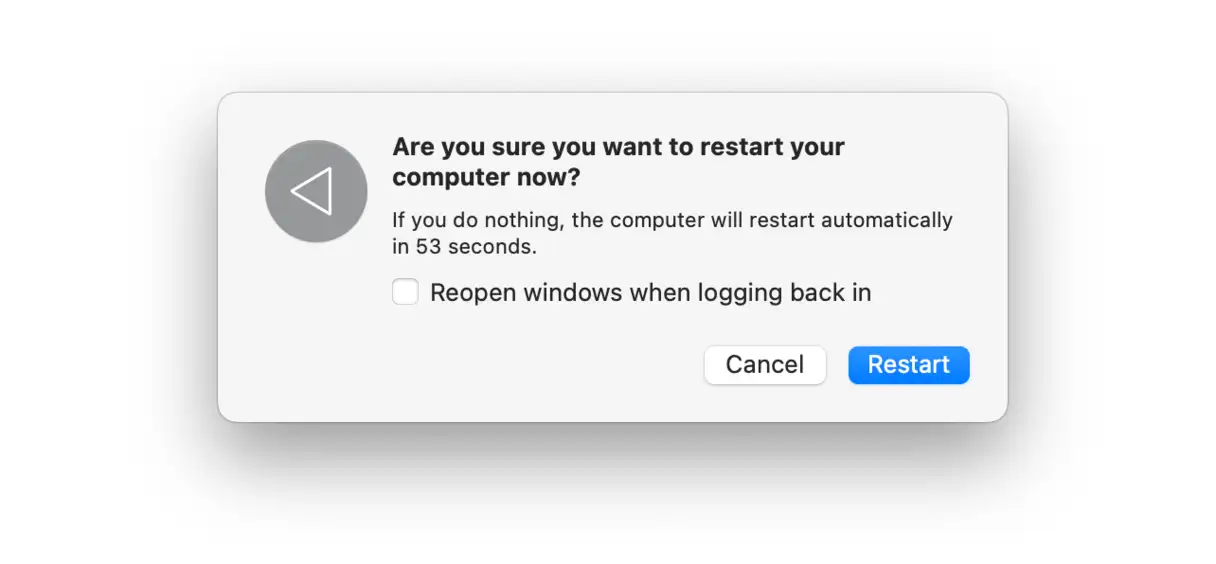
La funzionalità di macOS che consente di ripristinare il Mac allo stato precedente allo spegnimento può essere molto utile a volte. Tuttavia, può anche rallentare il processo di avvio. Per disattivare questa funzionalità e velocizzare l'avvio del sistema, assicurati che la casella di controllo "Riapri le finestre al login successivo" sia deselezionata al successivo spegnimento del Mac. Questo semplice passaggio può fare una notevole differenza nella velocità di avvio.
- Cancella i file non necessari dal sistema ed elimina i file temporanei della cache (puoi usare la funzione Pulizia di CleanMyMac per farlo facilmente). Questo passaggio è essenziale per mantenere le prestazioni del tuo computer al massimo.
- Se possibile, sostituisci il disco rigido (HDD) del tuo Mac con un SSD. Le unità a stato solido (SSD) sono molto più veloci dei tradizionali dischi rigidi (HDD) e miglioreranno significativamente la velocità del sistema.
- Reinstalla macOS dalla modalità di ripristino: non dimenticare di eseguire prima il backup del tuo MacBook. Questo passaggio è una soluzione radicale a molti problemi.
- Spotlight Re-Indicizzazione (Leggi di più quiL'indicizzazione Spotlight aiuta ad accelerare la ricerca sul tuo dispositivo.
- Rimuovi le app inutilizzate. Le app che non usi occupano spazio e influiscono sulle prestazioni.
- Se hai più account utente, verifica se il problema persiste su tutti gli account. Questo passaggio aiuta a determinare se il problema è correlato a un account utente specifico.
4. Disattiva FileVault per migliorare la velocità di avvio del tuo Mac
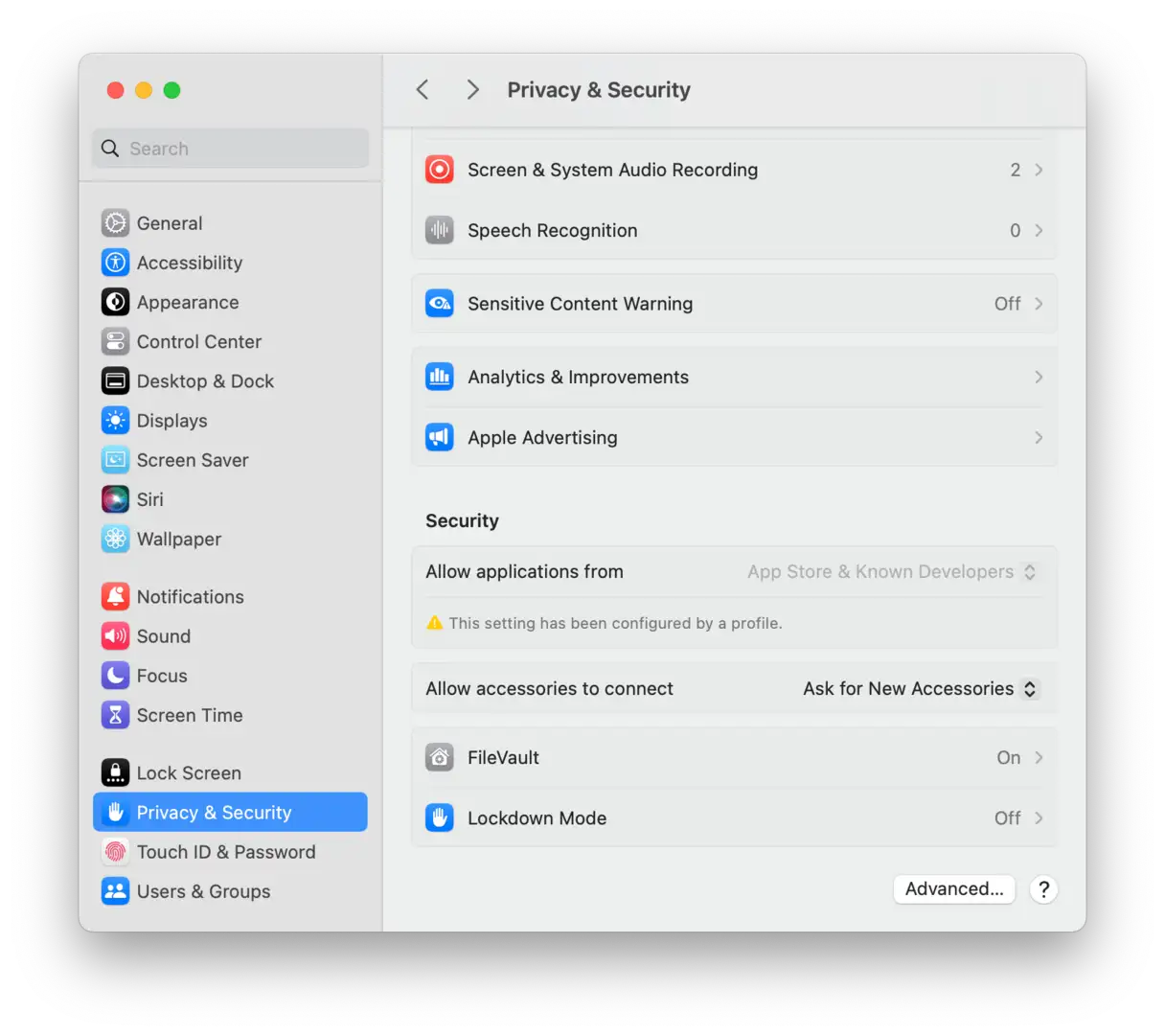
Se utilizzi FileVault per crittografare il contenuto del disco di avvio del tuo Mac, rallenterai qualsiasi operazione che comporti la lettura o la scrittura sul disco, incluso il processo di avvio stesso. Infatti, la crittografia del disco ha un impatto significativo sulle prestazioni complessive del computer. Se hai davvero bisogno della crittografia del disco per proteggere i dati sensibili, dovresti ovviamente mantenere FileVault abilitato. Tuttavia, se non c'è un'urgente necessità di crittografia, disabilitarla renderà il processo di avvio del tuo Mac significativamente più veloce, risparmiando tempo prezioso e migliorando l'esperienza utente. La disattivazione di FileVault contribuisce anche alla reattività complessiva del sistema.
Per disattivare FileVault, segui questi passaggi:
- Fai clic sul menu Apple e scegli "Impostazioni di sistema".
- Seleziona "Privacy e sicurezza".
- Cerca “FileVault”.
- Disattiva FileVault. Potrebbe esserti richiesto di inserire la password per confermare l'operazione.
- Uscire da “Impostazioni di sistema”.
5. Reimposta PRAM/NVRAM
Se nessuno dei suggerimenti precedenti funziona o se il problema persiste su più account utente sul tuo Mac, prova a reimpostare la NVRAM. Questa memoria memorizza le impostazioni di sistema di base e reimpostarla potrebbe risolvere problemi imprevisti.
Mac con silicio Apple Si ripristina automaticamente. Questi dispositivi non richiedono passaggi manuali per ripristinare la NVRAM.
Per quanto riguarda la Mac basati su processori IntelPer reimpostare la NVRAM, seguire questi passaggi:
- Spegni completamente il Mac. Assicurati che sia spento e non in modalità sospensione.
- Premi il pulsante di accensione per accendere il Mac e, subito dopo averlo premuto, tieni premuti contemporaneamente i tasti Opzione-Comando-PR.
- Continua a tenere premuti questi quattro tasti per circa 20 secondi. Durante questo periodo, potresti notare che il Mac si riavvia automaticamente.
- Dopo 20 secondi, rilascia i tasti. Il Mac si avvierà normalmente.

6. Scansiona il tuo Mac alla ricerca di malware
Una possibile causa della lentezza del tuo Mac è la presenza di malware. Indipendentemente dal tipo di infezione, questi programmi potrebbero essere eseguiti in background e abilitare i propri elementi di login e agenti di avvio, consumando notevoli risorse di sistema e rallentando il processo di login.
Il modo più semplice per risolvere questo problema è eseguire una rapida scansione anti-malware. Consigliamo di utilizzare CleanMyMac Per riuscirci, questo programma non solo dispone di un database delle minacce costantemente aggiornato, ma è anche certificato Apple, il che significa che è completamente sicuro da usare.
Ecco come eseguire la scansione del tuo Mac alla ricerca di virus e malware:
- Inizia la tua prova gratuita di CleanMyMac.
- Dalla barra laterale, fare clic su Protezione.
- Fare clic su "Verifica".
- Una volta completata la scansione, riceverai un report di scansione pulita oppure un pulsante "Rimuovi" con il numero e il tipo di minacce rilevate.
- Fai clic su "Rimuovi" e CleanMyMac rimuoverà tutte le infezioni rilevate.
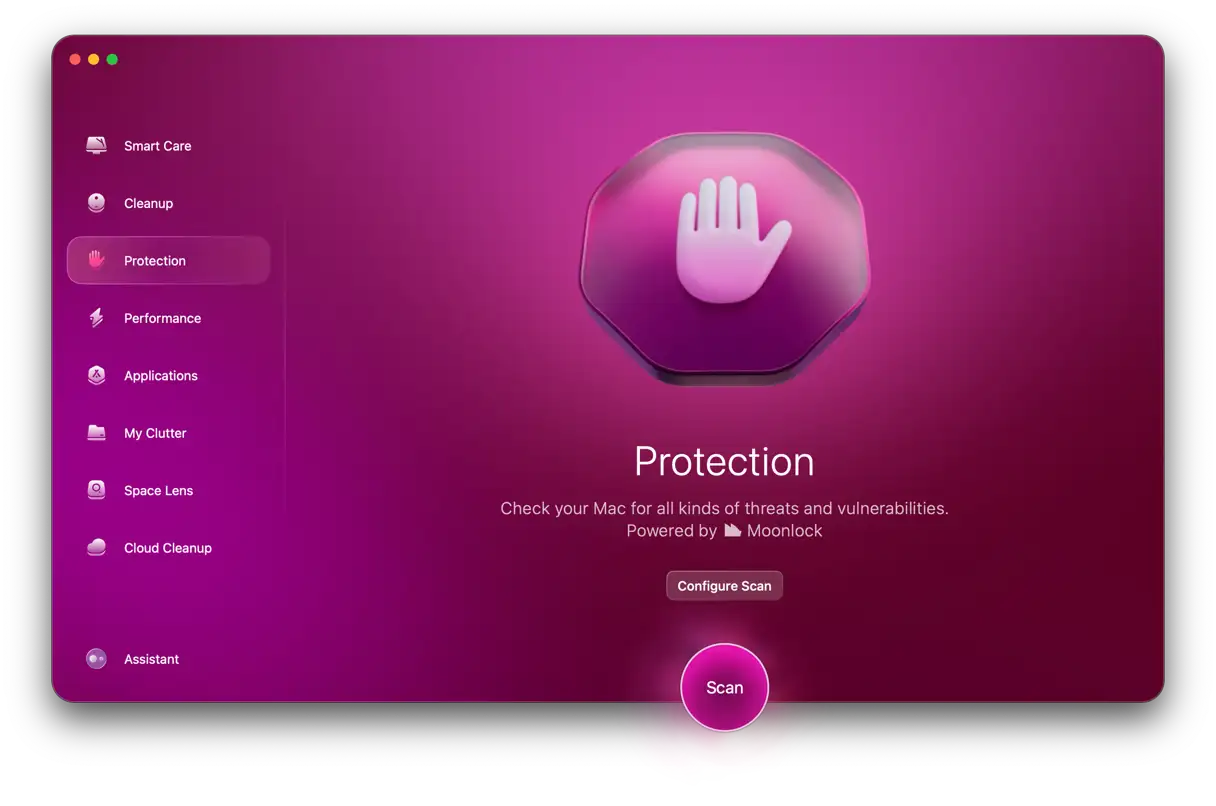
Si consiglia di eseguire una scansione regolare. Se sei troppo impegnato, non preoccuparti: CleanMyMac offre un monitoraggio malware in tempo reale e in background. Questi due strumenti vengono eseguiti in background, analizzando tutto ciò che scarichi ed esegui sul tuo computer e ti avvisano se rilevano malware che tentano di infiltrarsi nel tuo Mac.
Per attivare questi due strumenti, apri l'app Menu (clicca sull'icona CleanMyMac nella barra dei menu) > Protezione e assicurati che Monitoraggio e Scansione in background siano abilitati.
7. Avvia il Mac in modalità provvisoria
La modalità provvisoria avvia il Mac senza caricare accessori o elementi di login. Esegue inoltre la scansione del disco di avvio utilizzando lo strumento Pronto Soccorso di Utility Disco ed elimina la cache e altri file temporanei. Avviare in modalità provvisoria e riavviare normalmente può risolvere molti problemi diversi. La procedura per avviare in modalità provvisoria varia a seconda che il Mac disponga di un processore Intel o di un processore Apple Silicon (come MacBook Air M1, MacBook Pro o Mac mini).
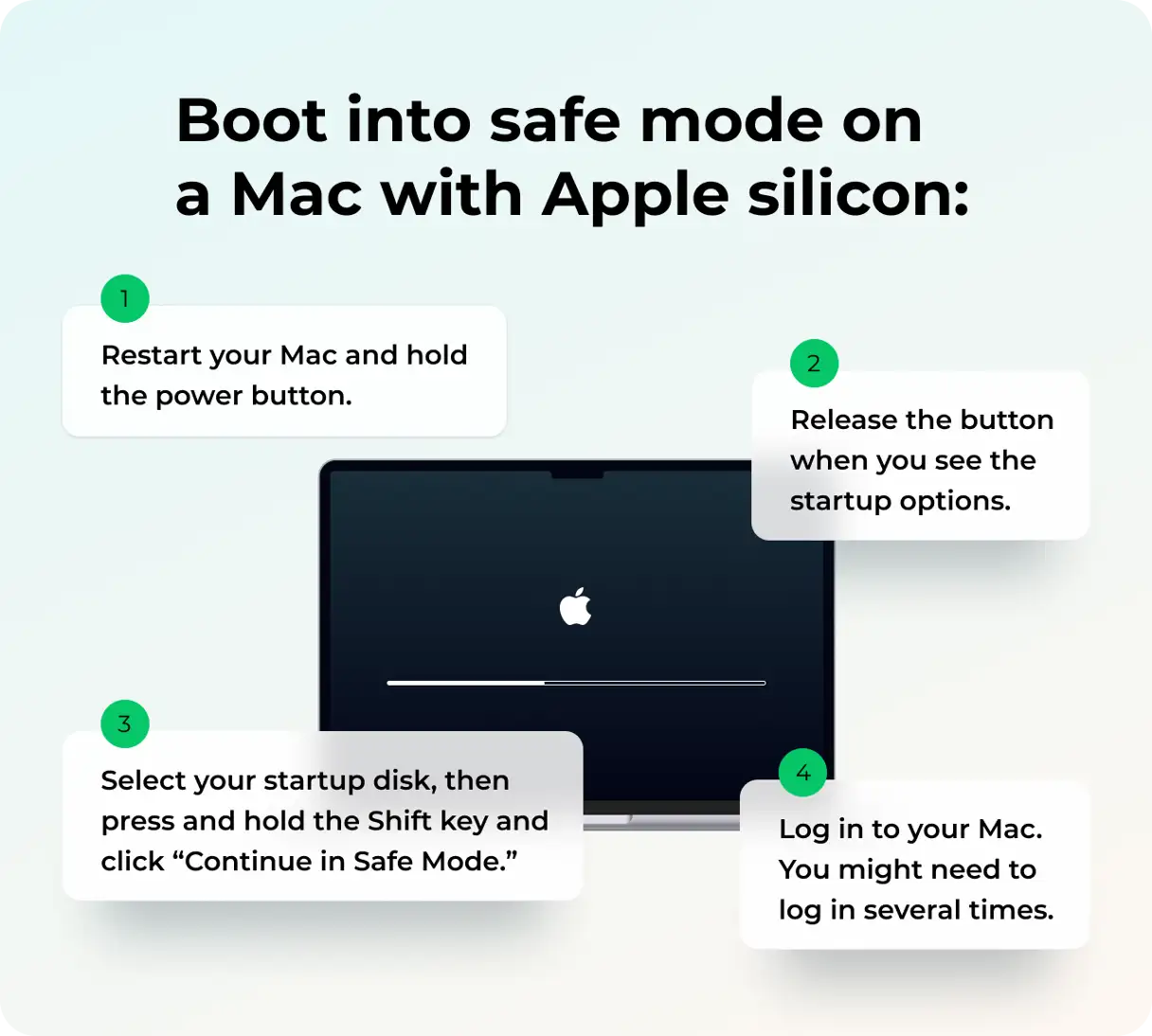
Per Mac con processore Apple Silicon:
- Spegni il Mac e attendi 10 secondi.
- Tieni premuto il pulsante di accensione, quindi rilascialo quando vedi le opzioni di avvio sullo schermo.
- Seleziona il disco di avvio, tieni premuto il tasto Maiusc, tocca "Continua in modalità provvisoria", quindi rilascia il tasto Maiusc.
- Accedi. Potrebbe essere necessario effettuare l'accesso più di una volta.
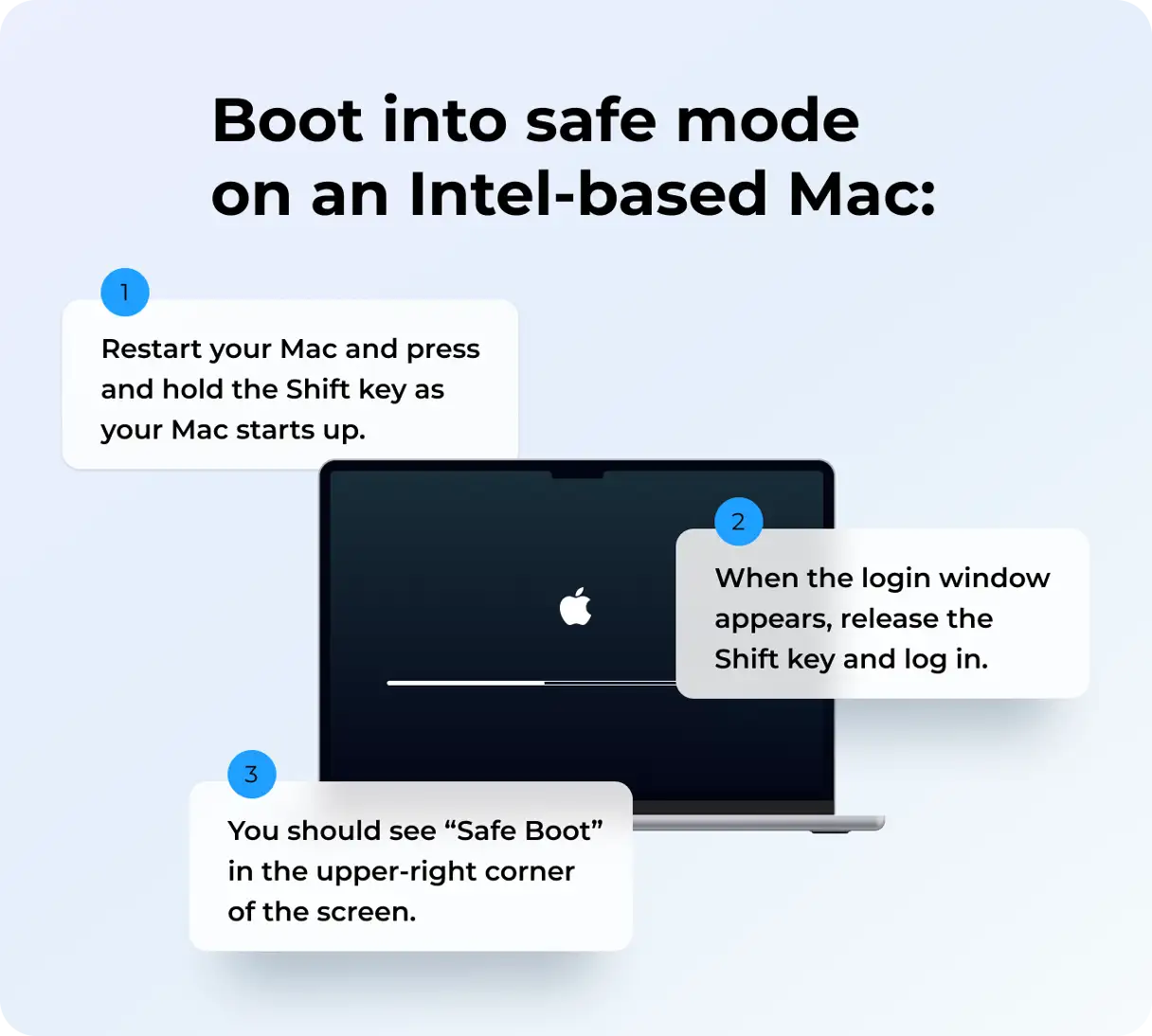
Per Mac con processore Intel:
- Spegni il Mac e attendi 10 secondi.
- Riavvia il Mac tenendo premuto il tasto Maiusc.
- Rilascia il tasto Maiusc quando vedi la finestra di accesso.
- Accedi. Potrebbe essere necessario effettuare l'accesso più di una volta e dovresti vedere "Avvio sicuro" nell'angolo superiore della finestra di accesso.
Se il tuo Mac si avvia più velocemente in modalità provvisoria, riavvialo come di consueto e verifica se il problema è stato risolto.
Ci sono molte possibili ragioni per cui il tuo MacBook potrebbe avviarsi lentamente. La buona notizia è che la causa è molto probabilmente legata al software e può essere facilmente risolta. Seguendo i passaggi precedenti, dovresti essere in grado di identificare e risolvere il problema. Speriamo che ora il tuo Mac inizi a funzionare più velocemente. Ricorda che una manutenzione regolare del tuo dispositivo, incluso l'aggiornamento di macOS e la pulizia dei file non necessari, può aiutarti a mantenerlo sempre al top delle prestazioni.
Domande frequenti (FAQ)
Qui troverai le risposte ad alcune delle domande più frequenti su una varietà di argomenti. Abbiamo compilato queste FAQ per fornire informazioni chiare e concise su un'ampia gamma di argomenti, dalla risoluzione dei problemi tecnici comuni con sistemi come Windows e Android, alla comprensione delle informative sulla privacy su piattaforme come Facebook e Google, fino a come ottenere il massimo dai vari servizi Microsoft. Che tu stia cercando soluzioni ai tuoi problemi, desideri una comprensione più approfondita del funzionamento di determinate tecnologie o cerchi una guida sull'utilizzo di prodotti specifici, questa sezione si propone di fornirti le informazioni di cui hai bisogno in modo rapido e semplice. Ci auguriamo che tu possa trovare le risposte che cerchi qui e, per ulteriori domande, non esitare a contattarci direttamente.
Perché il mio Mac sembra lento all'avvio?
L'età del tuo Mac non è necessariamente la causa delle sue prestazioni lente. Esistono diverse altre possibili cause, tra cui la mancanza di spazio libero sul disco rigido, driver obsoleti e troppi processi non necessari in esecuzione in background. Inoltre, non dovresti trascurare la possibilità di un'infezione da malware. Per migliorare le prestazioni di avvio del tuo Mac, ti consigliamo di ripulire i file non necessari sul disco rigido, aggiornare regolarmente macOS e i programmi installati e gestire le applicazioni di avvio per ridurre al minimo i processi in background. È inoltre consigliabile eseguire una scansione del Mac con un software antivirus per assicurarsi che sia privo di malware che potrebbero influire sulle prestazioni. Puoi anche sfruttare gli strumenti di gestione della memoria per ottimizzare l'utilizzo delle risorse di sistema e velocizzare il processo di avvio.
Come posso velocizzare il mio Mac?
Esistono diversi modi efficaci per migliorare le prestazioni del tuo Mac e velocizzarlo. Tra questi, la disattivazione degli elementi di login non necessari e degli agenti di avvio che si avviano automaticamente all'accensione del dispositivo, l'aggiornamento di macOS e di tutte le applicazioni installate alle versioni più recenti per garantire il beneficio di miglioramenti e correzioni di bug, e la chiusura delle applicazioni che non stai utilizzando per liberare risorse di sistema. Per ulteriori suggerimenti e istruzioni dettagliate su come migliorare le prestazioni del tuo Mac, consulta questa guida. l'articolo Guida completa che copre vari aspetti dell'accelerazione dei dispositivi Mac.
È possibile impedire che un Mac rallenti?
Con il passare del tempo, è inevitabile che il tuo Mac rallenti le prestazioni. Tuttavia, aggiornando regolarmente macOS, assicurandoti spazio di archiviazione sufficiente ed evitando malware, puoi mantenere il tuo dispositivo perfettamente funzionante per anni a venire. Ecco alcuni suggerimenti aggiuntivi per mantenere il tuo Mac in condizioni ottimali:
- aggiornamento macOSMantieni aggiornato il tuo macOS all'ultima versione. Gli aggiornamenti spesso includono miglioramenti delle prestazioni e correzioni di bug che possono influire sulla velocità del tuo dispositivo.
- Gestione dello spazio di archiviazione: Assicurati che il tuo Mac abbia abbastanza spazio di archiviazione sul disco rigido. Quando il disco rigido si riempie, le prestazioni del dispositivo potrebbero rallentare. Puoi eliminare i file non necessari o spostarli su un'unità esterna.
- Rimuovi le app inutilizzateRimuovi le app che non usi più. Queste app possono consumare prezioso spazio di archiviazione e risorse di sistema.
- Chiudere le schede non necessarie nel browserAvere troppe schede aperte nel browser web può rallentare il Mac. Chiudi tutte le schede che non ti servono.
- Scansione malwareUtilizza un programma antivirus affidabile per eseguire regolarmente la scansione del tuo Mac alla ricerca di malware. I malware possono rallentare le prestazioni del tuo dispositivo.
- Riavvia regolarmente il tuo Mac: Riavviare regolarmente il Mac può contribuire a migliorare le prestazioni. Il riavvio libera la RAM e chiude i processi non necessari.
- Utilizzo di strumenti per la pulizia e la manutenzione: Utilizzare strumenti come: CleanMyMac Per aiutarti a ripulire il tuo Mac, rimuovere i file non necessari e migliorare le prestazioni.
I commenti sono chiusi.