

Quale comando permette di visualizzare il contenuto di un file? Questa è una domanda molto comune tra i nuovi utenti Linux. Come per la maggior parte delle cose nell'ambiente Unix tradizionale, esiste più di un modo per eseguire questa operazione e la maggior parte di questi suggerimenti sarà utile anche per gli utenti di OS X o FreeBSD.
Ciò significa che una volta apprese le nozioni di base per visualizzare i file dalla riga di comando, sarà possibile navigare facilmente in qualsiasi prompt Unix che si presenti.
Metodo 1: Visualizzazione di un file di testo normale
Il modo più semplice per visualizzare qualsiasi file di testo è digitare il comando gatto Seguito dal nome del file. Se il file è sufficientemente breve, l'intero testo verrà visualizzato direttamente sullo schermo. Altrimenti, inizierà a scorrere verso l'alto. Fortunatamente, sui dispositivi moderni, è possibile ingrandire la finestra del terminale per aggiungere più spazio. Ma anche in questo caso, il contenuto potrebbe comunque estendersi oltre i bordi dello schermo.
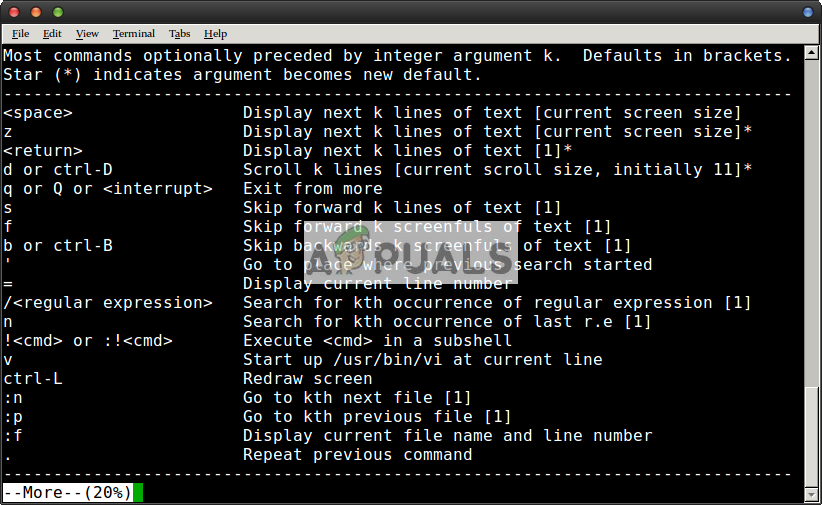
In questo caso, digitare il comando Scopri di più Seguito dal nome del file. Questo dividerà il contenuto in pagine, quindi non vedrai l'icona Più del file finché non premi la barra spaziatrice, dandoti più tempo per leggere il contenuto prima che scompaia. Una volta terminato, puoi premere il tasto Q per uscire. più -d Dopo il nome del file verrà visualizzata una utile linea di assistenza, mentre premendo h verrà visualizzata una pagina di aiuto completa.
Puoi usare il comando meno Seguito dal nome del file se si desidera un controllo maggiore. Ad esempio, una volta utilizzato il comando `less`, è possibile scorrere avanti e indietro un file di testo utilizzando i tasti cursore, i tasti Pag Su/Pag Giù e le scorciatoie da tastiera k/j per `vi`.
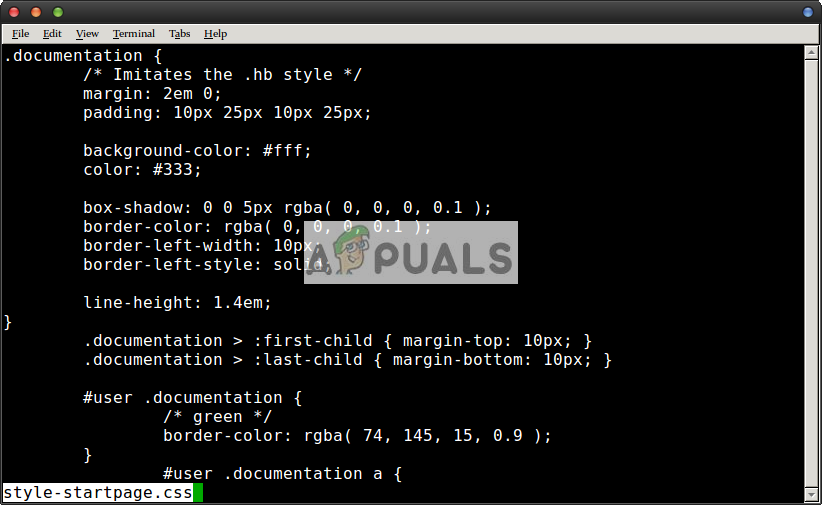
Se hai mai usato il comando `man` per trovare la pagina della directory di un'applicazione a riga di comando, sai già come usare `less` senza nemmeno rendertene conto, poiché la maggior parte delle distribuzioni usa `less` per scorrere le pagine `man`. Chiunque abbia familiarità con i gesti utilizzati nel visualizzatore di pagine `man` dovrebbe provarli in `less`, ma ricorda che puoi sempre premere il tasto `h` per accedere anche a una comoda schermata di aiuto.
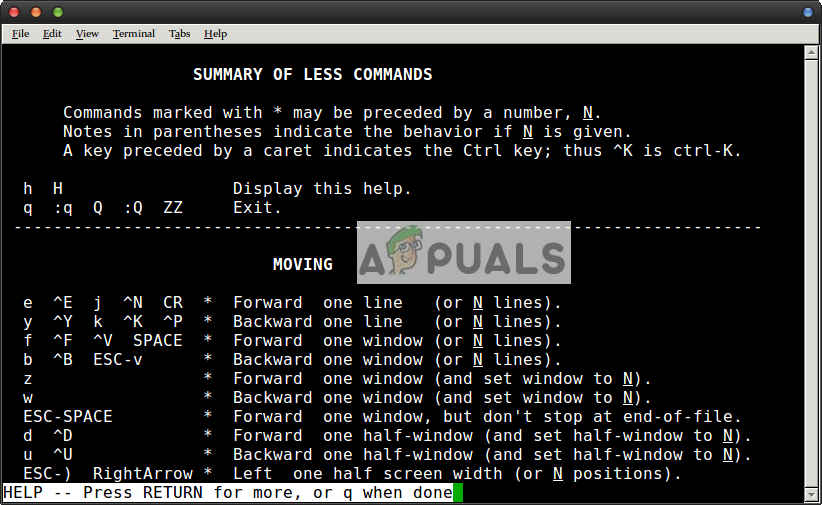
Gli utenti esperti di vi/vim potrebbero trovare questo un po' strano, dato che fa parte di un quarto di spostamento di h/j/k/l, ma less non richiede comunque di spostarsi lateralmente, quindi ci si abituerà abbastanza in fretta. È sempre possibile usare Ctrl+N o Ctrl+E per spostarsi in avanti di una riga, mentre Ctrl+Y o Ctrl+P per spostarsi indietro. Se ci fate caso, la schermata di aiuto indica che CR si sposta in avanti di una riga. Questo si riferisce al ritorno a capo, che è il tasto Invio sulla tastiera.
Digitare / prima di qualsiasi termine per cercare nell'intero documento, quindi digitare n per passare all'iterazione successiva o Maiusc+N per passare a quella precedente.

Sebbene non sia flessibile come grep, può essere utile se si sta già esplorando un file utilizzando less e si ha bisogno di trovare qualcosa.
Il secondo metodo: visualizzazione di file privati
genere meno -f Seguito da un nome di file per forzarne l'apertura. Ad esempio, puoi usare sudo less -f /dev/sdb1 Per dare un'occhiata concreta all'inizio di una sezione del registro di avvio, è necessario prestare particolare attenzione quando si esegue qualsiasi operazione relativa ai calcoli sudo e ai registri di avvio.
Lo abbiamo utilizzato per esaminare il registro di avvio di una scheda microSDHC formattata in un tablet Android.
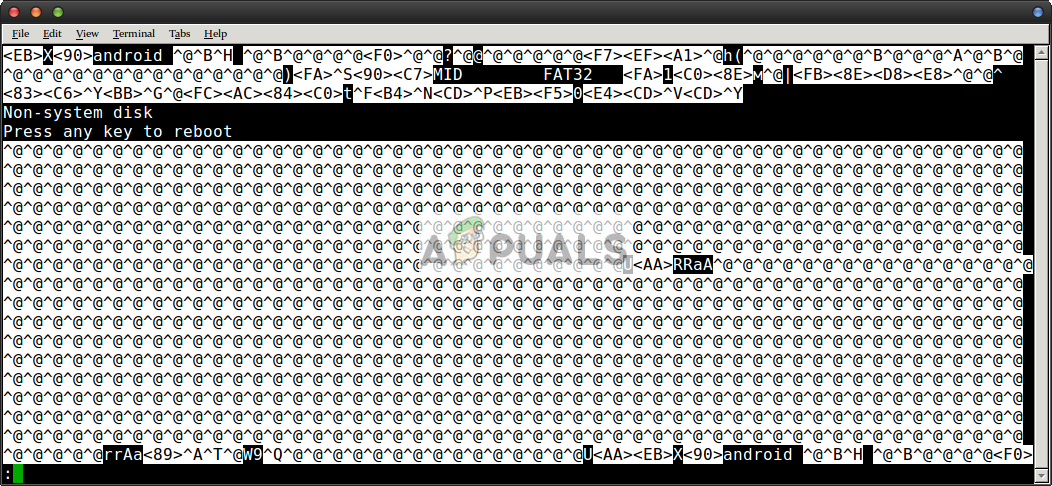
Puoi navigare normalmente nel file e premere il tasto q quando vuoi uscire. Se desideri esplorare un file normale con una crittografia insolita, digita ```. od -c Seguito dal nome del file. È possibile scorrere verso l'alto nella finestra del terminale o utilizzare od -c nomefile | grep less Per indirizzare l'output a less se è troppo lungo. Questo vi darà la possibilità di visualizzarlo se non potete visualizzarlo con nessun altro programma, compresi quelli di grafica. Se chiamate `od` senza opzioni, stamperà il file come un flusso di otto numeri come ultima risorsa.
Terzo metodo: visualizzazione del contenuto dei file compressi
A volte potresti avere un file di testo compresso che puoi leggere senza doverlo prima decomprimere. Potresti avere familiarità con il tradizionale formato ZIP, che deriva dall'ambiente MS-DOS e quindi gestisce sia l'archiviazione che la compressione. Se hai file di testo all'interno di un archivio ZIP, dovresti decomprimerli prima di leggerli. Tuttavia, gli algoritmi di compressione basati su Unix consentono di comprimere il file direttamente sul posto.
Se hai un file di testo compresso denominato smallerFile.gz, puoi utilizzarlo. zcat smallerFile.gz Per visualizzare il contenuto del file dalla riga di comando, potresti anche voler digitare zmore o zless invece di zcat, che funzionano in modo simile ai comandi more e less ma supportano i file di testo compressi da gzip.
Inoltre, le distribuzioni Linux hanno iniziato a utilizzare il formato di file xz, quindi se si dispone di un file di testo compresso in questo formato, è sufficiente aggiungere xz all'inizio di qualsiasi comando di visualizzazione file. Invece di cat, less e more, è possibile utilizzare xzcat, xzless e xzmore. Allo stesso modo, esistono le applicazioni da riga di comando bzcat, bzless e bzmore per chi ha file di testo compressi con lo standard bzip2.
Tieni presente che non sarai in grado di leggere un file di testo in questo modo se è stato prima inserito in un archivio tar o cpio e poi compresso. Quindi, mentre puoi leggere smallerFile.gz senza problemi, leggere smallerFile.tar.gz o smallerFile.tgz non funzionerà allo stesso modo.
I commenti sono chiusi.