
Come risolvere il problema delle chiamate Telegram che non funzionano con la connessione dati mobile o Wi-Fi
Le chiamate Telegram non funzionano né con la connessione dati mobile né con il Wi-Fi? Nessun problema! Scopri come risolvere questo problema comune passo dopo passo e ripristinare la connessione.

Le cose più importanti che devi sapere
- Inizia disattivando qualsiasi proxy o VPN sul tuo dispositivo, quindi prova a effettuare chiamate tramite Wi-Fi e dati mobili per determinare se il problema è correlato al percorso di rete.
- Se le chiamate si interrompono su "Chiamata in corso" o "Chiavi scambiate", modificare l'impostazione "Chiamate peer-to-peer" su "Nessuno" nelle impostazioni di privacy e sicurezza.
- Assicurati di rimuovere le restrizioni sui dati mobili e il risparmio energetico per l'app Telegram dalle impostazioni del tuo dispositivo, soprattutto su Android, per garantire un funzionamento stabile in background.
Le chiamate Telegram potrebbero non riuscire anche quando l'app sembra connessa a Internet. La chiamata potrebbe bloccarsi sul pulsante "Connessione in corso" , rimanere bloccata durante lo scambio della chiave di crittografia , squillare una sola volta e poi cadere, oppure funzionare con il Wi-Fi ma non con la connessione dati mobile.
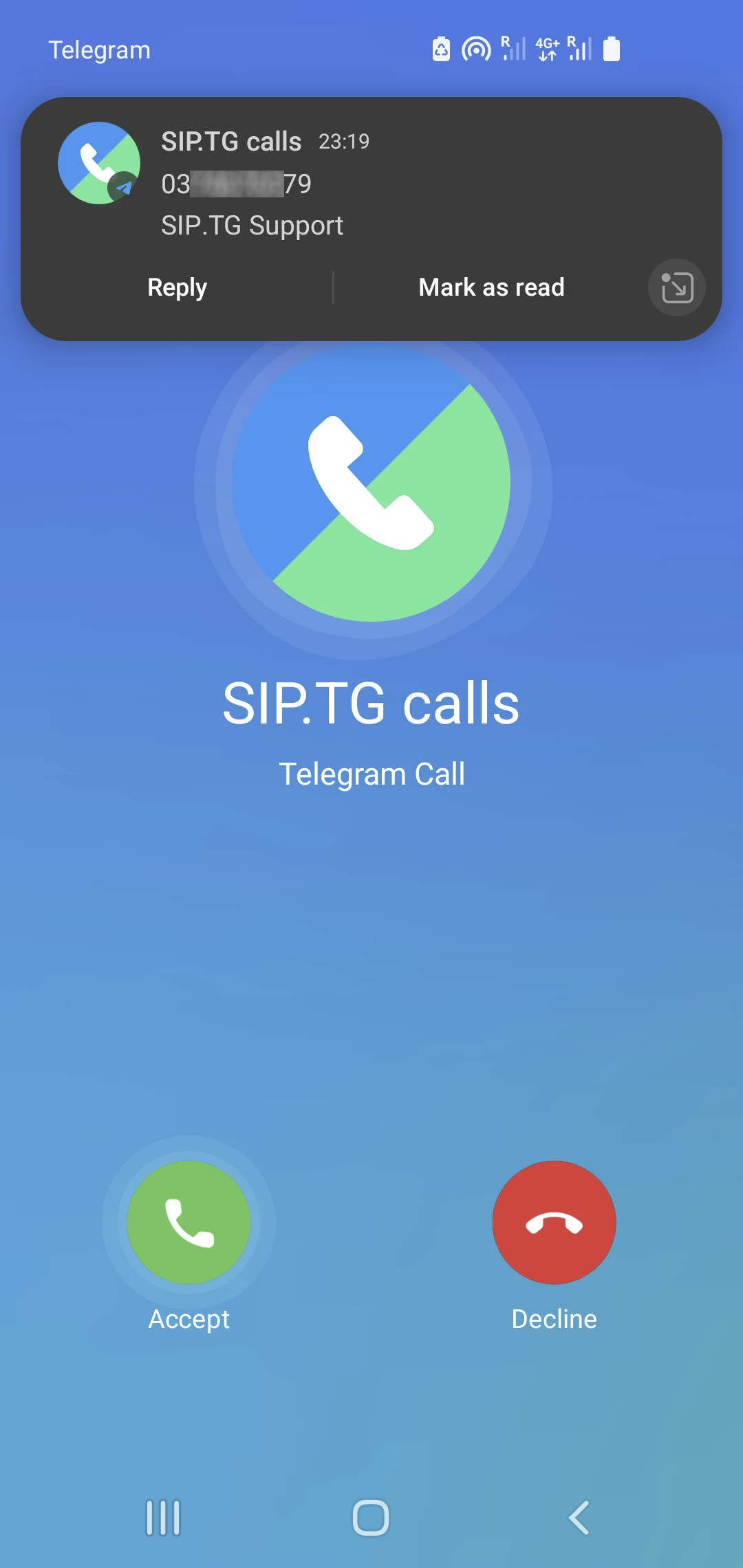
Questa discrepanza è l'indizio chiave. Le chat potrebbero continuare a caricarsi, ma il percorso della chiamata in tempo reale potrebbe fallire a causa del routing proxy, della negoziazione peer-to-peer, delle limitazioni dei dati a livello di telefono o dello stato di applicazioni legacy.
I test seguenti aiutano a isolare rapidamente ogni livello senza dover ricorrere direttamente alla reinstallazione di Telegram.
Se Telegram rimane bloccato su "Connessione in corso" prima che la chiamata inizi, consulta questa guida su come effettuare chiamate.
1. Disabilita l'instradamento delle chiamate tramite proxy e confronta le prestazioni del Wi-Fi con quelle della connessione dati mobile.
Iniziate rimuovendo le variabili di routing. Le impostazioni del proxy di Telegram e le VPN a livello di dispositivo possono interferire con la configurazione delle chiamate su determinate reti, anche quando la messaggistica normale funziona senza problemi.
Utilizzare lo stesso contatto per entrambi i test; l'unica differenza è il percorso di rete.
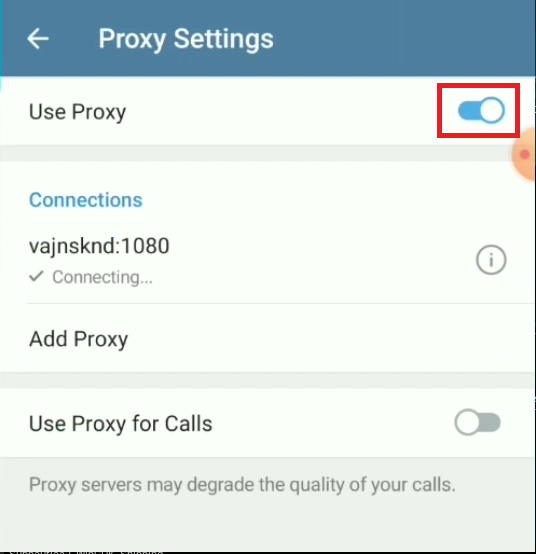
- Aperto Telegram > Impostazioni > Dati e archiviazione > Proxy Disabilita qualsiasi proxy attivo. Se vedi l'opzione Utilizzare un proxy per le chiamateDisattivalo anche per questo test.
![Nelle impostazioni di dati e archiviazione di Telegram sono presenti le opzioni Proxy e Usa proxy per le chiamate.]()
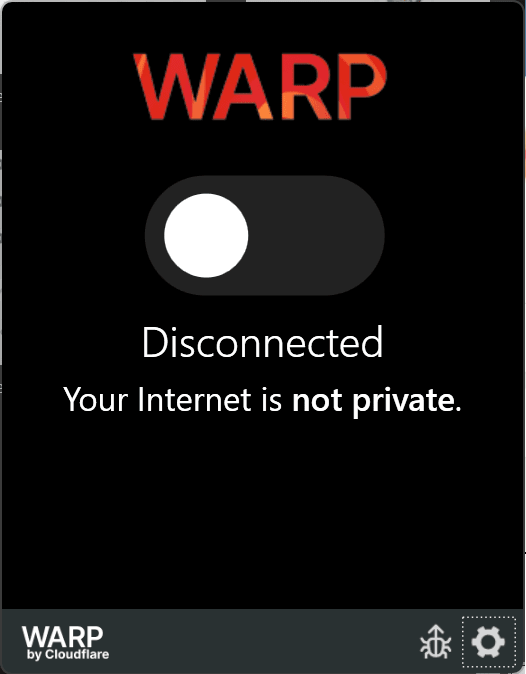
Telegram supporta l'uso di proxy, ma il routing proxy potrebbe essere la causa dei problemi di connessione durante le chiamate. - Disattiva qualsiasi VPN Temporaneamente a livello di dispositivo.
![Un'immagine che mostra la disattivazione della VPN a livello del dispositivo.]()
- Chiama lo stesso contatto una volta utilizzato Wi-Fi, quindi passa a Mobile Data Ha richiamato.
![Un telefono testa la stessa chiamata Telegram prima tramite Wi-Fi e poi tramite dati mobili.]()
Questo test sequenziale ti mostrerà se il problema risiede nell'applicazione Telegram stessa o in un singolo percorso di rete. - Se la rete fallisce Wi-Fi Solo una volta, riconnettiti o riavvia il router prima di modificare le impostazioni di Plus da Telegram.
Se un percorso ha successo e l'altro fallisce, è probabile che il problema risieda nel routing di rete, e non in un malfunzionamento completo dell'applicazione. Se entrambi i percorsi falliscono allo stesso modo, continuate a leggere qui sotto.
Se le chiamate non vanno a buon fine e anche i messaggi normali smettono di essere inviati, consulta la guida alla risoluzione dei problemi di invio dei messaggi di Telegram.
2. Modifica le impostazioni delle chiamate Telegram da peer-to-peer quando le chiamate si interrompono durante la connessione o lo scambio di chiavi.
Telegram utilizza il routing peer-to-peer ogni volta che è possibile. In alcune configurazioni NAT o firewall, la negoziazione diretta fallisce e le chiamate si interrompono nelle fasi "Connessione", "Richiesta" o " Scambio chiavi di crittografia".
L'imposizione temporanea del routing a relè è un test efficace per determinare la causa di questo comportamento.
- Aperto Telegram > Impostazioni > Privacy e sicurezza > Chiamate.
- Imposta opzione Chiamate peer-to-peer على NessunoQuindi effettua una chiamata di prova.
![Le impostazioni di privacy e sicurezza di Telegram mostrano l'opzione per le chiamate peer-to-peer.]()
Se l'instradamento diretto della chiamata non funziona, instradare la chiamata attraverso i server middleware di Telegram potrebbe essere la soluzione migliore. - Attendi un tempo sufficiente per assicurarti che la chiamata sia ora saldamente connessa.
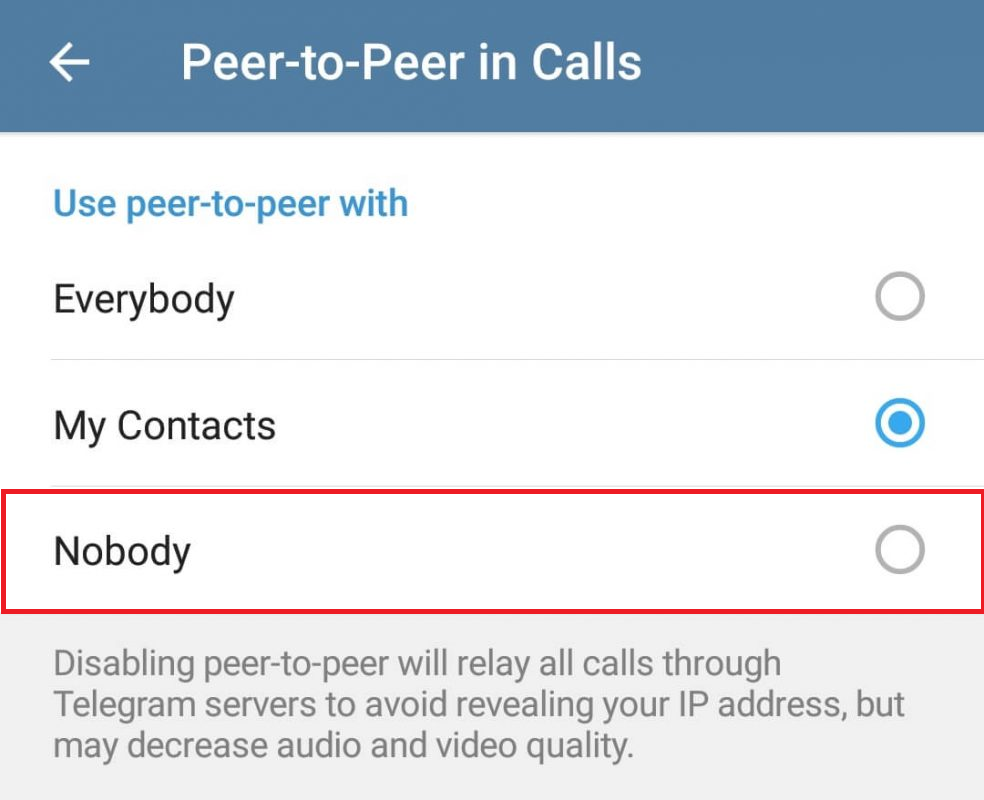
Se questa soluzione risolve il problema, mantieni l'impostazione. Se non risolve il problema o peggiora le chiamate, ripristina il valore originale e continua la risoluzione dei problemi.
3. Disattiva le restrizioni relative ai dati mobili, al risparmio dati e alla batteria del tuo telefono.
La sezione FAQ di Telegram continua ad avvertire di possibili interferenze con le funzionalità di risparmio energetico, soprattutto sui dispositivi Android. Le chiamate vengono generalmente influenzate prima del caricamento delle chat, poiché il traffico di chiamate in tempo reale dipende da un'attività stabile in background.
L'obiettivo è semplice: consentire a Telegram di utilizzare i dati liberamente ed evitare un consumo eccessivo della batteria.
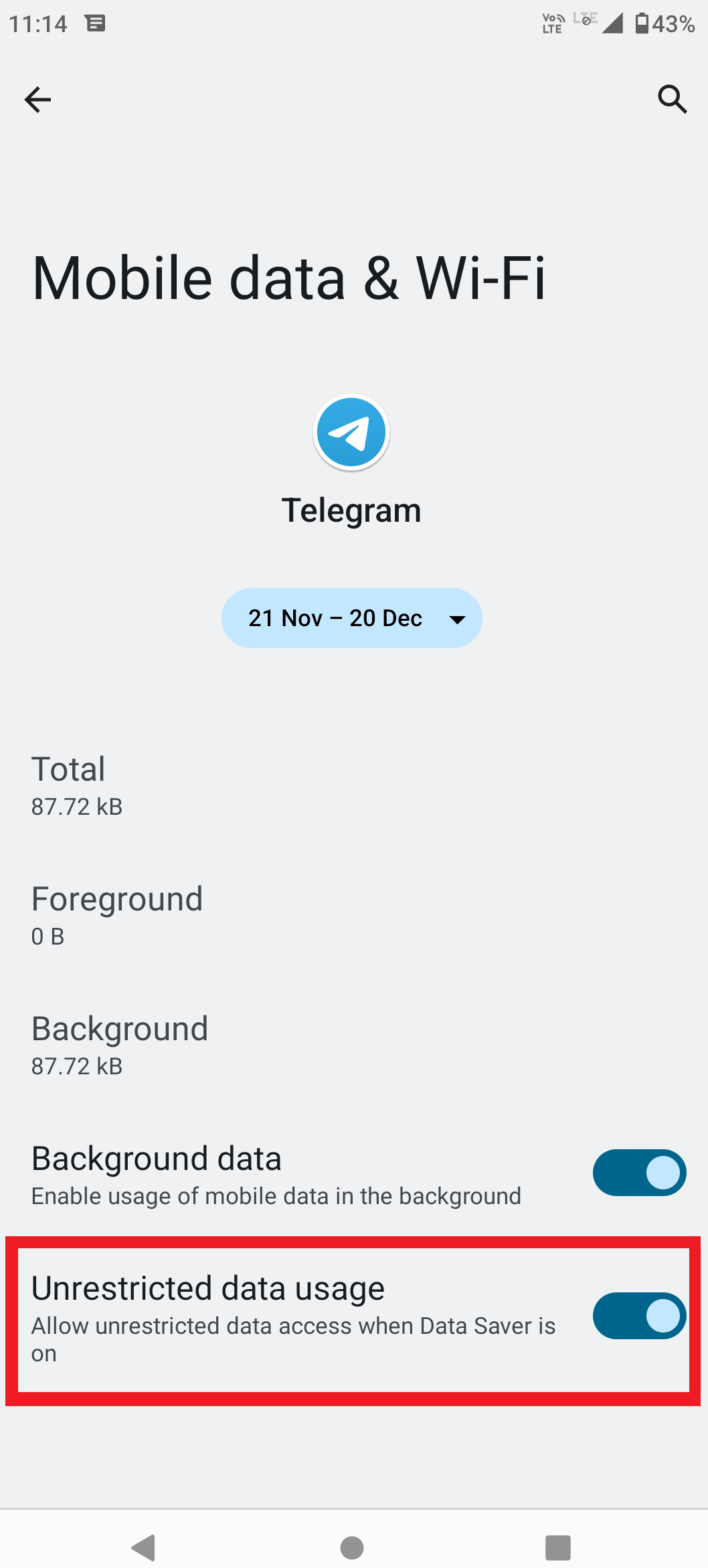
- على Android, Aprire Impostazioni > App > Telegram Consentire l'operazione Dati mobili وDati di sfondo وUtilizzo illimitato dei dati Se c'è.
![Le impostazioni dell'app Telegram su Android mostrano le opzioni relative ai dati mobili, ai dati in background, all'utilizzo illimitato dei dati e alle opzioni della batteria.]()
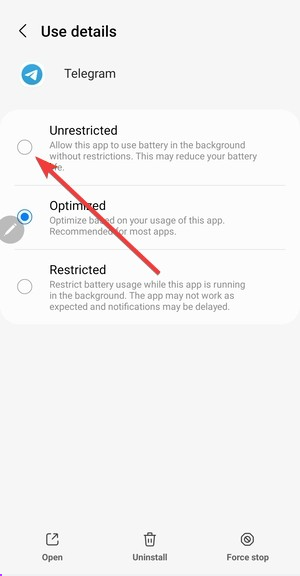
Se Telegram è soggetto a restrizioni a livello di applicazione, le chiamate potrebbero non riuscire quando si utilizza la connessione dati mobile o quando l'applicazione non è completamente attiva. - È ancora attivo Android, Aprire batteria Per applicare Telegram, impostalo su illimitato Oppure scegli l'opzione meno restrittiva offerta dal tuo dispositivo. Se il tuo telefono dispone di un'app di sicurezza specifica del produttore (OEM), aggiungi Telegram alla whitelist anche da lì.
![Le impostazioni della batteria di Android o un'applicazione di sicurezza del produttore consentono all'app Telegram di funzionare senza rigide restrizioni sulla batteria.]()
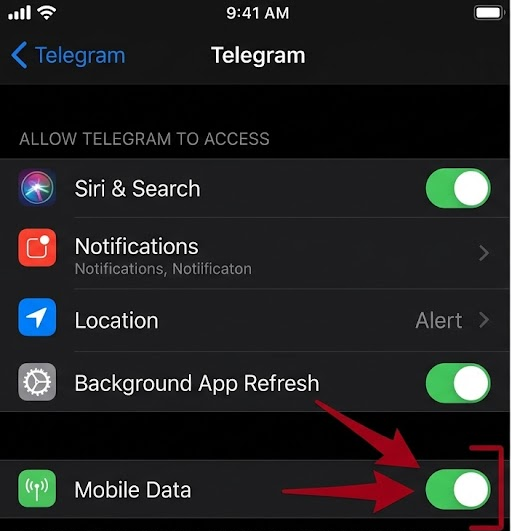
Alcuni strumenti di gestione delle attività su Android potrebbero interrompere l'attività di Telegram in background anche quando la connessione di rete è buona. - على iPhone, Vai a Impostazioni > Dati cellulare Assicurati di consentire l'applicazione Telegram utilizzando i dati mobili.
![Nelle impostazioni dei dati cellulari dell'iPhone, Telegram risulta abilitato per i dati mobili.]()
Se Telegram è disabilitato nelle impostazioni dei dati cellulare, le chiamate tramite Wi-Fi potrebbero funzionare, ma smetteranno di funzionare non appena si esce dalla rete. - Riaprire Telegram Ha provato a effettuare nuovamente la stessa chiamata sulla rete che presentava problemi.
Se le chiamate iniziano a funzionare dopo queste modifiche, significa che le restrizioni a livello di telefono erano parte del problema. Se le chiamate continuano a non funzionare sia tramite Wi-Fi che tramite dati mobili, sarà necessario ripristinare lo stato della sessione locale.
4. Reimposta la sessione di rete e ricostruisci lo stato della chiamata locale in Telegram
A volte, le impostazioni di routing e di autorizzazione sono corrette, ma l'app si blocca in uno stato locale inadeguato. Un breve ripristino della rete seguito dal riavvio dell'app spesso risolve il problema senza influire sui dati dell'account.
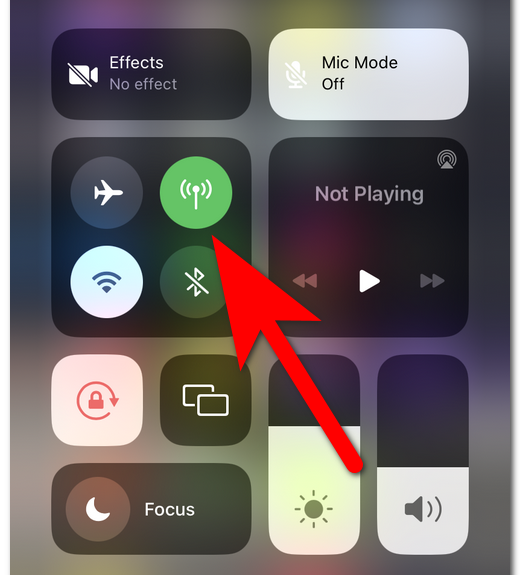
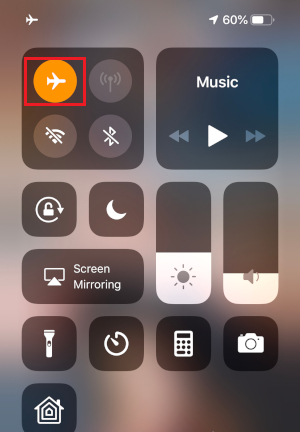
- accendere Modalità aereo (Modalità aereo) per 10-15 secondi, quindi disattivarla.
![Il centro di controllo del telefono mostra che la modalità aereo viene disattivata prima che Telegram venga riaperto.]()
Un rapido ripristino della connessione wireless può terminare una sessione di dati mobili o Wi-Fi problematica senza dover modificare nulla all'interno dell'app. - chiudi app Telegram Forza la chiusura dalla schermata delle app recenti e poi riaprila.
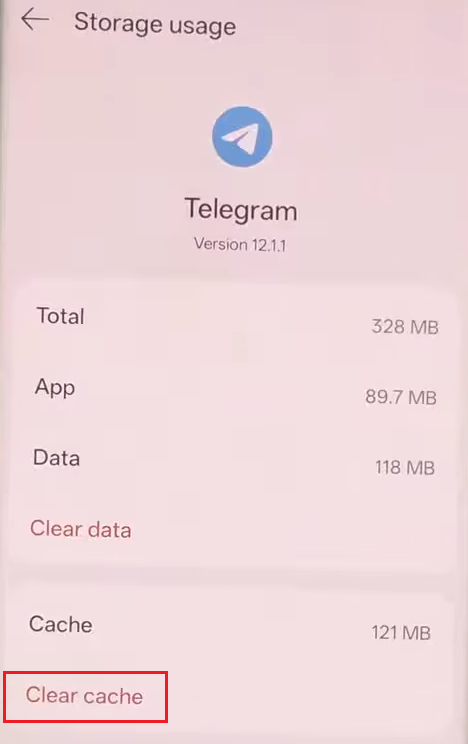
- se continua Telegram Nella sezione commenti quando si chiama, aprire Impostazioni > Dati e archiviazione > Utilizzo dell'archiviazione (Utilizzo dello spazio di archiviazione) e fare quanto segue Cancella cache.
![Nelle impostazioni di utilizzo dello spazio di archiviazione di Telegram è presente un'opzione per cancellare la cache.]()
La cancellazione della cache rimuove i dati temporanei dell'app, ma non elimina le chat nel cloud. - Prova a effettuare la stessa chiamata sulla stessa rete dopo aver ricaricato completamente l'applicazione.
Se la chiamata ora funziona, il problema era limitato alla sessione corrente dell'applicazione. Se l'errore persiste su entrambi i tipi di rete, è consigliabile verificare la possibilità di ripristinare una versione precedente dell'applicazione.
5. Aggiorna Telegram e prova a effettuare la chiamata da un altro dispositivo.
Telegram ha sempre presentato problemi di prestazioni nelle chiamate nelle sue versioni precedenti. Se i problemi di chiamata si verificano improvvisamente e persistono anche dopo aver applicato tutte le soluzioni locali, è consigliabile testare il problema in base alla versione dell'app e al dispositivo in uso.
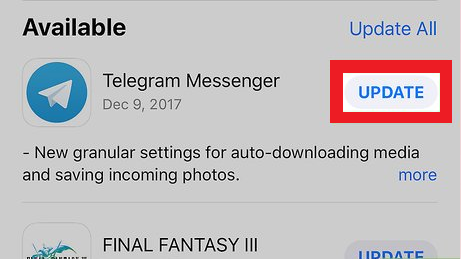
- Aperto App Store O Play Store Installa tutti gli aggiornamenti disponibili per l'app Telegram.
![La pagina dell'App Store o del Play Store mostra un aggiornamento per l'app Telegram.]()
Telegram ha già riscontrato cali di prestazioni nelle chiamate in passato, quindi la versione precedente potrebbe essere la causa del problema, anche se la rete sembra essere il colpevole. - Se possibile, prova a effettuare la stessa chiamata da un altro telefono o tablet utilizzando lo stesso account, oppure chiama lo stesso contatto da una rete diversa.
- Se la chiamata funziona su un dispositivo mentre sul telefono originale continua a non funzionare, continuate a risolvere il problema sul telefono originale anziché considerarlo un problema generale di Telegram.
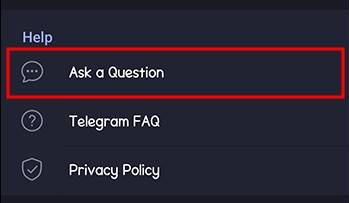
- Se lo stesso errore persiste su tutti i dispositivi e su entrambi i tipi di rete, segnalalo tramite Telegram > Impostazioni > Fai una domanda Oppure il percorso di supporto disponibile nella tua versione.
![Nelle impostazioni di Telegram viene visualizzata l'opzione per porre una domanda o aprire una richiesta di supporto.]()
Quando la stessa versione causa errori di chiamata su entrambi i tipi di rete, il passo successivo più utile è segnalare l'errore anziché tentare ripetutamente di reinstallarla.
Se una singola modifica porta infine al successo della chiamata, annota esattamente cosa è cambiato. Questo singolo dettaglio spesso rende molto più rapida la risoluzione dei successivi problemi di chiamata su Telegram.
I commenti sono chiusi.