

Google sta gradualmente sostituendo l'Assistente Google su tutte le sue piattaforme con il suo nuovo assistente, Gemini. Questo processo è iniziato sugli smartphone Android all'inizio del 2024, quando agli utenti è stata data la possibilità di impostare Gemini come assistente predefinito.
I dispositivi per la smart home, come Google Nest Hub, hanno iniziato a ricevere Gemini all'inizio del 2025 e ora l'azienda ha iniziato a sostituire Google Assistant con Gemini anche sugli smartwatch Wear OS. Questo aggiornamento rappresenta un passo significativo verso un'esperienza utente più integrata e intelligente su tutti i dispositivi Google.

In questa guida, ti mostrerò come installare Gemini sul tuo smartwatch Wear OS, come Google Pixel Watch o Samsung Galaxy Watch, e ti spiegherò perché è ancora più utile di prima. Esamineremo anche le nuove funzionalità che Gemini porta su Wear OS e come può migliorare la tua esperienza quotidiana. Scopri come ottenere il massimo dal tuo nuovo assistente intelligente al polso.
Controlla la versione del tuo Wear OS e aggiornala se necessario.
Per garantire prestazioni ottimali e un'esperienza utente fluida per il tuo smartwatch Wear OS, è essenziale controllare e aggiornare regolarmente la versione del sistema operativo installata. Aggiornare il sistema operativo ti garantisce di ricevere le funzionalità più recenti, i miglioramenti della sicurezza e le correzioni di bug più recenti. Segui questi passaggi per controllare la versione corrente di Wear OS e aggiornarla, se disponibile:
1. Controlla la versione di Wear OSSul tuo smartwatch, vai al menu Impostazioni. Cerca l'opzione "Informazioni" o "Informazioni sul dispositivo". In questa sezione troverai informazioni sulla versione di Wear OS attualmente installata.
2. Aggiornamento Wear OS: Se è disponibile un aggiornamento, riceverai una notifica sul tuo orologio. Puoi anche verificare manualmente la presenza di aggiornamenti andando nel menu Impostazioni, quindi su Sistema o Informazioni e cercando l'opzione Aggiornamento di sistema.
3. Assicurati di essere connesso a Internet: Prima di avviare l'aggiornamento, assicurati che l'orologio sia connesso a una rete Wi-Fi stabile. Questo garantisce un download dell'aggiornamento fluido e senza interruzioni.
4. Ricarica della batteria: Si consiglia di caricare la batteria dell'orologio almeno al 50% prima di avviare il processo di aggiornamento per evitare problemi imprevisti.
5. Seguire le istruzioni: Segui le istruzioni sullo schermo per completare il processo di aggiornamento. Questo processo potrebbe richiedere del tempo, quindi sii paziente ed evita di spegnere l'orologio durante l'aggiornamento.
Seguendo questi passaggi, puoi assicurarti che il tuo smartwatch utilizzi l'ultima versione di Wear OS, offrendoti la migliore esperienza possibile. Ricorda, gli aggiornamenti regolari sono essenziali per mantenere il tuo dispositivo sicuro e performante.
Gemini funziona solo sugli smartwatch con Wear OS 4.0 o versioni successive.

Prima di aggiungere Gemini al tuo Pixel Watch, è importante sapere che Gemini su Wear OS è disponibile solo sugli smartwatch con Wear OS 4.0 o versioni successive.
Sono inclusi gli ultimi modelli rilasciati di recente, come: Orologio Pixel 3 E il Samsung Galaxy Watch 7, e persino gli smartwatch Wear OS di OPPO, Xiaomi e OnePlus.
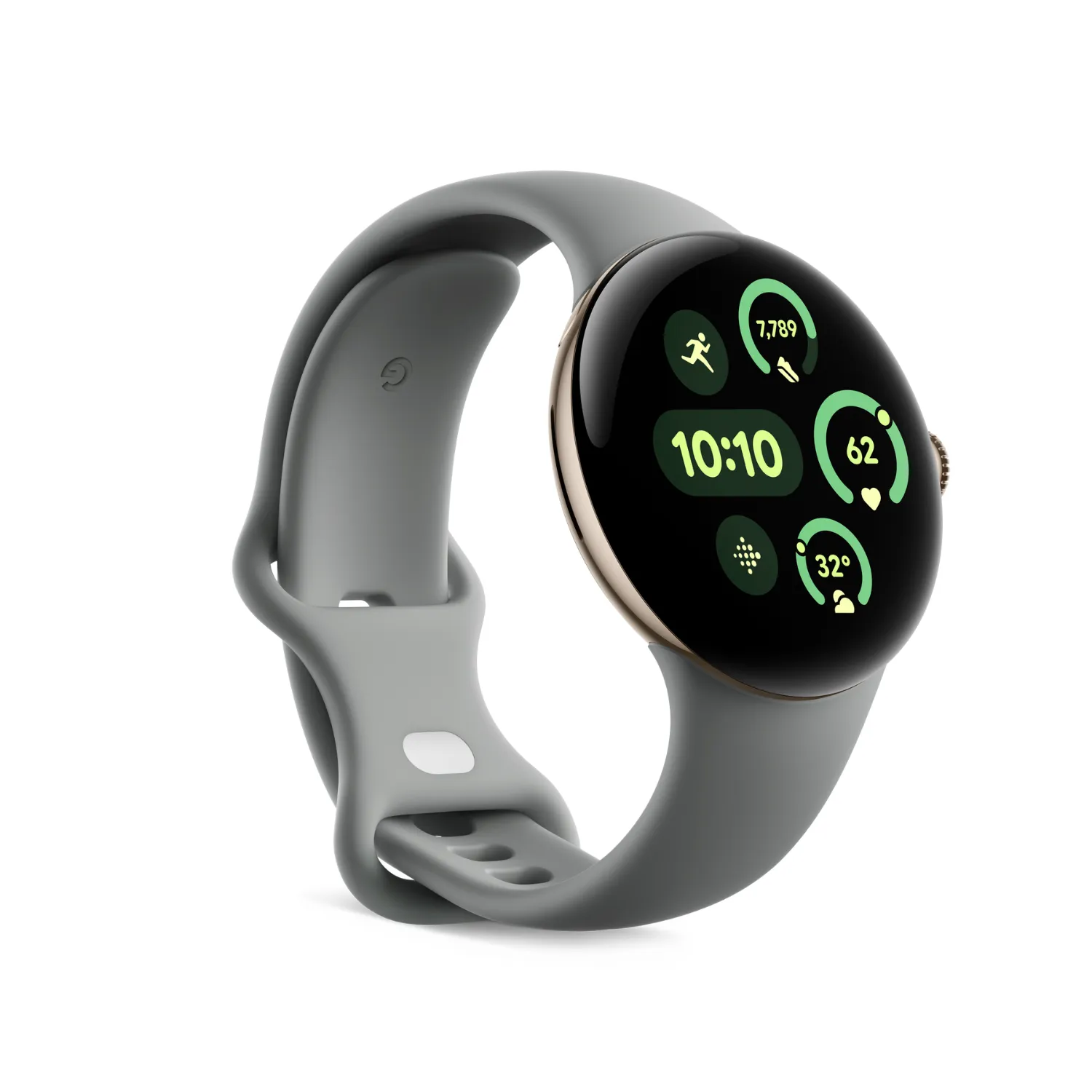
Pixel Watch 3 è più grande, più luminoso, più intelligente e più ricco di funzionalità.
Tuttavia, è sempre una buona idea controllare la versione del software e installare eventuali aggiornamenti disponibili.
Ecco come verificare la versione di Wear OS:
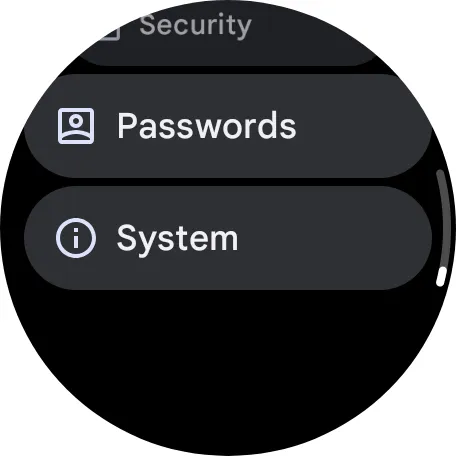
- Scorri verso il basso sul quadrante dell'orologio per aprire il cassetto. Impostazioni rapide.
- Fare clic sull'icona dell'ingranaggio impostazioni.
- Scorri verso il basso e tocca Il sistema.
 Il tuo assistente intelligente Gemini è ora disponibile sul tuo smartwatch.
 Il tuo assistente intelligente Gemini è ora disponibile sul tuo smartwatch.
Dopo esserti assicurato che il tuo smartwatch abbia l'ultima versione di Wear OS, puoi aggiungere Gemini facilmente. Questa procedura può essere completata direttamente dal tuo orologio tramite il Google Play Store.
Ecco i passaggi per installare Gemini sul tuo smartwatch Wear OS:
- Attiva lo schermo del tuo orologio.
- Apri il menu delle app premendo la Digital Crown (questo passaggio può variare a seconda del modello di smartwatch).
- Esegui l'applicazione Google Play Store.
- Nel Google Play Store, scorri fino alla fine dello schermo e tocca l'opzione Gestione delle candidature.
- Sfoglia l'elenco e cerca Google Gemini su Wear OS(In precedenza l'app si chiamava Google Assistant, ma Google ha cambiato il nome del marchio.)
- Fai clic sull'app, quindi scegli Aggiornare.
Una volta completata l'installazione dell'aggiornamento, riceverai una notifica: "Gemini è ora disponibile sul tuo orologio".
Congratulazioni! D'ora in poi, ogni volta che richiami Google Assistant, dicendo "Ehi Google" o tenendo premuta la Digital Crown, si avvierà Gemini.
Inoltre, al posto della vecchia schermata di Google Assistant, ora vedrai la frase "Chiedi a Gemini" accompagnata da un'icona a forma di microfono luminoso a colori. Il nuovo speciale Gemini.
Puoi accedere a Gemini anche scorrendo verso sinistra o verso destra sul quadrante dell'orologio e toccando il pannello Gemini dedicato.
In che modo Gemini può aiutarti su Wear OS?
Ricevi informazioni rapide, risposte intelligenti e assistenza tramite intelligenza artificiale direttamente dal tuo polso.

Ora con Gemini al polso puoi sfruttare questo assistente basato sull'intelligenza artificiale per porre domande più complesse ed eseguire azioni più avanzate direttamente dal tuo smartwatch.
Grazie all'aggiornamento Gemini, Wear OS è ora in grado di comprendere il linguaggio naturale in modo più efficace, consentendo a Gemini di elaborare e rispondere facilmente a query dettagliate.
Ad esempio, puoi porre domande sulla tua attività quotidiana, come "Quanti passi mi mancano per raggiungere il mio obiettivo oggi?" e Gemini interagirà con i dati Fitbit per fornire una risposta accurata.
Puoi anche impartire comandi relativi al fitness, come "Inizia a monitorare la mia corsa", "Qual è la mia frequenza cardiaca?" o "Interrompi/Termina la mia attività".
Inoltre, poiché Gemini è ora completamente integrato nel tuo smartwatch, puoi sfruttare tutti i vantaggi di Gemini.
Ciò significa che Gemini può accedere e rispondere alle informazioni provenienti da app come Gmail, Calendario, YouTube Music, Maps, Telefono, Messaggi e persino app di terze parti come WhatsApp, Spotify e Plus.

Ad esempio, puoi chiedere a Gemini di controllare la tua posta elettronica, di visitare un sito web menzionato in un messaggio o di riassumere un'e-mail.
Puoi anche usare Google Maps e la Ricerca per trovare attrazioni nelle vicinanze o i migliori bar. Con YouTube Music, puoi dire "Avvia una playlist per la corsa" e Gemini se ne occuperà.
Gemini può anche memorizzare informazioni contestuali quando necessario. Ad esempio, puoi chiedergli di salvare la tua posizione attuale o di creare una lista della spesa al volo, tutto direttamente dal tuo orologio.
Porta il tuo smartwatch Wear OS a un livello superiore
Anche se sono ancora titubante nel sostituire Gemini con Google Assistant sul mio smartphone, soprattutto considerando le sue potenziali carenze nella gestione di attività semplici, sono davvero entusiasta di provare Gemini su Wear OS.
Grazie alle funzionalità di intelligenza artificiale integrate, ai dati in tempo reale e alle estensioni Gemini, Gemini rappresenta un significativo passo avanti per Wear OS, rendendo il tuo smartwatch significativamente più intelligente. Queste funzionalità consentiranno agli utenti di ottenere il massimo dai propri smartwatch, migliorare l'esperienza utente complessiva e aprire nuovi orizzonti per le app e i servizi Wear OS.
I commenti sono chiusi.