
Come posso risolvere il problema dell'impossibilità di aprire Intel Graphics Command Center?
Hai difficoltà ad aprire Intel Graphics Command Center? Scopri soluzioni efficaci e semplici passaggi per risolvere il problema e riprendere il controllo della tua scheda grafica.

Le cose più importanti che devi sapere
- Verifica che il tuo dispositivo sia compatibile con Intel Graphics Command Center (processore Intel Core di sesta generazione o successivo, Windows 10/11, driver grafico 25.20.100.6618+), poiché i sistemi più vecchi potrebbero richiedere il pannello di controllo grafico o i sistemi più recenti potrebbero richiedere l'applicazione Intel Graphics Software.
- Se l'applicazione non si apre, inizia riparando Intel Graphics Command Center dalle impostazioni delle applicazioni di Windows e, se ciò non risolve il problema, ripristinala prima di considerare la possibilità di reinstallarla dal Microsoft Store.
- Se tutte le soluzioni proposte non funzionano, aggiorna Windows e poi reinstalla da zero il driver grafico Intel, preferibilmente utilizzando i driver forniti dal produttore del dispositivo.
Potrebbe accadere che l'Intel Graphics Command Center compaia nei risultati di ricerca di Windows, mostri una schermata di caricamento rapida o non risponda affatto quando si tenta di aprirlo. Ciò non significa necessariamente che il driver della scheda grafica Intel sia difettoso.
Questa applicazione è un'interfaccia del Microsoft Store che funziona al di sopra del driver della scheda grafica Intel.
L'applicazione potrebbe non funzionare a causa di un pacchetto dell'applicazione Store danneggiato, oppure perché il componente della barra delle applicazioni/avvio non è sincronizzato dopo un aggiornamento, o ancora perché il computer sta cercando l'applicazione grafica Intel sbagliata per il suo hardware.
Quest'ultimo punto è importante. Le piattaforme grafiche Intel più datate potrebbero ancora utilizzare il Pannello di controllo della grafica Intel , mentre molti sistemi Intel Core e Intel Arc di dodicesima generazione ora ricevono il software grafico Intel con i driver più recenti.
| Che cosa sta succedendo | Cosa controlli per prima cosa? |
|---|---|
| L'applicazione non è presente, non può essere installata oppure risulta incompatibile. | Verificare se questo computer deve essere utilizzato Centro di comando grafico, O Pannello di controllo grafico, O Software grafico Intel. |
| La vecchia scorciatoia con il tasto destro del mouse o con la barra delle applicazioni non lo apre più. | Riavvia Windows e apri l'applicazione da InizioNon si tratta di una vecchia abbreviazione. |
| L'app si apre mostrando una schermata vuota/di caricamento oppure si chiude immediatamente. | uso Processi riparativi In Windows, quindi Rimuovi Se la riparazione non risolve il problema. |
| L'installazione del Microsoft Store non viene mai completata. | Correggi il percorso App Store Prima di reinstallare i driver. |
| L'applicazione si è bloccata dopo un aggiornamento del driver grafico o aggiornamento Windows. | Aggiorna Windows e il driver grafico Intel; esegui un'installazione pulita del driver solo dopo che i tentativi di riparazione delle applicazioni non sono andati a buon fine. |
1. Verifica quale applicazione grafica Intel dovrebbe utilizzare il tuo computer.
Per identificare il problema, è fondamentale verificare innanzitutto di avere installata sul computer l'applicazione grafica Intel corretta. La pagina di installazione di Intel Graphics Command Center illustra chiaramente i requisiti minimi.
Il computer richiede un processore Intel Core di sesta generazione o successiva , un sistema operativo Windows 10 o Windows 11 supportato, almeno la versione 25.20.100.6618 del driver grafico Intel e una connessione a Internet.
Intel precisa inoltre che le piattaforme più vecchie e non supportate dovrebbero utilizzare il Pannello di controllo della grafica Intel installato insieme al driver.
Sui dispositivi più recenti supportati, le FAQ del software grafico Intel spiegano che gli aggiornamenti di funzionalità e stabilità vengono ora distribuiti tramite il software grafico Intel . Questa applicazione include i driver più recenti per i sistemi Intel Core e Intel Arc di dodicesima generazione.
- Aperto Impostazioni> Sistema> Informazioni su E prendi nota della generazione del tuo processore Intel.
- Aperto Gestione dispositivi > Schede video Assicurati che il dispositivo grafico Intel sia effettivamente presente nell'elenco.
- Se il tuo computer (PC) è più vecchio di un processore Intel Core di sesta generazione, non tentare di forzarne l'utilizzo. Centro di comando della grafica IntelIn alternativa, è possibile utilizzare il pannello di controllo della grafica Intel fornito con il driver legacy compatibile.
- ا ان Software grafico Intel Se già installato su un sistema Intel o Arc più recente, apri prima questa applicazione. Command Center potrebbe non essere più l'applicazione di controllo principale per questo pacchetto di driver.
- Se il computer (PC) soddisfa i requisiti di Command Center e l'applicazione Windows continua a non aprirsi, procedi con le correzioni dell'applicazione.
![Prima di riparare Intel Graphics Command Center, vengono verificate le informazioni di sistema di Windows e i dettagli del driver grafico Intel.]()
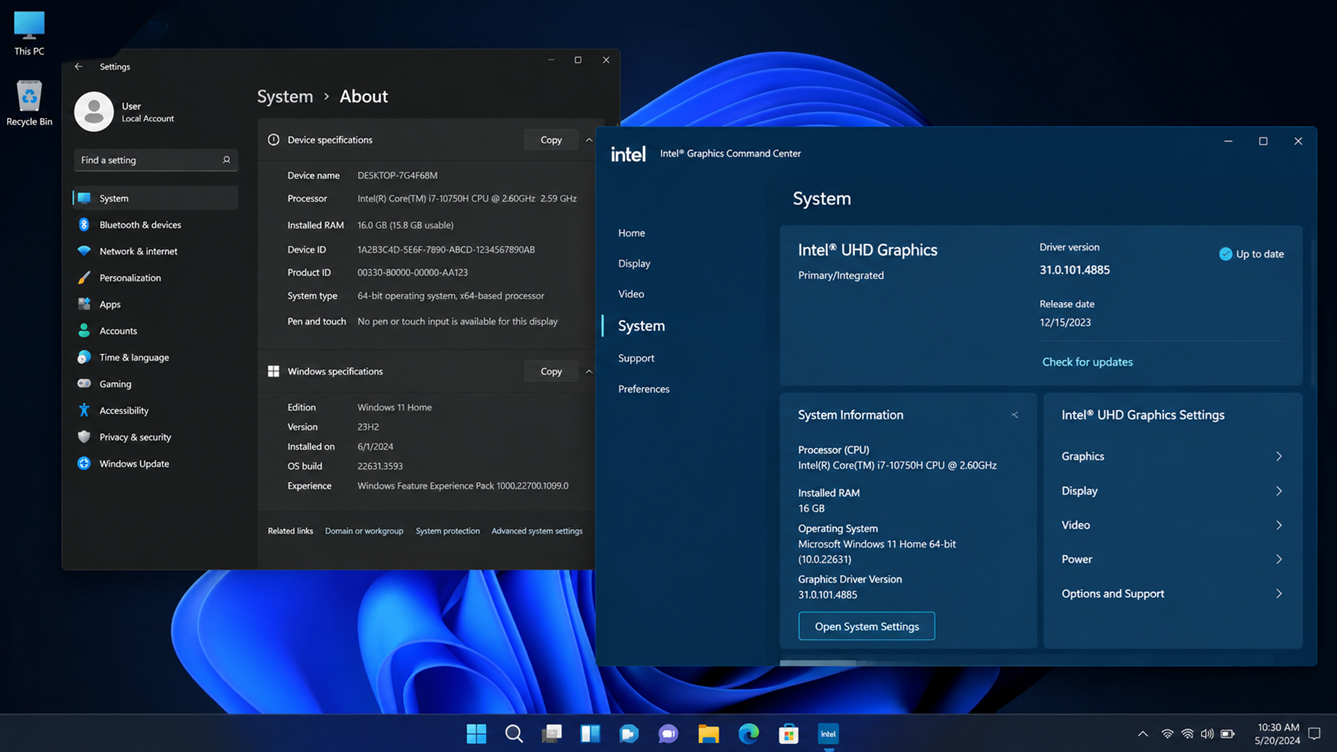
Se si apre l'applicazione grafica Intel corretta, fermati qui e usa quella. Se Intel Graphics Command Center dovrebbe aprirsi su questo PC ma non si apre, continua a leggere di seguito.
2. Riavvia Windows e apri il Centro comandi dal menu Start.
Se Intel Graphics Command Center non si apre, riavviare Windows potrebbe risolvere il problema sincronizzando l'applicazione con i suoi componenti. La guida alla risoluzione dei problemi di Intel indica specificamente che è necessario riavviare Windows quando Command Center viene aggiornato e non è più sincronizzato con il componente presente nell'area di notifica.
Ciò potrebbe disabilitare un vecchio collegamento anche se il pacchetto dell'applicazione è ancora presente.
Nemmeno il vecchio comportamento del menu contestuale del desktop rappresenta più un test sicuro.
La guida di Intel per l'apertura di Command Center specifica il percorso di avvio standard nel menu Start . Le opzioni relative alle scorciatoie da tastiera e all'area di notifica possono essere abilitate in seguito dall'interno dell'applicazione.
- Riavvia completamente il computer (PC). Non limitarti a disconnetterti o a mettere il portatile in modalità sospensione.
- Dopo che Windows si è ricaricato, apri Inizio e cerca Centro di comando della grafica Intel.
- Accendilo da Inizio Invece della vecchia icona nella barra delle applicazioni, della scorciatoia da tastiera o del menu contestuale sul desktop.
- Se l'applicazione è aperta, abilita qualsiasi opzione nella barra delle applicazioni o tasto di scelta rapida desiderato dalle preferenze di Command Center.
![Riavvia Windows prima di aprire Intel Graphics Command Center dal menu Start.]()
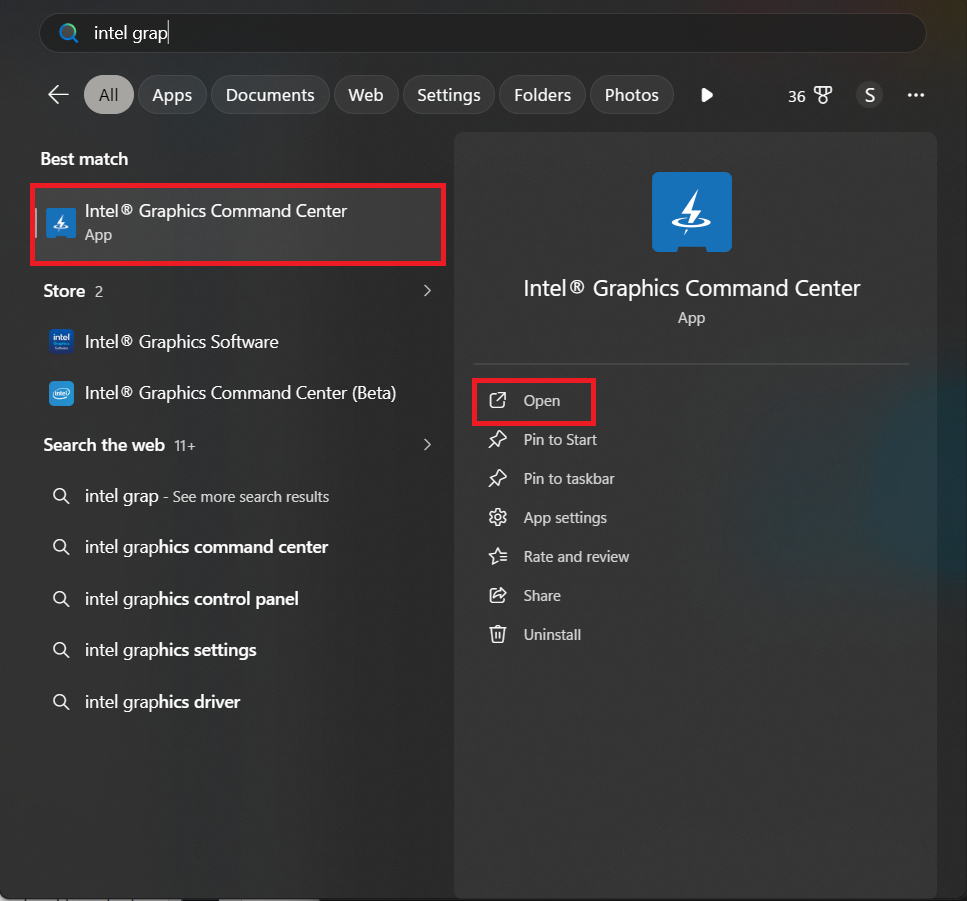
Se il Centro comandi si apre dal menu Start, significa che l'applicazione non era effettivamente danneggiata. Piuttosto, il collegamento o il componente dell'area di notifica erano obsoleti e non aggiornati. Se il problema persiste, ripara il pacchetto dell'app Microsoft Store.
3. Ripara Intel Graphics Command Center, quindi ripristinalo.
Quando l'applicazione Intel Graphics Command Center viene visualizzata in Windows ma non si apre correttamente, la prima cosa da sistemare è il pacchetto dell'applicazione stessa.
Intel consiglia agli utenti di provare prima l'opzione Ripara e di utilizzare il Ripristino solo se la riparazione non riesce. Le istruzioni di Microsoft per la riparazione delle applicazioni Windows seguono lo stesso ordine.
L' opzione Ripara tenta di sistemare l'app senza cancellarne le impostazioni locali. Il Ripristino è un'operazione più drastica e può cancellare i dati salvati nell'app, quindi utilizzalo solo se l'opzione Ripara non ha avuto successo.
Questa sezione non include il ripristino dei driver. Si tratta esclusivamente di riparare il pacchetto dell'applicazione dello store.
- Aperto Impostazioni> App.
- In Windows 11, Aprire App installateMa in Windows 10aprire App e funzionalità.
- Cercare Centro di comando della grafica Intel e apri Opzioni avanzate.
- Individuare Processi riparativiQuindi prova ad aprire nuovamente l'applicazione.
- Se l'applicazione non si apre ancora, torna alla stessa pagina e seleziona Rimuovi.
![Le opzioni avanzate di Windows per l'applicazione Intel Graphics Command Center mostrano i controlli di Ripristino e Reimpostazione.]()
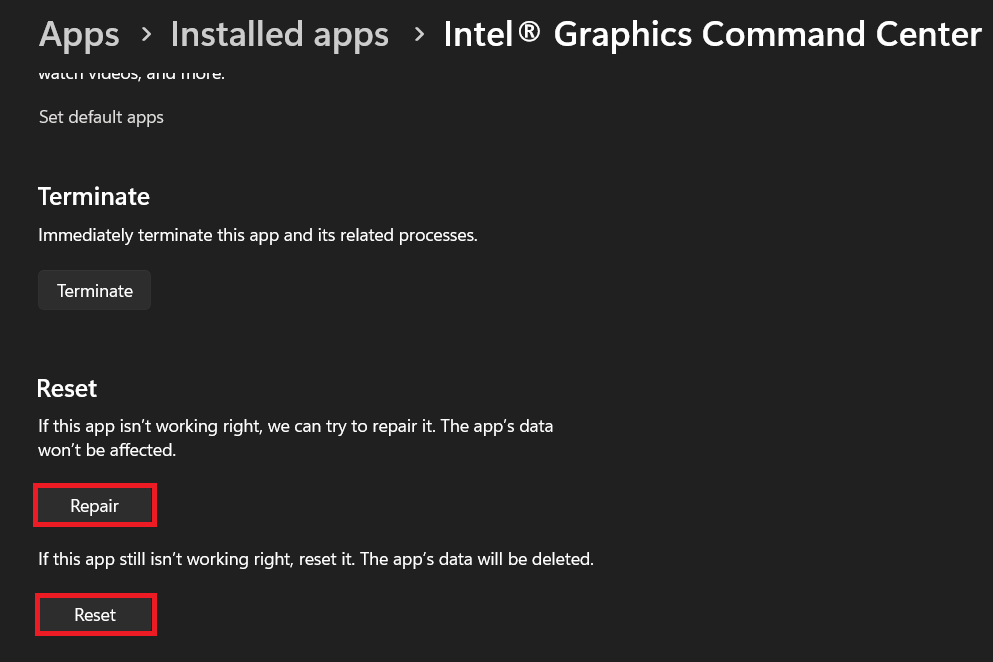
Se l'applicazione si apre dopo la riparazione o il ripristino, significa che il pacchetto dell'applicazione Windows è danneggiato. Se l'applicazione continua a non aprirsi, reinstalla la versione scaricata dal Microsoft Store prima di tentare qualsiasi operazione relativa ai driver grafici.
4. Come reinstallare Intel Graphics Command Center dal Microsoft Store
Intel spiega che Intel Graphics Command Center non è incluso nel programma di installazione dei driver grafici perché è un'app del Microsoft Store . I driver possono comunque essere installati correttamente anche se l'app del Microsoft Store è mancante, incompleta o bloccata da una policy di gestione dei PC.
Qui, molte istruzioni diventano poco chiare e chiedono agli utenti di scaricare copie casuali. Non fatelo. Utilizzate il percorso di installazione Intel dal Microsoft Store o direttamente dall'app Microsoft Store.
- Aperto Impostazioni> App Quindi disinstallare Centro di comando della grafica Intel.
- Riavvia Windows una volta dopo averlo disinstallato.
- Aperto Microsoft Store e cerca Centro di comando della grafica IntelÈ inoltre possibile consultare le istruzioni di installazione ufficiali di Intel.
- Scegliere Installazione.
- Se non è in grado Negozio Risolvi il problema che si verifica all'apertura, all'installazione o all'aggiornamento delle applicazioni. Negozio Innanzitutto, Microsoft consiglia di verificare la disponibilità di aggiornamenti di Windows e di aggiornarli NegozioRiparazione o ripristino delle applicazioni e reinstallazione delle applicazioni Negozio.
- Per affrontare il problema Negozio Oltre a ciò, Appuals fornisce anche una guida completa sul problema del Microsoft Store non funzionante.
- Se questo fosse un computer per lavoro o per scuola e Negozio Se l'installazione è vietata, contatta l'amministratore anziché utilizzare strumenti di installazione non ufficiali.
![Le applicazioni Windows installate rimuovono Intel Graphics Command Center prima di una reinstallazione pulita.]()
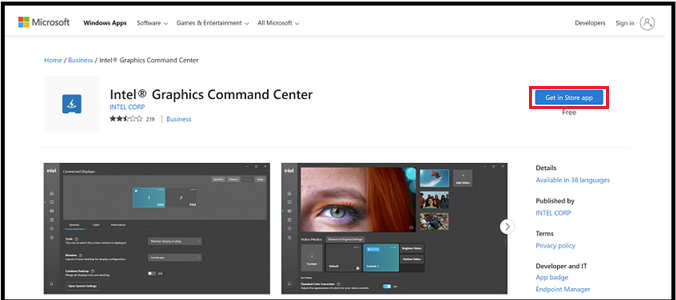
Se l'applicazione si apre dopo una nuova installazione dal Microsoft Store , significa che il driver non necessitava di una ricostruzione approfondita. Tuttavia, se Command Center continua a non funzionare dopo un'installazione pulita dal Microsoft Store , potrebbe esserci un'incompatibilità tra l'applicazione e il driver Intel.
5. Aggiorna Windows e, se necessario, reinstalla completamente il driver grafico Intel.
Command Center si basa principalmente sul driver grafico Intel. Un aggiornamento del driver, un pacchetto OEM incompatibile o un aggiornamento di Windows incompleto possono lasciare l'applicazione installata anche se i componenti grafici con cui interagisce sono difettosi.
Intel consiglia di installare il driver grafico più recente.
La sua guida all'installazione pulita dei driver include un importante avvertimento per i laptop/produttori di apparecchiature originali (OEM): i produttori di PC possono personalizzare i pacchetti grafici Intel, quindi controlla prima la pagina dei driver del produttore del tuo PC.
Un'installazione pulita del driver grafico può ripristinare le impostazioni grafiche Intel e potrebbe causare l'utilizzo temporaneo di una scheda video principale da parte di Windows durante la reinstallazione. Scarica prima il driver corretto, preferibilmente quello fornito dal produttore del tuo computer per laptop o desktop di marca.
- Installa gli aggiornamenti Windows Update Il sistema è sospeso e, se Windows lo richiede, è necessario riavviare il dispositivo.
- Consulta la pagina di supporto del produttore del tuo computer o portatile per trovare il driver grafico Intel consigliato.
- Se il produttore non fornisce un driver più recente, utilizzare Driver Intel e assistente di supporto O download center Da Intel.
- Scarica il driver compatibile con la tua scheda grafica Intel e con la tua versione di Windows.
- Installa il driver normalmente, quindi riavvia Windows e prova di nuovo Command Center.
![Windows Update verifica la presenza di aggiornamenti di sistema prima di riparare Intel Graphics Command Center.]()
- Se l'applicazione non si apre ancora dopo un normale aggiornamento del driver, riavviare il programma di installazione Intel e selezionare Eseguire un'installazione pulita Se questa casella di controllo appare.
- Se la casella di controllo non è disponibile, segui la procedura di installazione pulita manuale di Intel tramite Gestione dispositivi. Per una procedura di aggiornamento dei driver Windows più completa, Appuals offre una guida separata per l'aggiornamento dei driver grafici.
- Dopo un'installazione pulita del driver, reinstalla o riapri Centro di comando della grafica IntelSui sistemi Intel o Arc più recenti, verificare anche se il driver è stato installato. Software grafico Intel Invece.
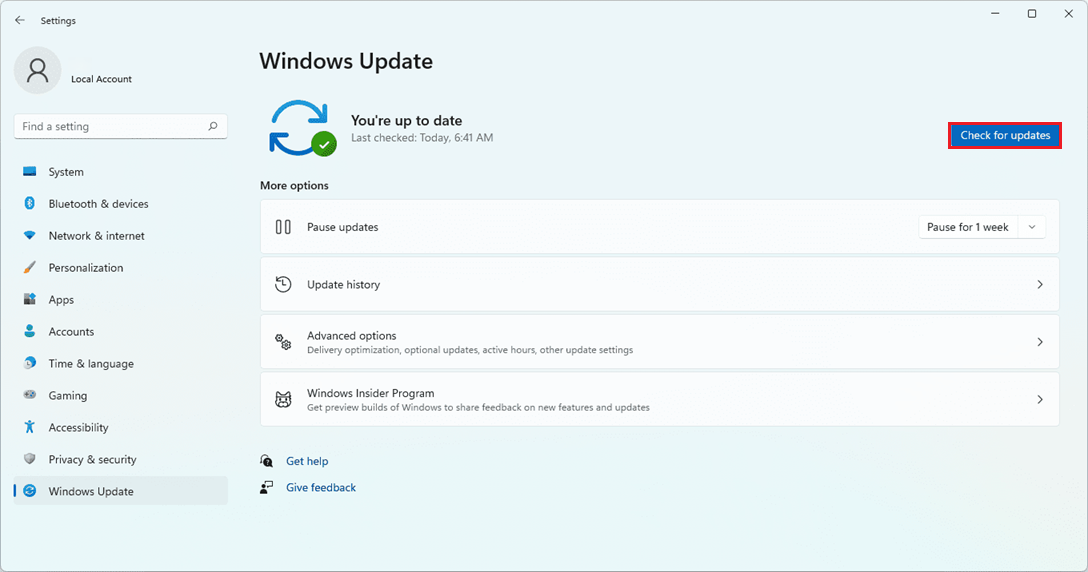
Se il Centro comandi continua a non aprirsi anche dopo aver verificato l'identità dell'applicazione, averlo avviato dal menu Start, aver eseguito un ripristino/ripristino, averlo reinstallato dal Microsoft Store, aggiornato Windows e effettuato un'installazione pulita del driver Intel, è consigliabile raccogliere prima informazioni utili.
Invia al supporto Intel o al produttore del tuo computer il modello della scheda grafica Intel, la versione del driver, la versione di Windows, l'esito dell'installazione dal Microsoft Store e la schermata esatta in cui l'applicazione si blocca. Questo è un caso molto più chiaro rispetto a un'altra reinstallazione casuale.
I commenti sono chiusi.