
Come risolvere i problemi della telecamera virtuale di OBS se non funziona
Devi risolvere un problema con la telecamera virtuale di OBS? Ecco una guida completa per risolvere tutti i problemi più comuni e ripristinarne la funzionalità in modo rapido ed efficiente. Leggi anche!

Le cose più importanti che devi sapere
- Avvia la telecamera virtuale di OBS e assicurati che la scena venga visualizzata prima di aprire l'applicazione della riunione, quindi chiudi completamente l'applicazione di destinazione, riaprila e seleziona manualmente la telecamera virtuale.
- Se la telecamera virtuale di OBS appare nera o bloccata, cambia l'impostazione di output in "Programma" tramite l'icona a forma di ingranaggio accanto ai controlli della telecamera virtuale.
- Su Windows, abilita "Accesso alla fotocamera" e "Consenti alle app desktop di accedere alla fotocamera" in Impostazioni > Privacy e sicurezza > Fotocamera, quindi riavvia OBS e l'applicazione di destinazione.
La telecamera virtuale di OBS potrebbe non essere visualizzata in applicazioni come Zoom, Google Meet, Discord o Teams, oppure nelle chiamate tramite browser web. In altri casi, la telecamera potrebbe apparire ma mostrare un'immagine nera, bloccata, verde o errata.
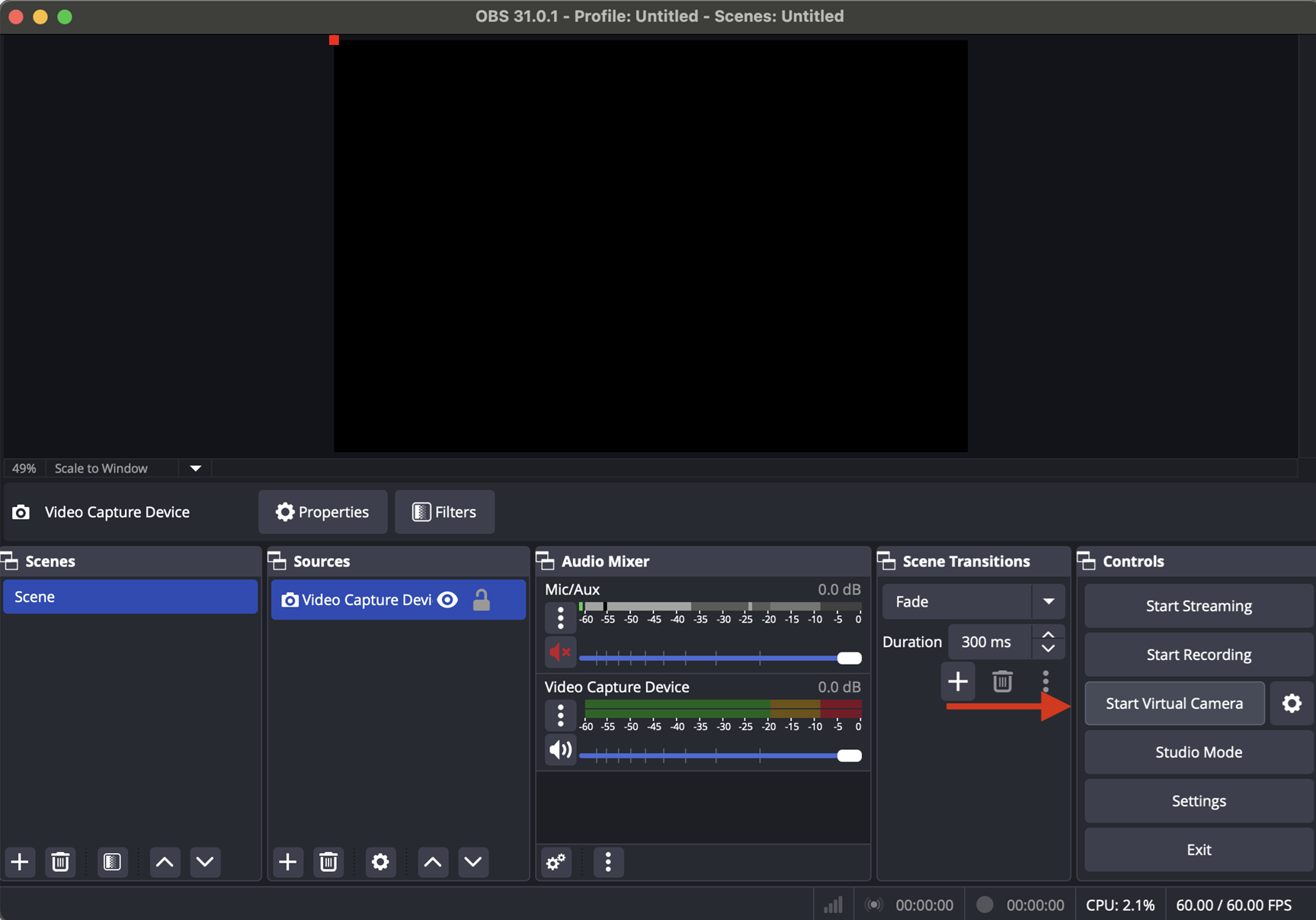
È proprio questo che rende il problema sconcertante. Il programma OBS stesso può sembrare funzionare normalmente e la scena può continuare a muoversi all'interno del programma, mentre l'applicazione ricevente non riesce a rilevare correttamente la telecamera o a visualizzare il flusso video ricevuto.
Il problema è solitamente causato dall'ordine di esecuzione delle applicazioni, dalle impostazioni predefinite di output della fotocamera, dalle impostazioni delle autorizzazioni della fotocamera o da un danneggiamento della registrazione predefinita della fotocamera.
1. Avvia la telecamera virtuale di OBS prima di aprire l'applicazione della riunione.
Molte applicazioni per videoconferenze memorizzano nella cache l'elenco delle telecamere all'avvio. Se la telecamera virtuale di OBS inizia a funzionare dopo che l'applicazione è già aperta, quest'ultima potrebbe mantenere lo stato precedente del dispositivo e non aggiornarsi correttamente.
Per questo motivo, alcune sessioni potrebbero tornare automaticamente alla webcam fisica (webcam hardware) anche dopo aver selezionato OBS nelle impostazioni.
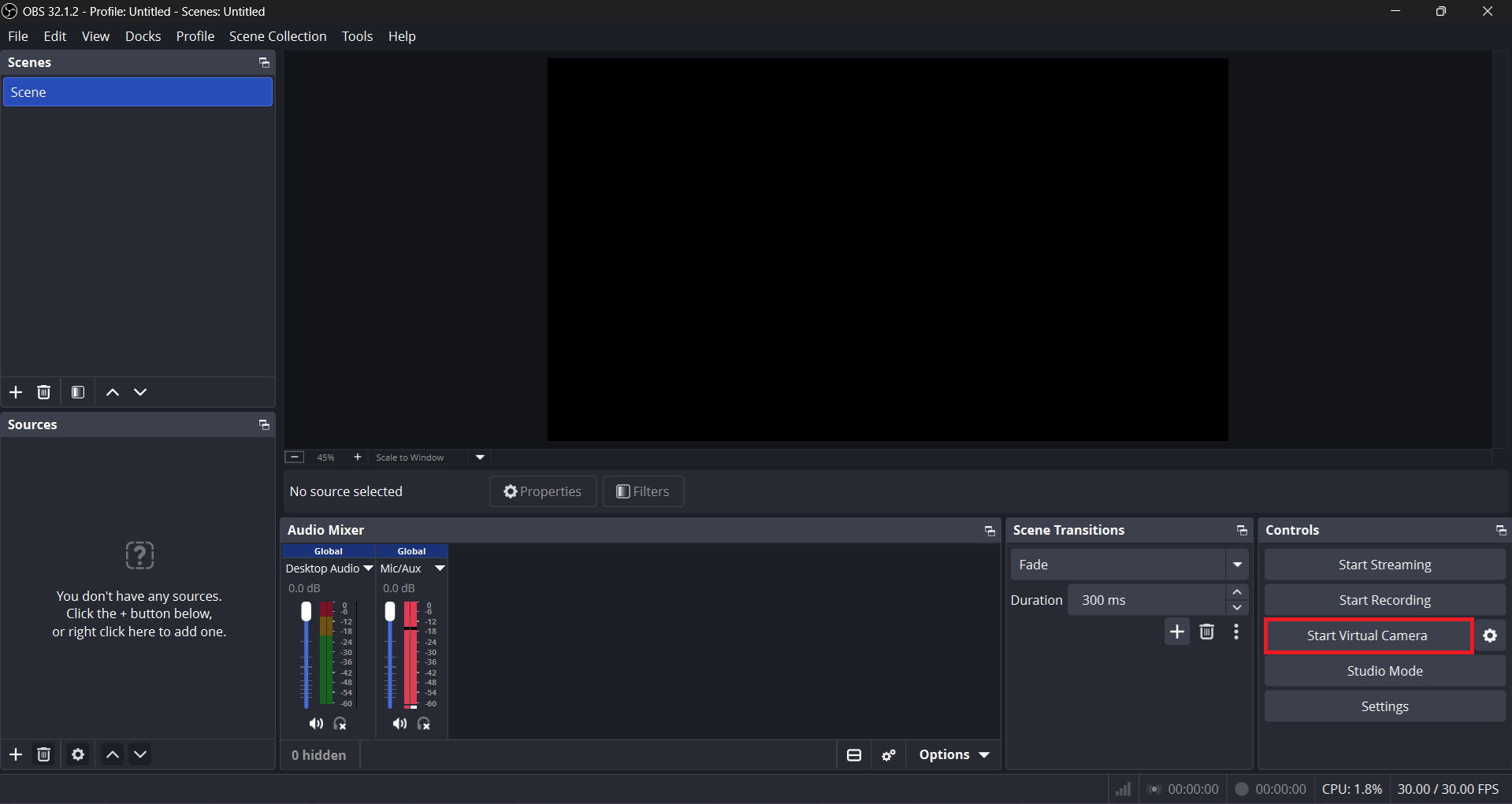
- In OBSAssicurati che la scena che desideri sia visibile, quindi fai clic su Avvia la fotocamera virtuale Nel pannello di controllo.
![Il pannello dei controlli di OBS Studio visualizza un pulsante Avvia telecamera virtuale.]()
- Chiudi completamente l'applicazione o il browser di destinazione, non solo la scheda della riunione. Se l'applicazione rimane nella barra delle applicazioni, chiudila anche da lì.
- Riapri l'app, poi vai alle impostazioni. Telecamere O Videoe scegliere manualmente Telecamera virtuale OBS.
![Un'applicazione video seleziona la telecamera predefinita OBS dall'elenco delle telecamere dopo la riapertura dell'applicazione.]()
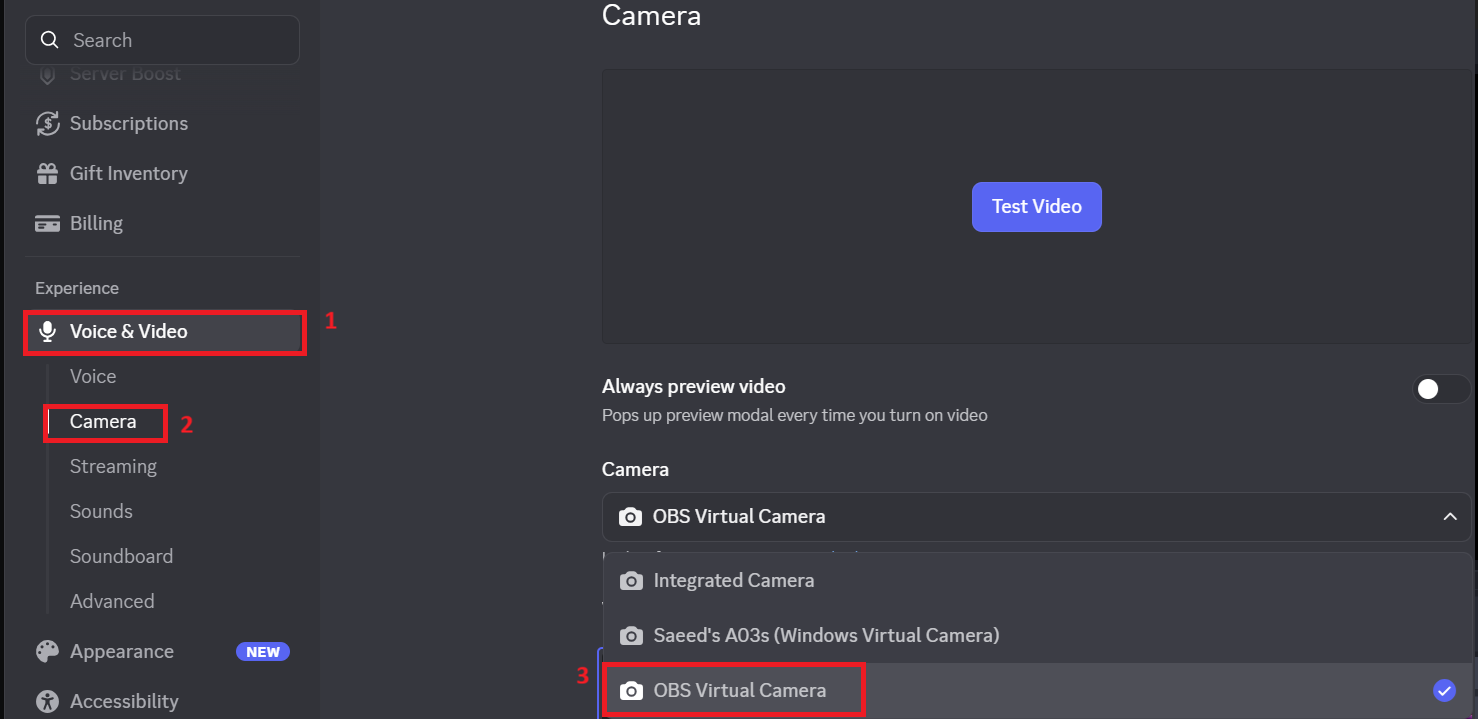
Se la telecamera virtuale di OBS viene visualizzata e l'anteprima si muove normalmente, il problema descritto in questa sezione è risolto. Tuttavia, se la telecamera è presente nell'elenco ma il flusso video è vuoto o interrotto, sarà necessario regolare la destinazione di output di OBS nel passaggio successivo.
2. Cambiare l'uscita della telecamera virtuale OBS in Programma
Per risolvere il problema della telecamera virtuale di OBS che si blocca, si arresta o visualizza un'immagine nera, è necessario modificare le impostazioni di output su "Programma". Quando la telecamera è attiva ma l'immagine è nera, bloccata o rimane fissa sulla scena sbagliata, OBS spesso pubblica un target di output diverso da quello previsto.
OBS può instradare la telecamera virtuale a Programma , Anteprima , una singola Scena o una singola Sorgente . Per la maggior parte degli utenti, Programma è l'opzione predefinita più sicura perché segue l'uscita live.
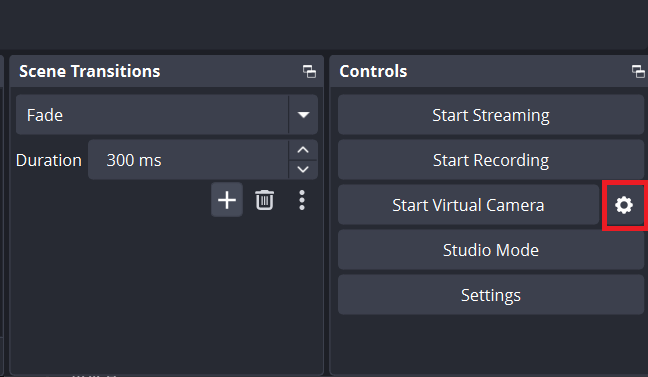
- In OBS, fai clic sull'icona ingranaggio (L'icona a forma di ingranaggio) accanto ai controlli della fotocamera virtuale e apri le impostazioni di output.
![La finestra predefinita delle impostazioni della telecamera di OBS visualizza le opzioni di output: Programma, Anteprima, Scena e Sorgente.]()
- Imposta l'uscita della telecamera virtuale su Programma A meno che tu non abbia un bisogno deliberato di Anteprima, O Scena Una costante, o Fonte Una costante.
![]()
- Controlla l'offerta Programma Assicurati che la scena contenga una sorgente visibile, che non sia nascosta e che non sia bloccata su un'anteprima vuota.
- Disattiva la fotocamera virtuale, poi riattivala e infine riapri l'anteprima dell'app.
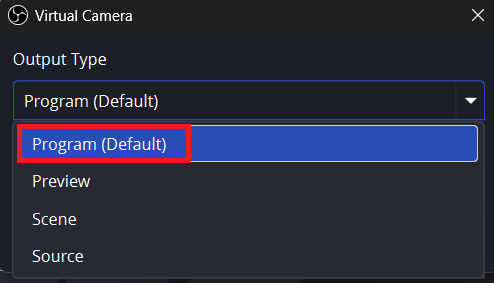
Se ora l'anteprima segue la scena in diretta, il problema era nella selezione dell'output. Se le app continuano a segnalare errori di accesso alla fotocamera, verifica le autorizzazioni del sistema operativo.
3. Abilitare l'accesso alla fotocamera per le applicazioni desktop in Windows
Per utilizzare correttamente la videocamera virtuale di OBS, è fondamentale abilitare l'accesso alla videocamera per le applicazioni desktop in Windows. In Windows, OBS, i browser, Teams e molte applicazioni per riunioni vengono considerati applicazioni desktop. Se l'accesso alla videocamera per le applicazioni desktop è disabilitato, la videocamera virtuale di OBS potrebbe non aprirsi correttamente nell'applicazione ricevente.
Prima di ripetere il test, chiudi qualsiasi applicazione per la fotocamera, scheda del browser o strumento per la webcam che potrebbe ancora conservare lo stato precedente della fotocamera.
- Vai a Impostazioni > Privacy e sicurezza > Fotocamera in Windows.
![Le impostazioni sulla privacy della fotocamera di Windows 11 mostrano che l'accesso alla fotocamera e alle applicazioni desktop è abilitato.]()
- accendere Accesso alla telecamera e Consenti alle app desktop di accedere alla tua fotocamera.
![Le impostazioni sulla privacy della fotocamera di Windows 11 mostrano che l'accesso alla fotocamera e alle applicazioni desktop è abilitato.]()
- chiudere Telecamere Chiudete Teams, Zoom, le schede del browser e qualsiasi applicazione di supporto per la fotocamera che potrebbe essere ancora aperta, quindi riavviate OBS e l'applicazione di destinazione.
![Chiudi la fotocamera, le app di Teams, le schede del browser e le app di supporto alla fotocamera prima di testare nuovamente la fotocamera virtuale di OBS.]()
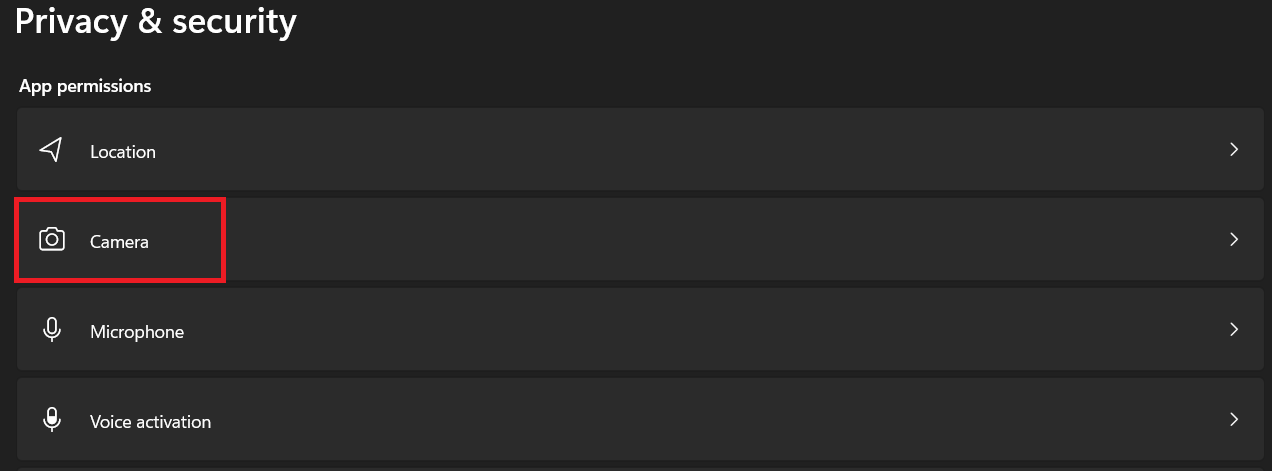
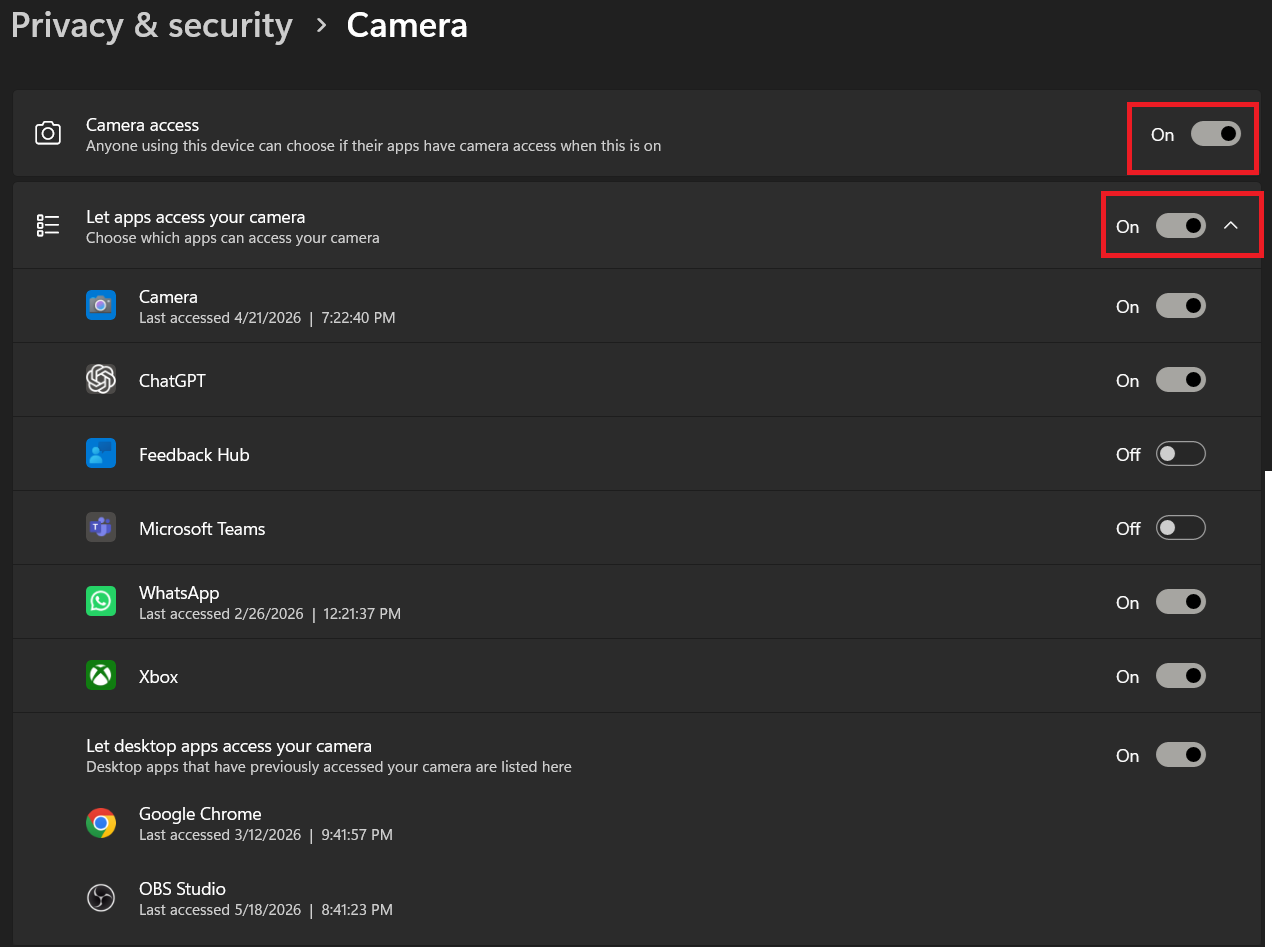
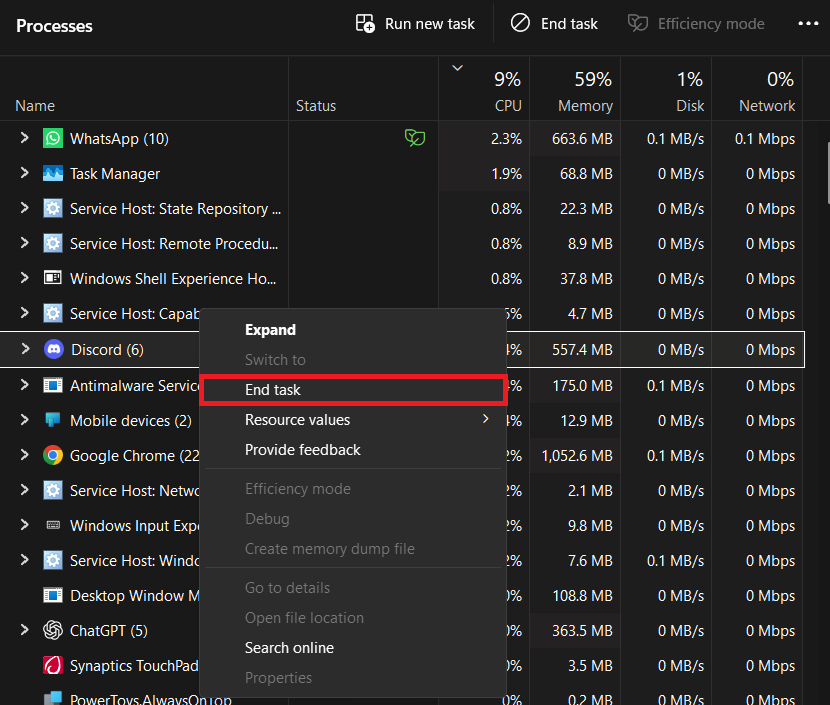
Se la webcam virtuale di OBS ricompare dopo questo ripristino, la causa diretta era l'impostazione sulla privacy di Windows. Se Windows continua a non rilevare la webcam fisica nelle normali applicazioni, consulta questa guida per le webcam di Windows prima di procedere con le soluzioni specifiche per OBS.
4. Riapprova il componente della fotocamera virtuale su Mac e aggiorna OBS.
Su Mac, i malfunzionamenti della telecamera virtuale si verificano spesso dopo un aggiornamento di macOS, quando il componente aggiuntivo non è completamente approvato o quando la versione di OBS diventa incompatibile con l'architettura corrente di macOS.
OBS segnala che la fotocamera predefinita nelle versioni 29.1 e precedenti non è compatibile con macOS 14 Sonoma . OBS 30 e versioni successive utilizzano il percorso dei componenti più recente per Ventura e versioni successive.
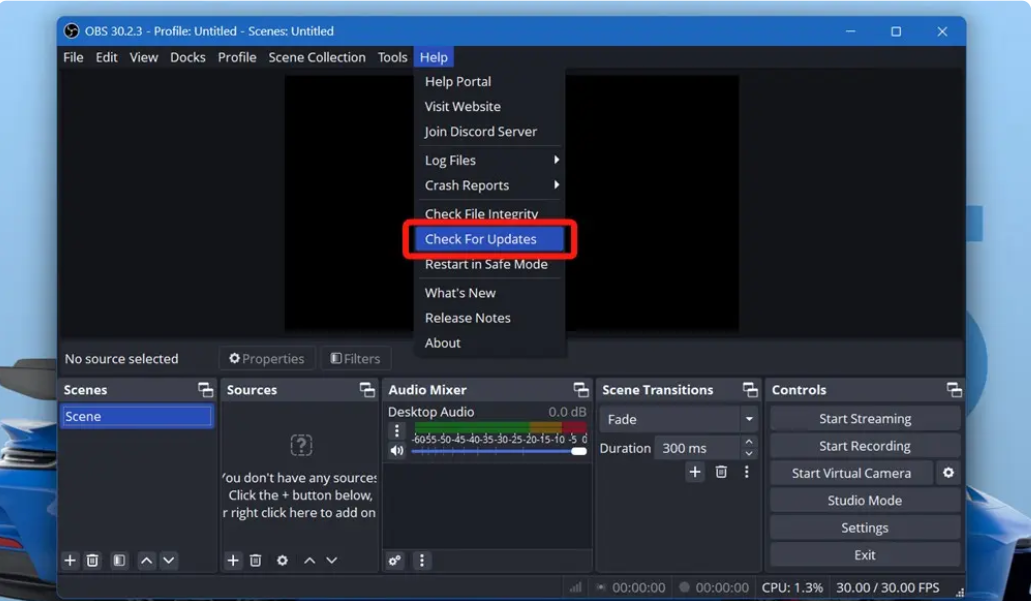
- Aggiornare OBS Studio Esegui l'aggiornamento alla versione più recente prima di apportare ulteriori modifiche a macOS 13 o versioni successive.
![Aggiorna OBS Studio su macOS.]()
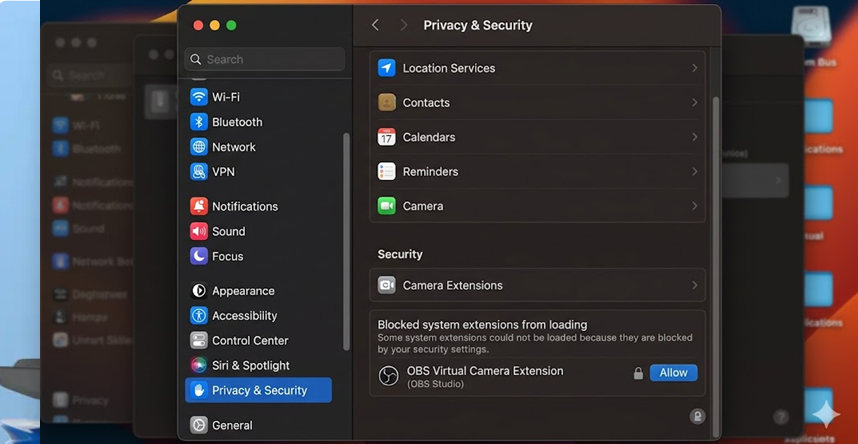
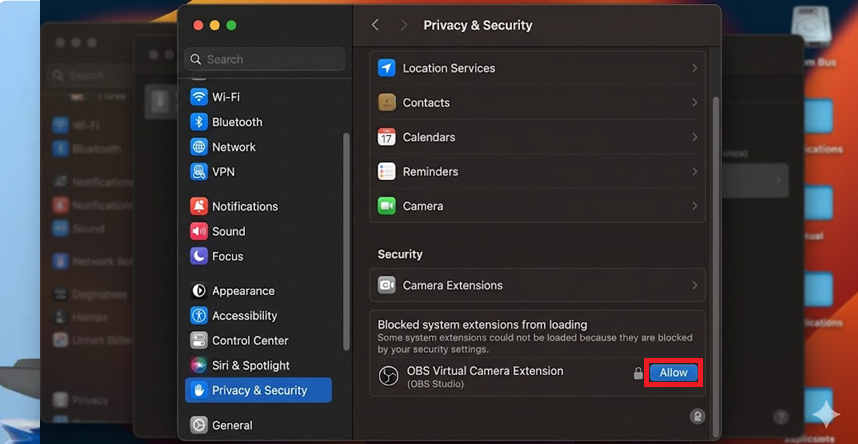
- Aperto Impostazioni di sistema > Privacy e sicurezza Ha approvato il componente della fotocamera virtuale di OBS, che al momento è bloccato quando macOS lo visualizza. Nelle versioni più recenti, potrebbe essere incluso. Sicurezza O Estensioni per fotocamera.
![Il pannello Privacy e sicurezza di macOS consente l'installazione dell'estensione OBS Virtual Camera System.]()
- Ancora in Privacy & Sicurezza, Aprire Telecamere E assicuratevi di permettere a tutti OBS L'applicazione mirava a utilizzare la fotocamera.
![Le autorizzazioni della fotocamera in macOS mostrano OBS abilitato e l'applicazione di destinazione.]()
- Dopo aver approvato il componente, riavviare OBS e l'applicazione di destinazione.
Se la fotocamera continua a non funzionare in Zoom, e anche la normale webcam non funziona, consulta una guida completa per la fotocamera di Zoom prima di apportare modifiche a OBS Plus.
5. Risolvere i problemi di installazione della fotocamera virtuale o risolvere i conflitti tra ARM64 e versioni precedenti.
Se la telecamera virtuale non compare da nessuna parte dopo il riavvio e la verifica delle autorizzazioni, inizia correggendo il livello di registrazione.
Su Windows, OBS include uno script di installazione per la telecamera virtuale integrata. Su Windows su ARM, le applicazioni native ARM potrebbero non rilevare il percorso di registrazione legacy x64.
I plugin di terze parti obsoleti per le telecamere virtuali di OBS possono lasciare dispositivi duplicati come OBS-Camera , OBS-Camera2 e OBS Virtual Camera , causando problemi di selezione all'interno delle applicazioni di riunione.
- Chiudi OBS e l'applicazione che stai cercando di utilizzare con la telecamera virtuale.
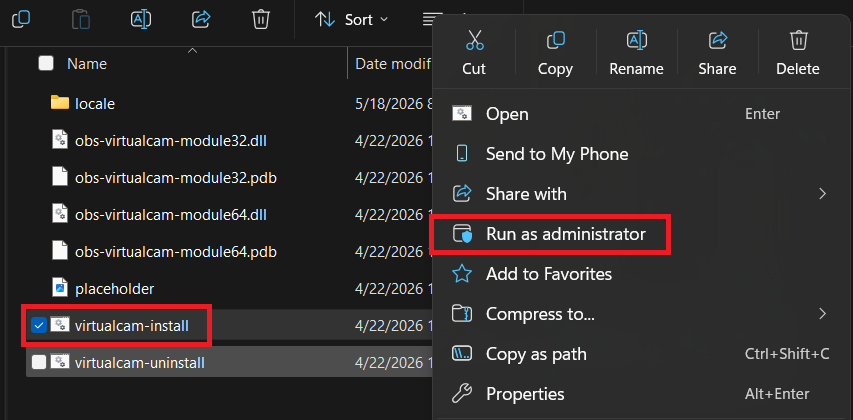
- In Esplora file, accedere al percorso C:Program Filesobs-studiodataobs-pluginswin-dshow, quindi fare clic con il pulsante destro del mouse su virtualcam-install.bate selezionare Eseguire come amministratore.
![Esplora file apre la cartella win-dshow di OBS ed esegue virtualcam-install.bat come amministratore.]()
- Riavvia OBS e l'applicazione ricevente, quindi esegui un test. Telecamera virtuale OBS di nuovo.
- Se stai utilizzando un computer Windows basato su ARM e le applicazioni ARM native non riescono ancora a vedere la fotocamera, segui le istruzioni OBS ARM64 per Cambiare la registrazione Dal file DLL della fotocamera virtuale x64 alla versione ARM64.
- Se hai ancora installato un vecchio plugin per la fotocamera virtuale, rimuovi i suoi vecchi componenti e mantieni quello nuovo. Telecamera virtuale OBS Compattare il terreno è l'unica opzione disponibile.
Se OBS Virtual Camera funziona in un'applicazione ma non in un servizio basato su browser, il problema rimanente è solitamente legato alla compatibilità lato sito o browser, e non a un guasto dell'hardware di OBS Virtual Camera.
I commenti sono chiusi.