
Risoluzione del problema: il Bluetooth è connesso ma non si sente alcun suono in Windows 11
Il Bluetooth non emette alcun suono in Windows 11? Scopri una guida completa per risolvere il problema e ripristinare un audio nitido!

Le cose più importanti che devi sapere
- Innanzitutto, cerca una soluzione al problema di instradamento audio: assicurati che il tuo dispositivo Bluetooth sia selezionato come uscita audio principale nella barra delle applicazioni e nelle impostazioni audio e che sia abilitato all'uso e non disattivato.
- Utilizza lo strumento di risoluzione dei problemi audio e Bluetooth integrato in Windows 11 e disattiva i miglioramenti audio per il tuo dispositivo Bluetooth dalle impostazioni audio.
- Se il problema persiste, rimuovi e riassocia il dispositivo, quindi imposta il formato audio avanzato su "2 canali, 16 bit, 48000 Hz" oppure aggiorna i driver Bluetooth e audio o riavvia i servizi audio.
In Windows 11, potresti notare che un auricolare o un altoparlante Bluetooth è connesso, ma non viene riprodotto alcun suono. Potresti vedere che il cursore del volume si muove, la riproduzione multimediale continua e il dispositivo rimane associato, ma il suono proviene da un'uscita diversa o scompare completamente.
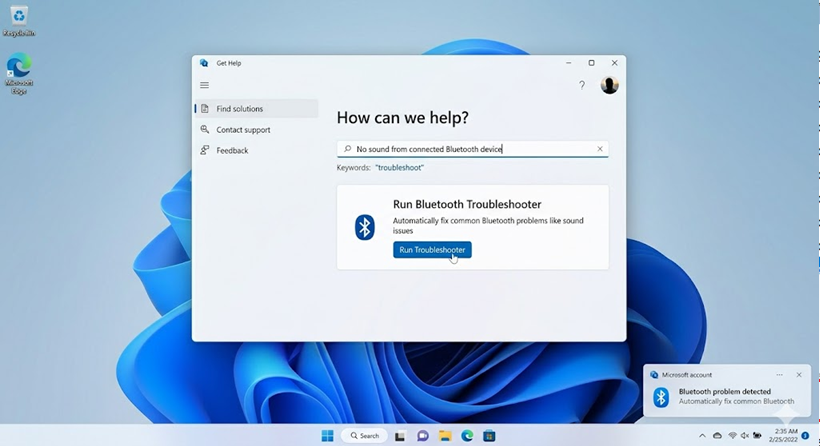
Per questo motivo, il problema si manifesta in modo incoerente su diversi computer . Un computer potrebbe continuare a indirizzare l'audio agli altoparlanti del portatile, mentre un altro potrebbe mantenere selezionata l'uscita audio corretta ma disabilitare la riproduzione, e un altro ancora potrebbe perdere l'audio solo quando il microfono è attivo durante le chiamate.
1. Seleziona il dispositivo Bluetooth come uscita audio e assicurati che Windows non lo abbia disabilitato.
La causa più comune di questo problema è il routing audio, non l'accoppiamento. Windows può mantenere un dispositivo Bluetooth connesso a livello radio continuando a riprodurre l'audio tramite gli altoparlanti del portatile, il display o altri dispositivi di output.
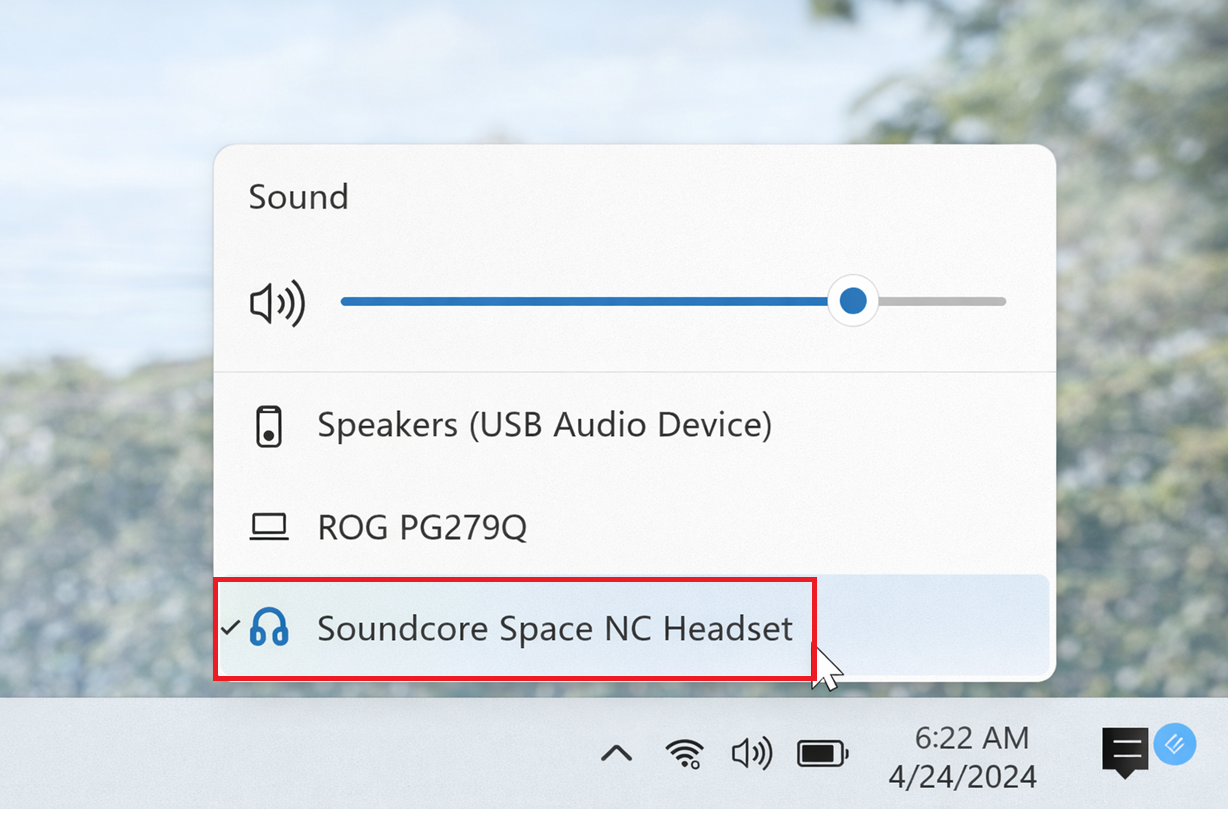
- Clicca sull'icona Altoparlante Nella barra delle applicazioni, apri il menu di output, quindi seleziona Auricolare o altoparlante Bluetooth tuo.
![Il selettore rapido dell'uscita audio in Windows 11 sceglie un auricolare o un altoparlante Bluetooth come dispositivo di uscita attivo.]()
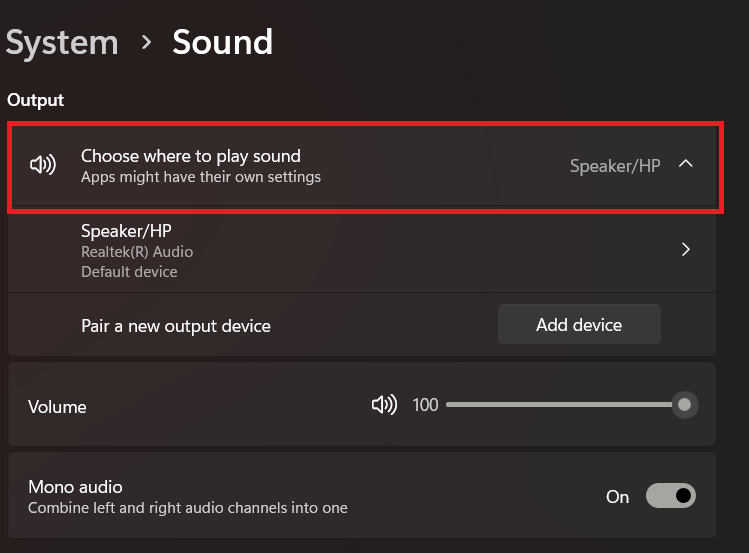
- Vai a Impostazioni > Sistema > Suono Assicurati che lo stesso dispositivo Bluetooth sia selezionato all'interno Uscita.
![]()
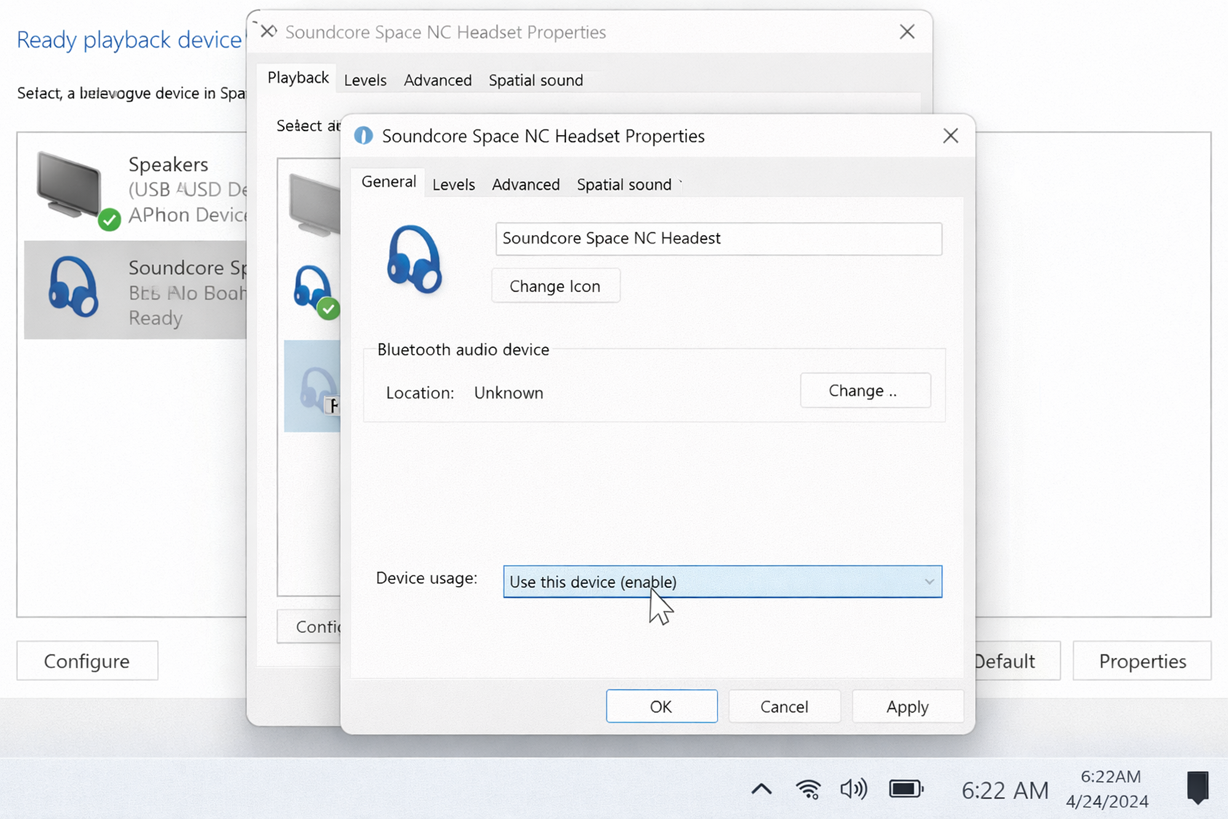
- Se il suono è ancora assente, apri Altre impostazioni audio > RiproduzioneQuindi seleziona il tuo dispositivo Bluetooth e aprilo. Proprietà a ConfrontoE assicurati che Utilizzo del dispositivo Impostato su Utilizzare questo dispositivo (abilitare).
![Nelle impostazioni audio aggiuntive di Windows 11 e nelle proprietà del dispositivo Bluetooth, l'opzione "Usa questo dispositivo" risulta abilitata.]()
- Aperto Mixer del volume Verifica che l'uscita audio del sistema e il dispositivo Bluetooth non siano silenziati.
![]()
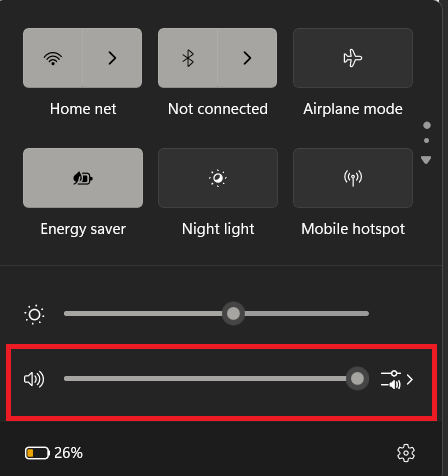
Se a questo punto l'audio tornava a funzionare, il problema era legato al routing dell'uscita o alle condizioni del dispositivo locale.
2. Esegui lo strumento di risoluzione dei problemi Bluetooth e disattiva i miglioramenti audio.
Se l'instradamento audio è corretto ma la riproduzione rimane silenziosa, i passaggi successivi consistono nel verificare le impostazioni di risoluzione dei problemi e di elaborazione audio di Windows 11. Microsoft ora indirizza gli utenti di Windows 11 a uno strumento di risoluzione dei problemi Bluetooth specifico per questo problema.
- Aperto Assistenza Eseguire lo strumento di risoluzione dei problemi Strumento per la risoluzione dei problemi Bluetooth E la sua riforma affronta il comportamento della comunicazione senza voce in Windows 11.
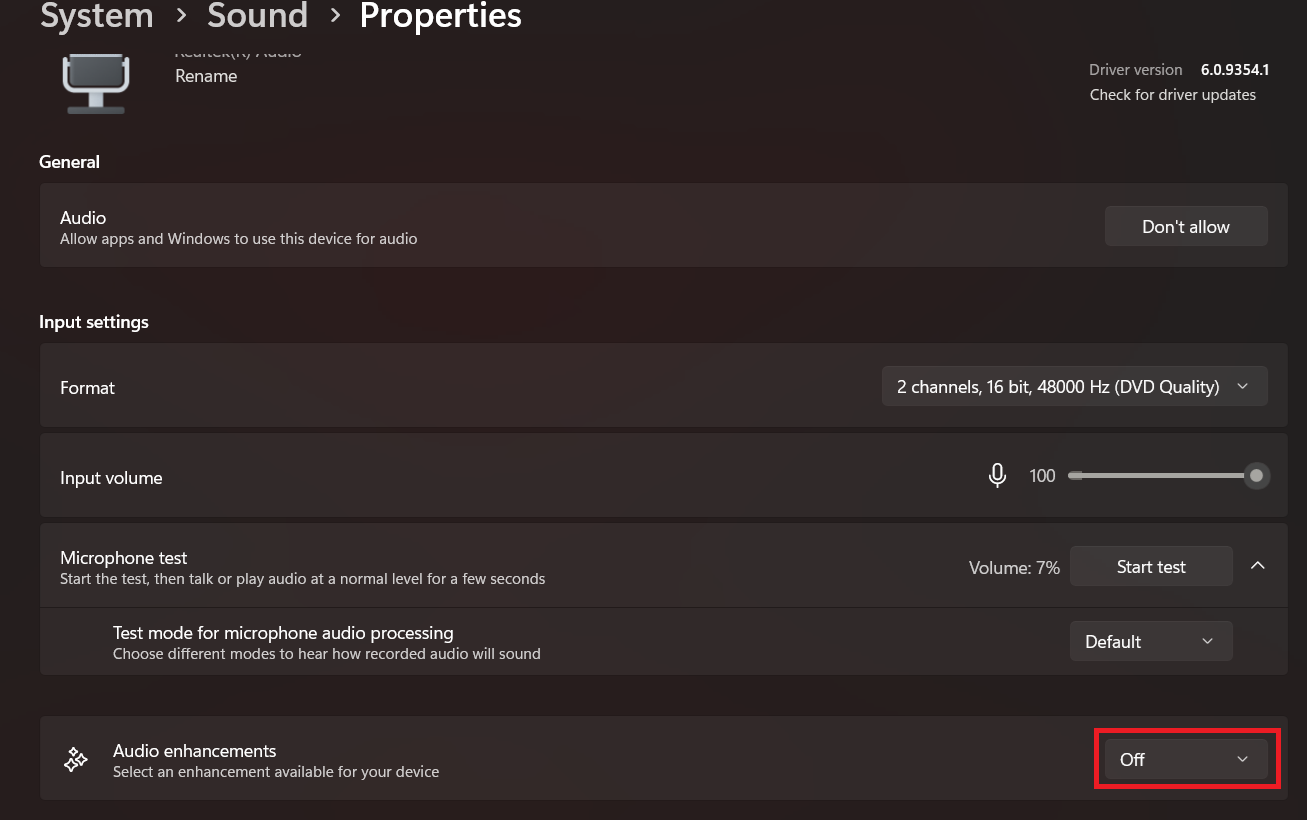
- Se il dispositivo rimane silenzioso, accenderlo. Impostazioni > Sistema > SuonoSeleziona quindi il tuo dispositivo Bluetooth e regola le impostazioni. Miglioramenti audio على sconto.
![Proprietà del dispositivo audio Bluetooth in Windows 11 con i miglioramenti audio disattivati.]()
- Se il Bluetooth rimane connesso ma non si sente alcun suono Su WindowsEseguire lo strumento di risoluzione dei problemi Risoluzione dei problemi audio E il suo riformatore da Impostazioni > Sistema > Risoluzione dei problemi > Altri strumenti per la risoluzione dei problemi.
![Strumento per la risoluzione e la riparazione di problemi audio e Bluetooth.]()
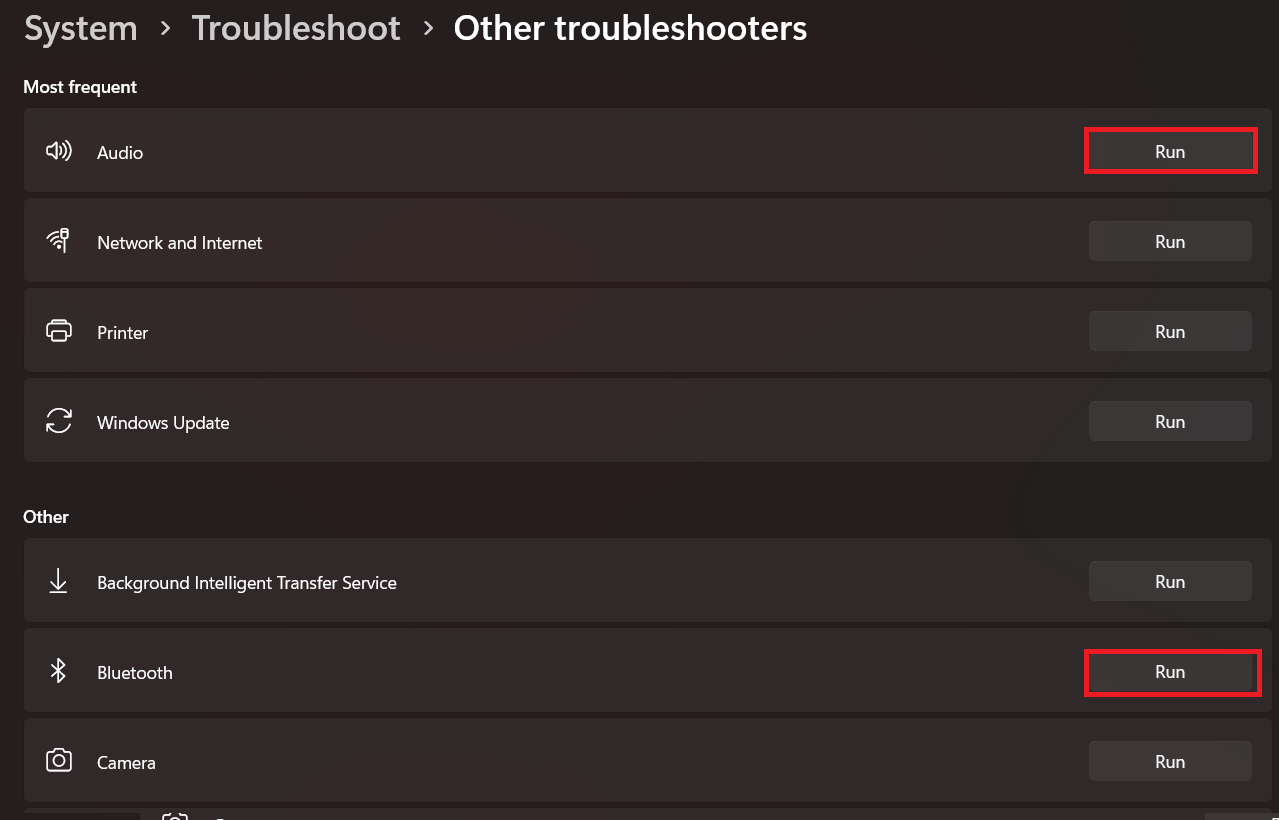
Se in questo modo viene ripristinata la riproduzione audio, non sarà necessario reimpostare l'associazione.
3. Rimuovere e riassociare il dispositivo, quindi impostare un formato audio compatibile.
Se il dispositivo rimane connesso ma non riproduce correttamente l'audio, ripristina lo stato di abbinamento Bluetooth e verifica il formato di riproduzione.
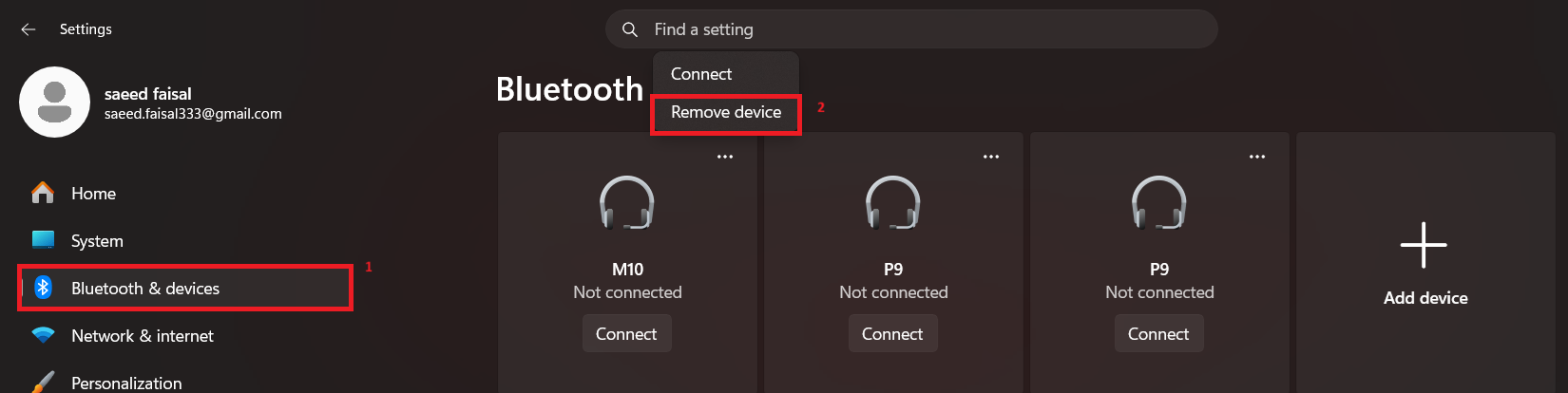
- Vai a Impostazioni > Bluetooth e dispositiviQuindi, trova le tue cuffie o altoparlanti Bluetooth e seleziona rimuovi dispositivo.
![Windows 11 rimuove un auricolare o un altoparlante Bluetooth e li associa nuovamente dalle impostazioni e dai dispositivi Bluetooth.]()
- Spegni BluetoothAspettare circa 10 secondiQuindi riavvialo di nuovo.
- Rimetti le cuffie o gli altoparlanti in modalità di abbinamento, quindi aggiungili nuovamente da Windows.
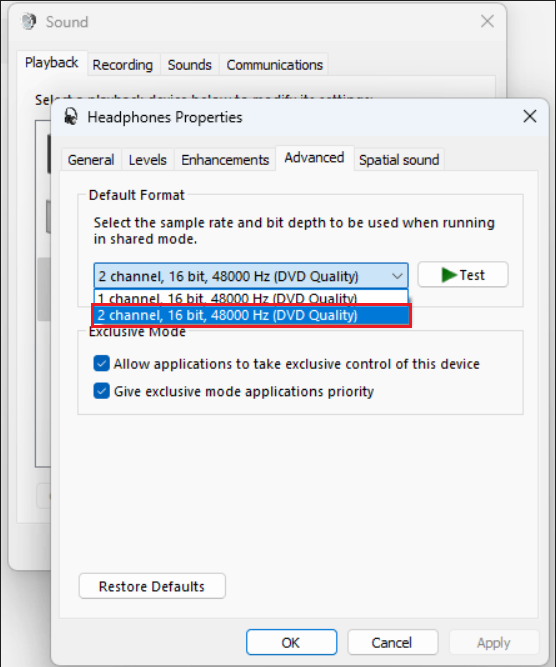
- Dopo aver ricollegato, apri Impostazioni > Bluetooth e dispositivi > DispositiviSeleziona il dispositivo, aprilo Funzionalità audio avanzate, e regolare coordinazione على Due canali, 16 bit, 48000 Hz (qualità DVD) Se disponibile.
![Nelle proprietà audio Bluetooth avanzate di Windows 11 viene visualizzato un menu a tendina per la formattazione, impostato su 2 canali, 16 bit, 48000 Hz.]()
Se il Bluetooth continua a disconnettersi, a scomparire o a non connettersi, consulta questa guida completa prima di apportare modifiche più approfondite all'audio.
4. Aggiorna i driver Bluetooth e audio. Se il problema si è presentato dopo l'aggiornamento, utilizza un metodo di ripristino o riavvia i servizi audio.
Se il problema si è presentato subito dopo un aggiornamento di Windows o un aggiornamento del produttore del dispositivo, è molto probabile che sia causato dal driver o dallo stato del servizio audio, anche se il Bluetooth sembra ancora connesso.
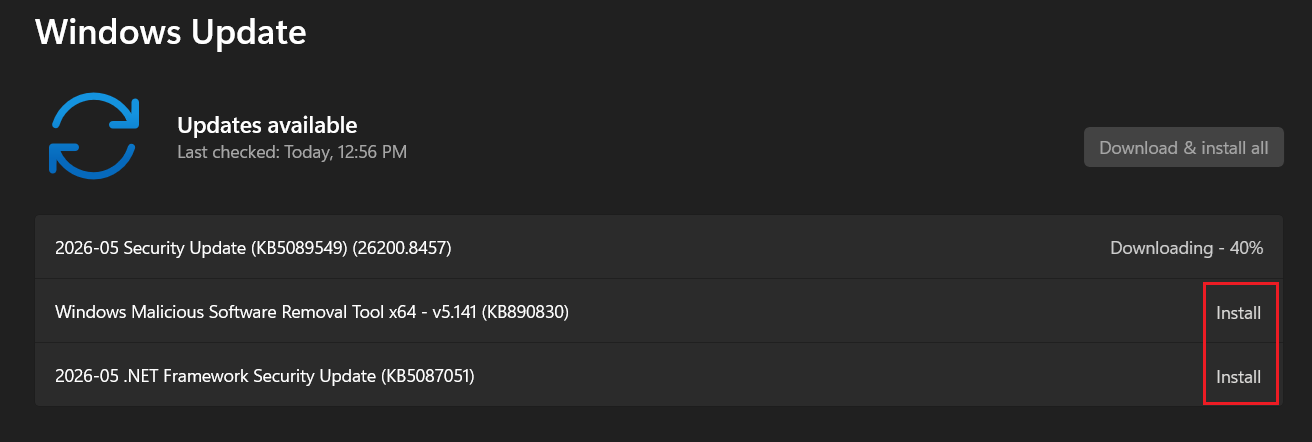
- Aperto Impostazioni > Windows UpdateQuindi installa gli aggiornamenti in sospeso e riavvia il computer.
![Aggiornamenti di Windows in Windows 11: Verifica della disponibilità di aggiornamenti durante la risoluzione di un problema di assenza di audio Bluetooth.]()
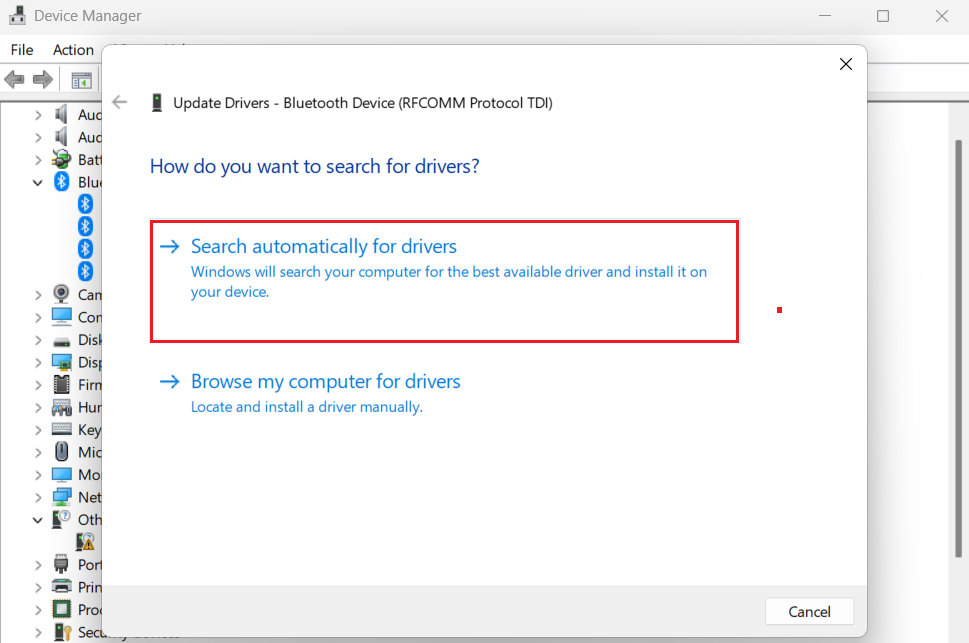
- In Gestione periferiche > BluetoothFai clic con il pulsante destro del mouse sull'adattatore Bluetooth e seleziona Aggiorna driver > Cerca automaticamente i driver.
![Gestione dispositivi in Windows 11: Aggiornare il driver dell'adattatore Bluetooth e del dispositivo audio.]()
- In Gestione dispositivi > Controller audio, video e giochiAggiorna anche il driver della scheda audio principale.
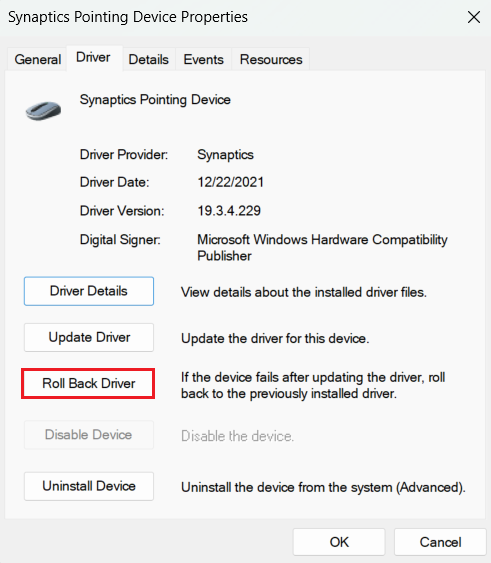
- Se il silenzio è iniziato subito dopo un aggiornamento, apri Proprietà > Driver Per il dispositivo audio e l'utilizzo Ripristina driver Se disponibile.
![L'opzione "Ripristina driver" nella finestra delle proprietà del driver.]()
- Se necessario, accendere services.msc Riavvia il mio servizio Windows Audio e Windows Audio Endpoint Builder.
5. Se l'audio scompare solo durante le chiamate o quando il microfono è attivo, verificare il percorso audio LE.
Sui sistemi Windows 11 supportati, l'audio Bluetooth LE si comporta in modo diverso quando il microfono è attivato. Alcuni accessori potrebbero presentare perdita di audio o una qualità ridotta quando si utilizza il microfono in applicazioni come Discord, Teams, Zoom, chiamate tramite browser o chat vocale nei giochi.
- Vai a Impostazioni > Bluetooth e dispositivi > Dispositivi E cerca un'opzione Utilizzare LE Audio quando disponibile.Se non trovi questa opzione, LE Audio potrebbe non essere ancora supportato su questi dispositivi o all'interno della suite di hardware e driver attualmente disponibile.
- Aperto Impostazioni > Sistema > SuonoQuindi seleziona il tuo dispositivo Bluetooth e cerca l'opzione Formato Quando il microfono è attivato.
- Se l'audio scompare o si interrompe durante l'utilizzo di app per chiamate vocali, regolare il formato audio all'attivazione del microfono. Mono (1 canale) Provalo di nuovo.
- Se non trovi questa opzione, installa gli aggiornamenti di Windows e i driver Bluetooth più recenti dal sito del produttore del dispositivo, quindi riprova.
Se la perdita dell'audio si verifica solo quando il microfono è acceso, consultare la Guida al microfono e all'audio stereo delle cuffie Bluetooth per informazioni sulle limitazioni del dispositivo e sulle soluzioni alternative.
Una volta che l'altoparlante funziona correttamente, mantieni selezionata l'uscita audio corretta e testa un'applicazione alla volta prima di apportare ulteriori modifiche ai driver. In Windows 11, la connessione Bluetooth potrebbe rimanere attiva durante il problema, mentre la causa effettiva risiede nell'instradamento audio, nella formattazione, nei servizi o nella modalità di attivazione del microfono.
I commenti sono chiusi.