
Risolvere il problema di una stampante che salva i documenti invece di stamparli.
La tua stampante salva i file invece di stampare, o stampa su carta? Non preoccuparti più! Scopri la guida completa e le soluzioni rapide per risolvere questo problema comune e preparati a stampare subito.

Le cose più importanti che devi sapere
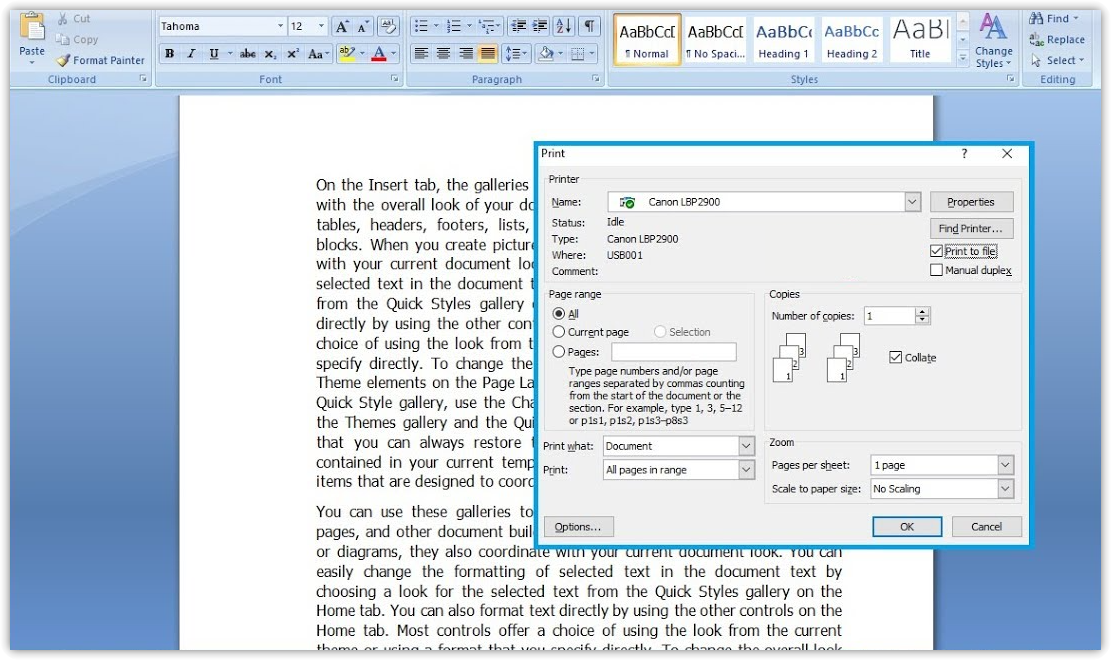
- Assicurati di selezionare la stampante fisica e di deselezionare l'opzione "Stampa su file" nella finestra di dialogo di stampa dell'applicazione.
- Verifica che la porta della stampante nelle impostazioni di Windows non sia impostata su "FILE:", poiché in tal caso i lavori di stampa vengono indirizzati a un file anziché alla stampante stessa.
- Prima di modificare la porta della stampante, soprattutto nel caso di stampanti condivise o gestite, annota le impostazioni correnti e consulta l'amministratore per evitare di disabilitarle.
Quando si preme Stampa, ci si aspetta che il documento venga stampato, ma Windows apre una finestra "Salva con nome" o "Salva output di stampa con nome" e chiede invece di specificare un nome file.
Questo avviso indica che Windows non sta ancora inviando l'attività a una stampante fisica. Sta considerando la destinazione specificata come un dispositivo per il salvataggio dell'output.
Questa destinazione può essere Salva come PDF , Microsoft Stampa in PDF , Microsoft XPS Document Writer o una coda di stampa configurata per scrivere su un file.
Se intendevi creare un file PDF o XPS, non viene visualizzato alcun errore; è sufficiente selezionare una cartella e un nome file. Tuttavia, se hai selezionato una stampante fisica come HP, Canon, Epson, Brother o altre e continui a ricevere questo avviso, significa che la finestra di dialogo di stampa, la stampante predefinita o la porta della stampante impediscono a Windows di stampare.
Innanzitutto, controlla le impostazioni di stampa: l'applicazione potrebbe aver memorizzato una stampante di file, oppure potrebbe essere stata disattivata una funzione... Stampa su file Abilitato, oppure la coda di stampa può utilizzare la porta FILE:.
| Ciò che appare | Che cosa significa? |
|---|---|
| Appare una scatola Nome del file in Chrome Oppure Edge, oppure Word, oppure una sola applicazione. | Ricorda questa opzione dell'app Salva come PDF, O Stampa da Microsoft a PDF, O Stampa su file. |
| Ogni applicazione apre una finestra Salva l'output di stampa come. | La stampante fisica può essere collegata a una porta FILE: Oppure è stata impostata la stampante sbagliata come predefinita. |
| La stampante effettiva non è presente nella finestra di dialogo di stampa. | La stampante deve essere riaggiunta o il relativo driver reinstallato. |
| Il lavoro di stampa viene inserito nella coda ma non viene mai stampato. | È molto probabile che il problema riguardi la coda, la connessione, il driver o il servizio di spooler, e non la funzione "Salva con nome". |
Se si intende creare un file PDF, la finestra "Salva con nome" è quella predefinita. È sufficiente selezionare una cartella e un nome file. Utilizzare le soluzioni descritte di seguito solo se si prevede che il documento venga stampato da una stampante fisica.
1. Selezionare la stampante fisica e deselezionare "Stampa su file".
Se la finestra di salvataggio appare solo da un'applicazione, potrebbe non esserci alcun malfunzionamento di Windows . Quell'applicazione potrebbe utilizzare ancora l'ultima destinazione di stampa memorizzata, come ad esempio un programma per la creazione di PDF o un'opzione di output su file.
Impostando nuovamente la stampante come destinazione, si indica all'applicazione di stampare nuovamente il documento su carta anziché chiedere dove salvare il file.
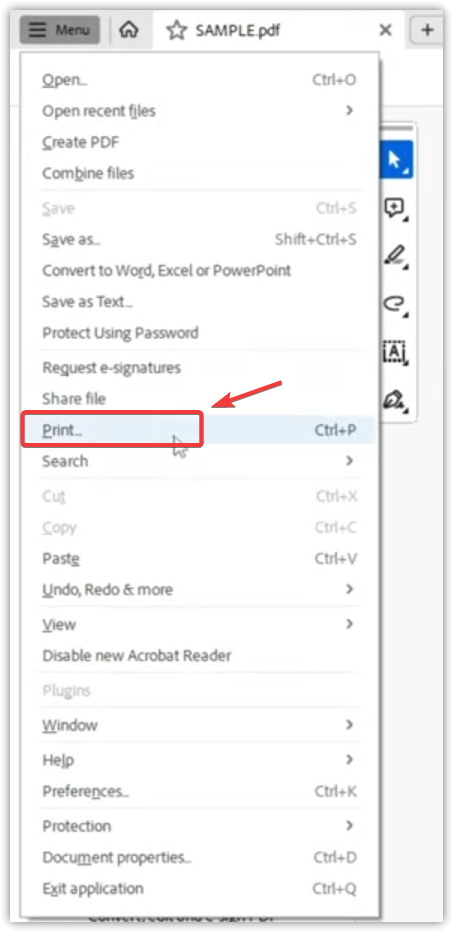
- Apri il documento o la pagina web e fai clic su Ctrl + P.
- Apri il menu a tendina Stampante O Nei Dintorni.
- Specificare il modello esatto della stampante. Non specificare Salva come PDF, O Stampa da Microsoft a PDF, O Document writer di Microsoft XPS, O OneNoteO qualsiasi altra stampante virtuale.
- Se la finestra di dialogo di stampa contiene una casella di controllo Stampa su fileQuindi deselezionalo.
- Stampa una pagina di prova.
Se la pagina viene stampata ora, significa che l'applicazione puntava a una destinazione file. Se più applicazioni continuano a richiedere un nome file mentre è selezionata la stampante, verificare se la coda di output della stampante è collegata a un file.
2. Assicurarsi che la stampante non stia utilizzando la porta FILE:
A volte, il nome della stampante in Windows è corretto, ma la coda di stampa associata a quel nome non invia i lavori alla stampante effettiva. Se la porta specificata è FILE:Windows continuerà a richiedere un nome file perché la coda è configurata per scrivere l'output della stampante su un file.
Modifica solo la porta della stampante interessata e assicurati di salvare prima l'impostazione corrente. Per le stampanti utilizzate in ufficio, a scuola, condivise o gestite da server, consulta l'amministratore prima di modificare le porte USB, WSD, TCP/IP o condivise.
Modificare la porta sbagliata potrebbe causare il malfunzionamento della stampante di rete o condivisa. Se si tratta di una stampante per ufficio, scuola o gestita, annota la porta attualmente utilizzata e contatta prima l'amministratore.
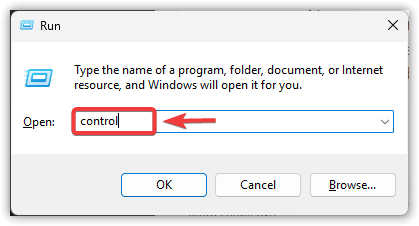
- Clicca su Win + R, quindi digita
control, E premere entra.
![Apri la finestra Esegui e digita control]()
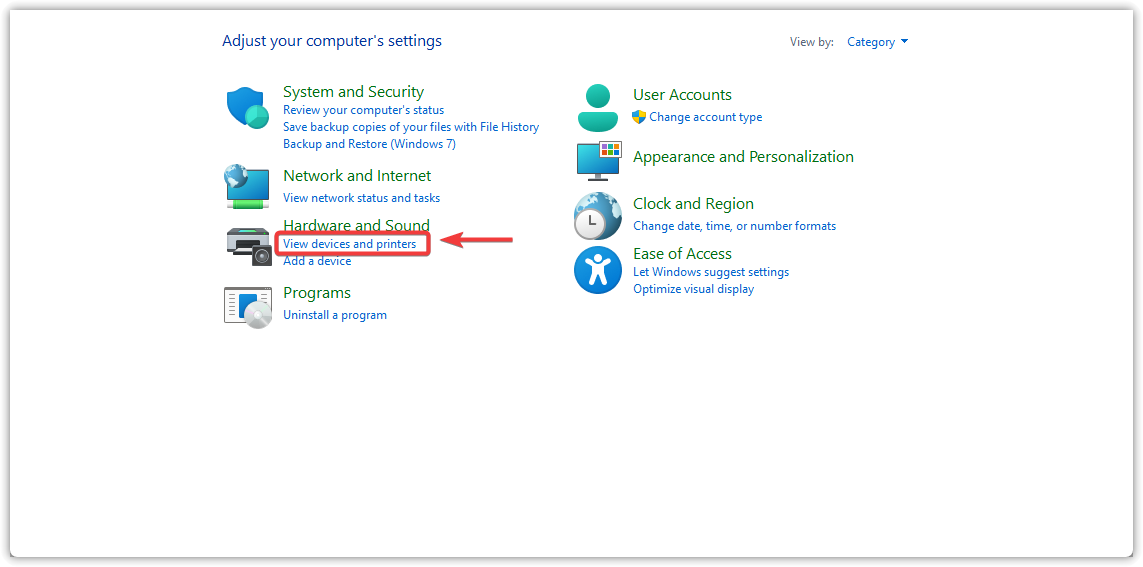
- Aperto Hardware e audio > Dispositivi e stampanti.
![Apri Hardware e suoni, quindi Dispositivi e stampanti.]()
- Fai clic con il pulsante destro del mouse sulla stampante fisica e seleziona Proprietà della stampante.
![Fai clic con il pulsante destro del mouse sulla stampante e seleziona Proprietà stampante.]()
- Chiudi e riapri l'applicazione che stavi utilizzando per stampare.
- Clicca su Ctrl + P
- Aperto Impostazioni > Bluetooth e dispositivi > Stampanti e scanner.
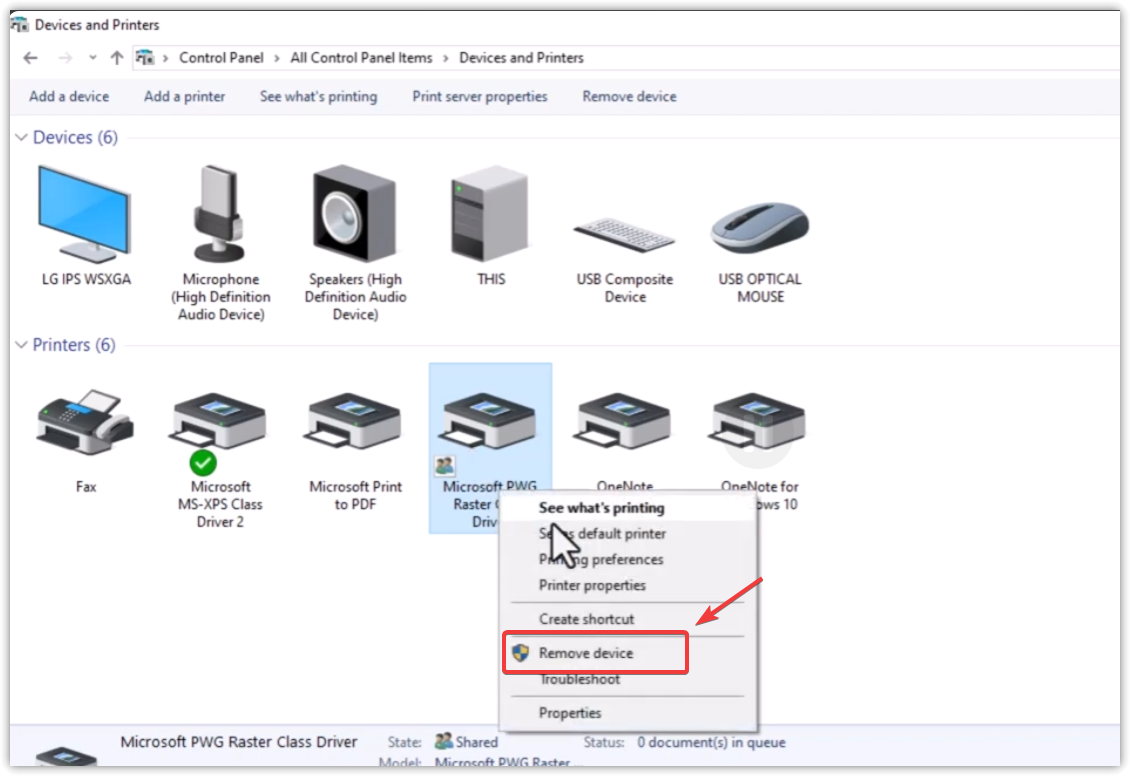
- Seleziona la stampante fisica, quindi scegli RimuovereE conferma.
![Opzioni della stampante in Windows]()
I commenti sono chiusi.