
Le migliori impostazioni HDR per giocare su Windows 11 nel 2026
ارفع مستوى ألعابك على Windows 11! اكتشف أفضل إعدادات HDR لتحسين الرسومات والألوان وتجربة لعب غامرة في 2026. اضغط هنا.

يعد HDR على Windows 11 بتقديم ألوان أعمق، وإضاءة أكثر سطوعًا، وتفاصيل غنية، لكن مجرد تفعيل الزر نادرًا ما يحقق ذلك بمفرده. تعتمد جودة الصورة بشكل كبير على الإمكانيات الحقيقية لشاشتك، ونوع الكابل المستخدم، وإعدادات الإخراج لبطاقة الرسوميات (GPU) الخاصة بك، وكيفية معالجة Windows للمحتوى القياسي بمجرد تفعيل HDR. إذا تم ضبط هذه العناصر بشكل صحيح، فإن الألعاب المدعومة تبدو أفضل بكثير. أما إذا تم إهمالها، فسيتحول سطح المكتب إلى اللون الرمادي، بينما تبدو الألعاب بالكاد مختلفة عن وضع SDR.
Risposta rapida: Aperto Impostazioni> Sistema> Schermo، ثم اختر الشاشة المتوافقة مع HDR، وقم بتشغيل HDR، ثم وسّع الخيار وقم بتشغيل Auto HDR. Avvia un'app Calibrazione HDR di Windows لإنشاء ملف تعريف، واضبط الإخراج على 10-bit color مع Full RGB range في لوحة التحكم الخاصة بـ GPU.
المعدات والكابلات الضرورية لتشغيل ألعاب HDR
تعتمد جودة HDR في المقام الأول على الشاشة التي تستخدمها، ثم على البرمجيات. عادةً ما تفتقر شاشات DisplayHDR 400 الأساسية إلى التعتيم المحلي الفعال والسطوع المستمر، لذا غالبًا ما تبدو النتيجة كصورة SDR معدلة قليلاً بدلاً من ترقية حقيقية. تظهر هذه الإعدادات أفضل نتائجها مع شاشات Mini-LED e OLED، لأنها تستطيع تحقيق التباين والسطوع الأقصى الذي صُمم محتوى HDR من أجله.
| Requisiti | ماذا تستخدم |
|---|---|
| lo schermo | شاشة معتمدة بتقنية DisplayHDR (400، 600، O أعلى)؛ يفضل OLED O mini-LED للحصول على أفضل النتائج |
| Scheda grafica (GPU) | بطاقة NVIDIA O AMD حديثة تدعم إخراج HDR |
| Cavo | HDMI 2.0 O أعلى، O DisplayPort 1.4 — الكابلات القديمة تفتقر إلى النطاق الترددي اللازم لـ HDR |
| OS | Windows 11 |
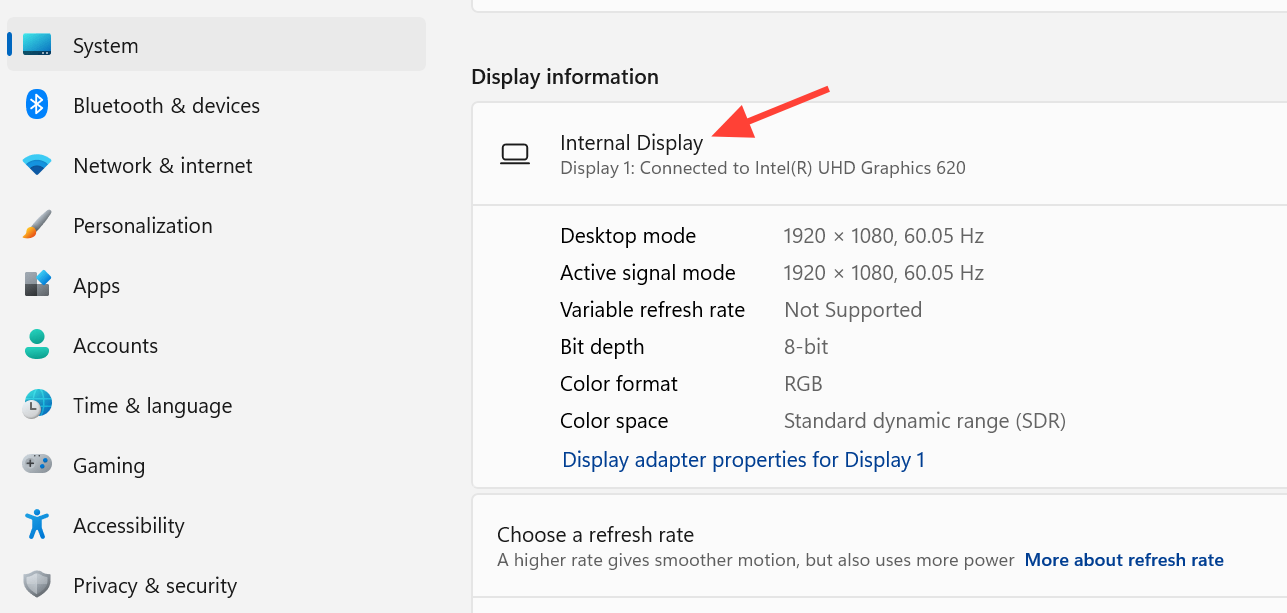
Per confermare Scheda grafica (GPU) الخاصة بك، انقر بزر الماوس الأيمن على سطح المكتب، وافتح Impostazioni del display, quindi scegli Display avanzato، واقرأ الطراز تحت Visualizza informazioni. تأكد من مواصفات هذا الطراز لدعم HDR قبل افتراض أن إعداداتك جاهزة.
تفعيل HDR e Auto HDR في Windows 11
1
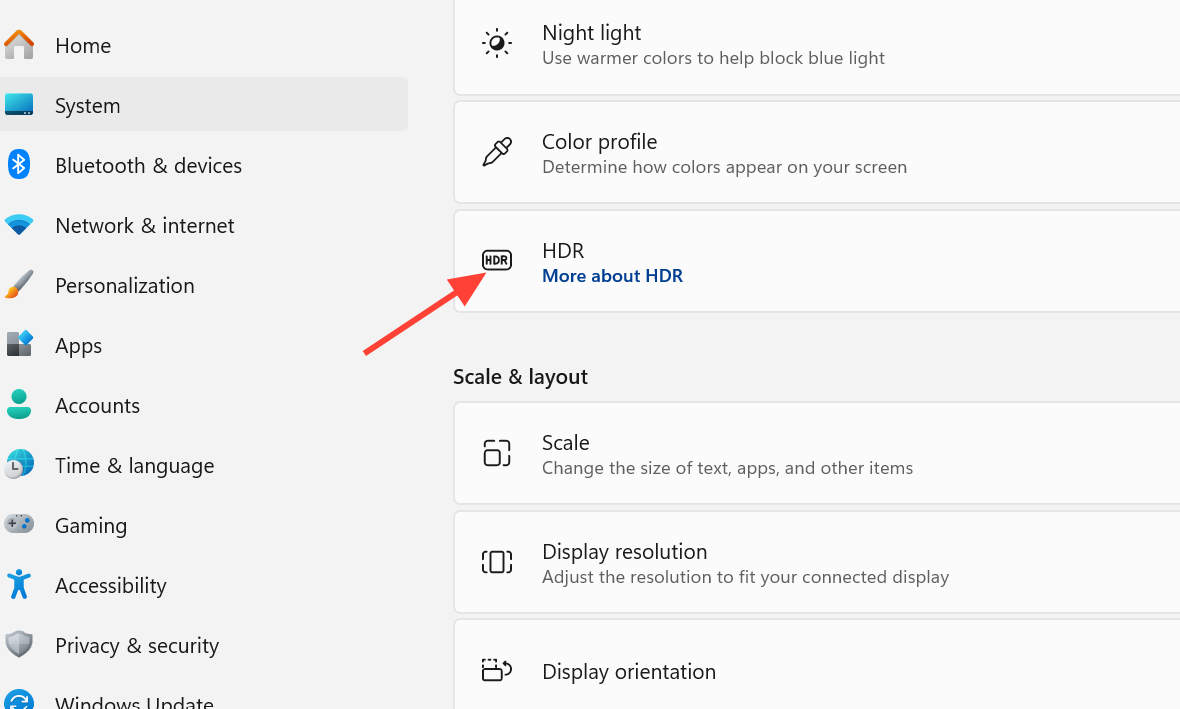
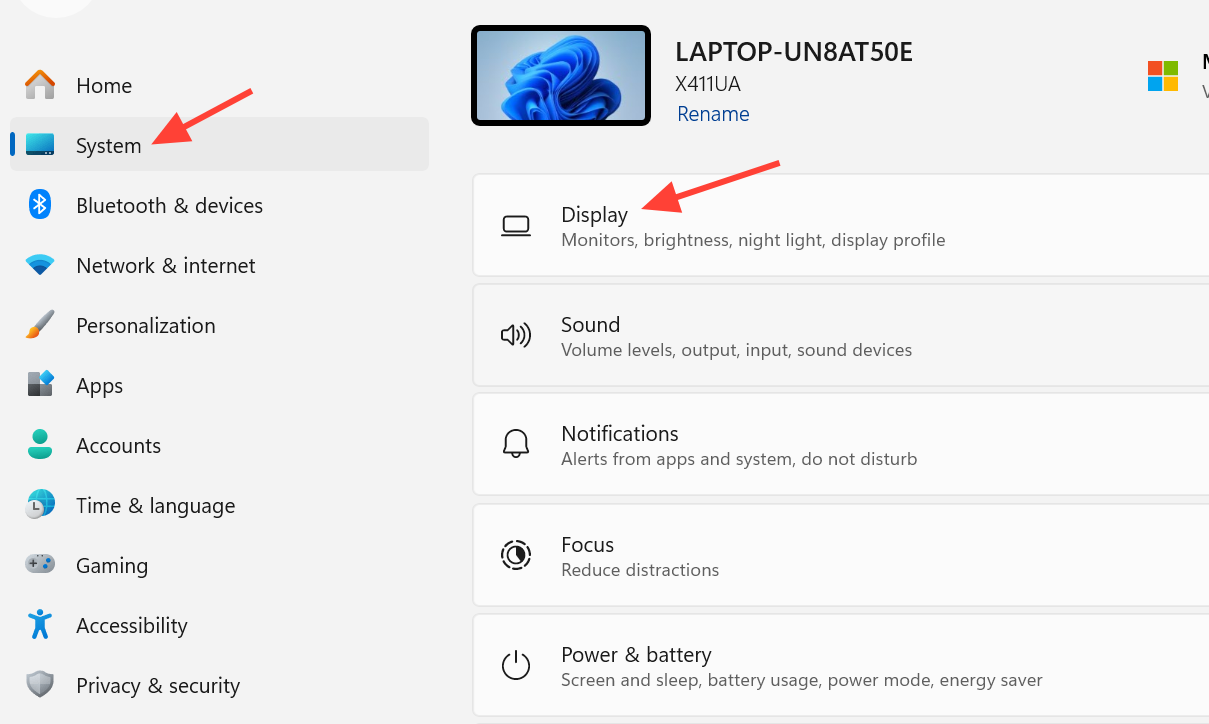
Aperto Impostazioni> Sistema> Schermo. إذا كنت تستخدم أكثر من schermo singolo، فحدد الشاشة المتوافقة مع HDR في الجزء العلوي من الصفحة لضمان تطبيق التغييرات على الشاشة الصحيحة.
2Accendere il tasto HDR. قد تومض شاشتك لفترة وجيزة أثناء تبديل وضع العرض.
3قم بتوسيع قسم HDR وفعّل Auto HDR. تعمل هذه الميزة على زيادة نطاق الألوان والسطوع في vecchi giochi التي تستخدم تقنية SDR، بما في ذلك العديد من عناوين DirectX 11 e DirectX 12 التي لم تُصمم في الأصل لدعم HDR. توثّق Microsoft العملية الكاملة على صفحة دعم Auto HDR الخاصة بها.
يُعد ترك Auto HDR مفعّلاً أمرًا يستحق العناء، خاصةً بالنسبة للألعاب القديمة، لكنه لن يضاهي أبدًا لعبة مصممة لتعرض بتقنية HDR الأصلية. إنه حل وسط جيد وليس بديلاً كاملاً.
معايرة HDR للتخلص من مظهر الألوان الباهتة
أكثر الشكاوى شيوعًا بعد تفعيل HDR هي ظهور سطح المكتب باهتًا ورماديًا، وتطبيقات SDR تبدو باهتة. يحدث هذا لأن Windows يفترض نطاق سطوع عامًا ويقوم بتعيين درجات الألوان بطريقة تستنزف التباين. المعايرة تصلح معظم هذه المشكلات.
1
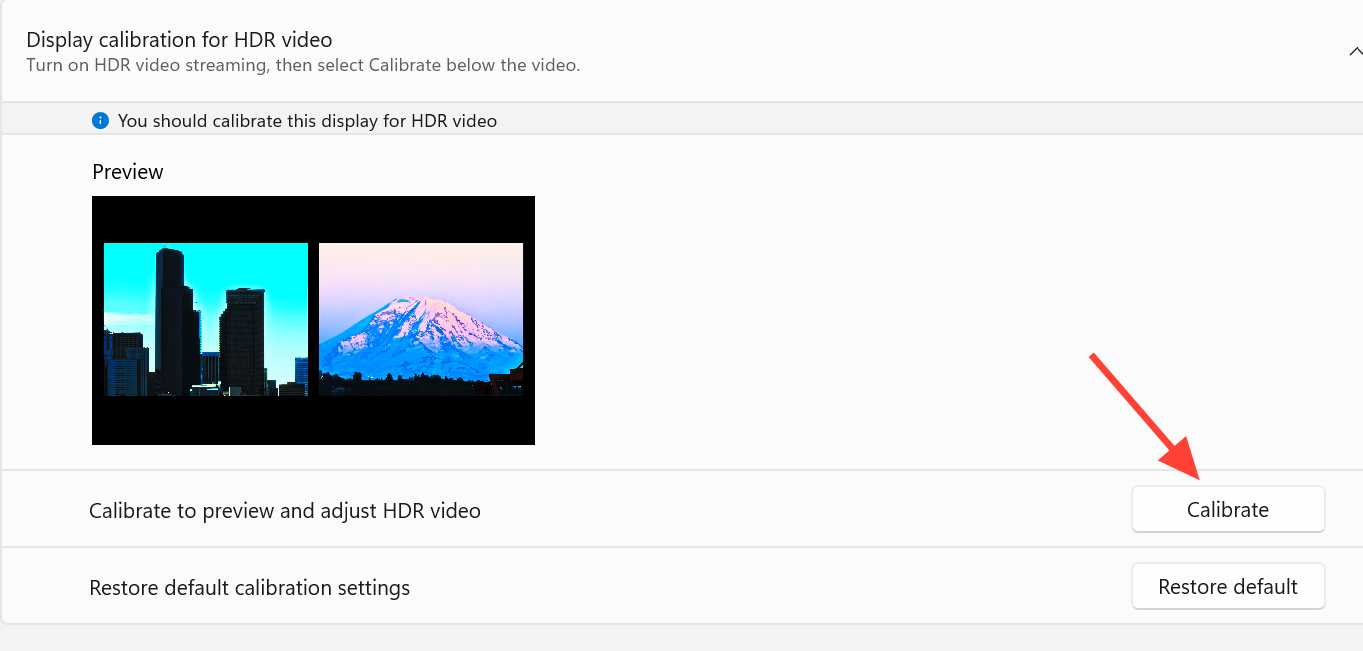
Installa un'app Calibrazione HDR di Windows Di Microsoft Store. يقوم هذا التطبيق بإنشاء ملف تعريف خاص بالشاشة يستخدمه Windows لتعيين درجات الألوان (tone mapping).
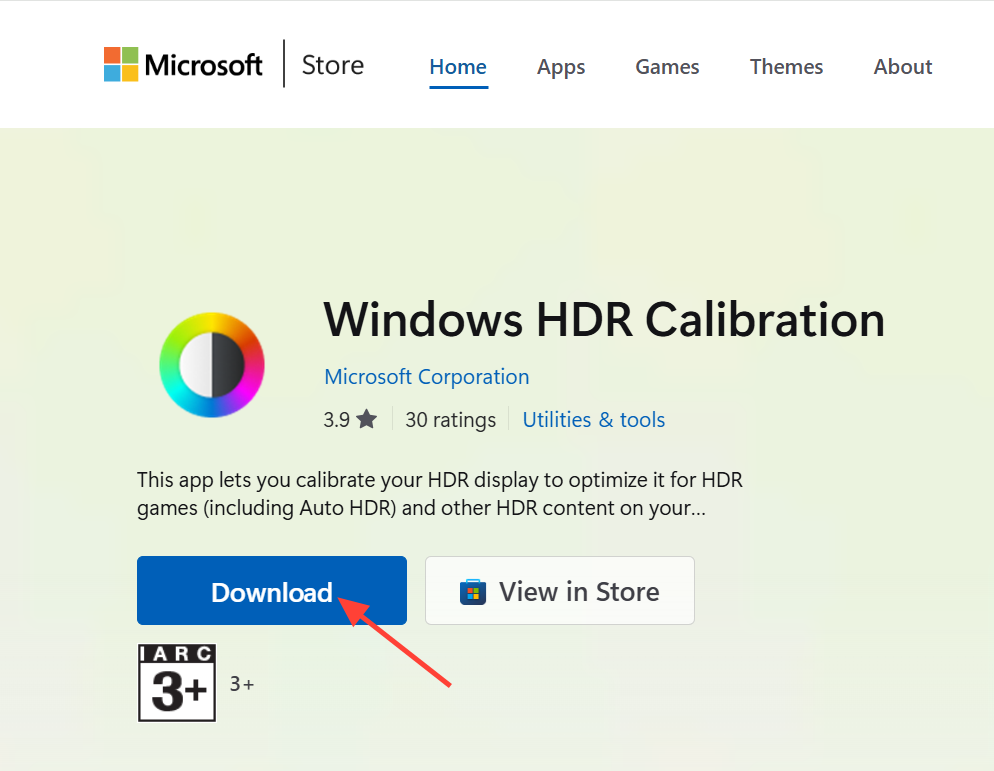
2افتح التطبيق بعد تفعيل HDR واتبع الأنماط الظاهرة على الشاشة. ستقوم بضبط أشرطة التمرير الخاصة بالسطوع الأدنى، والسطوع الأقصى، والسطوع الأقصى لملء الشاشة، وتشبع الألوان حتى تمتزج أنماط الاختبار مع الخلفية.
3torna da me Settings > System > Display > HDR وخفّض شريط تمرير SDR content brightness. خفضه نحو الطرف الأدنى (حوالي 20) يقلل من مظهر سطح المكتب الباهت عند بقاء HDR قيد التشغيل طوال الوقت. اضبطه ليتناسب مع إضاءة غرفتك.
Nota: Include Windows أيضًا Cetriolo HDR Display Calibration مدمجًا في نفس صفحة إعدادات HDR. يقوم هذا الخيار بإرشادك عبر مجموعة قصيرة من تعديلات المستويات إذا كنت تفضل عدم استخدام التطبيق المنفصل.
تحسين دقة ألوان SDR باستخدام ملف تعريف ICC في Windows 11
على الرغم من أن معايرة الشاشة تعمل على تصحيح السطوع، إلا أن الألوان قد لا تزال تبدو غير طبيعية مقارنة بما كانت عليه في وضع SDR. لحل هذه المشكلة، يساعد تحميل ملف تعريف ألوان مخصص (ICC profile) على إعادة ألوان سطح المكتب والتطبيقات إلى دقتها الأصلية، مما يجعل عملية التبديل بين وضعَي HDR e SDR أقل إزعاجًا وأكثر سلاسة بكثير.
1
Cerca nel Windows Circa Calibrate display color واتبع الخطوات الظاهرة على الشاشة لإنشاء ملف تعريف ICC لشاشتك.
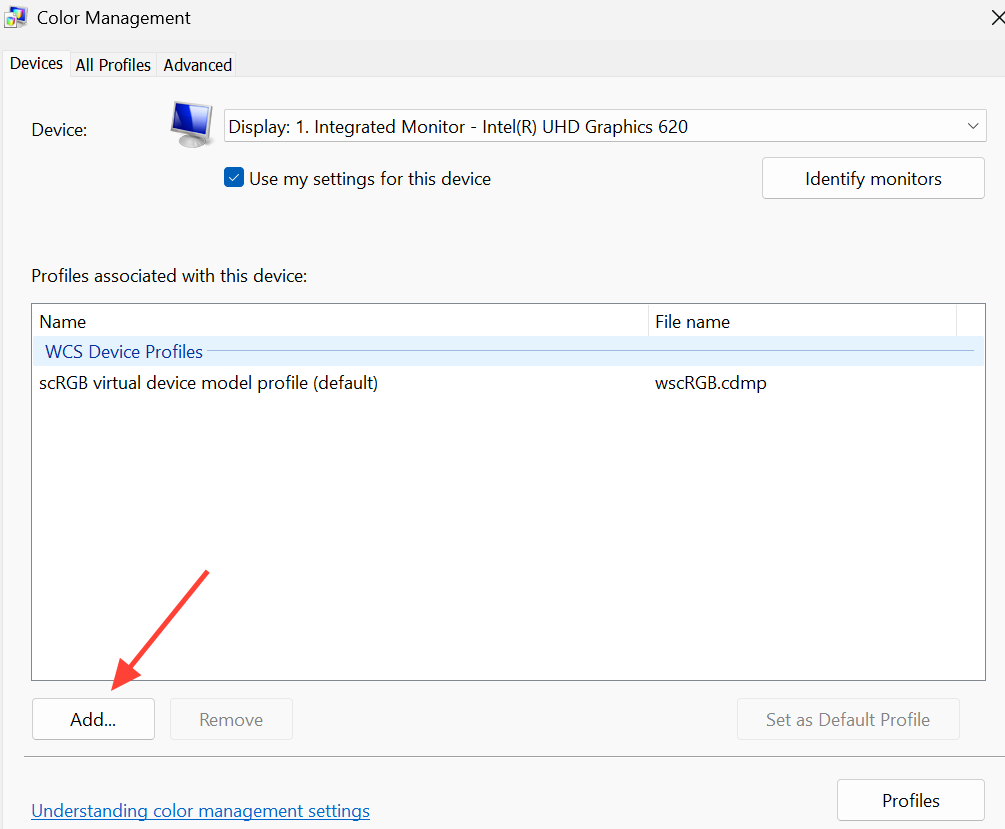
2Aperto Color Management Di Ricerca di Windows، ثم انقر ج Aggiungi، واختر ملف التعريف الذي أنشأته للتو. تأكد من تحديد مربع Add as HDR Profile Quindi clicca su OK ليصبح هو الافتراضي.
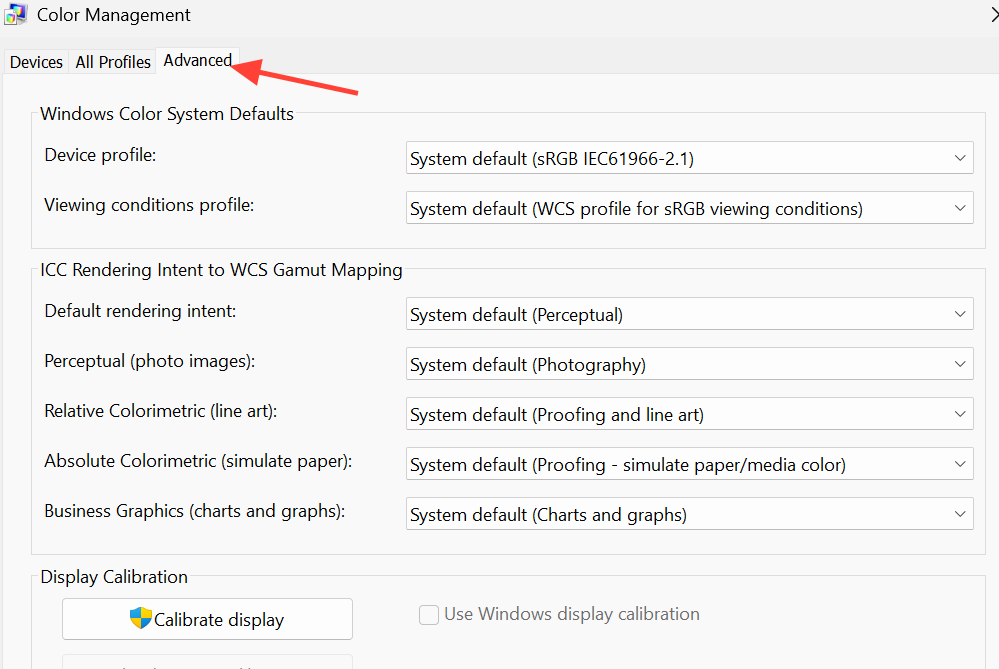
3Vai alla scheda Filtri E assicurati che Profilo del dispositivo يطابق الملف الذي قمت بتعيينه للتو. يجب أن يبدو سطح المكتب الآن أقرب بكثير إلى مظهره في وضع SDR.
إعدادات إخراج بطاقة الرسوميات (GPU) لـ NVIDIA e AMD
لضمان وصول إشارة HDR الكاملة إلى شاشتك وتحقيق أفضل جودة للصورة دون فقدان التفاصيل في المناطق الساطعة O المظلمة، يجب ضبط إعدادات إخراج Scheda grafica بشكل صحيح. قم بتعيين عمق الألوان إلى 10 بت ونطاق الألوان إلى Full RGB.
| Scheda grafica | الإعدادات الواجب تطبيقها |
|---|---|
| NVIDIA | Aperto Pannello di controllo NVIDIA > Display > Cambia risoluzione. impostare output color depth على 10 bpce selezionare RGB color formate selezionare Full dynamic range. |
| AMD | Aperto Software AMD Radeon > Impostazioni del display. Abilitare 10-bit pixel format e regolare profondità di colore على RGB completo. |
RTX HDR للألعاب التي لا تدعم HDR أصلاً (خاص بـ NVIDIA)
إذا كان هدفك هو جعل ألعاب SDR تبدو أقرب إلى تجربة HDR الأصلية، فإن تقنية RTX HDR توفر معالجة أكثر اتساقًا من Auto HDR، حيث تحافظ على التباين مع تعزيز الإضاءات الساطعة. هذه الميزة حصرية لبطاقات NVIDIA وتتطلب وجود بطاقة رسوميات NVIDIA.
1
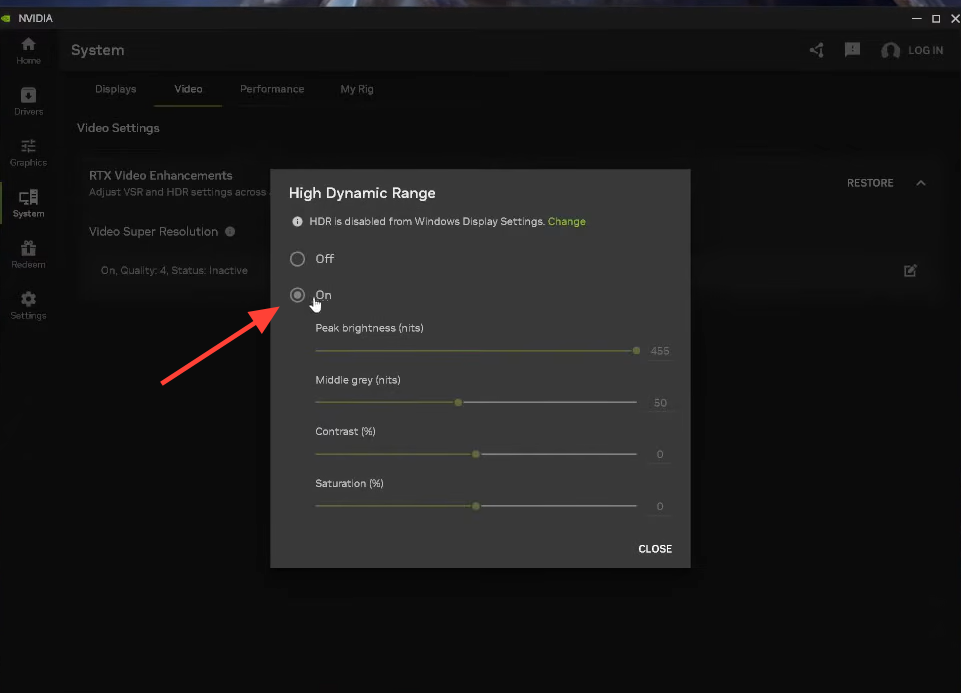
Nell'applicazione Applicazione NVIDIA, Vai a Graphics > Global Settings e regolare RTXHDR على On.
2شغّل اللعبة، ثم اضغط على Alt + F3 لفتح الواجهة المتراكبة (overlay)، وطبّق فلتر RTXHDR الخاص بالألعاب. بالنسبة لمقاطع فيديو SDR، قم بتمكين Video RTXHDR بشكل منفصل ضمن System > Video Nell'applicazione Applicazione NVIDIA.
توقع انخفاضًا في الأداء بنسبة تتراوح بين 5 e 7 بالمائة تقريبًا. يُعد هذا التأثير بسيطًا لمعظم الإعدادات، ولكنه قد يكون ملحوظًا إذا كنت تسعى بالفعل لتحقيق معدلات إطارات مرتفعة على شاشة ذات معدل تحديث سريع.
إعدادات HDR الخاصة بالألعاب التي تحدث فرقًا
تأتي العديد من الألعاب الحديثة مزودة بقوائم إعدادات HDR خاصة بها، ويُعد ضبط هذه الإعدادات مباشرة داخل اللعبة أفضل للحصول على نتائج أكثر دقة ووضوحًا مقارنة بالاعتماد على إعدادات Windows وحدها. ركز على ثلاثة قيم أساسية واترك البقية على إعداداتها الافتراضية.
| preparazione | نقطة البداية الموصى بها |
|---|---|
| Peak brightness (السطوع الأقصى) | طابق هذا الإعداد مع أقصى سطوع لشاشتك، والذي يتراوح عادةً بين 400 إلى 1000 nits. |
| Paper white (اللون الأبيض الأساسي) | ابدأ من حوالي 200 nits، ثم اضبطه حسب تفضيلك وإضاءة الغرفة المحيطة. |
| Color saturation (تشبع الألوان) | اتركه قريبًا من الإعداد الافتراضي ما لم تبدو الألوان غير صحيحة بشكل واضح. |
قد تختلف هذه القيم من لعبة لأخرى، لذا فإن إجراء فحص سريع لكل عنوان يستحق العناء. إذا كنت تفضل عدم التعديل في كل مرة، فإن معايرة Windows 11 على مستوى النظام بالإضافة إلى إعدادات إخراج GPU ستوفر تجربة مقبولة لمعظم الألعاب بمفردها.
كيف تتأكد من أن إعدادات HDR تعمل بشكل صحيح؟
عندما يكون HDR نشطًا ومعايرًا بشكل صحيح، ستعرض الألعاب المدعومة إبرازات وانعكاسات أكثر سطوعًا بشكل واضح في المشاهد المضيئة، مع الحفاظ على التفاصيل في الظلال الداكنة. ولن يظهر سطح المكتب باللون الرمادي بعد خفض سطوع محتوى SDR وتطبيق ملف تعريف ICC. إذا أبلغت لعبة ما أن HDR غير متاح، فإن الأسباب الشائعة لذلك هي شاشة لا تدعم HDR، O كابل قديم أقل من HDMI 2.0 O DisplayPort 1.4، O أن مفتاح تشغيل HDR معطل لتلك الشاشة المحددة.
يبقى العامل الأكبر والأكثر تأثيرًا هو نوع الشاشة نفسها. فمع Schermi OLED O mini-LED، تحل هذه التعديلات معظم المشكلات التي تجعل تجربة HDR محبطة Su Windows، بينما على شاشات DisplayHDR 400 ذات المستوى المبتدئ، يظل التحسن متواضعًا بغض النظر عن مدى دقة المعايرة.
I commenti sono chiusi.