
La cartella $GetCurrent in Windows: cos'è e quando va eliminata?
Elimina in modo sicuro la cartella $GetCurrent in Windows! Scopri la sua vera funzione e quando rimuoverla per liberare spazio e migliorare le prestazioni del tuo dispositivo.

Le cose più importanti che devi sapere
- La cartella $GetCurrent contiene i file residui dell'installazione degli aggiornamenti di Windows e può essere eliminata in tutta sicurezza per liberare spazio di archiviazione una volta completati gli aggiornamenti e quando i file di registro non sono più necessari.
- Prima di eliminare la cartella, assicurati che l'ultimo aggiornamento sia stato completato, che i file al suo interno siano vecchi (risalenti a più di un mese fa) e che il file PartnerSetupCompleteResult.log indichi un'installazione riuscita, tenendo presente che la sua eliminazione impedisce il ripristino del sistema.
- La cartella può essere eliminata manualmente tramite Esplora file dopo aver visualizzato gli elementi nascosti, oppure utilizzando il prompt dei comandi con privilegi di amministratore con il comando RD /S /Q “C:$GetCurrent” ; anche lo strumento Pulizia disco aiuta a rimuovere i residui di altri aggiornamenti.
La cartella $GetCurrent è una cartella nascosta che compare nella directory principale dell'unità C: dopo un aggiornamento di Windows. Questa cartella contiene file di registro e, in molti casi, file di installazione residui dell'ultimo aggiornamento. Su un sistema ben organizzato, le sue dimensioni rimangono ridotte, ma se sono presenti file di configurazione, può arrivare a circa 3.5 GB o più, ed è questo il motivo principale per cui gli utenti la notano.

✅ Risposta rapida: se non hai aggiornamenti di Windows in sospeso e i file al suo interno hanno circa un mese, puoi eliminare C:$GetCurrent in tutta sicurezza. Apri un prompt dei comandi con privilegi di amministratore ed esegui il comando RD /S /Q “C:$GetCurrent”, oppure elimina la cartella da Esplora file e svuota il Cestino.
Che cos'è la cartella $GetCurrent in Windows 11 e Windows 10?
Durante il processo di aggiornamento, Windows crea una cartella denominata $GetCurrent. Al suo interno, in genere, si trovano sottocartelle come Logs, media e SafeOS, che memorizzano i registri di esecuzione dell'ultimo aggiornamento e i file utilizzati per installarlo. Questa cartella è innocua e non interferisce con altri processi del computer.
La sua grande dimensione è dovuta ai dati di installazione residui. Una volta completato l'aggiornamento, questi file di installazione non sono più necessari, ma non sempre vengono eliminati immediatamente. Windows dovrebbe rimuovere automaticamente questo tipo di residui di aggiornamento entro 30 giorni, ma in realtà la cartella spesso rimane presente molto più a lungo.
È sicuro eliminare la cartella $GetCurrent?
Sì, a condizione che sia installato l'ultimo aggiornamento di Windows e che non siano necessari i file di registro, la loro eliminazione non danneggerà il sistema né ne causerà il malfunzionamento. Un punto importante da tenere presente: una volta eliminata la cartella, non potrà più essere utilizzata per eseguire un ripristino del sistema (rollback). Pertanto, assicurati che Windows funzioni correttamente prima di eliminarla.
Esistono due semplici controlli che confermano che è possibile eliminarlo in sicurezza:
| ا | ما الذي تبحث عنه |
|---|---|
| Date dei file | Apri la cartella e controlla il campo "Data di modifica". Se i file sono più vecchi di circa un mese (spesso 6-12 mesi), significa che l'aggiornamento è stato completato molto tempo fa. |
| Risultato registrato | Nella sottocartella Logs, apri il file PartnerSetupCompleteResult.log. Dovrebbe indicare che il processo è stato completato con successo. |
| Aggiornamento dello stato | Aperto Impostazioni di Windows Update Assicurati che non ci siano aggiornamenti in sospeso o in corso. |
Se non hai urgente bisogno di spazio, non c'è problema a lasciare la cartella così com'è. Tuttavia, se sono trascorsi più di 30 giorni e occupa ancora spazio, puoi eliminarla manualmente.
⚠️ Suggerimento: assicurati di aver effettuato l'accesso con i diritti di amministratore e valuta la possibilità di creare un punto di ripristino del sistema prima di eliminare qualsiasi cartella di sistema.
Elimina la cartella $GetCurrent utilizzando Esplora file.
Questa cartella è nascosta per impostazione predefinita, quindi dovrai prima renderla visibile.
1. Premi i miei due tasti Win + E Aprire اللفا (Esplora file), quindi seleziona l'unità Windows (C:) nel pannello di sinistra.
2. Apri il menu Visualizza e abilita l'opzione Elementi nascosti. (In Windows 11 , scegli Mostra > Elementi nascosti.) La cartella $GetCurrent dovrebbe ora essere visualizzata. Se non viene visualizzata affatto, il computer non è ancora stato aggiornato.
3. Fai clic con il pulsante destro del mouse sulla cartella $GetCurrent e seleziona "Elimina". Se viene visualizzato un messaggio di "Controllo account utente", seleziona "Sì" o "Continua" per confermare l'eliminazione.
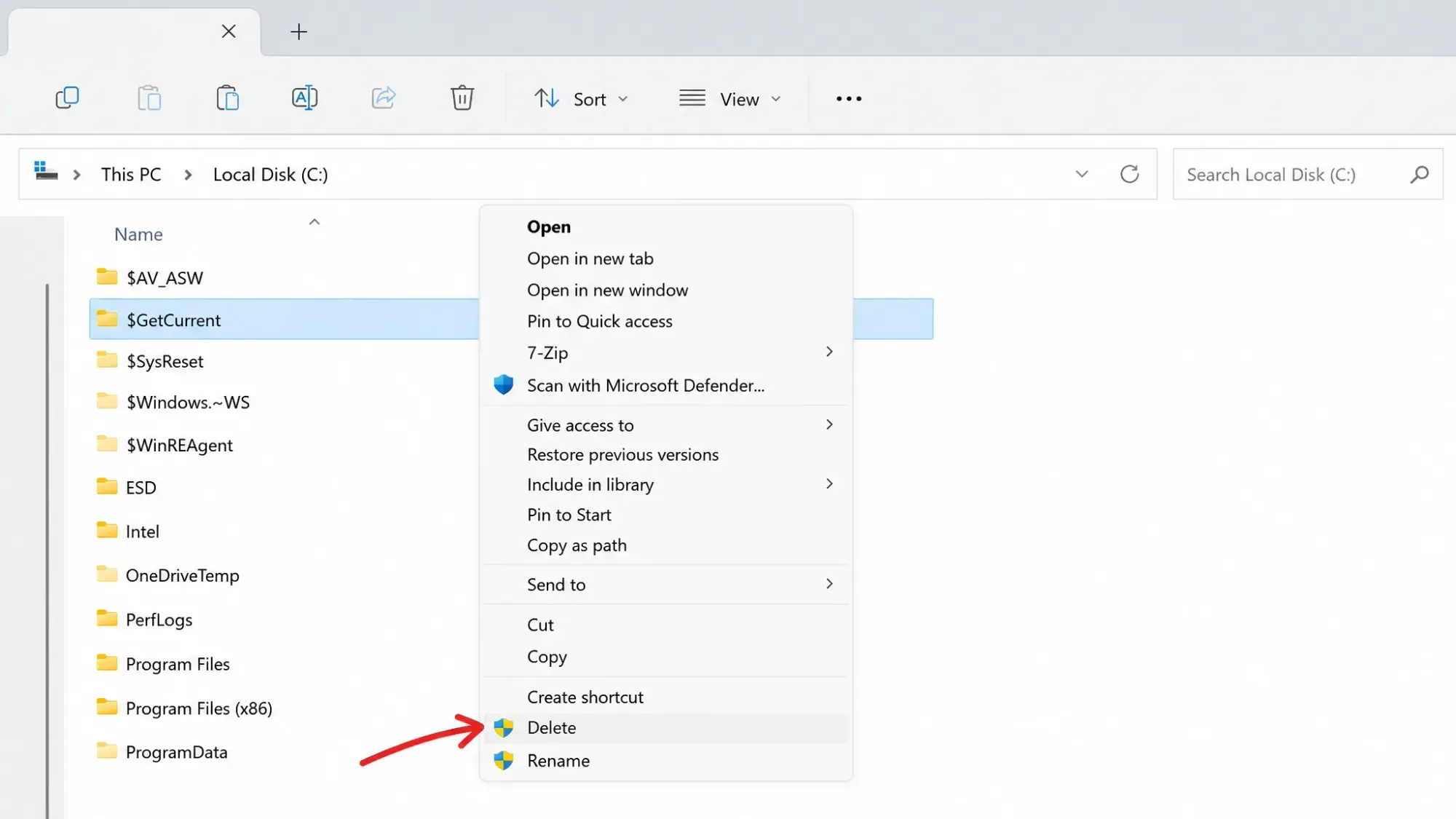
4. La cartella viene spostata nel Cestino, quindi svuotala per recuperare spazio su disco. Una volta terminato, puoi disattivare nuovamente l'opzione "Elementi nascosti".
Elimina la cartella $GetCurrent utilizzando il prompt dei comandi.
Se preferisci utilizzare la riga di comando, questo metodo rimuove la cartella e il suo contenuto in un'unica soluzione, senza spostarli nel Cestino.
1. Apri il prompt dei comandi con privilegi di amministratore cercando "cmd", quindi facendo clic con il pulsante destro del mouse su "Prompt dei comandi" e selezionando "Esegui come amministratore".
2. Digita il seguente comando e poi premi il tasto Invio.
RD /S /Q "C:$GetCurrent"
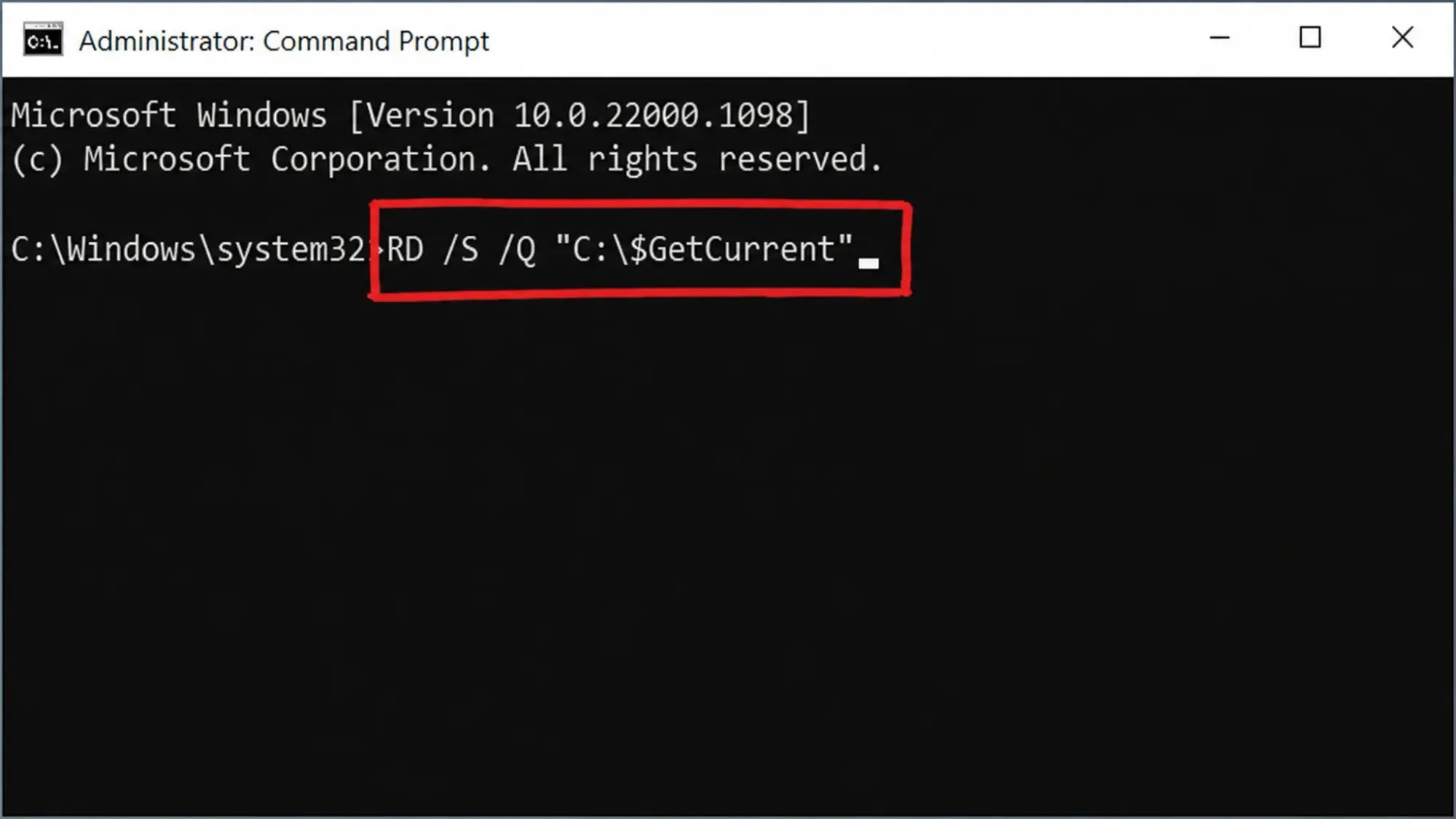
3. Quando il prompt torna a una nuova riga senza visualizzare alcun errore, la cartella è scomparsa. Ora puoi chiudere la finestra.
🔎La chiave /S Eliminando tutte le sottocartelle e i file, mentre la chiave /Q Riproduci in modalità silenziosa senza richiedere conferma. Ricontrolla il percorso prima di premere Invio.
Cosa fare se la cartella $GetCurrent non si elimina in Windows?
Se non hai recuperato spazio di archiviazione dopo aver provato a eliminare la cartella $GetCurrent, controlla prima il Cestino, dove vengono spostati i file eliminati da Esplora file finché non vengono svuotati. Se la cartella continua a non eliminarsi, spesso ciò indica la presenza di un aggiornamento in sospeso che non è ancora stato installato.
Per rimuovere questo ostacolo, completa l'installazione di tutti gli aggiornamenti in sospeso oppure rimuovi gli aggiornamenti di Windows dalle impostazioni di Windows Update, quindi riprova. Riavviare il computer dopo aver risolto un problema di aggiornamento bloccato spesso sblocca la cartella. Eliminare la cartella dalla Modalità provvisoria è un'altra soluzione alternativa se la cartella è bloccata. Anche se in seguito Windows dovesse aver bisogno di questi file per un aggiornamento futuro, li scaricherà semplicemente di nuovo.
Come rimuovere gli aggiornamenti di Windows residui utilizzando lo strumento Pulizia disco
La cartella $GetCurrent non è l'unico residuo di aggiornamento che si accumula sul computer. Potresti anche notare cartelle come $WINDOWS.~BT e $WINDOWS.~WS sull'unità C:, che spesso occupano molto più spazio. Fortunatamente, Pulizia disco gestisce efficacemente questi file.
1. Premi i miei due tasti Win + R Insieme, aprite la finestra Esegui, quindi inserite il seguente comando, sostituendo il comando con quello riportato di seguito. [Drive Name] Tramite la lettera dell'unità che si desidera pulire.
c:windowsSYSTEM32cleanmgr.exe /d[Drive Name]
2. Quando si apre la finestra Pulizia disco, seleziona l'opzione "Pulizia di Windows Update" per eliminare i file di aggiornamento non più necessari al sistema. Puoi anche selezionare altre opzioni, come i file di installazione temporanei, i file dei programmi scaricati e il contenuto del Cestino.
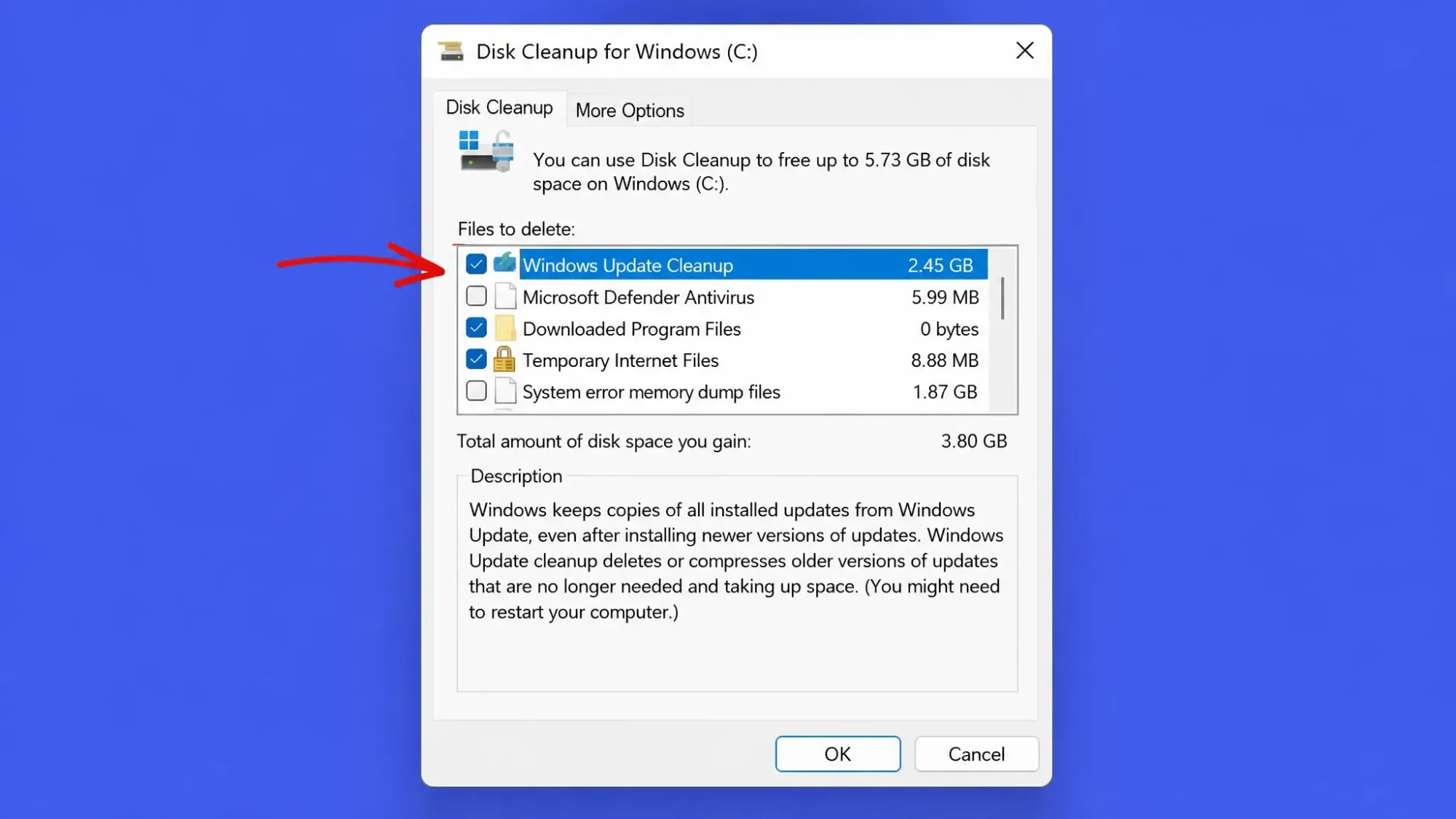
Per automatizzare i processi di pulizia ripetitivi, lo strumento Pulizia disco supporta anche i tasti da riga di comando.
| il tasto | il suo lavoro |
|---|---|
| /D | Viene specificata l'unità da pulire. Non è possibile combinarla con /sagerun:n. |
| /sageset:n | Si apre una finestra di dialogo per selezionare le attività di pulizia da eseguire e salvarle nella chiave di registro. Impostare n su un valore qualsiasi compreso tra 0 e 65535. |
| /sagerun:n | Esegue le attività salvate in questo profilo /sageset su tutte le unità. |
Senso di archiviazione è un'altra funzionalità integrata di Windows. Sebbene non elimini direttamente i file di Windows Update, può svuotare i file temporanei e il Cestino, che potrebbe contenere elementi come la cartella $GetCurrent. Per abilitarlo, vai su Impostazioni > Sistema > Archiviazione e attiva Senso di archiviazione. Successivamente, utilizza le opzioni Configura Senso di archiviazione e Pulisci ora per attivarlo.
In sintesi, la cartella $GetCurrent è semplicemente un residuo di un aggiornamento di sistema, non un componente essenziale per il corretto funzionamento di Windows. Una volta installati gli ultimi aggiornamenti e in assenza di download in sospeso, l'eliminazione di questa cartella libererà diversi gigabyte di spazio di archiviazione senza alcun impatto negativo sulle prestazioni del computer. Tuttavia, tieni presente che, in cambio di questo spazio, perderai i file di ripristino, che ti consentono di tornare a una versione precedente di Windows.
I commenti sono chiusi.