
Spiegazione del messaggio "Configurazione di attendibilità di avvio precedente" di Secure Boot in Windows 11
Risolvi il fastidioso problema di "configurazione di attendibilità di avvio precedente" di Secure Boot in Windows 11. Comprendine la causa e ripristina la stabilità e le prestazioni ottimali del tuo sistema.

Le cose più importanti che devi sapere
- Per risolvere il problema del messaggio "Configura un'attendibilità di avvio precedente", è necessario installare tutti gli aggiornamenti di Windows, sia quelli regolari che quelli facoltativi, oltre a un aggiornamento del firmware (UEFI/BIOS) fornito dal produttore.
- Evitate di modificare manualmente le chiavi o i database di Secure Boot nel BIOS, poiché il processo di aggiornamento del certificato viene eseguito automaticamente dal sistema operativo e dal firmware.
- Ignorare il messaggio comporterà la perdita della nuova protezione di sicurezza a livello di avvio dopo la scadenza dei certificati del 2011. L'esito positivo dell'aggiornamento può essere verificato tramite Sicurezza di Windows o la cronologia degli aggiornamenti.
Se aprite l'app Sicurezza di Windows su un PC con Windows 11, potreste visualizzare un messaggio allarmante: "Avvio protetto è attivo, ma il dispositivo utilizza una configurazione di attendibilità di avvio precedente che necessita di un aggiornamento". Una seconda versione aggiunge: "Non sono ancora disponibili dati sufficienti per classificare il dispositivo per gli aggiornamenti automatici". Entrambi i messaggi si riferiscono a un'unica modifica in corso in background. Microsoft sta sostituendo i certificati di Avvio protetto emessi nel 2011, poiché inizieranno a scadere a giugno 2026, e sta distribuendo gradualmente i nuovi certificati del 2023 tramite Windows Update.

Risposta rapida: nella maggior parte dei casi, non è necessario fare nulla. Mantieni Windows completamente aggiornato , installa il firmware UEFI (BIOS) più recente dal produttore del dispositivo, se disponibile, lascia Secure Boot abilitato e lascia che Microsoft applichi i nuovi certificati. Il messaggio di avviso scomparirà automaticamente una volta che l'hardware e il firmware saranno stati verificati e i certificati saranno stati scritti nel firmware.
✅Il computer continua a funzionare normalmente e a ricevere i regolari aggiornamenti di Windows anche se viene visualizzato questo messaggio. L'avviso riguarda la protezione a livello di avvio futura, non un sistema attualmente disabilitato.
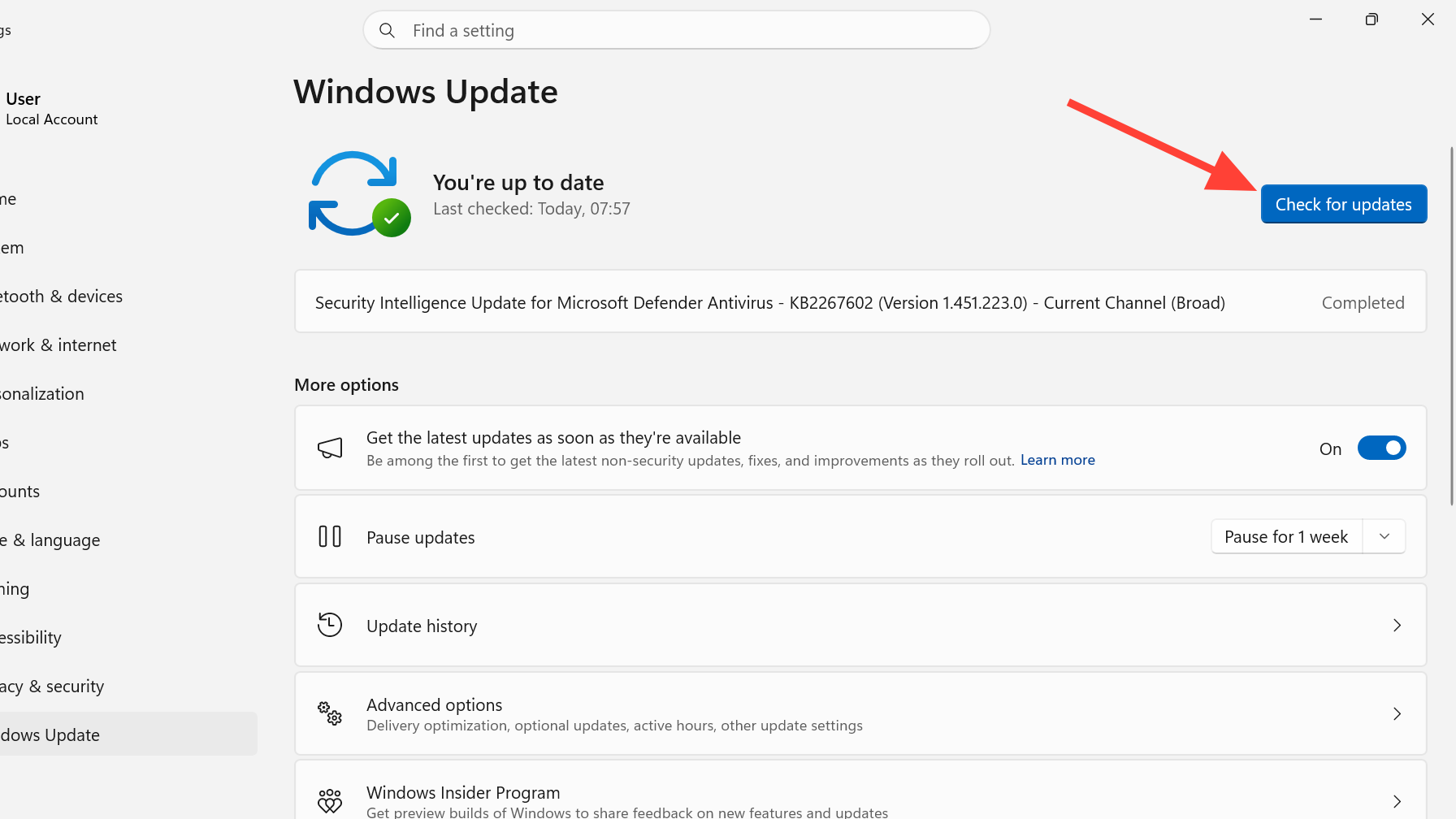
Che cosa significa il messaggio di avviso "Costruire la fiducia in Senior Boot"?
Secure Boot è una funzionalità del firmware che consente l'esecuzione all'avvio del computer solo di software attendibile e con firma digitale, impedendo l'installazione di malware a livello di avvio, come i rootkit. Questa affidabilità si basa sui certificati memorizzati nel sistema e il set originale del 2011 sta per scadere. Senza i nuovi certificati del 2023, un dispositivo interessato potrebbe in futuro riscontrare problemi di avvio o perdere la protezione contro le nuove minacce a livello di avvio dopo la scadenza dei vecchi certificati.
La dicitura "Creazione di un trust di avvio precedente" indica semplicemente che il dispositivo utilizza ancora certificati del 2011 e non ha completato la transizione alla suite del 2023. Le due formule indicano fasi leggermente diverse del processo di implementazione su Windows 11.
| il messaggio | cosa intendi |
|---|---|
| "...costruire la fiducia richiede l'aggiornamento delle infrastrutture più vecchie affinché rimangano funzionali." | Il tuo dispositivo è stato contrassegnato per l'aggiornamento. L'aggiornamento potrebbe essere già stato scaricato o è programmato per l'installazione tramite Windows Update. |
| "...È necessario aggiornare le informazioni relative alla sicurezza dei bootloader meno recenti. Non ci sono ancora dati sufficienti per classificare il dispositivo e consentirne gli aggiornamenti automatici." | Microsoft non ha ancora verificato il modello specifico del dispositivo e la versione del firmware. Il sistema è in attesa dei dati di telemetria e della verifica in background prima di applicare le certificazioni. |
Nessuno di questi messaggi indica che il computer non è supportato o è incompatibile. Il secondo messaggio spesso significa che l'aggiornamento non ha ancora raggiunto il modello del dispositivo o che la versione del firmware non è stata approvata per la distribuzione automatica. Per confronto, un normale messaggio di "tutto a posto" sarebbe: "Avvio protetto abilitato e tutti gli aggiornamenti dei certificati necessari sono stati applicati. Non sono necessarie ulteriori modifiche ai certificati."
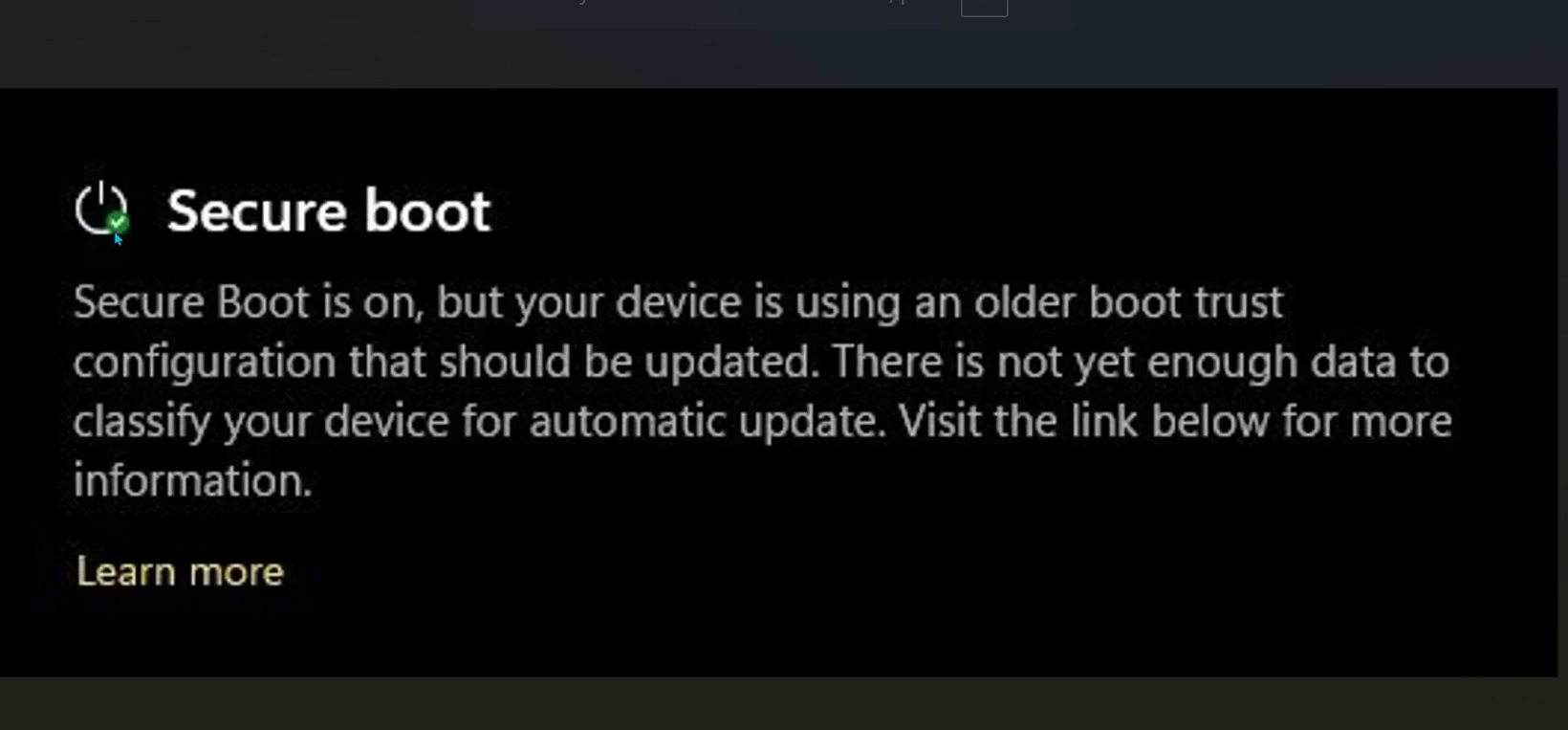
Come verificare l'arrivo dei certificati Secure Boot
Prima di apportare qualsiasi modifica, verifica se l'aggiornamento è già installato sul tuo dispositivo. Apri Impostazioni , quindi vai su Windows Update , poi su Cronologia aggiornamenti ed espandi la sezione Altri aggiornamenti . Cerca la voce denominata Aggiornamento del database delle firme consentite per l'avvio protetto (DB) . Se è presente, l'aggiornamento del certificato è stato distribuito.
È inoltre possibile aprire il Visualizzatore eventi e cercare l' ID evento 1808. Se i certificati sono stati consegnati ma non ancora scritti nel firmware, verrà visualizzato un messaggio che indica che i certificati Secure Boot aggiornati sono disponibili sul dispositivo ma non sono ancora stati applicati al firmware. In questo caso, non è necessario alcun intervento manuale e la situazione dovrebbe risolversi dopo il successivo ciclo di aggiornamenti e un riavvio.
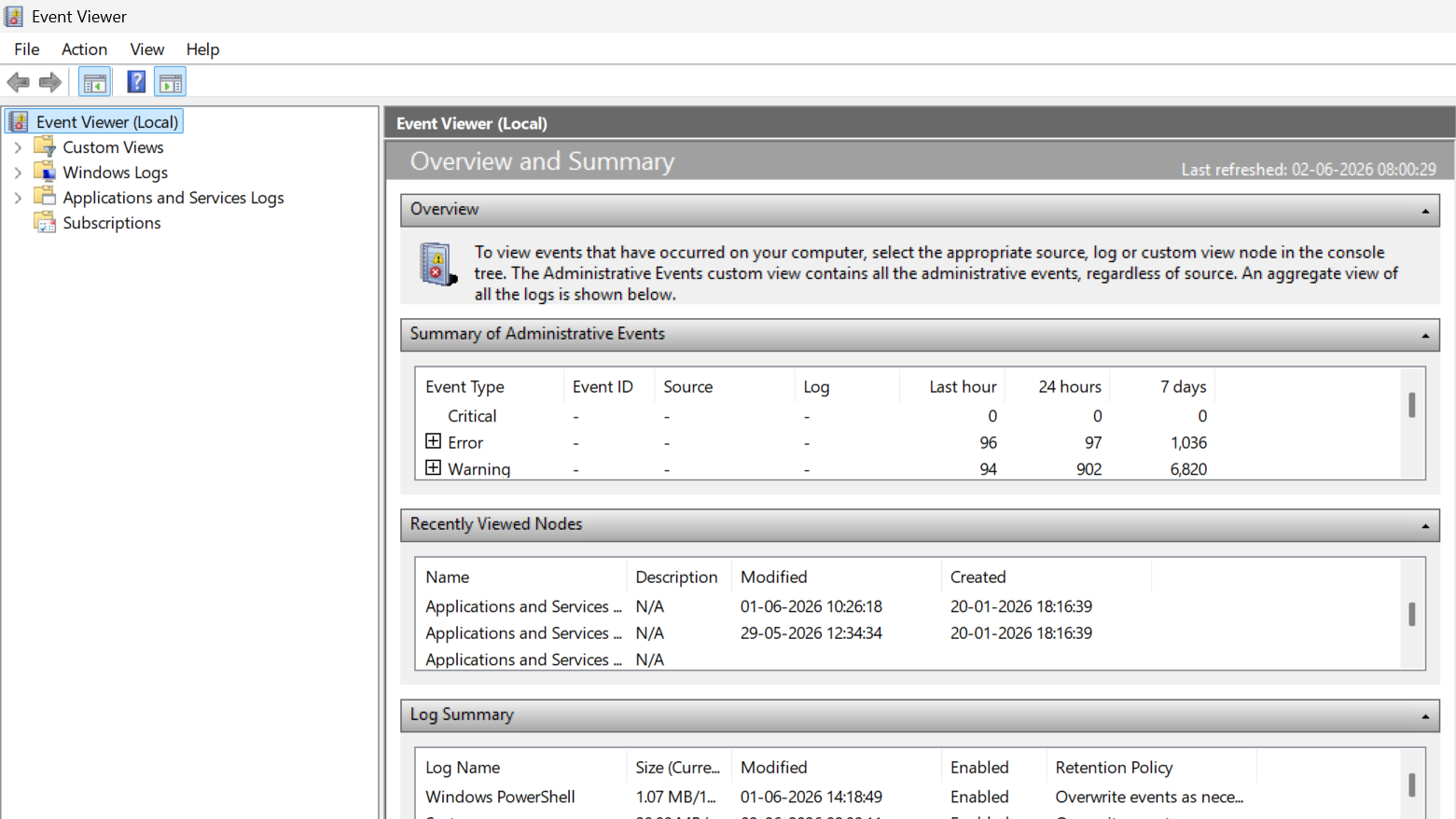
Risoluzione dell'avviso di avvio protetto (Secure Boot) su Windows 11
L'intero processo di transizione viene gestito dal sistema operativo e dal firmware. Non è necessario modificare manualmente le chiavi o i database di Secure Boot nel BIOS. Il produttore dell'apparecchiatura originale (OEM) controlla le impostazioni predefinite del firmware e Windows aggiorna automaticamente le varianti di Secure Boot attive.
Metodo 1: Installare tutti gli aggiornamenti di Windows
1. Apri Impostazioni e seleziona Windows Update . È qui che vengono distribuiti i nuovi certificati.
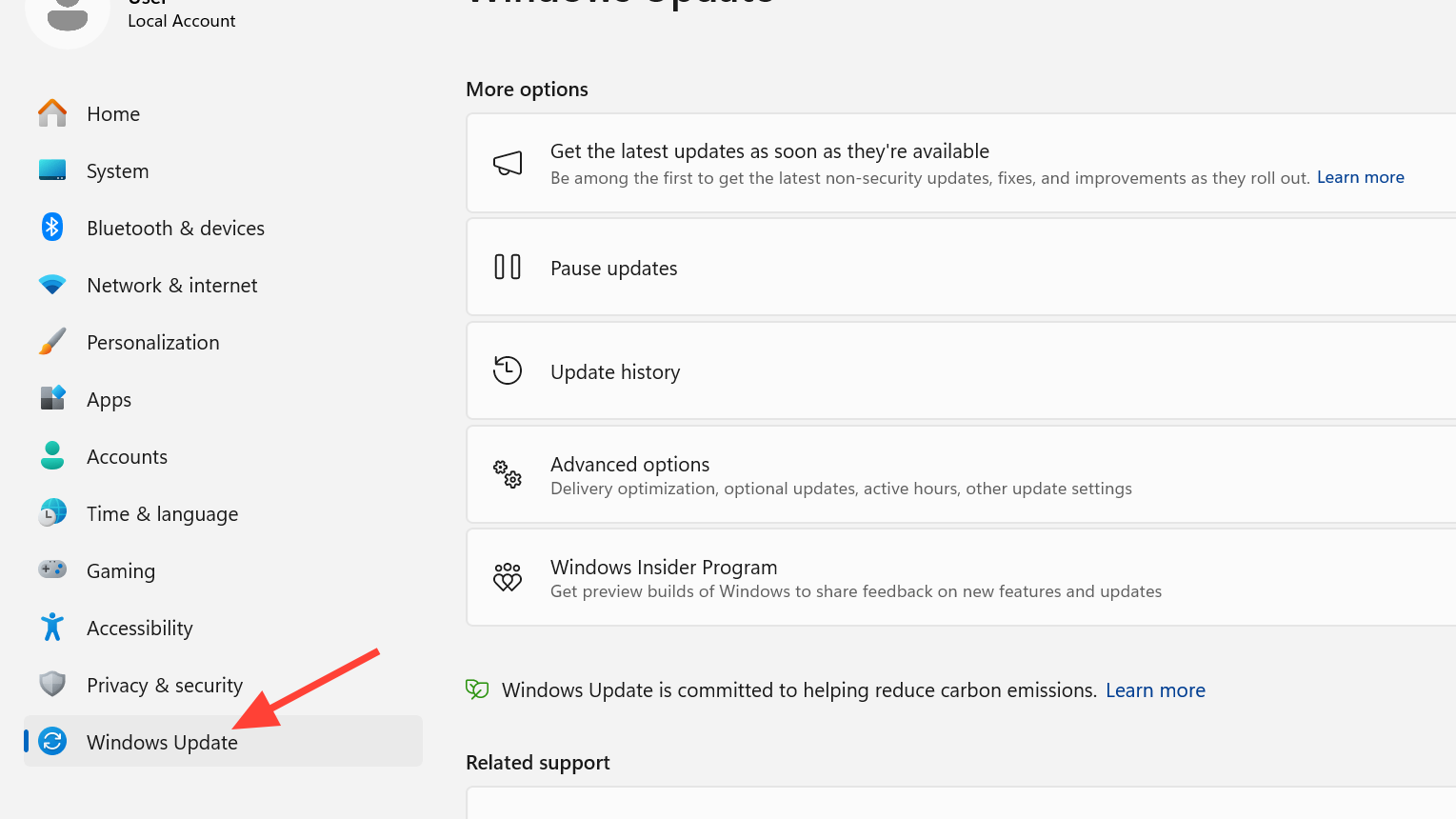
2. Attiva l' opzione "Ricevi gli aggiornamenti più recenti non appena disponibili" se desideri ricevere aggiornamenti graduali prima del rilascio generale.
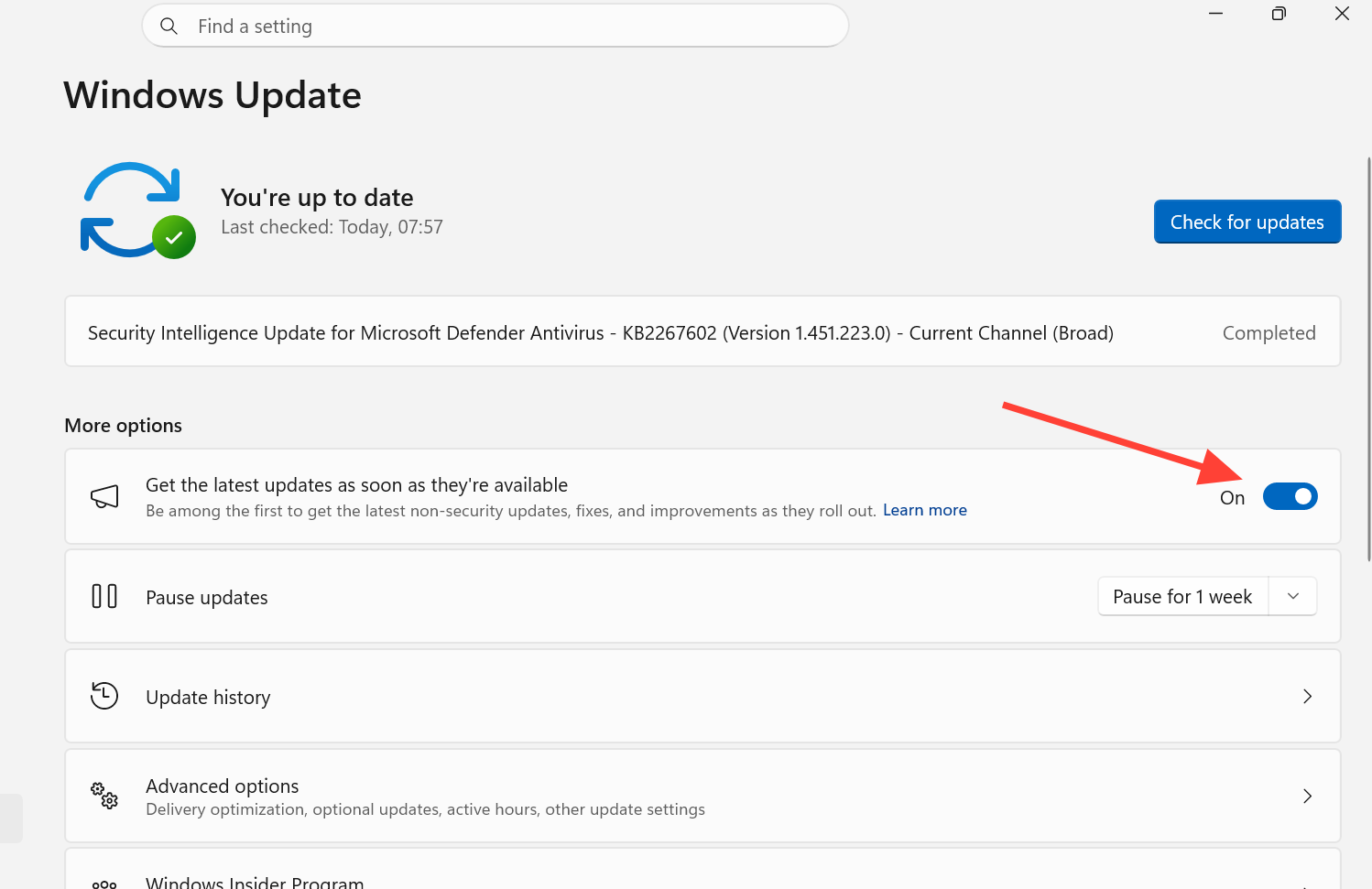
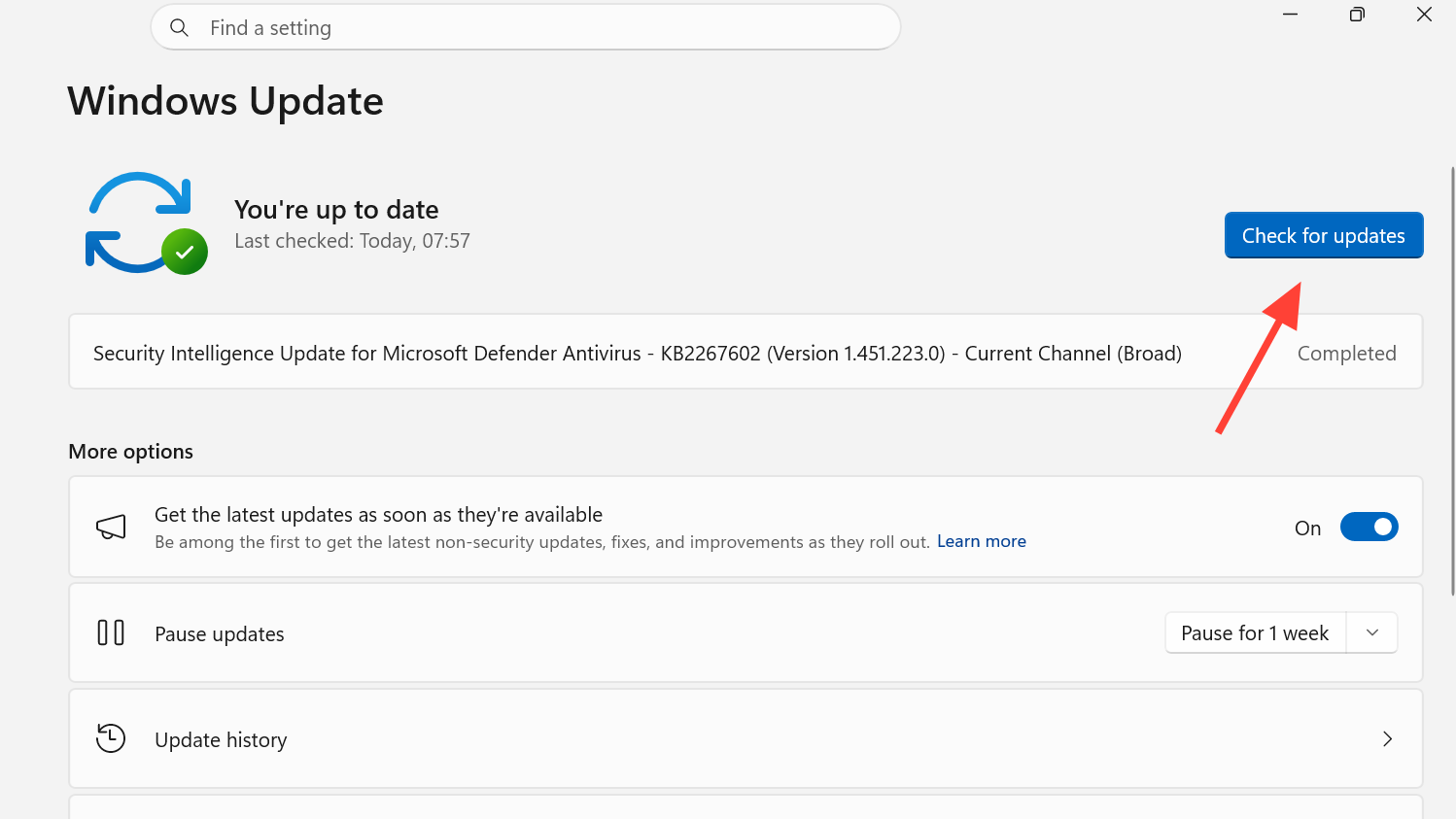
3. Fai clic su Verifica aggiornamenti , quindi installa tutto ciò che viene visualizzato e infine fai clic su Riavvia ora . Tutti gli aggiornamenti disponibili contenenti i nuovi certificati di Avvio protetto verranno scaricati e installati automaticamente.
Metodo 2: Installare gli aggiornamenti facoltativi
Per risolvere il problema del messaggio "configurazione di attendibilità di avvio precedente" in Windows 11, puoi iniziare installando gli aggiornamenti facoltativi disponibili.
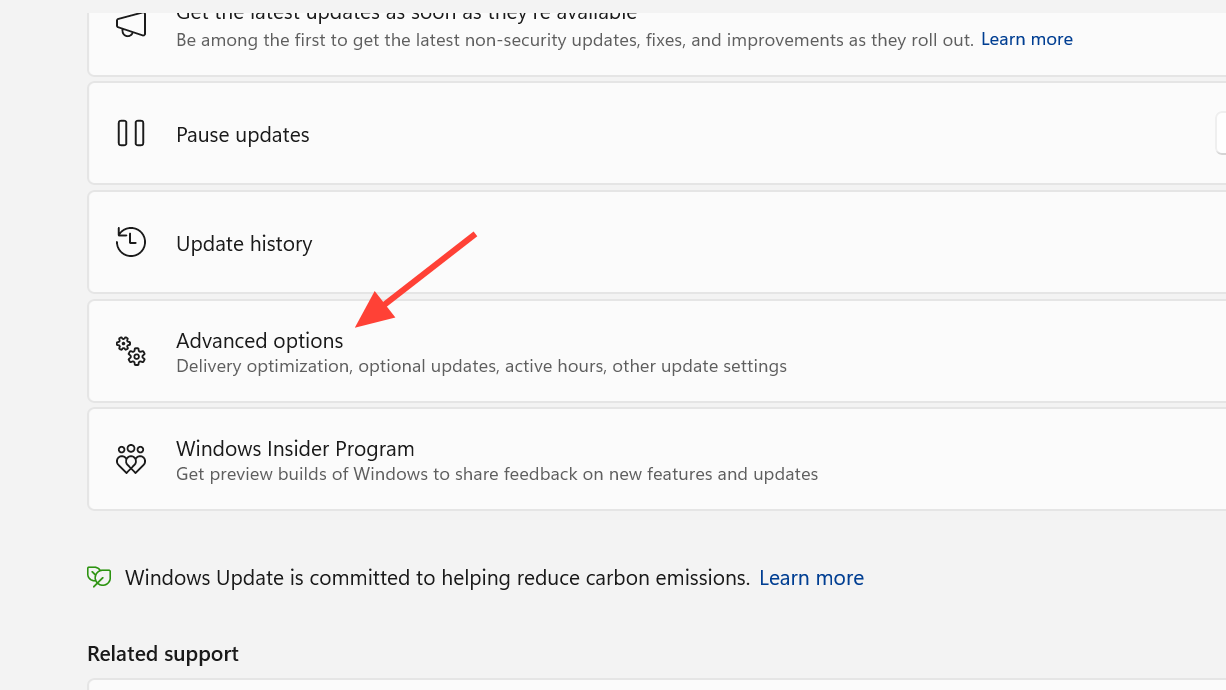
1. In Windows Update , apri Opzioni avanzate.
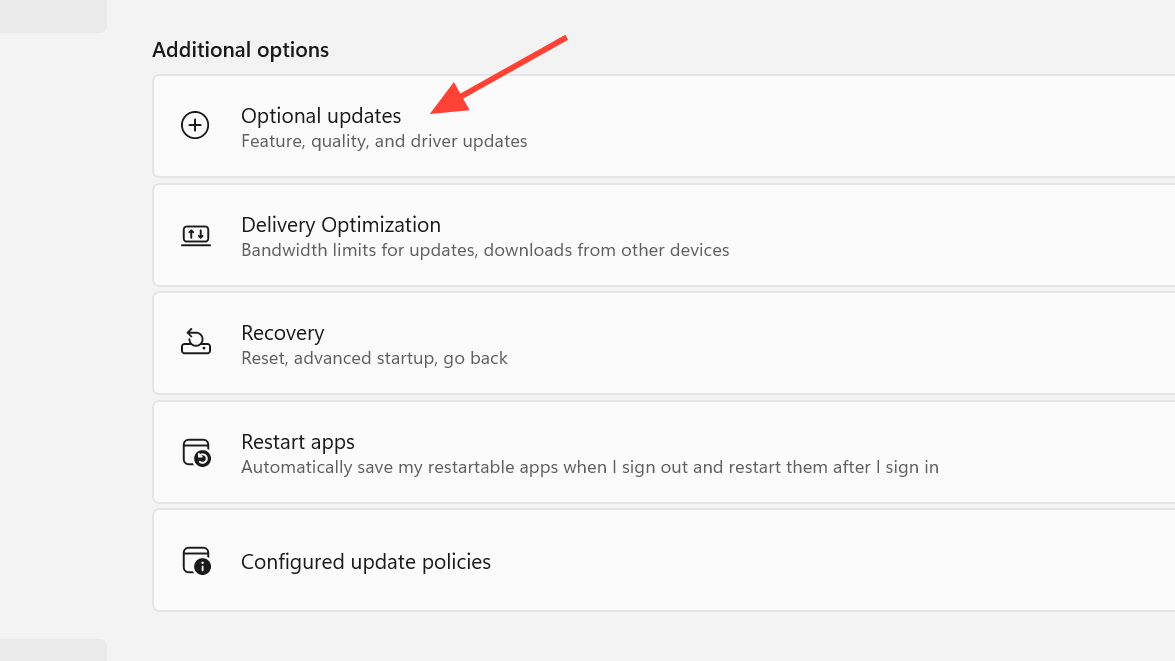
2. Nella sezione "Opzioni aggiuntive", fai clic su Aggiornamenti facoltativi . Alcuni aggiornamenti del firmware e dei driver vengono distribuiti separatamente dagli aggiornamenti di sicurezza mensili.
3. Espandete una categoria come Aggiornamenti driver , selezionate gli elementi desiderati e quindi fate clic su Scarica e installa.
Metodo 3: Aggiornare il firmware UEFI (BIOS)
Il messaggio di errore "older boot trust configuration" potrebbe continuare a comparire su alcuni sistemi finché non viene installata una versione più recente del firmware, pertanto l'aggiornamento dell'UEFI (BIOS) è un passaggio fondamentale.
Su alcuni sistemi, il messaggio di avviso persiste fino all'installazione di una versione più recente del firmware. L' attuale aggiornamento del BIOS migliora la compatibilità con le certificazioni del 2023 e riduce la probabilità di problemi di avvio su Windows 11.
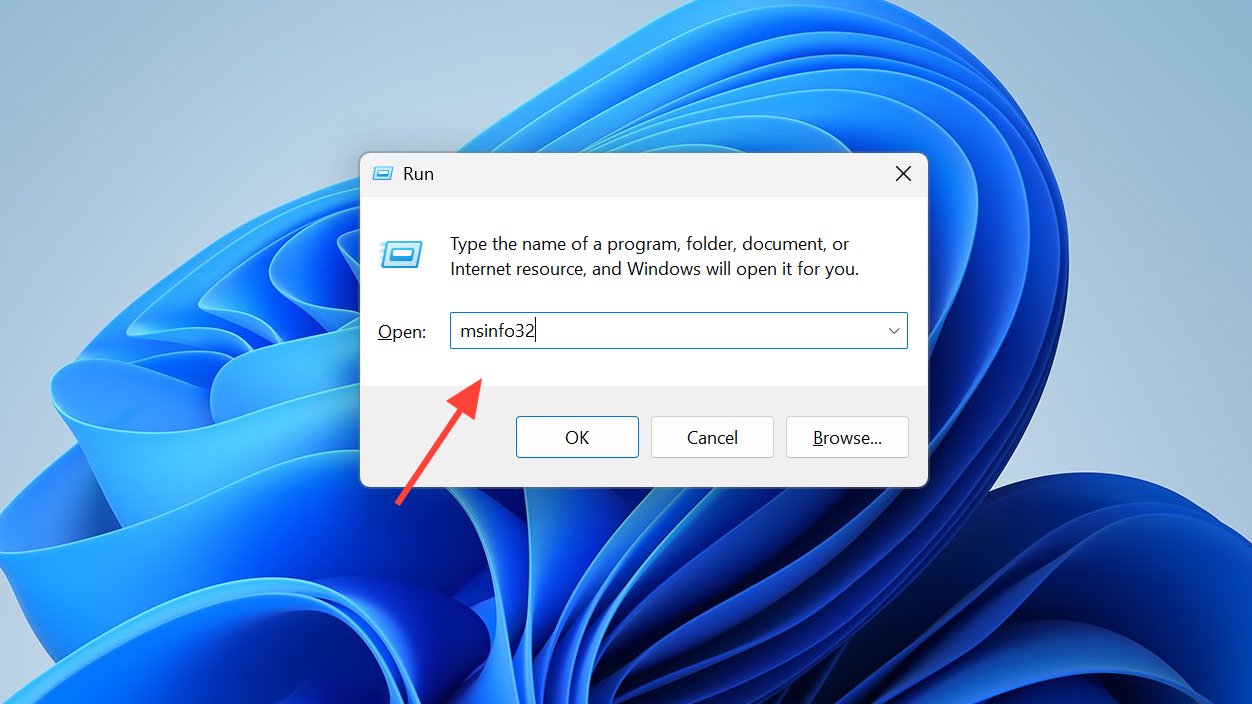
1. Apri Inizioe cerca Informazioni di sistemaQuindi aprilo. Puoi anche premere su Tasto Windows + R, scrivere msinfo32, quindi tocca OK.
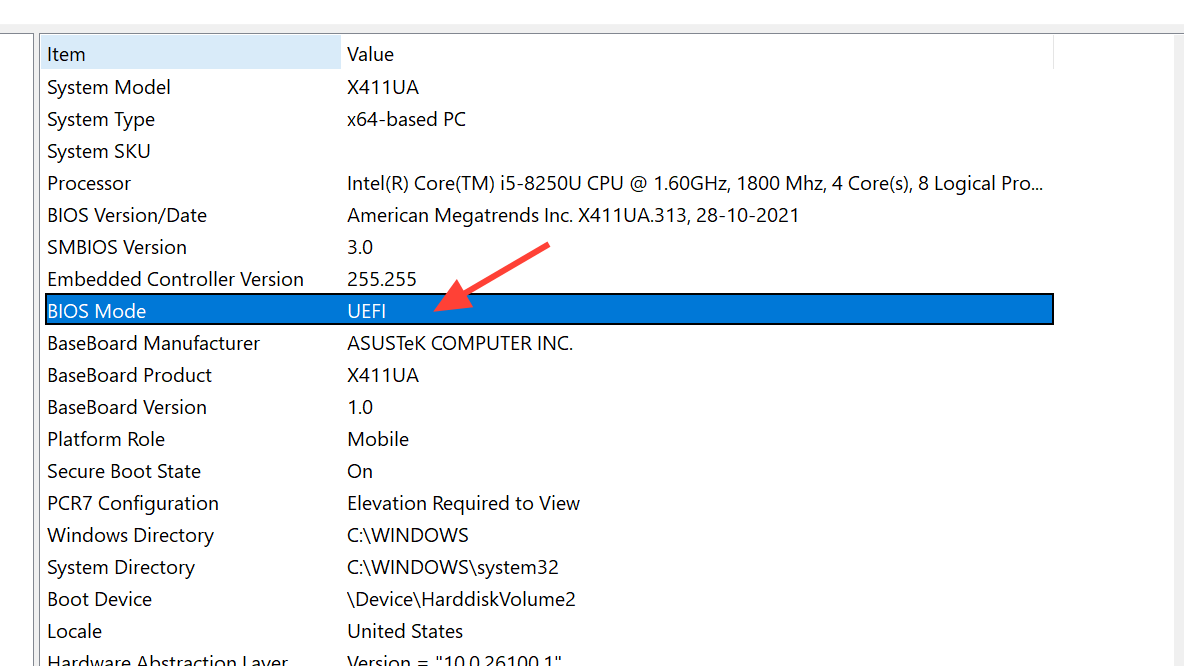
2. Selezionare Riepilogo sistema . Assicurarsi che la modalità BIOS visualizzi UEFI , quindi annotare la versione/data corrente del BIOS , nonché il produttore del sistema e il modello del sistema.
3. Visita la pagina di supporto ufficiale del produttore del tuo dispositivo e trova la pagina relativa al tuo modello specifico di dispositivo o scheda madre. Controlla la sezione BIOS/UEFI . Se è disponibile una versione più recente, scaricala e segui le istruzioni di aggiornamento del produttore, poiché le build del firmware e i metodi di installazione variano a seconda della marca.
⚠️L'aggiornamento del BIOS potrebbe rendere il computer inutilizzabile in caso di interruzione di corrente o di arresto anomalo del processo. Chiudere prima tutte le altre applicazioni e, sui computer portatili, mantenerli collegati a una fonte di alimentazione per tutta la durata dell'aggiornamento.
Metodo 4: Attivazione dei dati diagnostici
Alcuni metodi di Microsoft per la distribuzione dei certificati si basano su dati diagnostici per convalidare hardware e firmware prima di distribuire automaticamente l'aggiornamento. Per la distribuzione automatica, in genere devono essere soddisfatte tre condizioni: Secure Boot deve essere abilitato nel firmware, il dispositivo deve inviare dati diagnostici a Microsoft e il dispositivo (su Windows 10) deve essere iscritto al programma Aggiornamenti di sicurezza estesi. Istruzioni dettagliate per aziende e utenti domestici sono disponibili nella documentazione di Microsoft sull'aggiornamento dei certificati di Secure Boot .
Come garantire il successo dell'operazione
Riapri Sicurezza di Windows e verifica lo stato di Avvio protetto. L'esito positivo è indicato dal seguente messaggio verde: "Avvio protetto attivo e tutti gli aggiornamenti dei certificati necessari sono stati applicati. Non sono necessarie ulteriori modifiche ai certificati." Puoi anche confermarlo cercando la voce "Aggiornamento del database delle firme consentite per Avvio protetto" nella cronologia degli aggiornamenti.
Se continui a visualizzare l'avviso anche dopo aver installato tutti gli aggiornamenti e il firmware più recente, la causa più comune è semplicemente una questione di tempistica. Microsoft rilascia questo aggiornamento a scaglioni e la frase "non ci sono ancora dati sufficienti per classificare il dispositivo" significa specificamente che il modello del tuo dispositivo non è ancora stato incluso nell'applicazione finale. Di solito, attendere qualche giorno e continuare a installare gli aggiornamenti risolve il problema.
Windows 10 e dispositivi gestiti
Su Windows 10, è necessario essere iscritti al programma Aggiornamenti di sicurezza estesi (ESU) per ricevere i certificati di avvio protetto (Secure Boot) per il 2023. Un dispositivo che non può essere iscritto non li riceverà e l'unica soluzione per mantenere la protezione a livello di avvio è aggiornare a Windows 11.
Se il PC è gestito da un'organizzazione, il processo di implementazione è gestito dal reparto IT anziché dall'utente finale. Gli amministratori applicano gli aggiornamenti e le revoche dei certificati su tutti i dispositivi autorizzati, aggiornano i punti di attendibilità e i componenti di avvio, e quindi applicano le revoche in modo che i gestori di avvio obsoleti e vulnerabili non siano più considerati attendibili.
Cosa succede se ignori questo messaggio?
È possibile ignorare il messaggio senza perdere alcuna funzionalità corrente. Dopo la scadenza dei certificati del 2011, un computer obsoleto continuerà a funzionare e a ricevere i regolari aggiornamenti di Windows. Tuttavia, il dispositivo perderà le nuove funzionalità di sicurezza a livello di avvio, che includono gli aggiornamenti di Windows Boot Manager, gli aggiornamenti e le eliminazioni del database di Secure Boot e le future protezioni dalle vulnerabilità a livello di avvio. Nel tempo, questa lacuna può influire su scenari che si basano sulla fiducia in Secure Boot, come il rafforzamento di BitLocker e alcuni bootloader di terze parti. Per la maggior parte degli utenti, la soluzione più semplice è mantenere Windows aggiornato, installare gli aggiornamenti del firmware quando il produttore li rende disponibili, lasciare Secure Boot abilitato e attendere che l'aggiornamento del certificato venga installato automaticamente.
I commenti sono chiusi.