
Risoluzione dell'errore 0x80073D02 nel Microsoft Store su Windows 11
Risolvi l'errore 0x80073D02 nel Microsoft Store su Windows 11. Consulta una guida completa passo passo per risolvere il problema e ripristinare le tue app in modo semplice ed efficace.

Le cose più importanti che devi sapere
- Come primo passo, chiudete l'applicazione in questione dal Task Manager, poiché l'errore 0x80073D02 è spesso causato dal suo funzionamento in background.
- Per risolvere i problemi di download senza disinstallare le applicazioni, reimposta la cache del Microsoft Store utilizzando il comando wsreset.exe nella finestra di dialogo Esegui.
- Utilizza i comandi PowerShell con privilegi di amministratore per registrare nuovamente completamente il Microsoft Store: una soluzione affidabile per ricostruire il pacchetto dello store e correggere gli errori più ostinati.
Il messaggio di errore 0x80073D02 viene visualizzato in Windows 11 quando il Microsoft Store non riesce a completare l'installazione o l'aggiornamento di un'app perché l'app che si sta tentando di modificare è ancora in esecuzione. Questo errore si verifica spesso durante l'aggiornamento di Xbox Game Pass o di altri giochi tramite il Microsoft Store e di solito è accompagnato da un messaggio come "Seleziona Riprova per chiudere e aggiornare l'app. L'app non può essere aggiornata quando è aperta" oppure "Impossibile installare perché le seguenti app devono essere chiuse".
✅ Risposta rapida: chiudi completamente l'applicazione che stai installando o aggiornando (termina l'operazione se necessario), quindi esegui wsreset.exe per cancellare la cache del Microsoft Store e riprova. Se il problema persiste, registra nuovamente il Microsoft Store tramite PowerShell, un passaggio che può risolvere molti problemi di Microsoft.
Lo stesso codice compare insieme a errori simili come 0x8D050002, 0x80073d0a, 0x87E10BD0, 0x80073D12 e 0x80004003. Le soluzioni menzionate di seguito si applicano a tutti questi errori perché le cause principali sono le stesse: un'applicazione aperta, una cache del Microsoft Store danneggiata o un'installazione errata del Microsoft Store, problemi che influiscono sulle prestazioni di Windows in generale.
Chiudi l'applicazione aperta e riprova per risolvere l'errore 0x80073D02.
Questo errore è quasi sempre causato dall'applicazione di destinazione in esecuzione in background. L'archivio non riesce a sostituire i file attualmente in uso, quindi si arresta e segnala l'errore 0x80073D02.
1. Chiudi l'applicazione che stai tentando di installare o aggiornare. Per i giochi riprodotti tramite l'app Xbox, chiudi anche l'app Xbox stessa.
2. Apri Gestione attività usando Ctrl + Shift + EscCerca eventuali processi ancora attivi per questa applicazione, quindi seleziona Termina attività per forzarne la chiusura.
3. Torna al Microsoft Store e fai nuovamente clic su Riprova o Aggiorna. L'aggiornamento dovrebbe ora procedere senza errori.
Controllo degli aggiornamenti di Windows
Se la causa è un aggiornamento di sistema in sospeso, potrebbe impedire al Microsoft Store di completare le installazioni. L'installazione degli aggiornamenti di Windows più recenti spesso risolve automaticamente il problema.
1. Premere su Windows + I Per aprire le Impostazioni, apri Windows Update dalla colonna di sinistra.
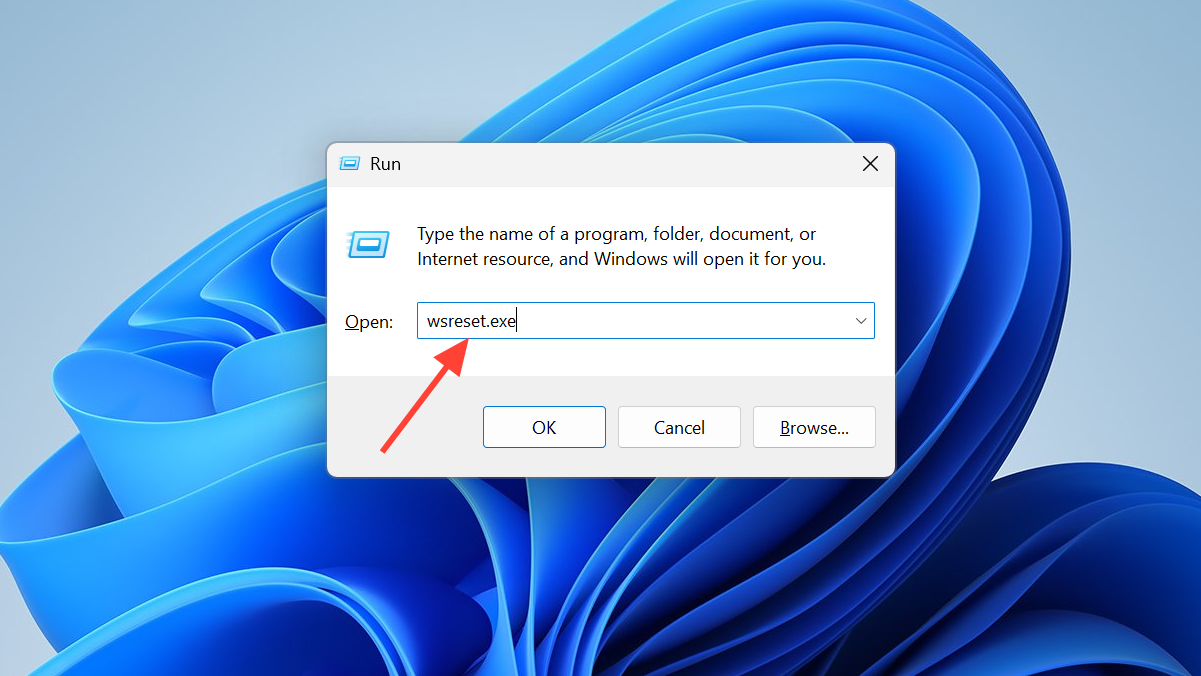
2. Fai clic su Verifica disponibilità aggiornamenti e lascia che Windows scarichi e installi tutti gli aggiornamenti che trova.
3. Riavvia il computer se richiesto, quindi prova a installare nuovamente l'aggiornamento dallo store. Se la causa è un aggiornamento recente non riuscito, la disinstallazione di tale aggiornamento e il ripristino di una versione precedente potrebbero risolvere il problema di installazione.
Reimposta la cache del Microsoft Store utilizzando wsreset
Una cache dello store danneggiata può causare download incompleti. Svuotarla è un'operazione rapida e non rimuoverà le app installate.
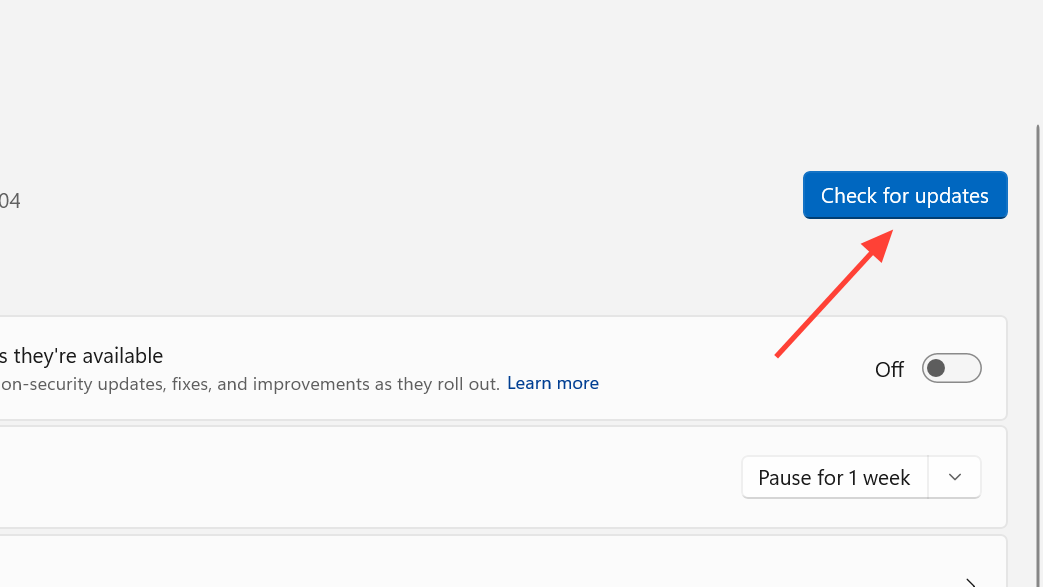
1. Premere Windows + R Per aprire la finestra di dialogo Esegui.
2. Digitare wsreset.exe Premi Invio. Si aprirà una finestra vuota mentre la cache viene svuotata, dopodiché lo store si avvierà automaticamente.
3. Prova a eseguire nuovamente l'installazione o l'aggiornamento una volta che il negozio sarà riaperto.
Esegui lo strumento di risoluzione dei problemi dell'app Windows Store
Lo strumento di risoluzione dei problemi integrato verifica la presenza di problemi comuni che impediscono il funzionamento delle app del Microsoft Store e applica automaticamente le correzioni. Il percorso varia leggermente a seconda della versione di Windows.
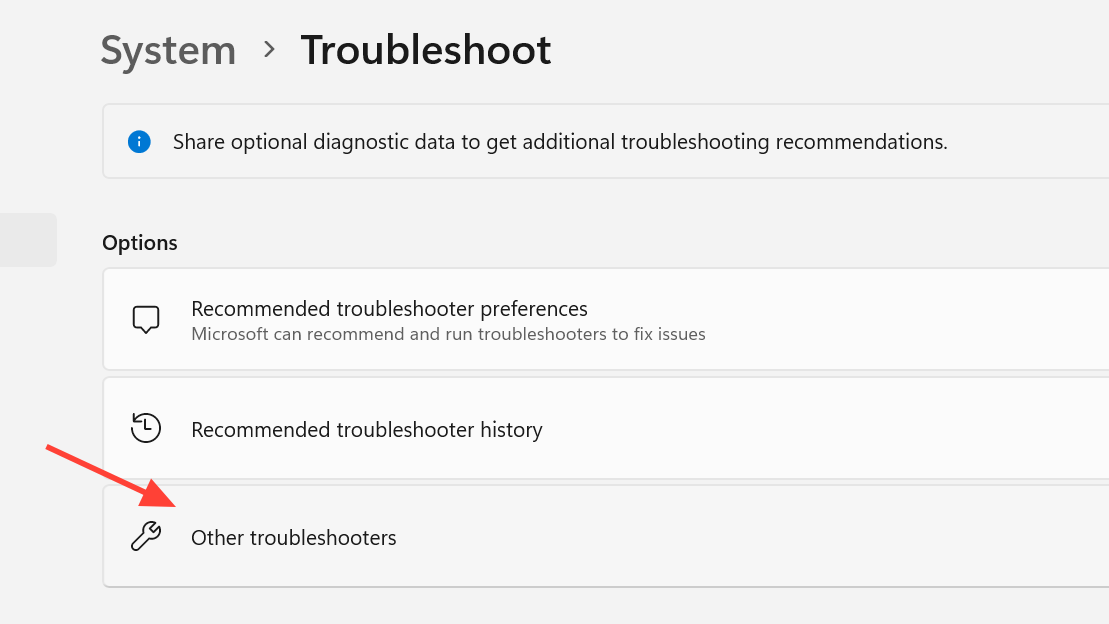
Su Windows 11 , apri Sistema > Risoluzione dei problemi > Altri strumenti di risoluzione dei problemi e fai clic su Esegui accanto ad App di Microsoft Store. Microsoft ha rimosso il suo strumento di risoluzione dei problemi dedicato da Windows 11 nel 2024, quindi se non lo vedi, digita "Microsoft Store" nella barra di ricerca delle Impostazioni e seleziona "Trova e risolvi i problemi con le app di Microsoft Store", quindi fai clic su Avanti.
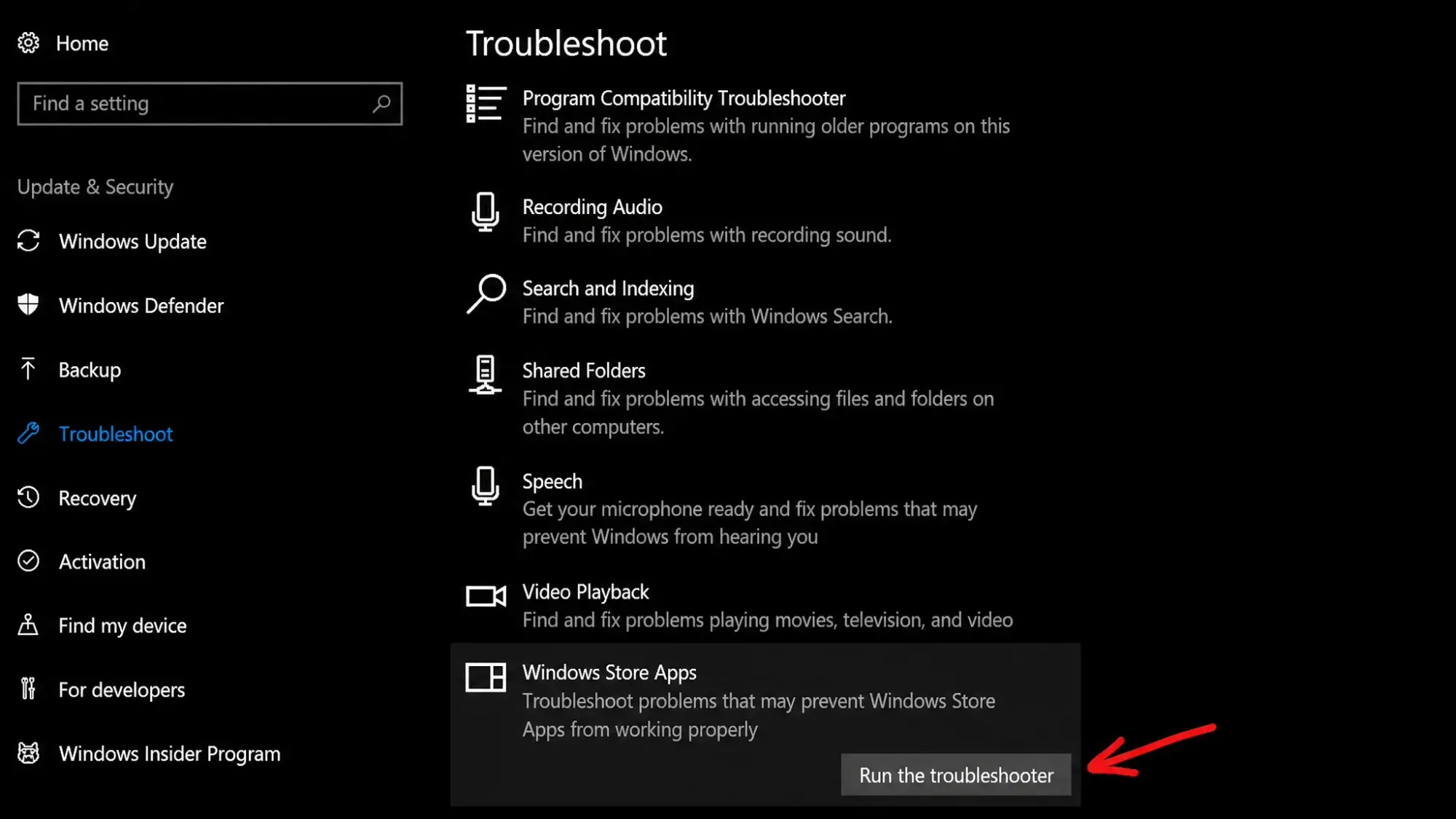
Su Windows 10 , vai su Impostazioni > Aggiornamento e sicurezza > Risoluzione dei problemi > Strumenti di risoluzione dei problemi aggiuntivi, trova App di Windows Store nella sezione Altro e quindi fai clic su Esegui. Segui le istruzioni visualizzate sullo schermo e applica le correzioni consigliate.
Riparare o reimpostare Microsoft Store
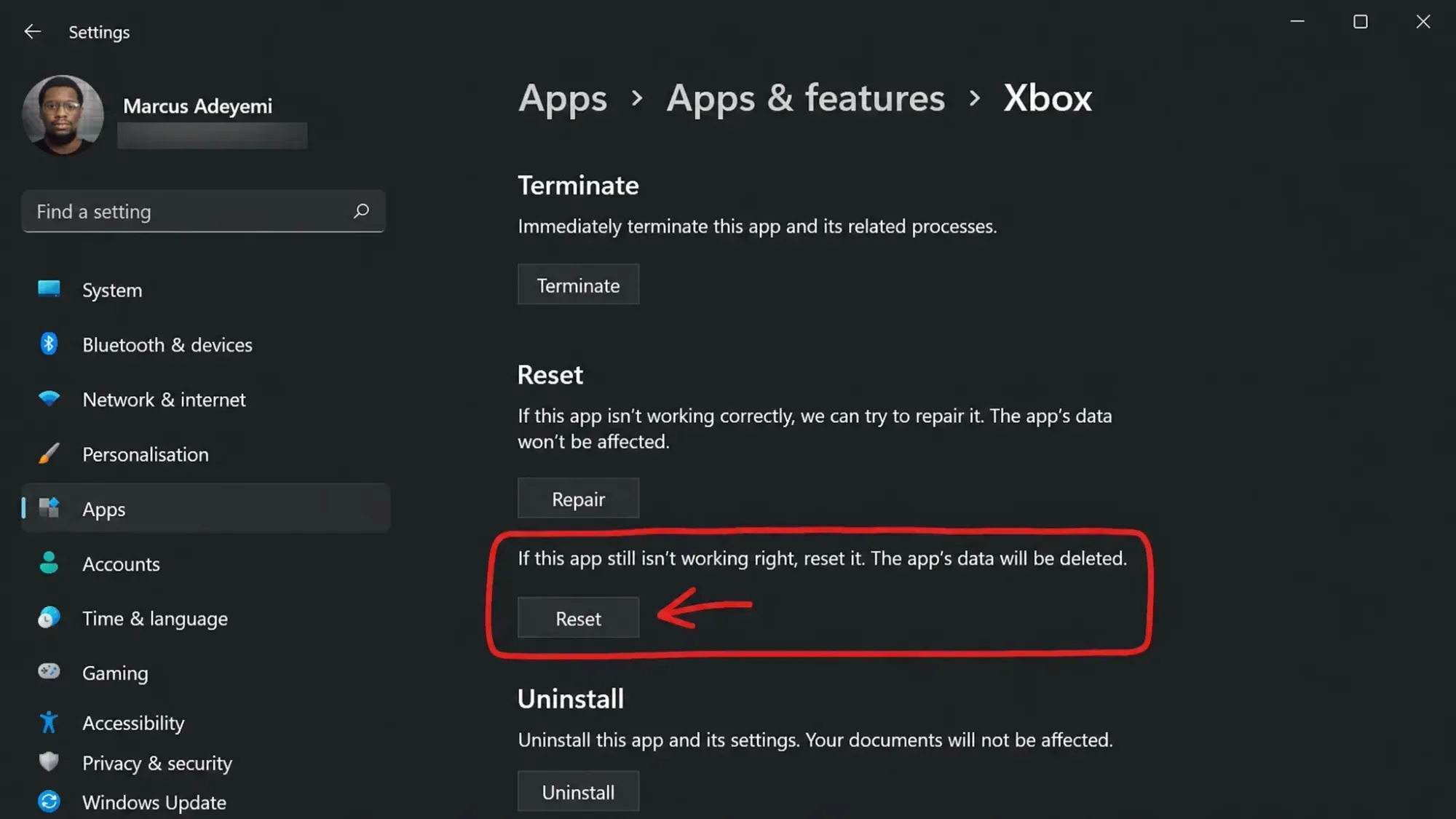
Se il Microsoft Store è danneggiato in Windows 11 , la riparazione preserverà i tuoi dati, mentre il ripristino li cancellerà e ti disconnetterà. Inizia con l'opzione Ripara, poiché si tratta di una procedura non distruttiva.
1. Apri Impostazioni e vai su App > App installate. Su alcuni sistemi Windows, potresti trovare il Microsoft Store in Componenti di sistema.
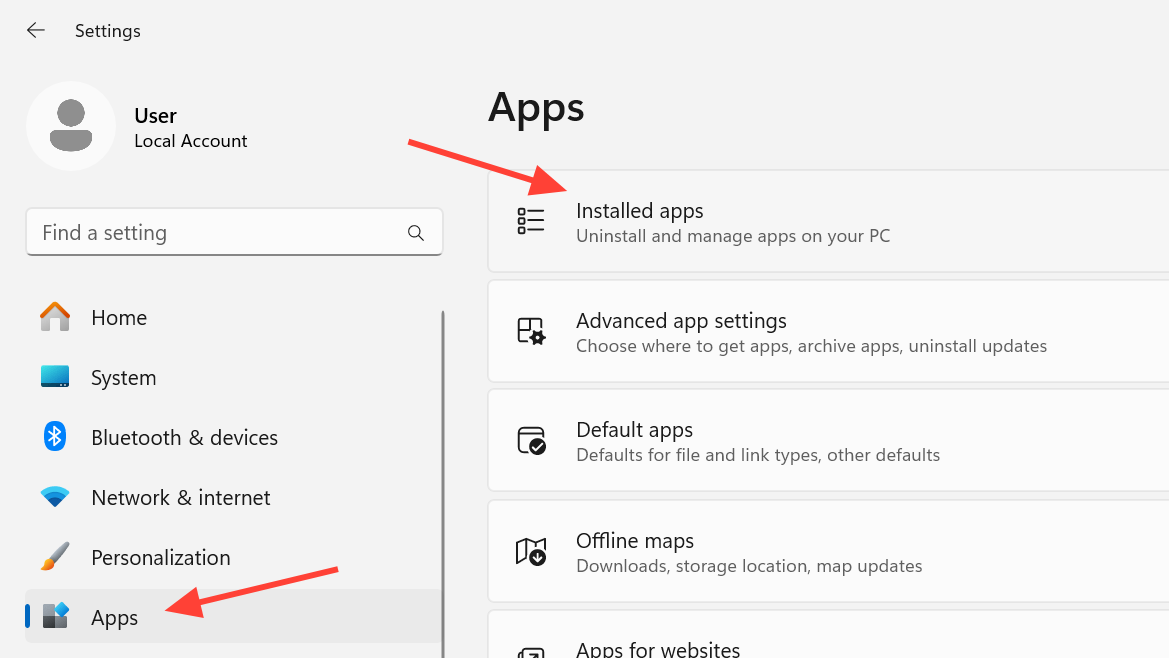
2. Cerca Microsoft Store, quindi fai clic sull'icona con i tre puntini e seleziona Opzioni avanzate.
3. Fai clic su Ripara e attendi il completamento del processo. Se l'errore persiste, fai clic su Reimposta, quindi accedi nuovamente e prova a utilizzare di nuovo il negozio.
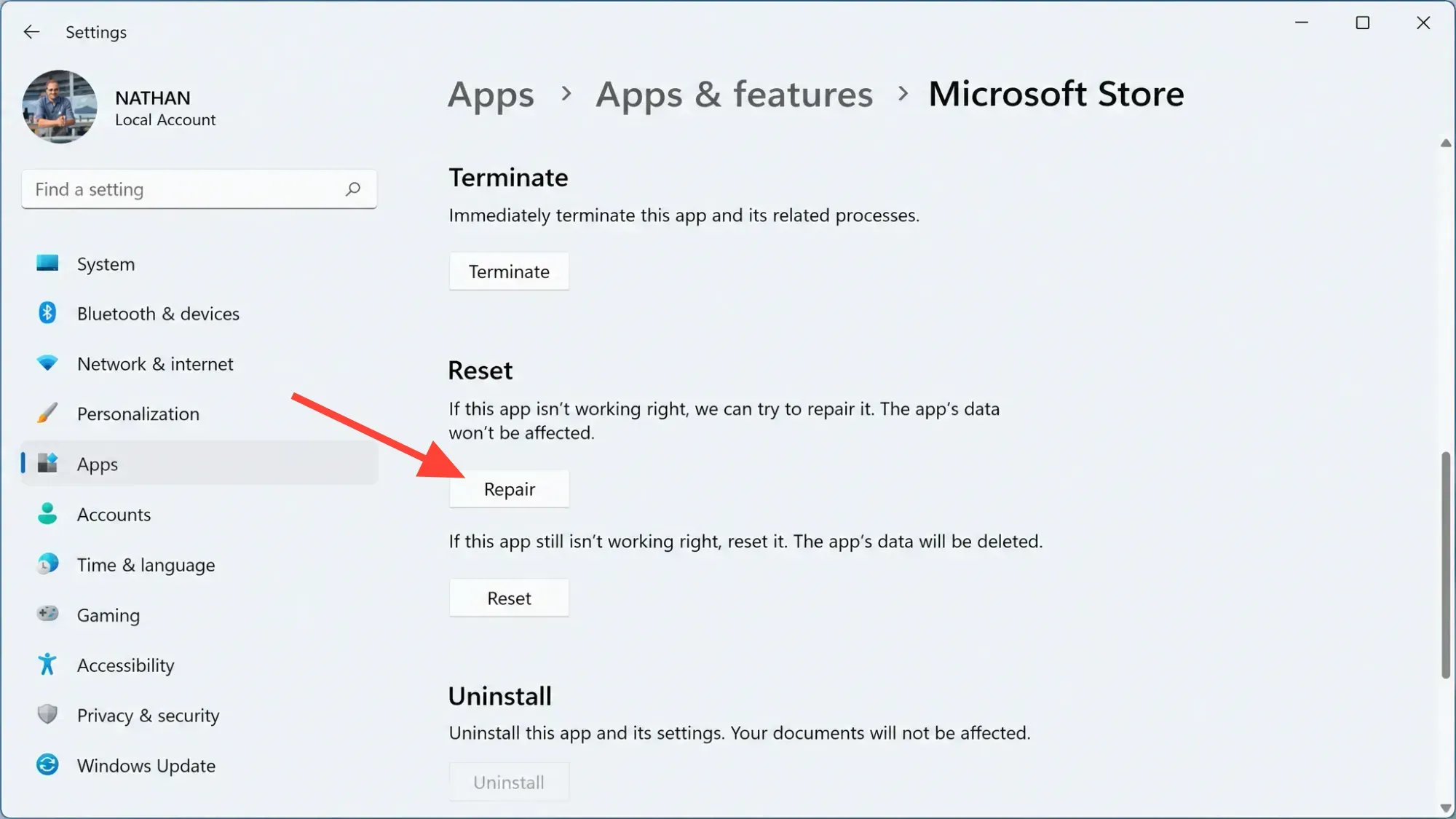
È possibile applicare gli stessi passaggi di riparazione e ripristino all'applicazione specifica che causa l'errore, inclusa l'applicazione Xbox, aprendo le relative opzioni avanzate nello stesso modo.
Registrazione nuova del Microsoft Store in PowerShell
Registrare nuovamente il Microsoft Store è una soluzione affidabile per risolvere questo errore, poiché ricostruisce il pacchetto dello store. Per farlo, esegui questi comandi dal Terminale con privilegi di amministratore.
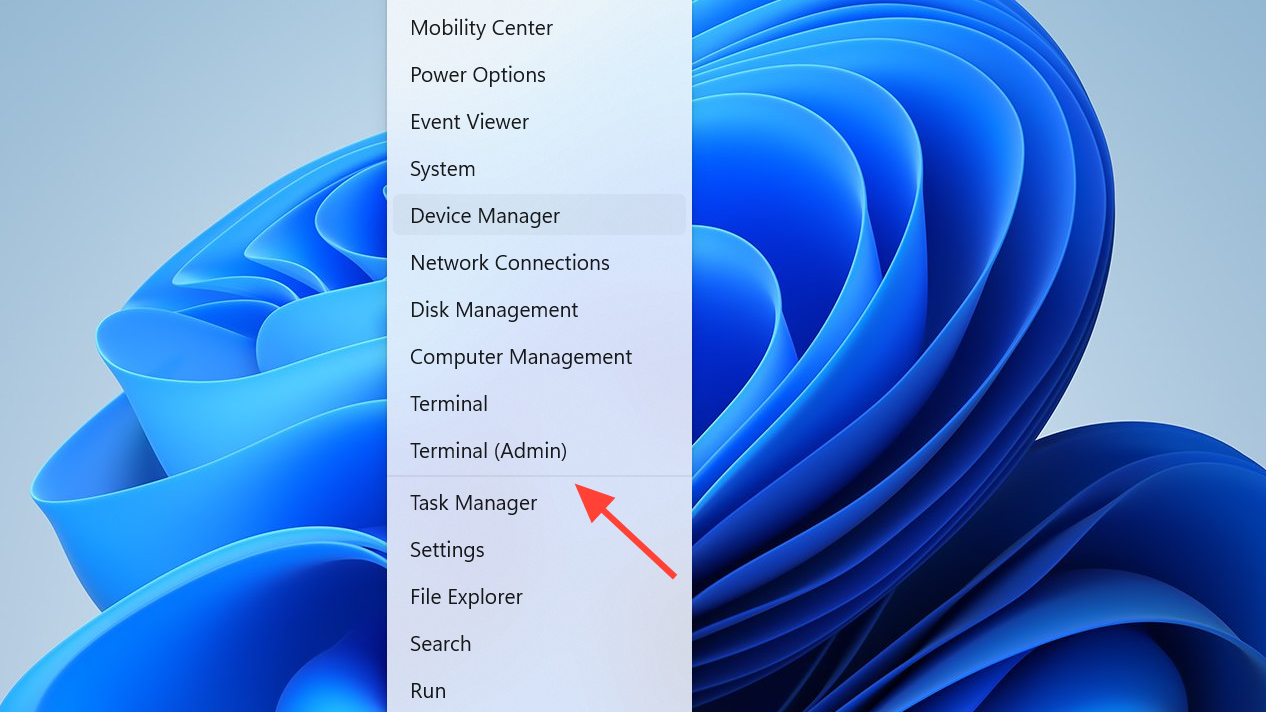
1. Premere su Windows + X Scegli Terminale (Amministratore) (Terminale come amministratore) oppure Windows PowerShell (Amministratore) (Windows PowerShell come amministratore).
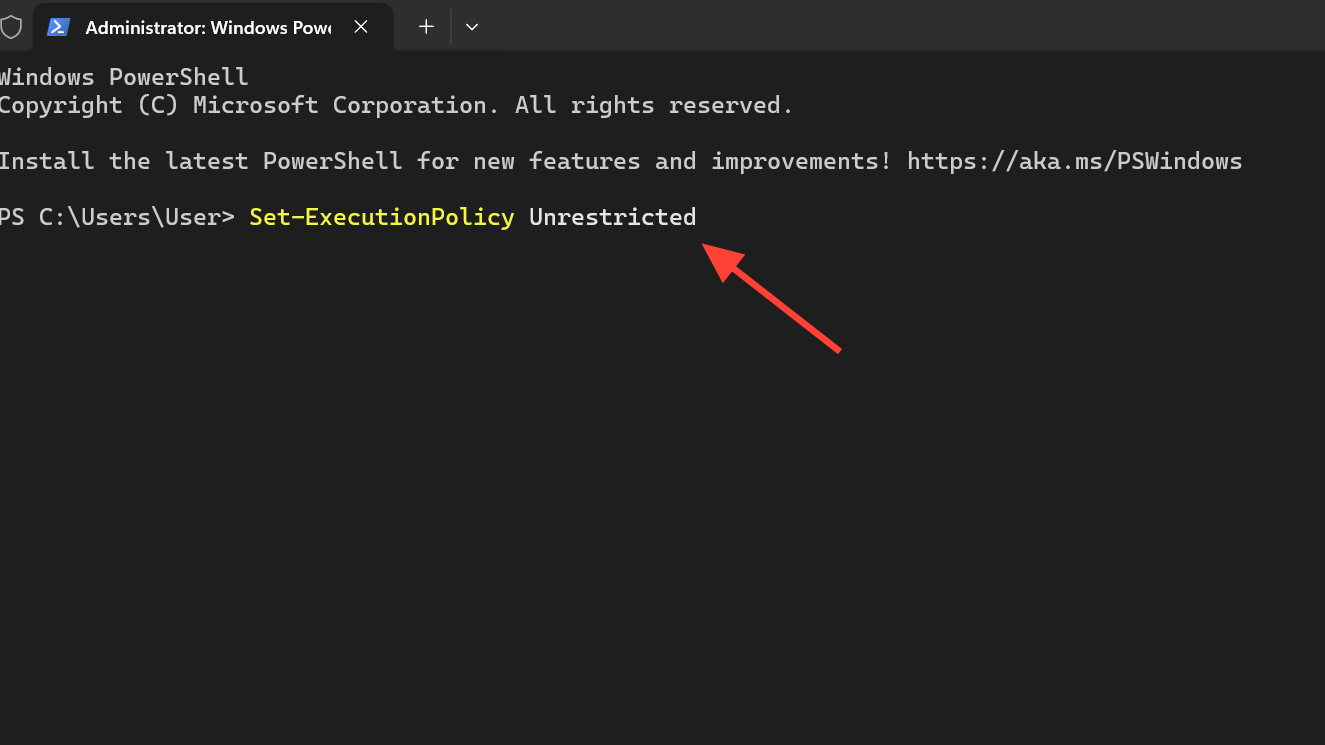
2. Eseguire prima il comando di esecuzione della policy:
Set-ExecutionPolicy Unrestricted
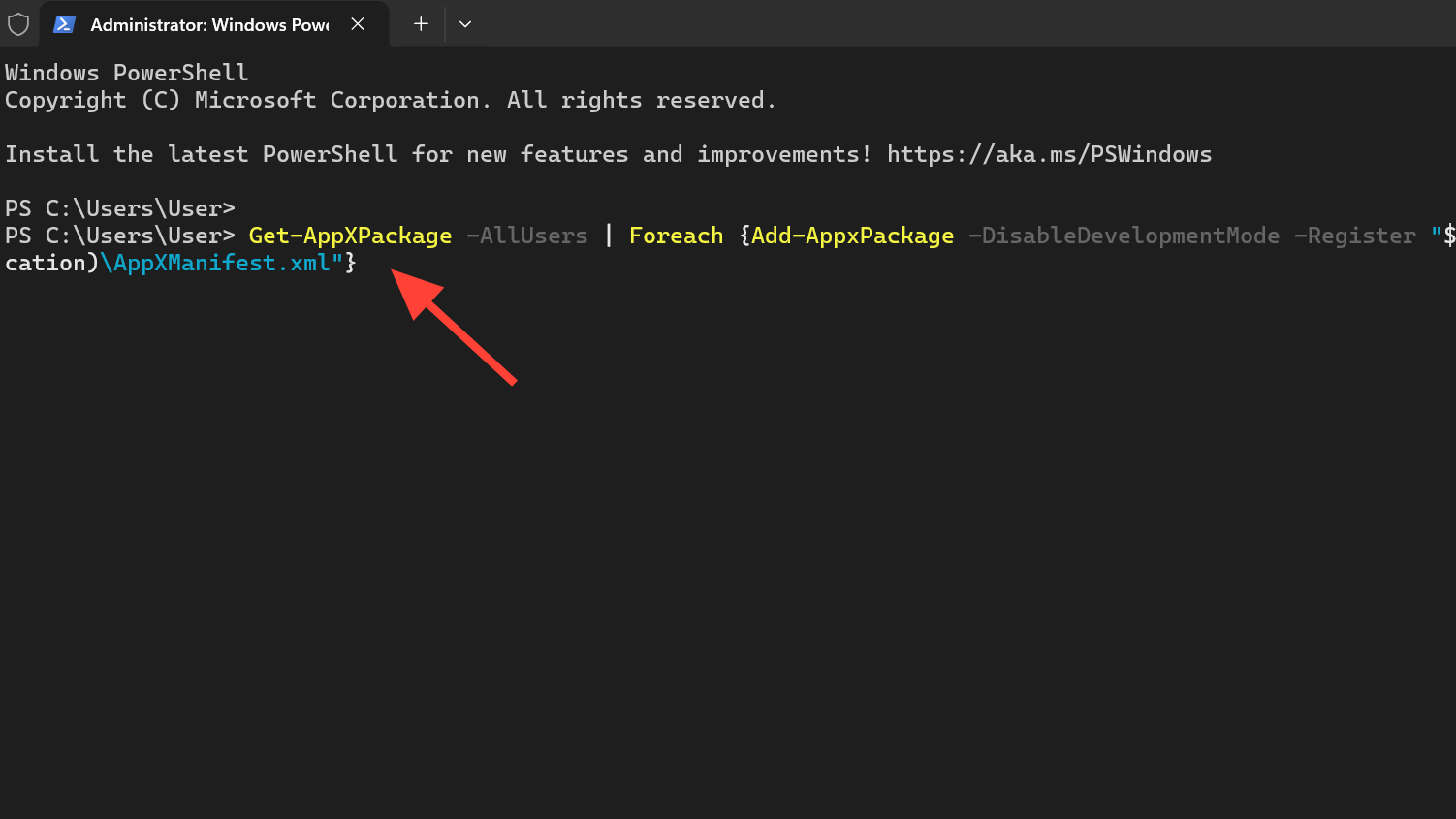
3. Quindi esegui il comando di nuova registrazione:
Get-AppXPackage -AllUsers | Foreach {Add-AppxPackage -DisableDevelopmentMode -Register "$($_.InstallLocation)AppXManifest.xml"}
Una volta completata la procedura, riapri lo store e prova a installare o aggiornare nuovamente le app.
Riattiva gli aggiornamenti automatici delle app
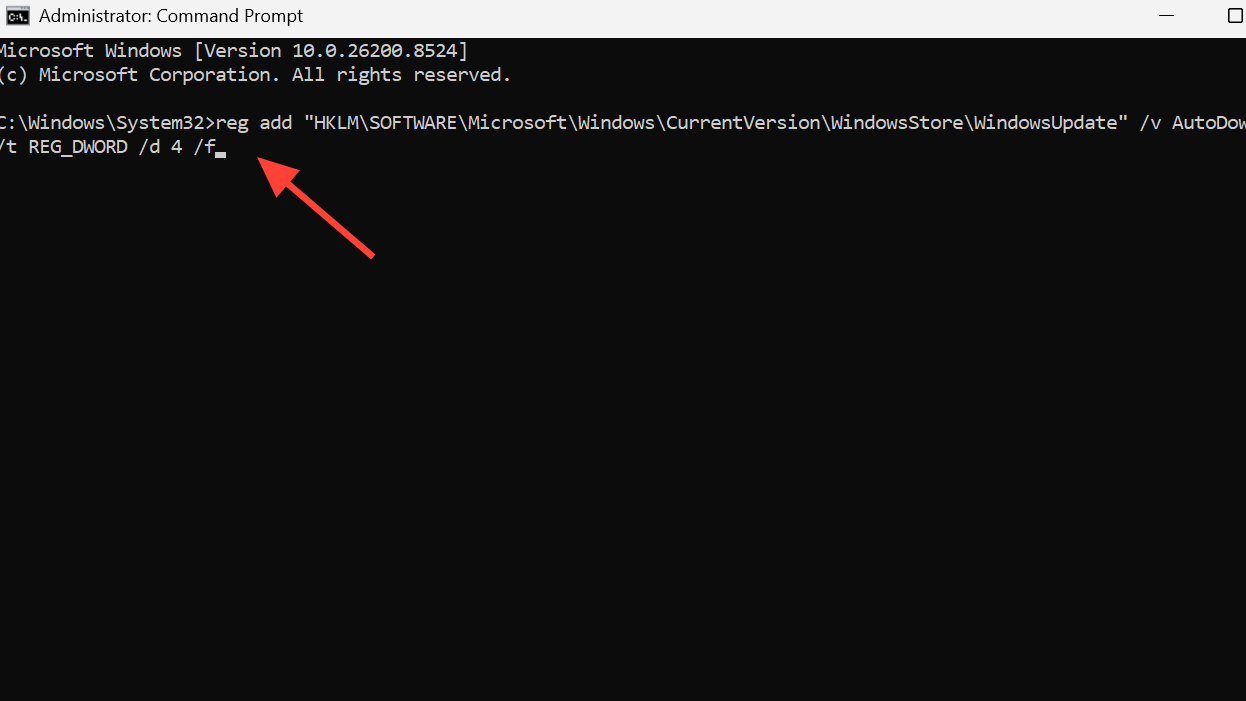
Questo errore può verificarsi quando gli aggiornamenti automatici delle app sono disabilitati, a volte a causa delle opzioni selezionate durante la configurazione iniziale di Windows 11. Il problema può essere risolto riattivando i download automatici nel registro di sistema.
Apri il prompt dei comandi ed esegui il comando seguente, quindi riavvia il dispositivo e prova il Microsoft Store.
reg add "HKLMSOFTWAREMicrosoftWindowsCurrentVersionWindowsStoreWindowsUpdate" /v AutoDownload /t REG_DWORD /d 4 /f
Reinstalla il Microsoft Store e ripara il tuo sistema Windows.
Se le altre soluzioni non riescono a risolvere l'errore, puoi provare a disinstallare e reinstallare il pacchetto Microsoft Store oppure a riparare i file di sistema principali.
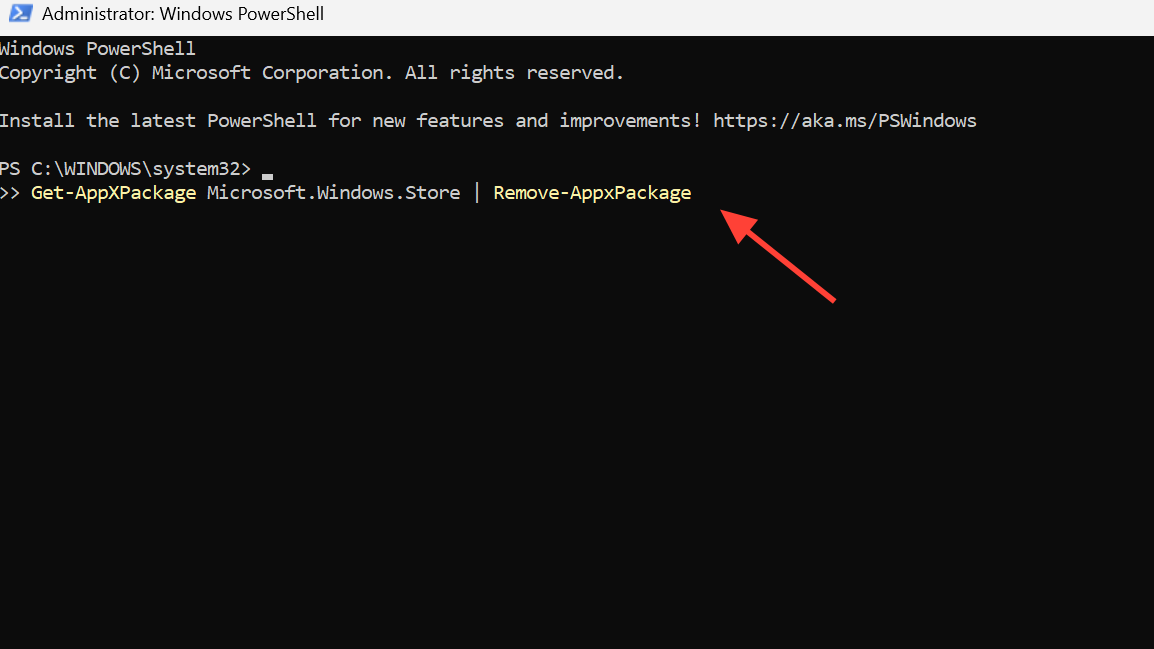
1. In una finestra di PowerShell con privilegi di amministratore, rimuovere il pacchetto Microsoft Store:
Get-AppXPackage Microsoft.Windows.Store | Remove-AppxPackage
2. Riavvia il computer, quindi reinstalla Microsoft Store da Windows. Anche il comando di nuova registrazione menzionato in precedenza può ripristinarlo.
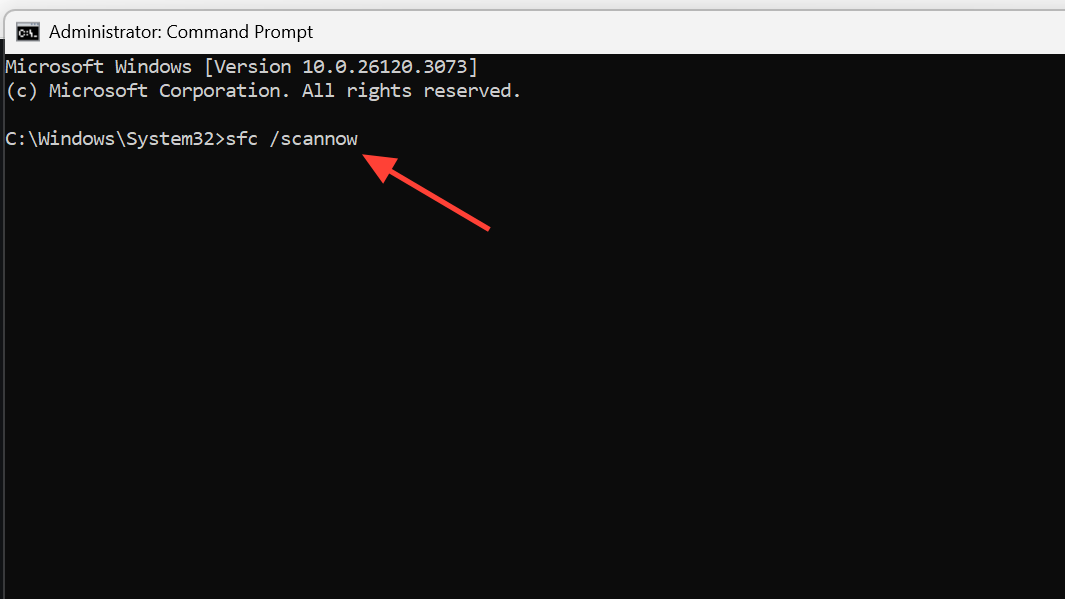
3. Se i file di sistema sono danneggiati, eseguire il comando sfc /scannow In un prompt dei comandi con privilegi di amministratore, analizza e ripara il tuo sistema Windows. Come ultima risorsa, il ripristino del sistema a un punto in cui gli aggiornamenti funzionavano correttamente o una reinstallazione pulita di Windows 11 possono eliminare l'errore.
Saprai che la correzione è andata a buon fine quando il download dal Microsoft Store sarà completato e i pulsanti "Ottieni" o "Aggiorna" cambieranno in "Apri", senza che venga visualizzato il messaggio di errore 0x80073D02. Se il problema persiste, la causa più comune è che l'app in questione è ancora in esecuzione in background, quindi assicurati di chiuderla completamente prima di ogni tentativo. Come ultima risorsa, la soluzione migliore è reinstallare l'app interessata o contattare l'assistenza Microsoft.
I commenti sono chiusi.