

Il disordine digitale è la rovina della mia esistenza. Le mie notifiche diventano incontrollabili, ho app che rimangono installate per anni, e poi mi chiedo perché improvvisamente ho problemi di consumo della batteria dopo un uso normale.
Inoltre, ho provato Lavorando sulla mia impronta digitaleInstalla meno app di terze parti, a meno che non richiedano autorizzazioni minime. Tuttavia, riscontro ancora problemi con le app che ho abilitato sul mio dispositivo.
Il numero di app installate sul mio telefono è quasi disgustoso. Cerco di nascondere il problema nascondendo le app in cartelle e, anche se questo le tiene nascoste, non riduce necessariamente il disordine sul mio telefono.
Ma aprire ogni cartella e guardare ogni applicazione mi sfinisce.
Ecco perché ora affronto pubblicamente la questione. Mi sto concentrando sulla gestione. Disinstallare le applicazioni non utilizzate.
Il metodo che utilizzo è semplice e puoi farlo su qualsiasi smartphone, che tu ne possieda uno Gli ultimi telefoni di punta di Google Oppure puoi usare un telefono Android economico.
Non aver paura di sbarazzarti di tutte le app che non utilizzi più.
Elimino i vecchi programmi direttamente dal mio dispositivo di archiviazione.
 Apprezzo il fatto che il mio smartphone abbia degli strumenti che mi aiutano a trovare le app inutilizzate. Posso andare alla pagina delle app o controllare tramite la gestione di archiviazione e file.
Non è necessario installare app di pulizia per rimuovere i file indesiderati dal dispositivo. Android ha già un file manager integrato. Puoi usare Files by Google.
Se preferisci essere selettivo e disinstallare da un elenco, puoi trovare un elenco di app inattive nelle tue app.
Non lo trovo per niente utile, perché preferisco disinstallare le app senza dover selezionare ogni app singolarmente.
I dispositivi Samsung avranno una sezione dedicata alle app inutilizzate nelle impostazioni di assistenza e nelle opzioni di archiviazione. Le app che non sono state utilizzate negli ultimi 30 giorni appariranno in questo elenco.
Puoi farlo nell'app File o aprendo il Google Play Store.
Personalmente preferisco usare l'app File perché mi consente di rimuovere i file. file temporanei Da un'altra lista. Quindi diventa un affare due in uno per ripulire tutto.
Se l'app File predefinita non ti piace, puoi sempre cercarne un'altra. I gestori di file di terze parti si integrano meglio Con la tua preparazione.
Mi piace avere un file manager unificato su tutti i miei dispositivi, e questo è sempre l'app File di Google. Anche come utente principale di Samsung, continuo a usare il file manager predefinito di Google.
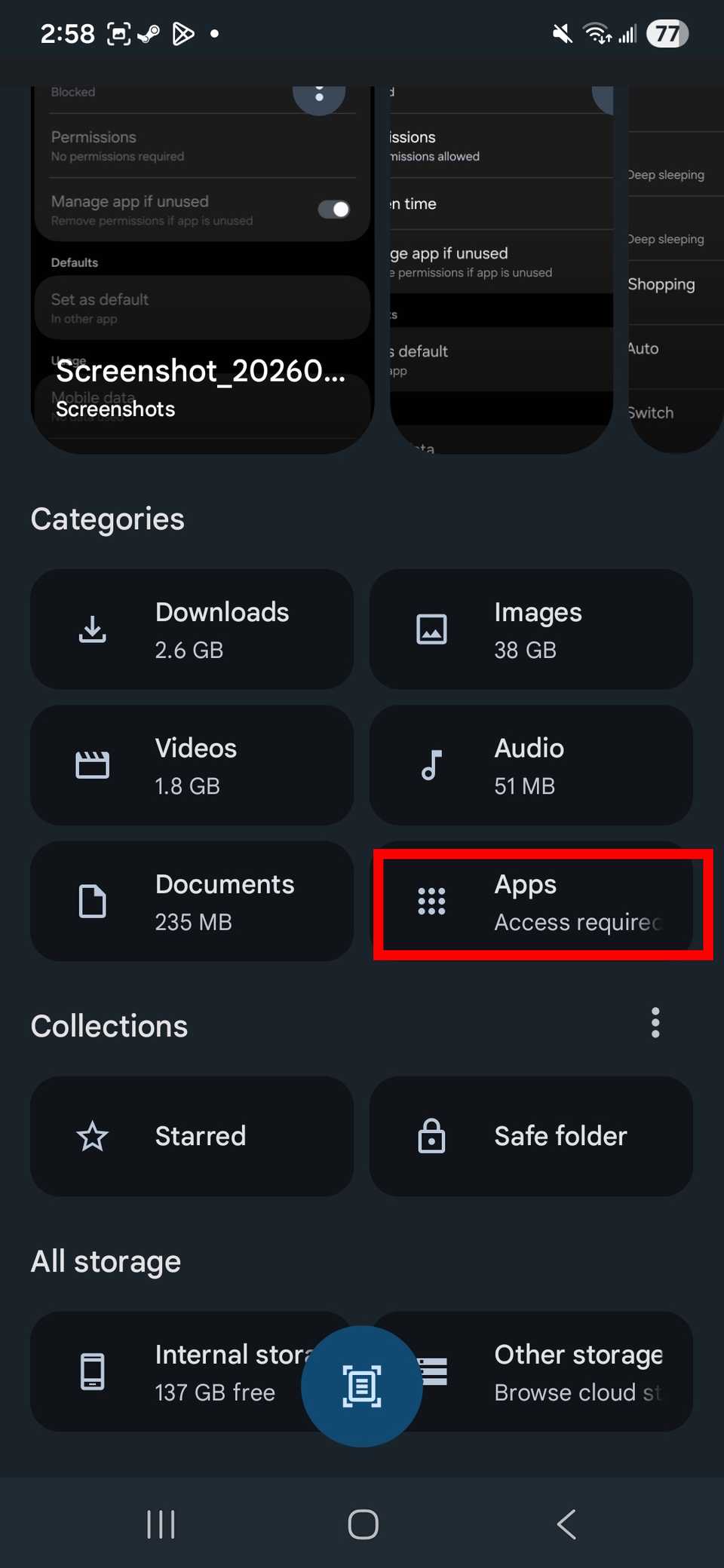
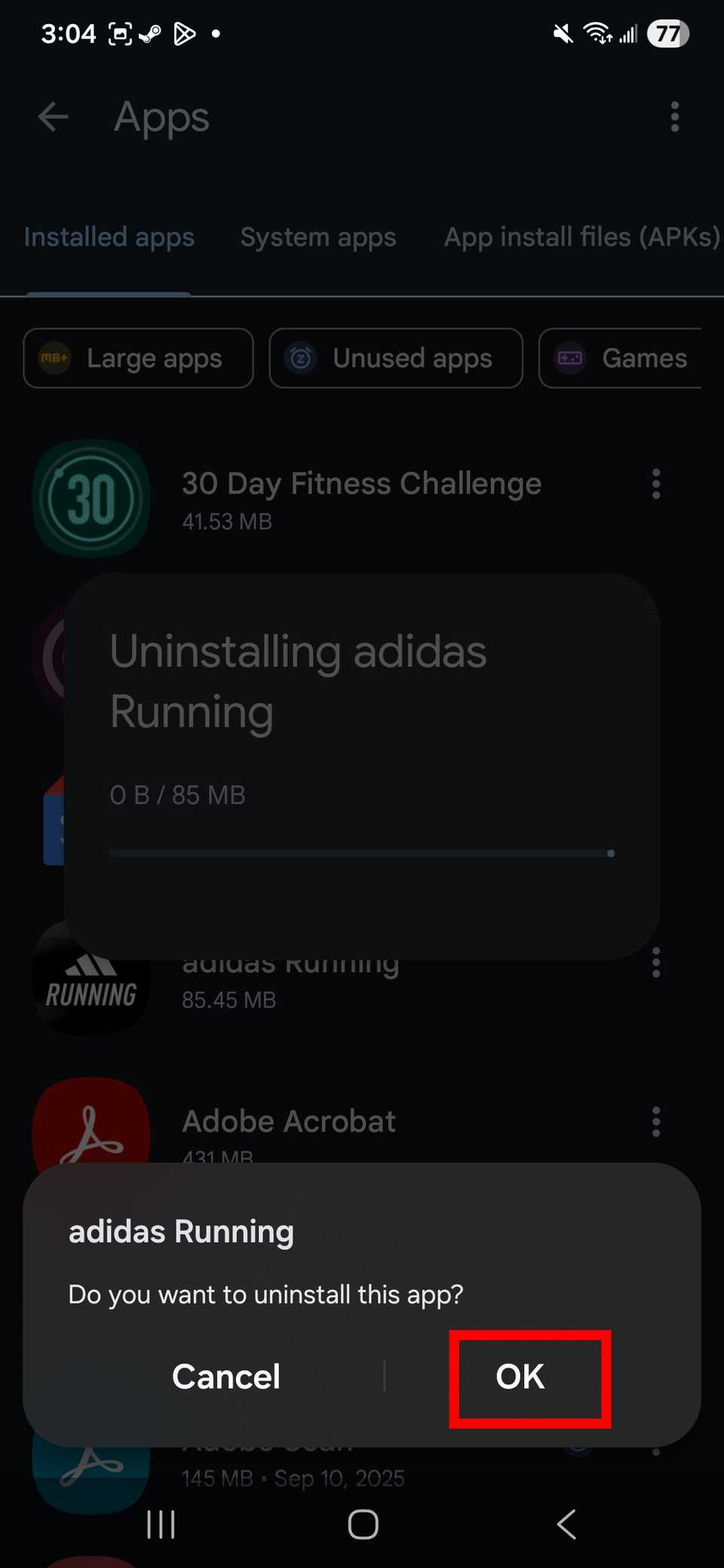
Per disinstallare le app nell'app File, tocca Apps، ثم انقر ج icona tre punti accanto al nome dell'applicazione.
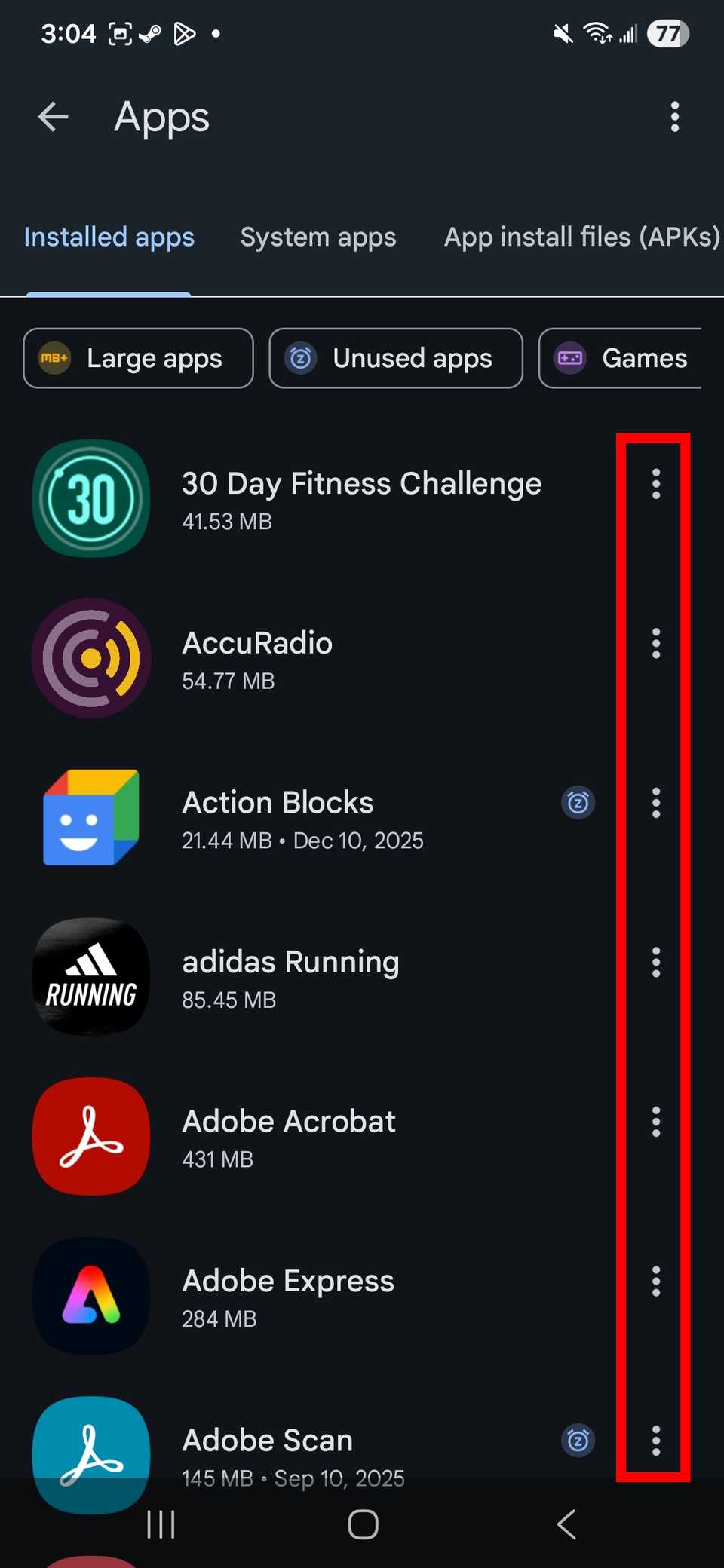
Da lì, scegli Disinstallare > OkRipetere questi passaggi per tutte le applicazioni che si desidera rimuovere.
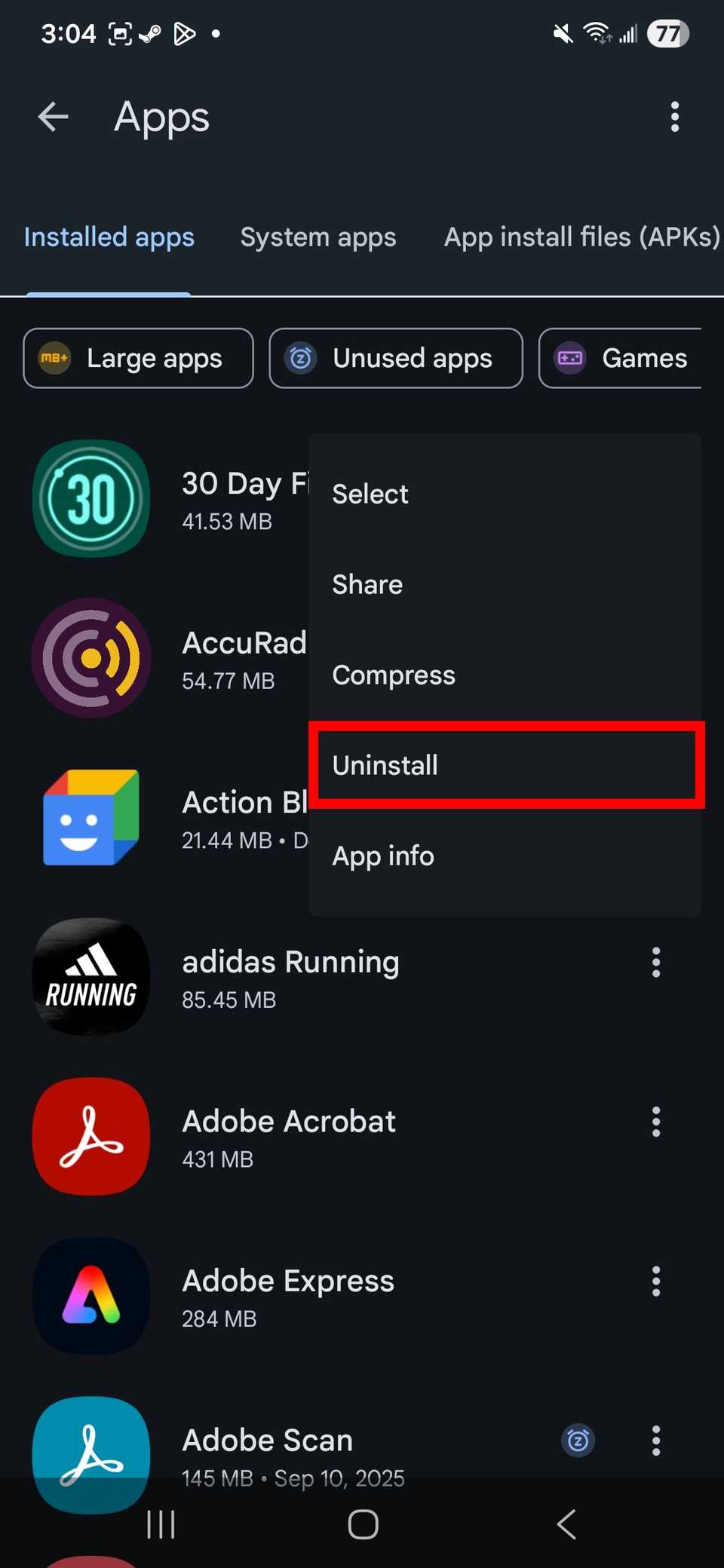
Puoi anche cercare app di grandi dimensioni o specificare App inutilizzate Per filtrare l'elenco. Tuttavia, per visualizzare queste informazioni sarà necessario abilitare l'app File per accedere alle app e allo spazio di archiviazione.
Ripetere il processo finché non si è soddisfatti della pulizia delle applicazioni.
Se preferisci non utilizzare un file manager, puoi disinstallare le app in modo analogo dal Play Store.
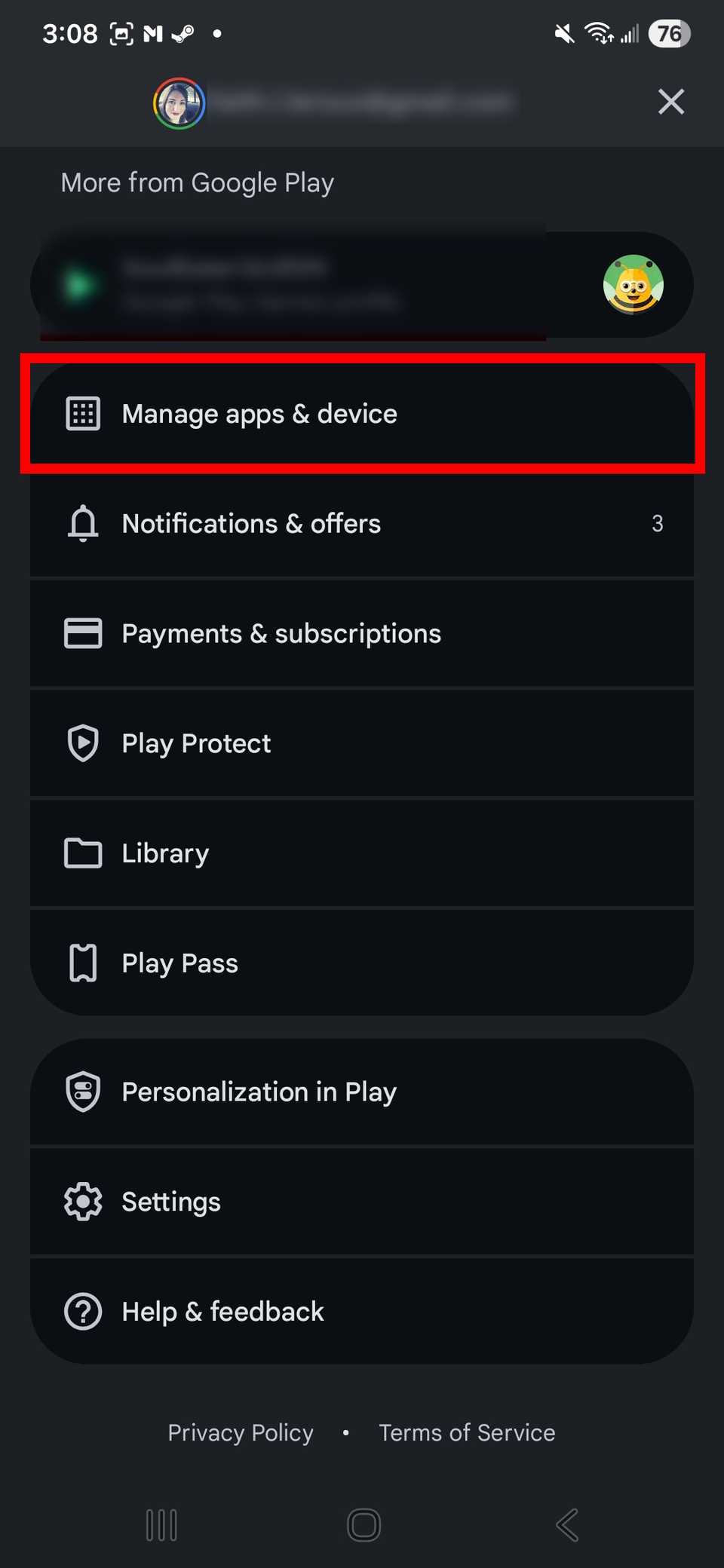
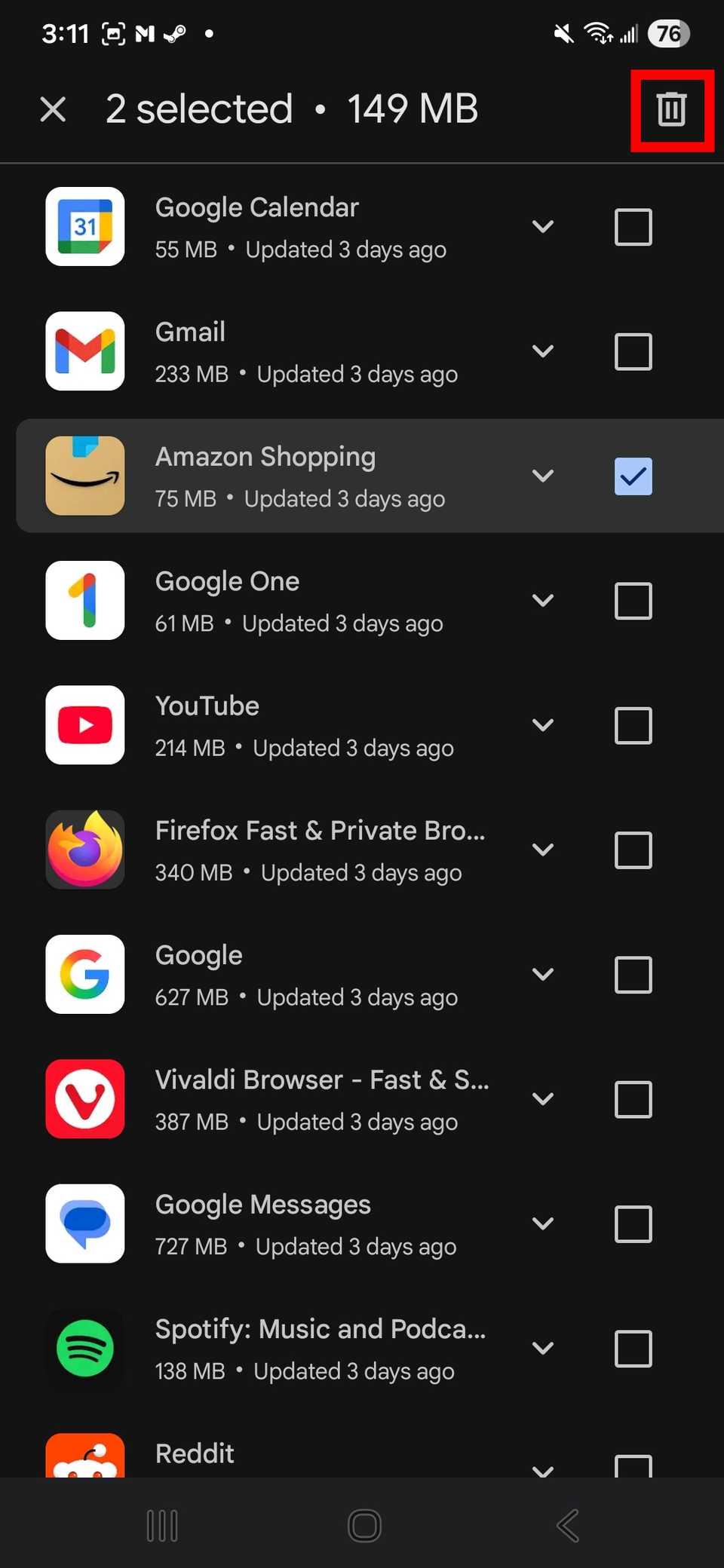
Puoi accedere al Play Store per visualizzare un elenco di app, quindi selezionarle per disinstallarle dall'elenco. Per fare ciò: Apri Google Play Storee tocca file di identificazione Tuo, e scegli Gestisci app e dispositivo. Seleziona scheda Scheda Gestisci.
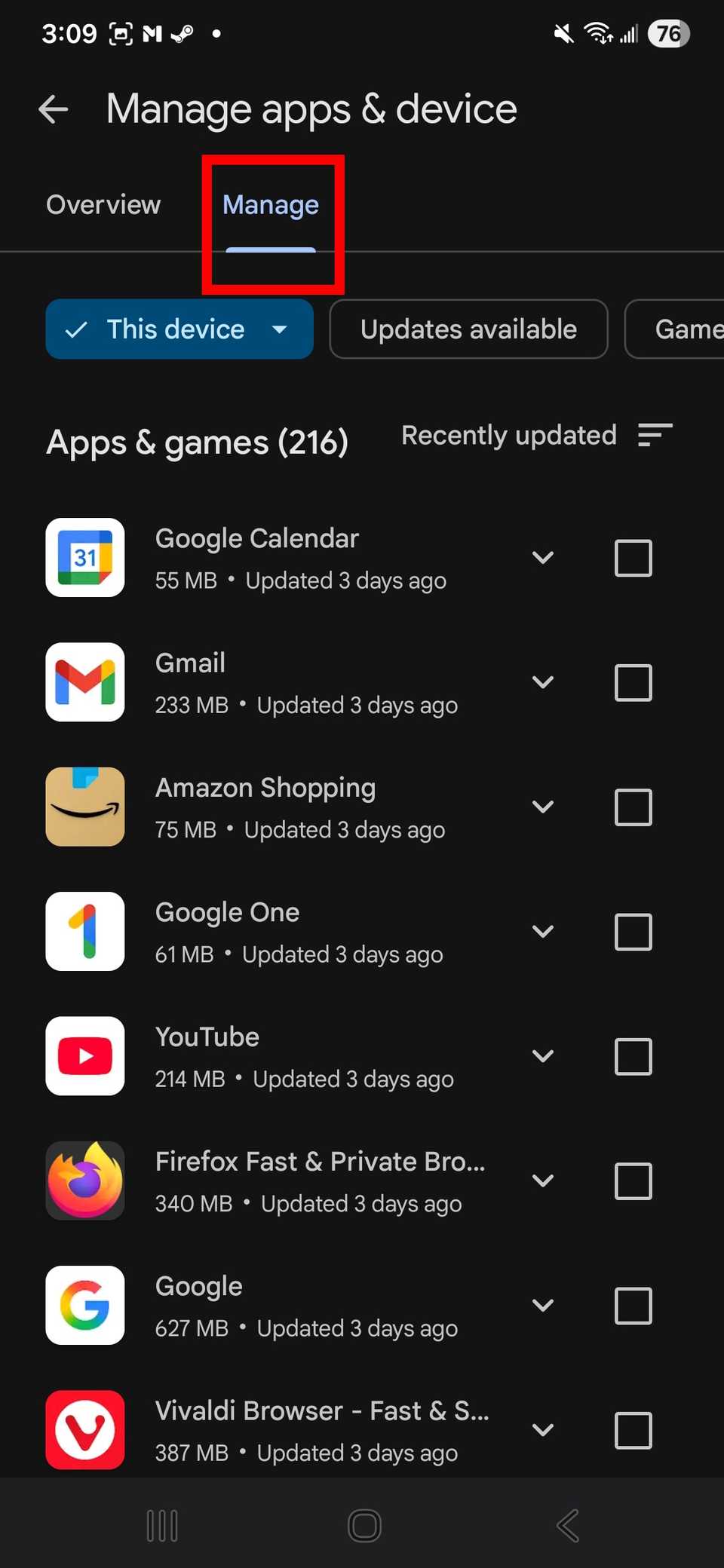
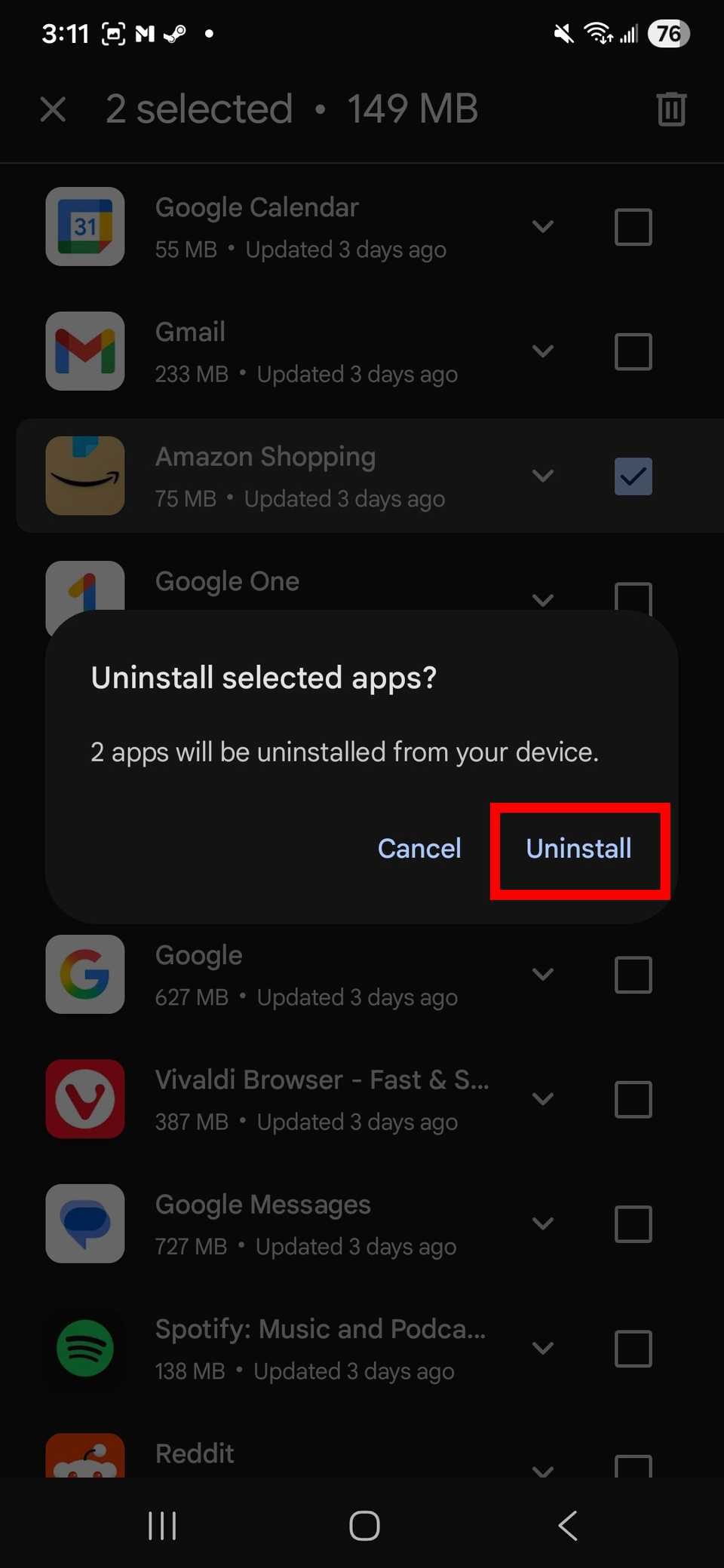
Da lì, puoi selezionare le app dall'elenco cliccando sulle caselle. Seleziona tutte le app e cliccaci sopra. icona del cestino Nell'angolo in alto a destra. Seleziona disinstallare Per conferma.
Mi piace farlo in grandi quantità. Cerco anche di sforzarmi di farlo spesso quando trasferisco tutte le mie app e i miei dati su un nuovo telefono.
A quanto pare ho lasciato app inutilizzate sul mio dispositivo per anni e le ho tenute nascoste in cartelle.
Come gestire le app sul tuo dispositivo di cui non sei sicuro
Se non voglio abbandonare una domanda, la archivio.
Sono un tipo che colleziona app. Anche se le apro solo poche volte al mese, non voglio necessariamente separarmene.
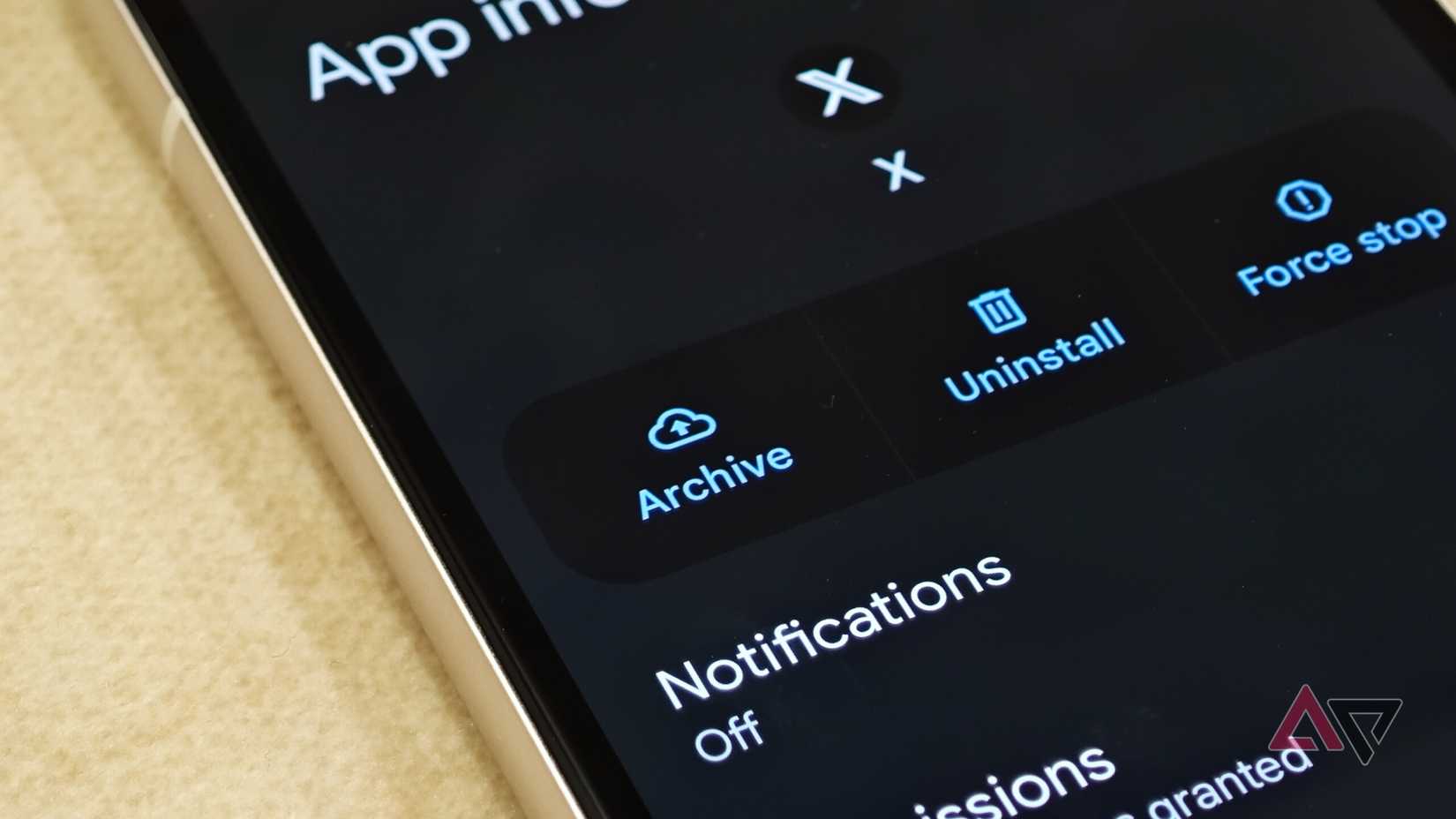
Qui è dove si trovava Archiviare le applicazioni Per me è uno strumento decisamente migliore.
È un buon compromesso. Non rimuove l'app dalla vista, ma risparmia spazio di archiviazione e Impedisce che le notifiche delle tue app diventino irregolari..
È anche un buon modo per proteggere i dati delle mie app. Non devo preoccuparmi di perdere gli accessi salvati o di dover riconfigurare le impostazioni.
Archiviare le applicazioni era il mio metodo principale per mantenere il controllo sul disordine digitale. Inoltre, semplifica la reinstallazione.
Puoi archiviare le app in due modi: utilizzando la funzionalità integrata nel sistema operativo in Android 15 e versioni successive oppure tramite l'opzione di archiviazione automatica disponibile nel Google Play Store.
Dato che ero già alle prese con il disordine digitale, ho trovato l'opzione integrata più preferibile. La funzione di archiviazione automatica del Play Store è utile soprattutto per risolvere i problemi di spazio di archiviazione.
Per me, la funzione di archiviazione automatica del Play Store è principalmente un'opzione di emergenza quando lo spazio di archiviazione è scarso, il che non sempre mi aiuta dato che continuo ad aggiornare la memoria interna dei miei dispositivi.
Come opzione di pulizia generale, la soluzione migliore è semplicemente archiviare le applicazioni tramite le impostazioni integrate del sistema operativo.
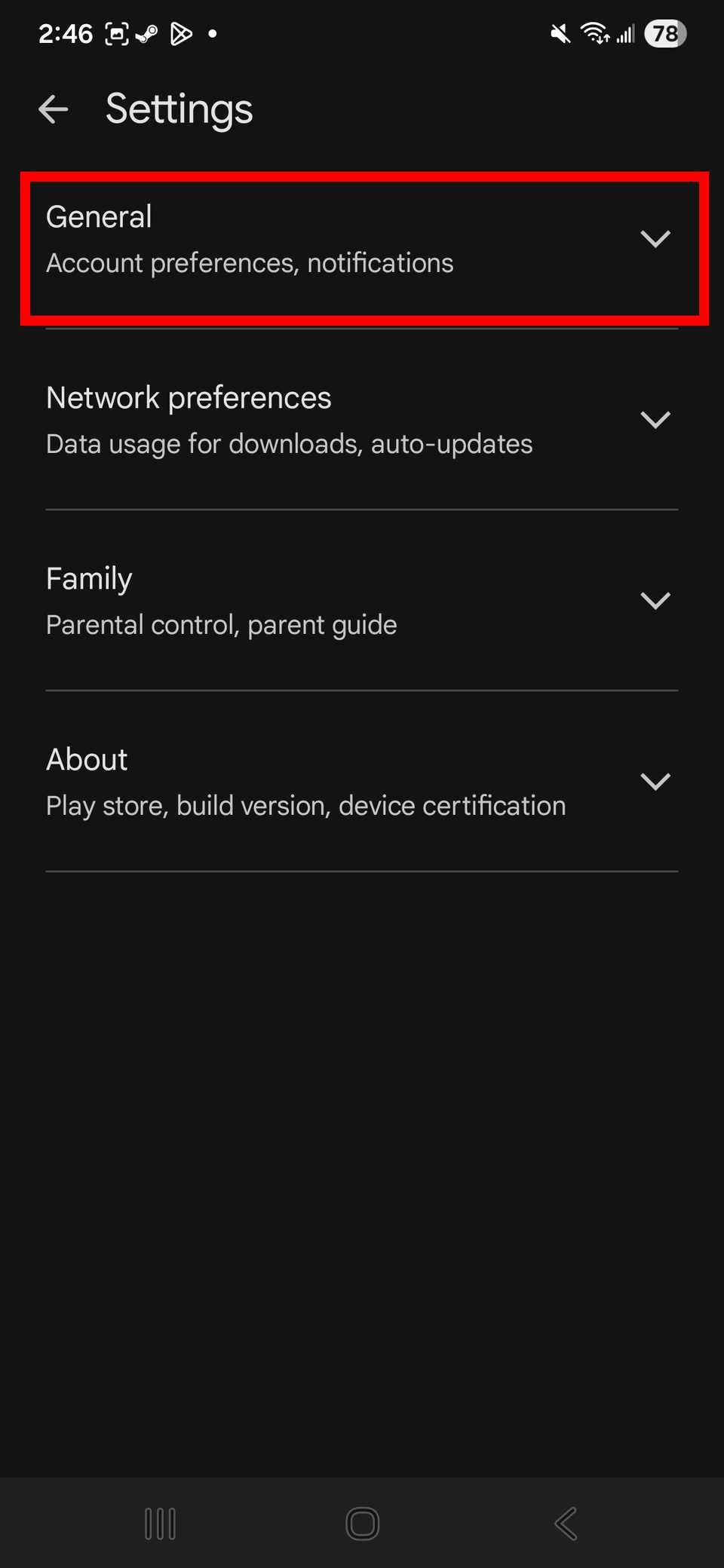
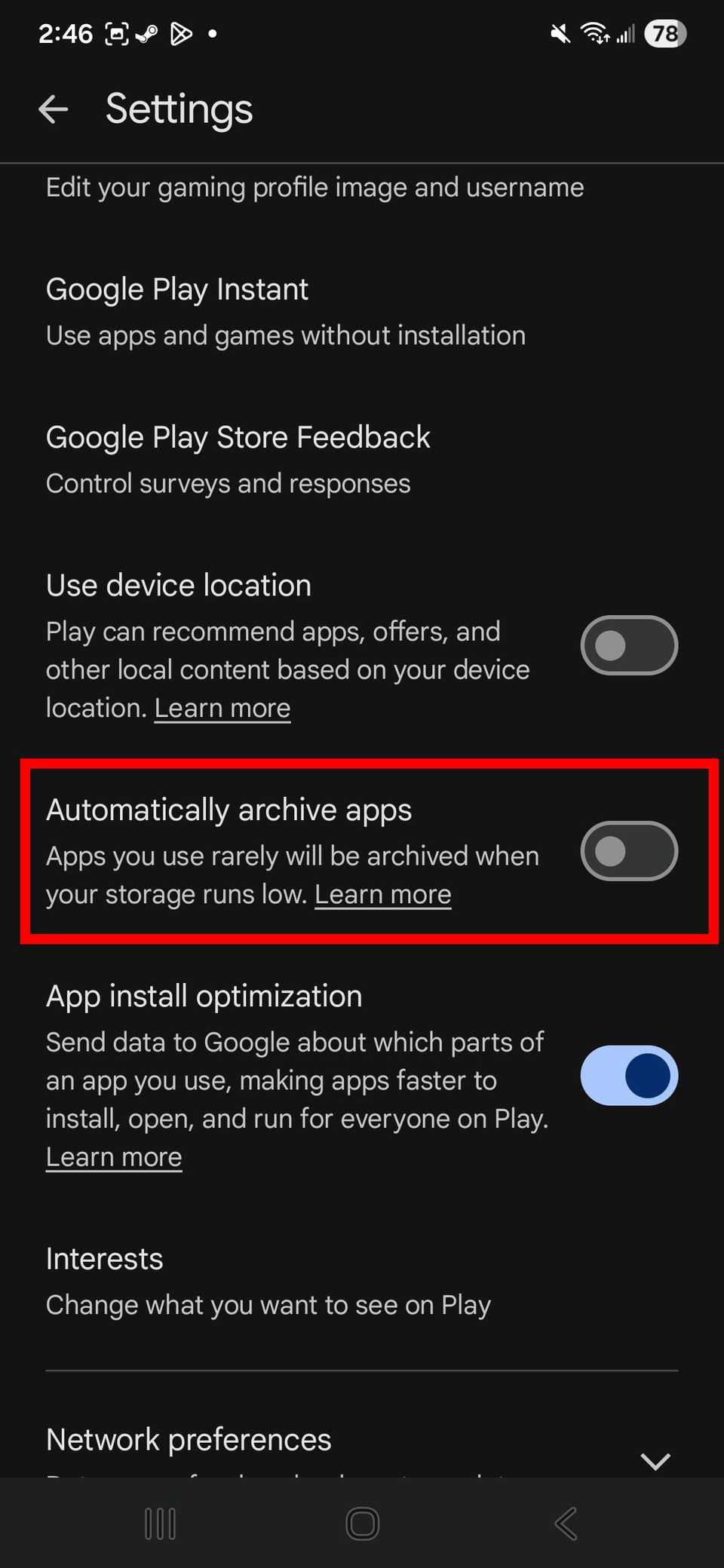
Se vuoi abilitare l'archiviazione automatica delle app inutilizzate nel Play Store, apri Play Storee tocca file di identificazione Il tuo, quindi scorri verso il basso e seleziona impostazioni.
Scegliere Anno e cambia Archivia automaticamente le app alla modalità di riproduzione.
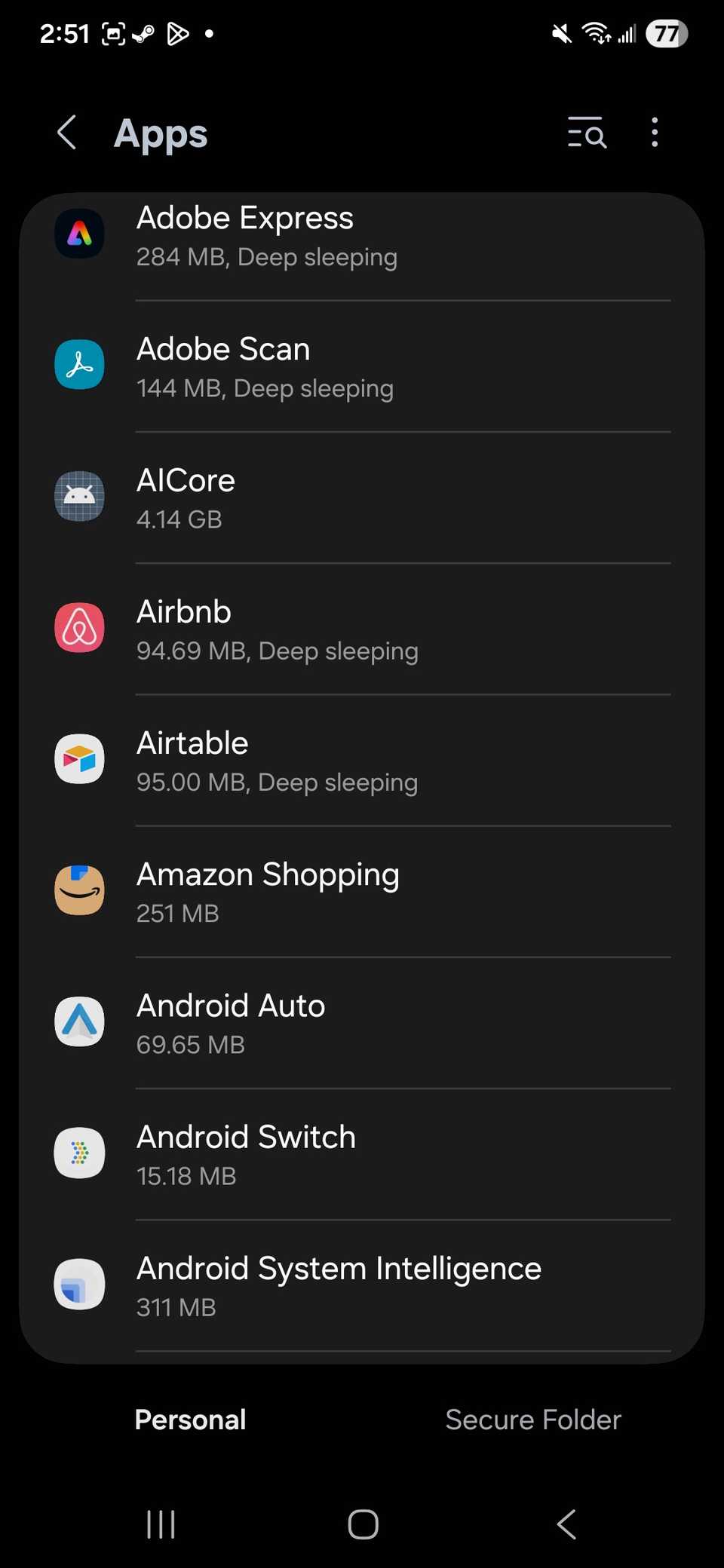
Se desideri archiviare le applicazioni tramite il tuo sistema operativo, apri impostazioni sul tuo dispositivo Android e seleziona Applicazioni O Applicazioni.
Scegli un'app dall'elenco, quindi fai clic su archivioL'opzione si troverà nella parte inferiore o superiore dello schermo, a seconda dell'interfaccia del sistema operativo installata (Google Pixel ha questa opzione nella parte superiore, mentre i dispositivi Samsung hanno questa opzione nella parte inferiore).
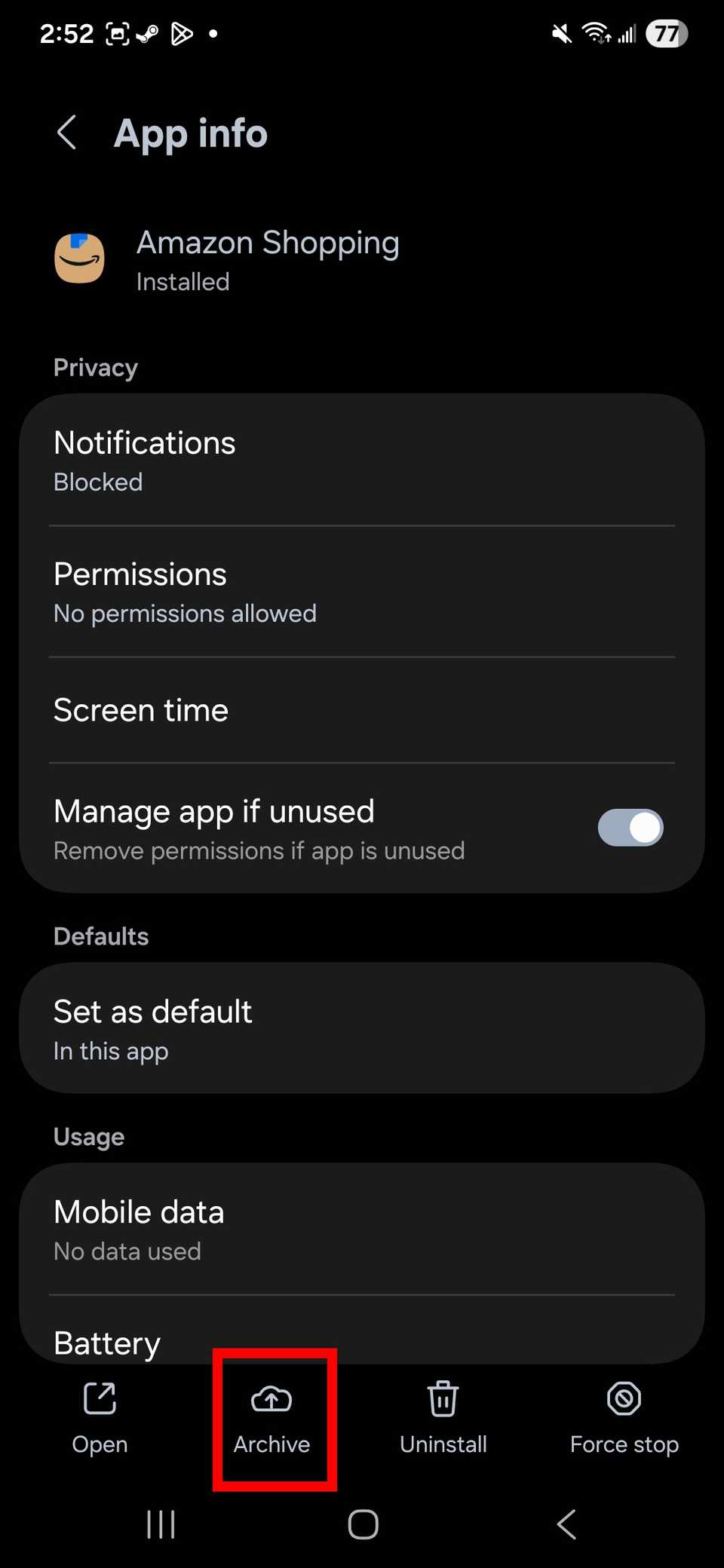
Ho scoperto che l'opzione di archiviazione è un ottimo secondo passaggio per le app che sono ancora sul mio telefono e che uso occasionalmente ma non spesso, dopo aver ripulito in blocco le app installate.
Pulisci regolarmente le tue foto
Se sei come me e hai album fotografici disordinati, dovrai fare un backup e rimuovere le vecchie foto.
L'ultima cosa che vuoi è che il tuo spazio di archiviazione si riempia di troppi screenshot simili o identici. Foto duplicate È stato aggiunto accidentalmente alle tue cartelle.
Fortunatamente, risolvere questo problema è diventato semplice: bastano pochi semplici clic tramite le app predefinite per la gestione delle foto, come Google Foto o Samsung Gallery (per gli utenti Samsung).
I commenti sono chiusi.