
La gestione delle finestre su macOS mi dà fastidio? Questa app gratuita ha risolto il mio problema.

Apple ha un approccio unico all'informatica su Mac, con la sua incrollabile attenzione a semplicità, fluidità ed eleganza che lo distingue da Windows. Tuttavia, a volte può sembrare eccessivamente restrittivo. Niente incarna questo meglio delle finestre delle app in macOS.
Fino al rilascio di macOS Sequoia , Apple non offriva nemmeno opzioni adeguate per la disposizione e l'installazione delle finestre. Windows, al contrario, offre da tempo queste funzionalità , e in un modo che persino gli utenti professionali troverebbero accettabile.
Nelle sue ultime versioni, macOS suggerisce posizioni affiancate mentre si trascina una finestra sullo schermo. Tuttavia, è ancora lontano dalla perfezione e ridimensionare le finestre è ancora più frustrante. Non sorprende quindi che molte app di terze parti abbiano colmato questa lacuna, offrendo soluzioni avanzate per la gestione delle finestre.
Rectangle è da tempo una delle app preferite dalla comunità Mac, e per una buona ragione. Ma pagare 10 dollari per un'app che gestisce le finestre delle applicazioni non è per tutti. Ed è qui che entra in gioco Swift Shift.
Che cos'è Swift Shift?
Nelle ultime settimane mi sono immerso nella comunità open-source e ho scoperto alcune applicazioni fantastiche. Il gestore di appunti Maccy è uno dei miei preferiti, seguito da Swift Shift.
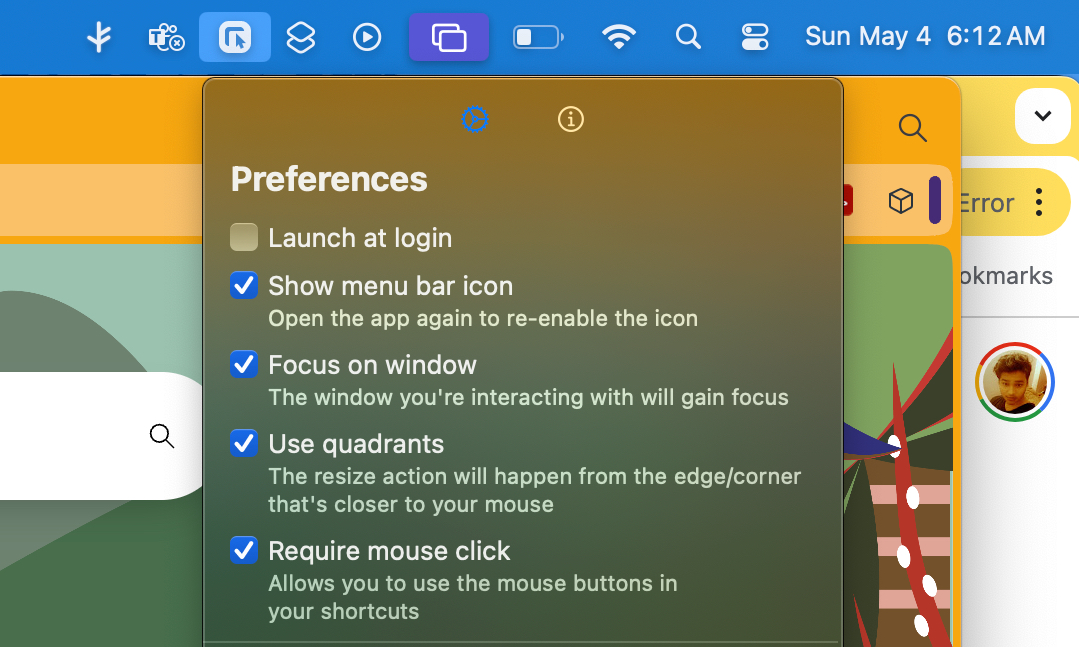
Si tratta di un'altra applicazione completamente gratuita e open-source che reinventa radicalmente la gestione delle finestre delle applicazioni su Mac. Non contiene pubblicità. Non consuma risorse di sistema. Non ci sono costi nascosti né avvisi di abbonamento.
Sviluppata da Pablo Varela , l'applicazione non viene nemmeno eseguita in una finestra dedicata. Funziona invece come un widget nella barra dei menu, con un piccolo menu a tendina contenente un set limitato di controlli di base.
Cosa lo rende speciale?
Lo slogan dietro Swift Shift è semplice: "Non cercare mai più quelle piccole frecce". Si riferisce ai piccoli pulsanti colorati nell'angolo in alto a sinistra della finestra dell'app e alla freccia bidirezionale che vedi quando passi il cursore sui bordi.
È incredibilmente frustrante dover trascinare il puntatore, attendere che appaia la freccia e poi afferrare i bordi per ridimensionare la finestra. Ma anche in questo caso, è possibile apportare solo modifiche orizzontali o verticali.
Per afferrare gli angoli e ridimensionare le diagonali, è necessaria una dose extra di pazienza. Sono tutti problemi che Swift Shift risolve elegantemente abbandonando completamente l'approccio "afferra e trascina". Non è necessario manipolare affatto i bordi delle finestre.
In alternativa, puoi ridimensionare o spostare la finestra dell'app sullo schermo, direttamente dalla posizione attuale del cursore. Ho scoperto che Swift Shift funziona perfettamente con il trackpad di un laptop, anche se questa app è specificamente progettata per i controlli basati sul mouse.
In che modo Swift Shift semplifica la gestione delle finestre?
Swift Shift si basa su un sistema a quadranti per spostare e ridimensionare le finestre in modo efficiente. Ciò significa che l'intera finestra dell'app funge da pannello attivo. Tutto ciò che devi fare è cliccare e spostare il cursore nella posizione desiderata.

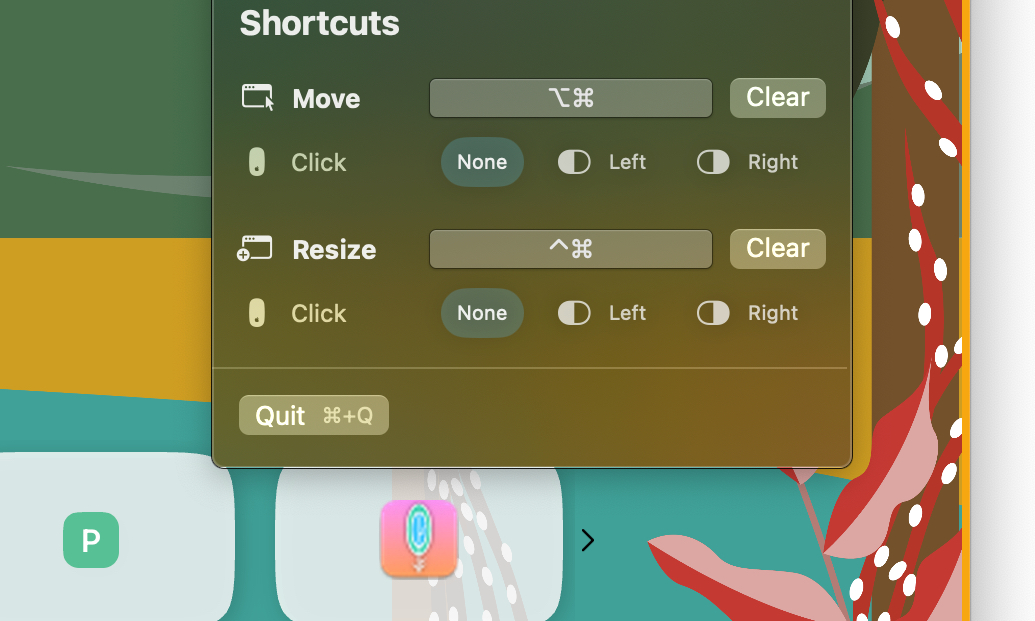
Per spostare una finestra, basta premere una scorciatoia da tastiera e spostare il cursore. Fortunatamente, questa scorciatoia è personalizzabile, consentendoti di scegliere l'opzione più adatta alle tue esigenze.
L'ho mappato su Comando + Opzione (⌘ + ⌥), poiché questi due tasti sono uno accanto all'altro. Tutto ciò che devo fare è premere la scorciatoia da tastiera, fare clic con il pulsante sinistro del mouse (o del touchpad) e spostarla. Questo gesto mi permette di spostare la finestra dell'app sullo stesso schermo o anche su display esterni.
La vera magia sta nel ridimensionare le finestre. Non è più necessario utilizzare i controlli predefiniti di macOS, accessibili passando il mouse sul piccolo pulsante verde nell'angolo in alto a sinistra. O, peggio ancora, cercare di afferrare i bordi per afferrare la freccia di ridimensionamento.
Con Swift Shift puoi assegnare una scorciatoia da tastiera separata per ridimensionare. Io ho scelto Comando + Ctrl (⌘ + ⌃) per ridimensionare. Basta tenere premuta la scorciatoia da tastiera, fare clic con il pulsante sinistro del mouse e iniziare a spostare la finestra per regolarne le dimensioni rispetto all'angolo più vicino al cursore.
Ad esempio, se il cursore si trova più vicino all'angolo in basso a destra, i bordi inferiore e destro della finestra dell'applicazione verranno utilizzati contemporaneamente per ridimensionarla. Si tratta di una regolazione libera e viene eseguita con un movimento fluido.
Meno controllo, ambizione chiara
Come accennato in precedenza, tutti gli strumenti e i controlli forniti da Swift Shift si trovano in una piccola finestra a discesa accessibile aprendo l'icona dell'app nella barra dei menu. È anche possibile scegliere di nasconderla se la parte superiore sembra troppo affollata.
Per una maggiore flessibilità, puoi anche modificare il comportamento del collegamento e impostarlo in modo che si concentri solo sulla finestra in primo piano per attivare il movimento e il ridimensionamento della finestra.
Inoltre, puoi evitare di cliccare con il mouse (o il touchpad) e utilizzare semplicemente una combinazione di scorciatoie da tastiera e movimenti del cursore per completare l'operazione. In questo modo, non cliccherai o toccherai accidentalmente alcun elemento attivo dell'interfaccia utente nella finestra dell'applicazione.

In alternativa, è possibile passare dal classico clic sinistro del mouse a quello destro. Adoro questa flessibilità intelligente. Non solo semplifica il mio flusso di lavoro, ma stimola anche la mia destrezza personale.
Indipendentemente dal fatto che tu sia mancino o destrorso o dalla posizione preferita per il mouse, puoi personalizzare i tasti modificatori e scegliere un set facilmente accessibile su entrambi i lati della tastiera.
L'esperienza complessiva è veloce, senza transizioni o intoppi. Un altro aspetto che mi ha sorpreso sono state le origini dell'app. "Ho creato questo progetto perché è qualcosa che ho sempre desiderato", afferma Varela.
"Non avevo idea di Swift o delle API di macOS", aggiunge. "Ho imparato gran parte di queste cose usando ChatGPT e osservando altri progetti open source". Sembra che il vibe-coding si sia rivelato un ottimo strumento, per una volta, nonostante tutto il clamore che si è creato attorno ad esso.
Grazie alle sue radici open source, la community di Swift Shift fornisce feedback e corregge bug a un ritmo relativamente rapido. È sicuramente d'aiuto il fatto che non ci siano troppi livelli di controlli dell'interfaccia utente da gestire o sofisticate sovrapposizioni da gestire.
Nel complesso, Swift Shift è una delle mie utility preferite in assoluto. Il fatto che sia gratuita e open source la rende un must per tutti gli appassionati di macOS che desiderano una dose extra di praticità e funzionalità per l'uso quotidiano del loro Mac.
I commenti sono chiusi.