
Procedura per aggiornare i driver di rete su Windows 11
Aggiorna facilmente i driver di rete su Windows 11 per migliorare le prestazioni di Internet, velocizzare la navigazione e risolvere i problemi di connessione ricorrenti. Una guida completa con istruzioni dettagliate.

Le cose più importanti che devi sapere
- Iniziate aggiornando automaticamente il driver tramite Gestione dispositivi, quindi passate agli aggiornamenti facoltativi in Windows Update per le versioni stabili e utilizzate il sito Web del produttore solo per ottenere la versione più recente.
- Per evitare file obsoleti o non sicuri, assicurati sempre di scaricare i driver esclusivamente dai siti web ufficiali dei produttori.
- Se non è disponibile una connessione a Internet, scarica il driver su un altro dispositivo, quindi trasferiscilo tramite USB e installalo manualmente da Gestione dispositivi.
I driver di rete obsoleti possono causare frequenti problemi di connettività , velocità ridotte e la mancata riconnessione delle reti Wi-Fi dopo la modalità di sospensione. Su Windows 11 , l'aggiornamento del driver della scheda wireless o Ethernet richiede solo pochi minuti e spesso risolve questi problemi senza dover modificare le impostazioni del router. Esistono quattro metodi pratici per farlo, e quello corretto dipende dalla disponibilità di una connessione Internet.
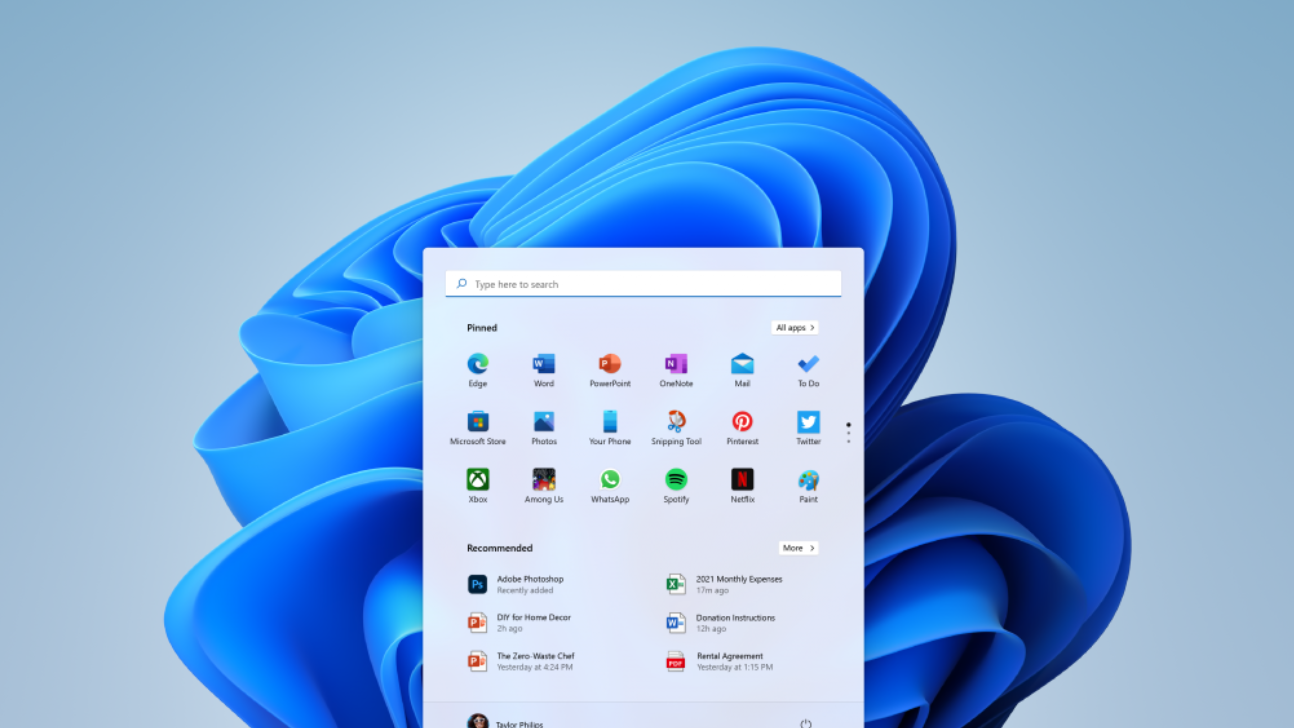
⚡ Risposta rapida: premi Windows + X , apri Gestione dispositivi , espandi Schede di rete , fai clic con il pulsante destro del mouse sulla tua scheda Wi-Fi o Ethernet, seleziona Aggiorna driver , quindi seleziona Cerca automaticamente i driver . Riavvia il dispositivo al termine.
Il modo migliore per aggiornare i driver
Sebbene tutti i metodi portino allo stesso risultato, ovvero un driver aggiornato, differiscono per il grado di aggiornamento del driver e per la necessità o meno di una connessione Internet per iniziare. Scegli il metodo più adatto alla tua situazione.
| Modo | meglio per | Hai bisogno di accedere a Internet sul tuo computer? |
|---|---|---|
| Ricerca automatica in Gestione dispositivi | La soluzione più rapida, per uso generale | نعم |
| Aggiornamenti facoltativi di Windows | Autisti affidabili e collaudati | نعم |
| Scarica dal sito web del produttore | Versione più recente disponibile | Sì (o un altro computer) |
| Installazione manuale in Gestione dispositivi | Quando non è presente una connessione Internet attiva | No (utilizza un file salvato) |
Metodo 1: Aggiornare il driver di rete in Gestione dispositivi
Questo metodo è il più veloce e funziona sia per le schede Wi-Fi che per quelle cablate. Windows controlla il suo archivio driver e Windows Update , quindi installa il driver più recente se disponibile.
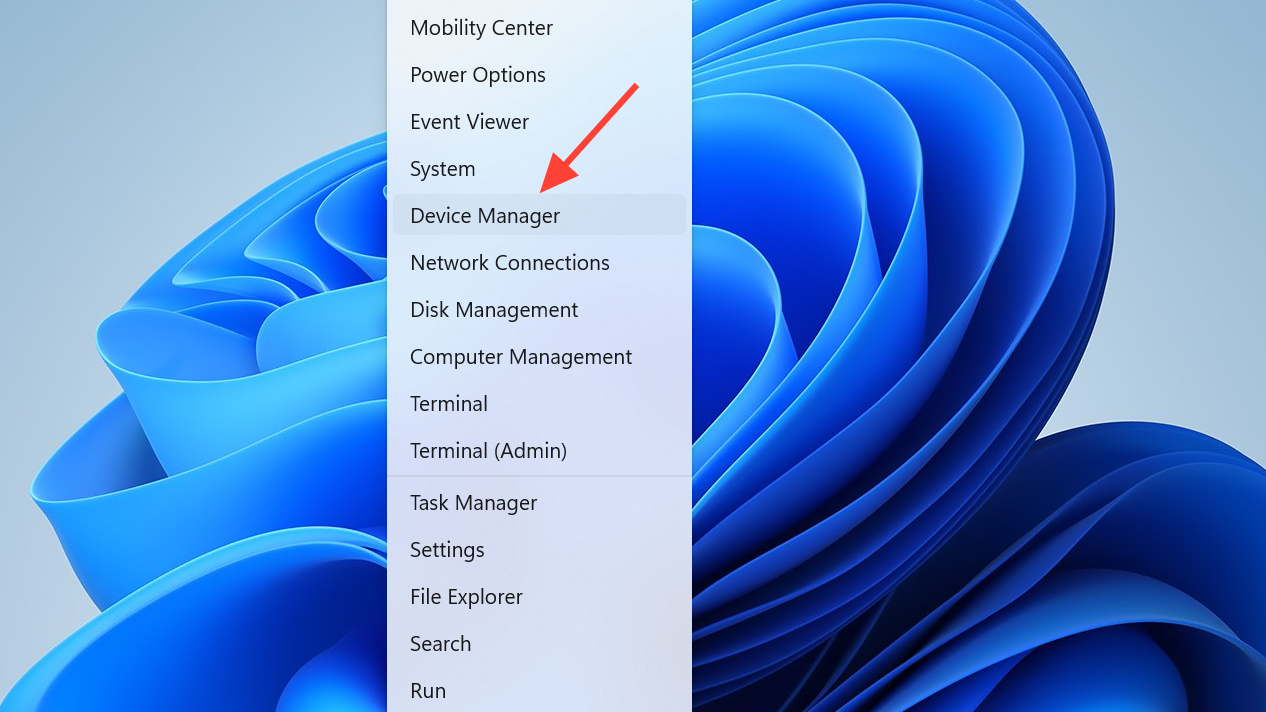
1. Premi Windows + X per aprire il menu Utente avanzato e seleziona Gestione dispositivi.
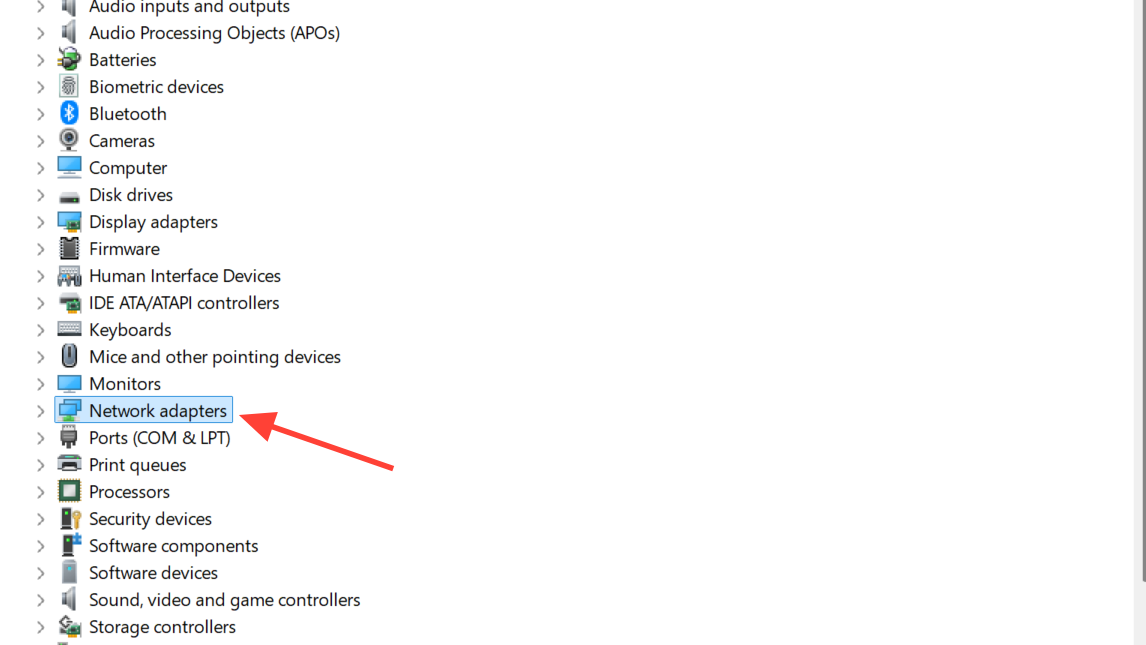
2. Espandere la categoria Schede di rete per visualizzare i dispositivi installati.
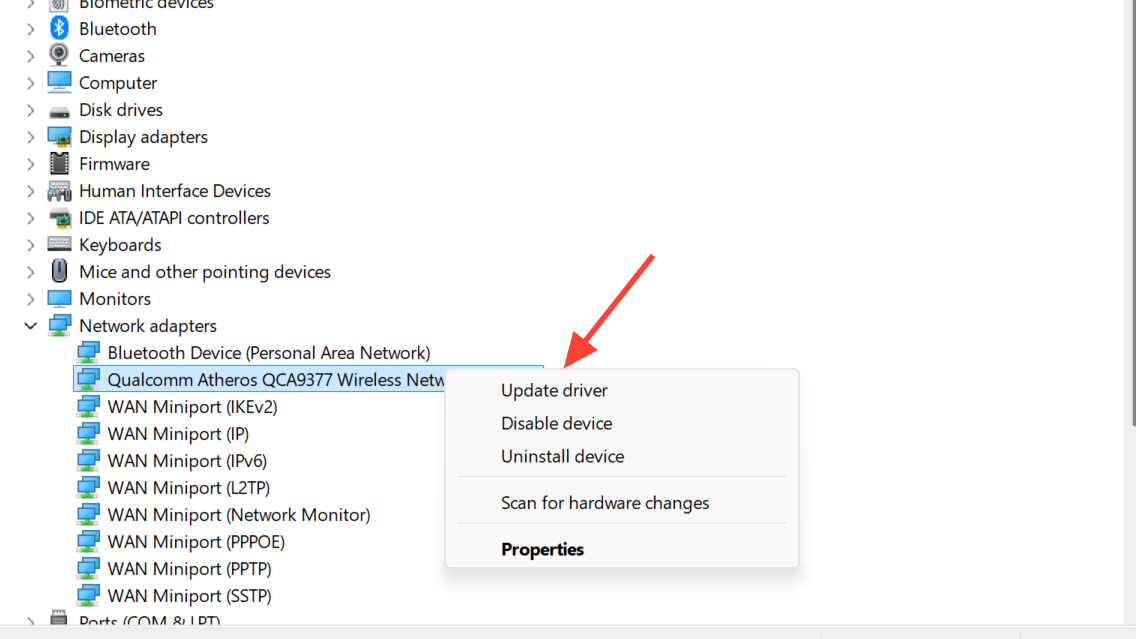
3. Fai clic con il pulsante destro del mouse sulla tua scheda di rete, che sia Wi-Fi o Ethernet, e seleziona Aggiorna driver.
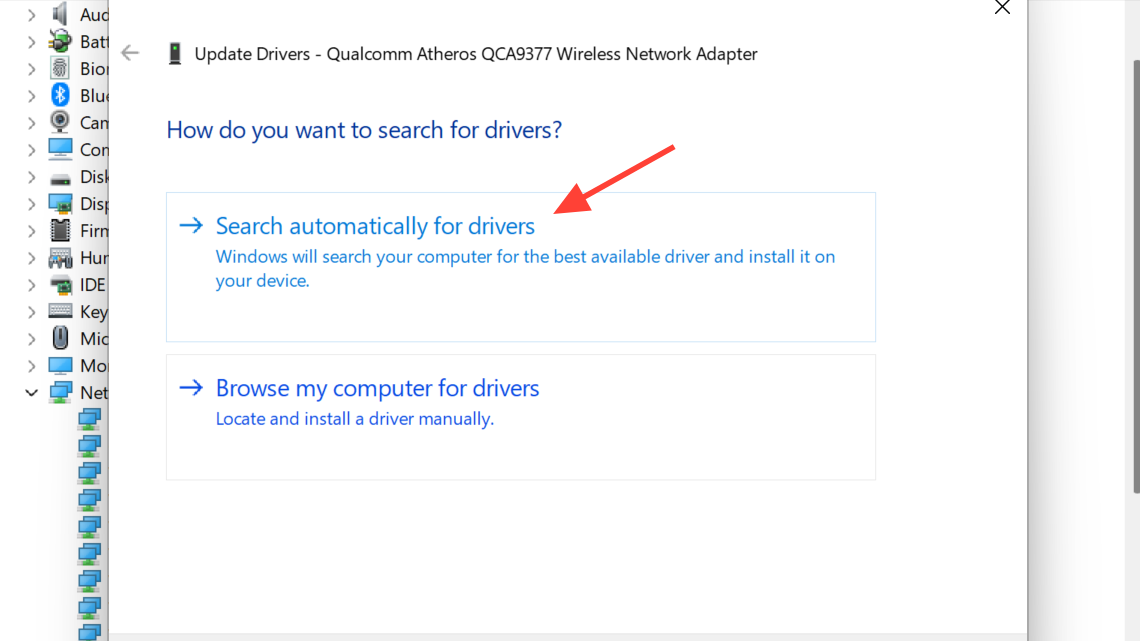
4. Seleziona " Cerca automaticamente i driver " e segui le istruzioni visualizzate sullo schermo. Se viene trovato un driver più recente, Windows lo installerà; altrimenti, ti informerà che il driver migliore è già installato.
Secondo metodo: installare i driver di rete tramite Windows Update
I driver forniti tramite Windows Update rappresentano un'opzione sicura e affidabile, in quanto vengono sottoposti a rigorosi test per garantirne la stabilità e ridurre al minimo eventuali problemi imprevisti. I driver delle schede di rete sono spesso elencati nella sezione "Aggiornamenti facoltativi" anziché nel menu principale "Aggiornamenti".
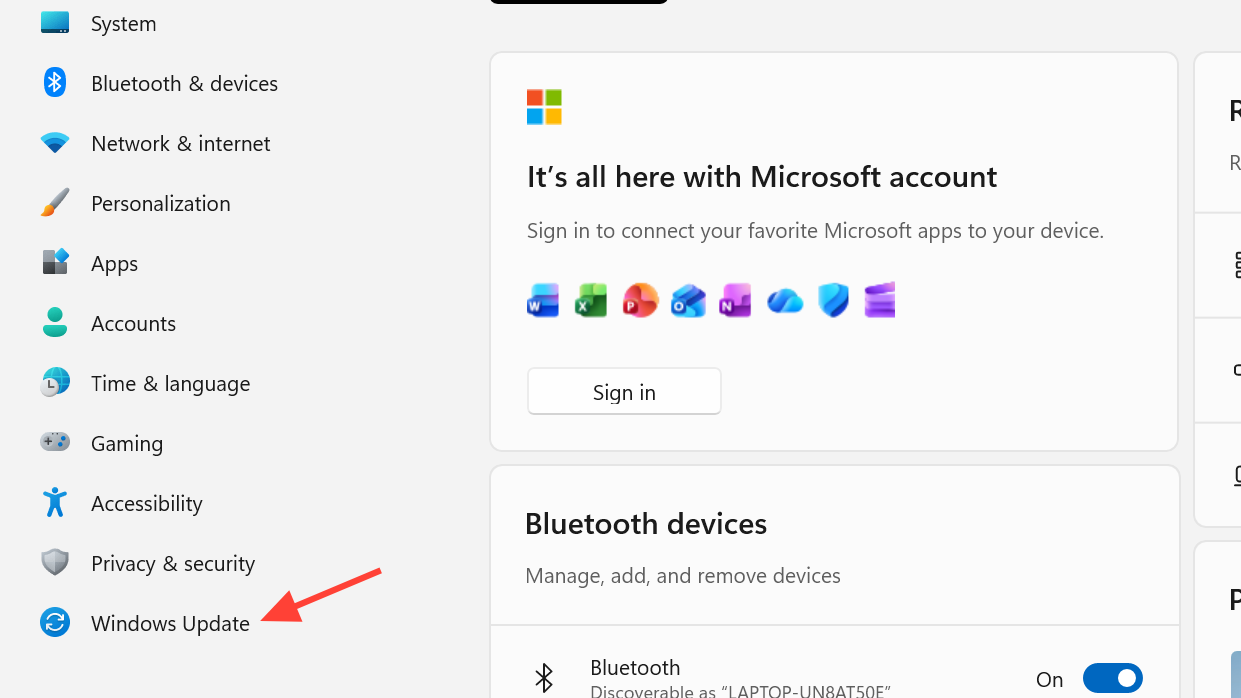
1. Premi i tasti Windows + I per aprire le Impostazioni , quindi vai alla scheda Windows Update.
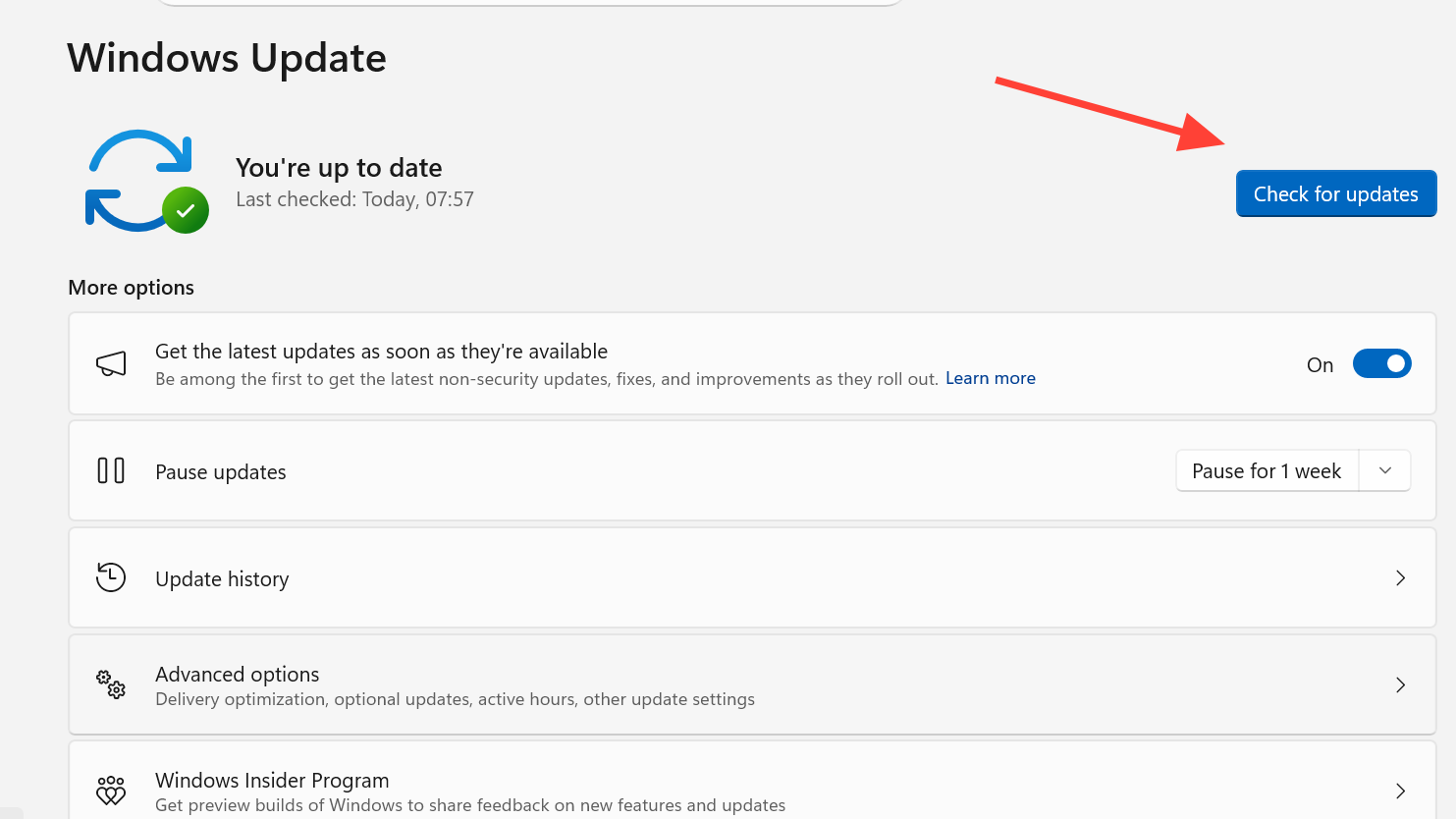
2. Fai clic su Verifica aggiornamenti in modo che il sistema possa scaricare l'elenco più recente degli aggiornamenti disponibili.
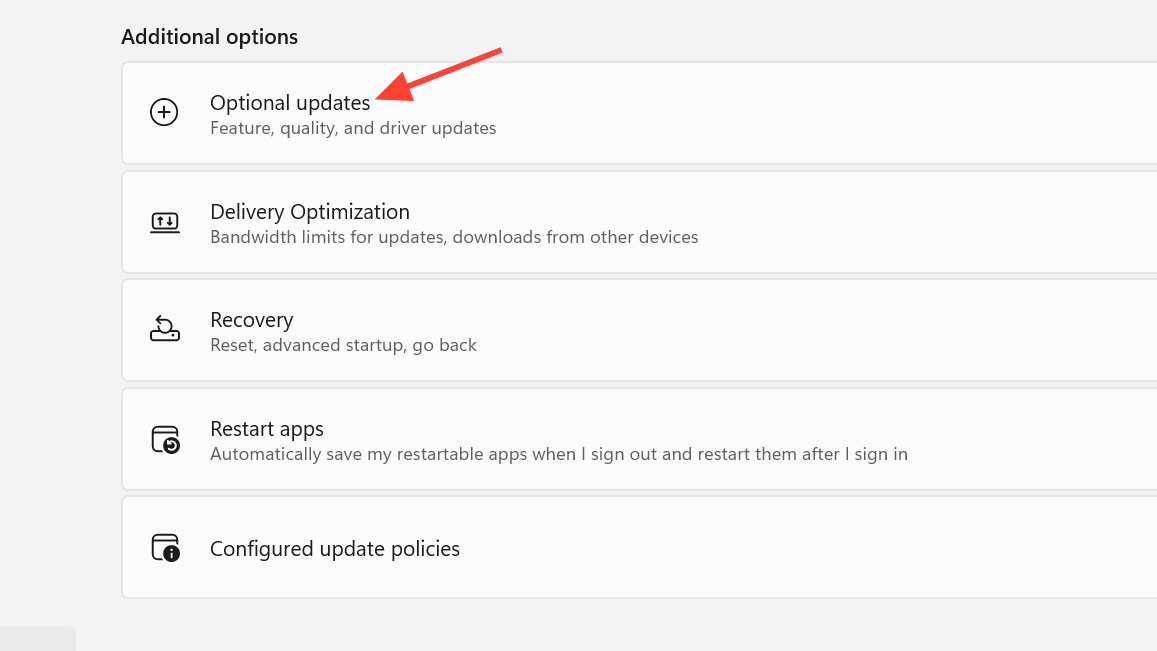
3. Aprire le Opzioni avanzate , quindi selezionare Aggiornamenti facoltativi nell'area Opzioni aggiuntive.
4. Espandere la sezione Aggiornamenti driver , selezionare un driver di rete qualsiasi dall'elenco e quindi fare clic su Scarica e installa. Windows gestirà automaticamente il resto.
La guida completa di Microsoft per la distribuzione dei driver è disponibile nella pagina di supporto relativa all'aggiornamento dei driver tramite Gestione dispositivi.
Il terzo metodo: scaricare il driver dal sito web del produttore.
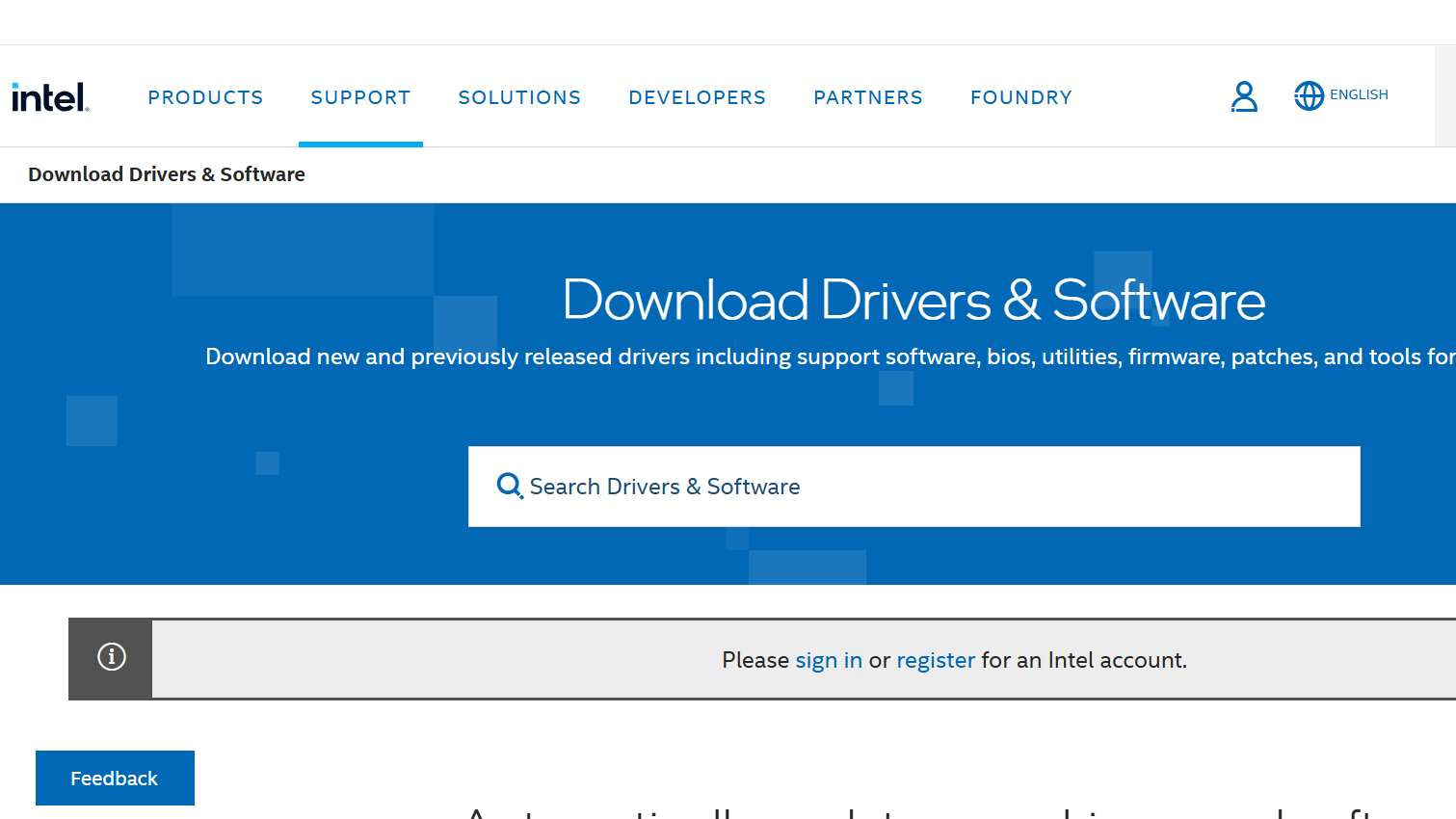
Quando hai bisogno della versione più recente del driver, magari per correggere un bug recente o per aggiungere il supporto a una nuova funzionalità, rivolgiti direttamente al produttore della tua scheda di rete. Innanzitutto, identifica il modello esatto controllando il suo nome in "Schede di rete" in Gestione dispositivi, quindi scarica il driver compatibile con Windows 11.
I produttori di chipset e sistemi più diffusi pubblicano i loro driver sui rispettivi siti web:
| l'azienda produttrice | Di solito copre | pagina di download |
|---|---|---|
| Intel | Adattatori Wi-Fi | Centro download Intel |
| conca | Computer portatili e desktop Dell | Supporto Dell |
| HP | Sistemi HP | Supporto HP |
| Lenovo | Sistemi Lenovo | Supporto Lenovo |
I chipset Realtek e Qualcomm sono comunemente utilizzati per i moduli Ethernet e Wi-Fi/Bluetooth integrati e i relativi driver sono solitamente disponibili sul sito di supporto del produttore del computer. Dopo averli scaricati, esegui il programma di installazione e attendi che il processo si completi, quindi riavvia il computer.
⚠️Utilizzate sempre i siti web ufficiali dei produttori. I siti casuali di "ricerca driver" spesso contengono file obsoleti o non sicuri e potrebbero peggiorare le condizioni del vostro dispositivo. Ciò può causare problemi in Windows 11.
Quarto metodo: installare manualmente un driver quando non è disponibile una connessione Internet.
Se la scheda di rete non funziona e non si dispone di una connessione Internet, è possibile scaricare il driver corretto su un altro dispositivo, copiarlo su un'unità USB e quindi indicare a Windows la cartella che lo contiene. In questo caso, Gestione dispositivi non cercherà automaticamente i driver online, quindi sarà necessario fornire il file manualmente.
1. Su un computer funzionante correttamente, scarica il driver per il modello della tua scheda di rete e copialo su un dispositivo di archiviazione esterno (come un'unità USB).
2. Sul computer interessato, apri Gestione dispositivi , quindi fai clic con il pulsante destro del mouse sulla scheda di rete e seleziona Aggiorna driver.
3. Seleziona Cerca i driver nel computer.
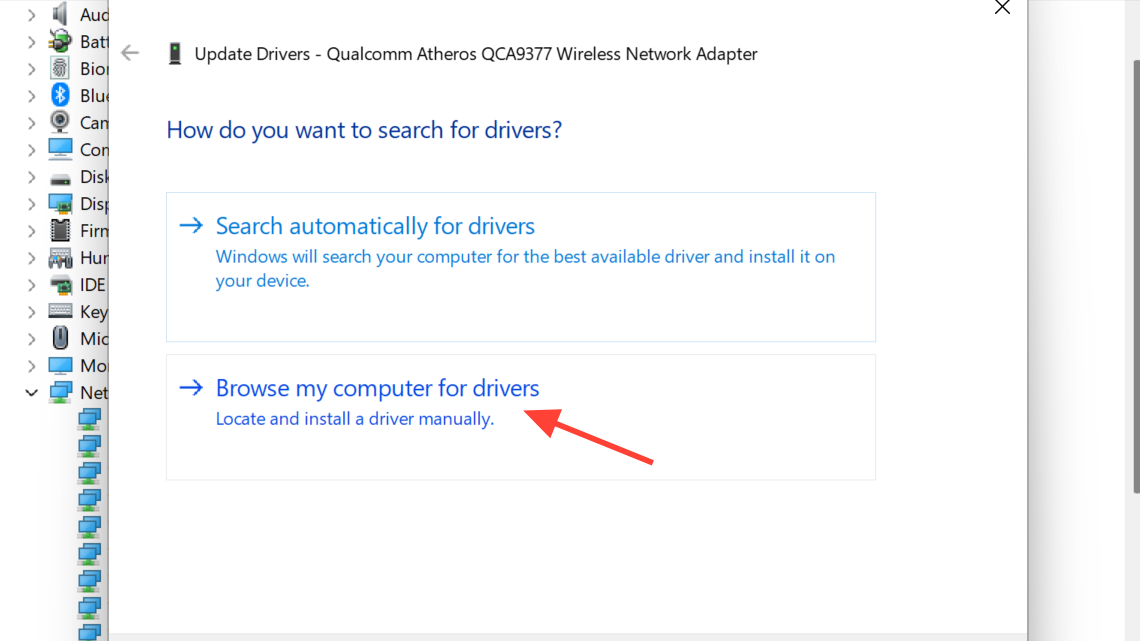
4. Seleziona la cartella contenente il driver che hai scaricato e lascia che Windows lo installi. Se il file è eseguibile, puoi avviarlo direttamente.
Come puoi essere sicuro che l'aggiornamento sia andato a buon fine?
Una volta completata l'installazione, riavvia il computer per assicurarti che il nuovo driver venga caricato correttamente. Quindi, apri un browser web e prova a caricare una qualsiasi pagina per verificare la connessione. Puoi anche riaprire Gestione dispositivi , fare clic con il pulsante destro del mouse sulla scheda, selezionare Proprietà e quindi controllare la scheda Driver per verificare che la versione o la data siano cambiate. Questo passaggio è importante per garantire il corretto funzionamento dei driver.
Se la connessione Internet smette di funzionare subito dopo l'aggiornamento, è possibile ripristinare il driver precedente dalla stessa scheda Driver oppure utilizzare un altro dispositivo per scaricare e installare manualmente il driver corretto. Una connessione cablata (Ethernet) è un'utile alternativa durante la risoluzione dei problemi relativi al driver Wi-Fi.
Domande frequenti
| la domanda | la risposta |
|---|---|
| Perché è importante aggiornare i driver di rete? | Per risolvere problemi di connessione, velocità ridotte e problemi di compatibilità con software o hardware più recenti. |
| I driver vengono aggiornati automaticamente? | A volte, tramite Windows Update, ma non sempre. Il metodo più affidabile per rimanere aggiornati è controllare manualmente. |
| Cosa succede se la connessione internet si interrompe dopo l'aggiornamento? | È possibile ripristinare il driver precedente oppure scaricare la versione corretta da un altro dispositivo e installarla manualmente. |
Aggiornare rapidamente i driver è una soluzione semplice ed efficace per risolvere i problemi di instabilità Wi-Fi e le disconnessioni improvvise in Windows 11. Inizia utilizzando Gestione dispositivi per gli aggiornamenti automatici, quindi verifica gli aggiornamenti facoltativi disponibili in Windows Update per le versioni testate. Scarica i driver dal sito Web del produttore solo se hai assolutamente bisogno della versione più recente.
I commenti sono chiusi.