

Il computer si blocca di tanto in tanto, soprattutto se si utilizza Microsoft Windows 10/11 o una versione precedente di Windows. Tutti i crash del computer vengono registrati dal sistema operativo, il che aiuta a capire cosa è necessario correggere. Tuttavia, la chiave è sapere dove cercare questi registri.

Su un sistema Windows, potresti notare che lo schermo del computer diventa momentaneamente blu prima di bloccarsi. La famigerata "schermata blu della morte" (BSOD) è un segnale inequivocabile che qualcosa deve essere riparato sul tuo computer.
In alcuni casi, tuttavia, la schermata blu scompare molto rapidamente . Non sarà possibile registrare il codice di errore per la risoluzione dei problemi, ma si potranno comunque trovare informazioni sulla causa del problema. Ed è proprio di questo che parleremo in questa guida.
Possibili motivi per cui il computer si blocca o si blocca
- Guasto della RAM o del disco rigido
- Alta temperatura
- Virus o malware
- Driver di dispositivo difettosi, difettosi, obsoleti o corrotti
- fonte di alimentazione debole o fluttuante
- A volte, un programma di terze parti
Ora che conosci le possibili cause che possono causare arresti anomali del sistema, vediamo come identificare la causa degli arresti anomali di Windows 10. Una volta identificata la causa, sarai in grado di riparare Windows ed evitare che si arresti anomali in futuro.
Cerca eventi importanti nel "Monitoraggio affidabilità"
A partire da Windows 7, Windows ha introdotto il "Monitoraggio affidabilità", che da allora è diventato il metodo più rapido e semplice per individuare malfunzionamenti di sistema e applicazioni.
Tuttavia, si noti che il "Monitoraggio Affidabilità" non indica esplicitamente la causa del guasto. È più utile esaminare gli eventi che si sono verificati prima o subito dopo il guasto, in modo da poter restringere il campo delle possibili cause.
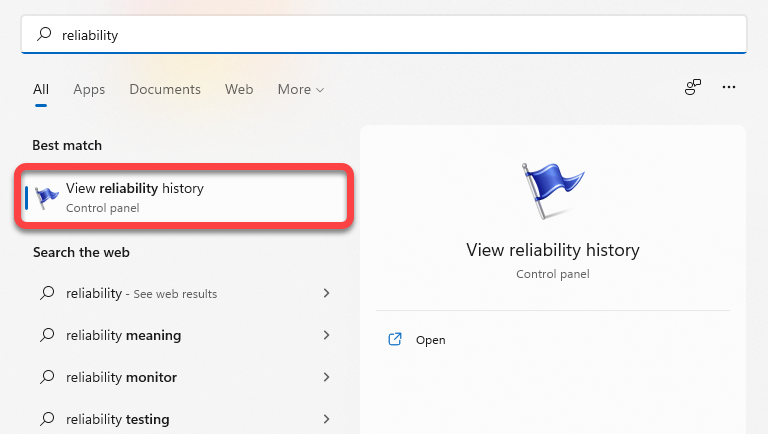
È possibile aprire Monitoraggio affidabilità cercandolo nel menu Start. Digitare " affidabilità " nella barra di ricerca del menu Start, quindi selezionare " Visualizza cronologia affidabilità " in Windows 10 o 11.
Una volta aperto il Monitor di affidabilità, potrai visualizzare le colonne giornaliere con la data corrente all'estrema destra e gli eventi relativi a ciascun giorno. Hai anche la possibilità di scegliere una visualizzazione settimanale selezionando " Settimane" in alto a sinistra.
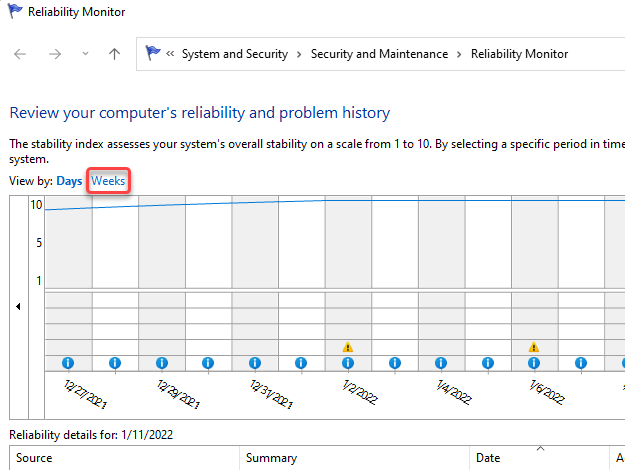
Gli eventi di blocco e arresto anomalo sono rappresentati da una X all'interno di un cerchio rosso. Si tratta degli eventi critici che si cercano nel Monitoraggio Affidabilità quando si cerca di determinare la causa di un arresto anomalo.
Di seguito sono elencati anche gli eventi importanti: fai doppio clic su un evento per saperne di più sul motivo per cui si è verificato. Ad esempio, nel caso seguente, il registro eventi registra che Windows ha smesso di rispondere a causa di OneDrive.
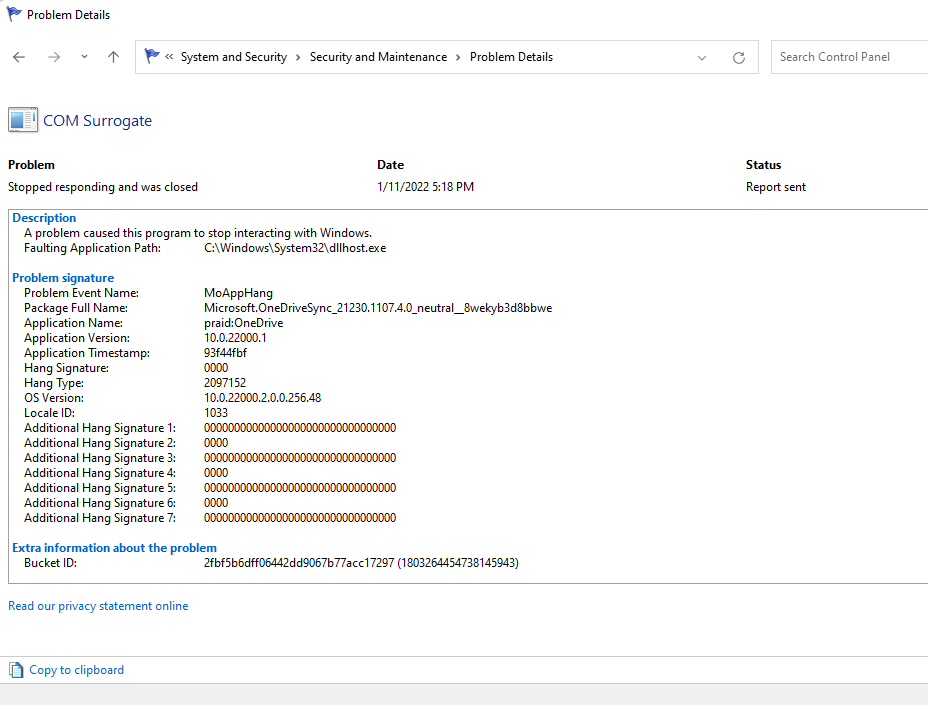
Puoi anche utilizzare il Visualizzatore eventi per verificare il motivo dell'arresto anomalo del computer. Tuttavia, nel Visualizzatore eventi otterrai le stesse informazioni che otterresti nel Monitoraggio affidabilità.
Visualizza i registri degli arresti anomali nel Visualizzatore eventi
È possibile utilizzare il Visualizzatore eventi per verificare la presenza di errori, avvisi e messaggi di sistema verificatisi immediatamente prima di un arresto anomalo di Windows 10. Il Visualizzatore eventi classifica gli eventi come segue:
- informazioni: In questa categoria rientrano gli eventi ordinari in cui un processo viene eseguito correttamente.
- Avvertimento: Gli eventi che rientrano in questa categoria potrebbero causare problemi in futuro, anche se al momento non hanno causato errori.
- Errore: Questa è la categoria in cui si trovano guasti e malfunzionamenti operativi.
Per accedere al Visualizzatore eventi sia su Windows 10 che su Windows 11, digita "Visualizzatore eventi" nella casella di ricerca del menu Start e premi Invio per selezionare "Miglior corrispondenza".
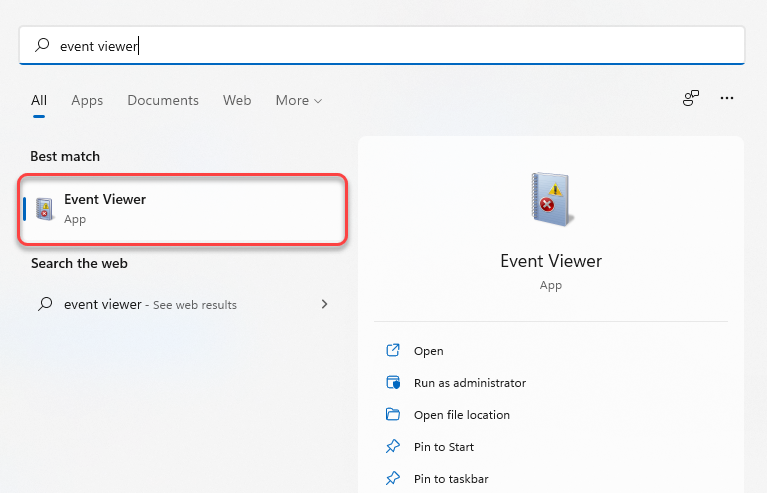
Quando avvii il Visualizzatore eventi, vedrai un elenco nella barra laterale sinistra. Troverai i registri degli arresti anomali relativi all'evento Schermata blu della morte (BSOD) o a qualsiasi altro arresto anomalo del computer nella sezione Registri di Windows > Sistema.
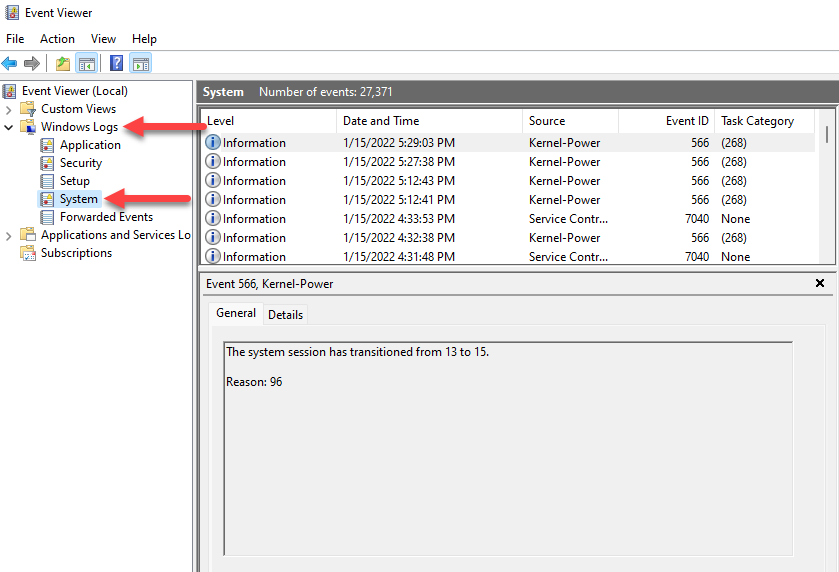
Ora vedrai l'elenco di tutti gli eventi, ma se non desideri esaminarne centinaia, seleziona semplicemente la scheda Livello nella parte superiore della prima colonna e verranno visualizzati in cima tutti gli eventi più importanti.
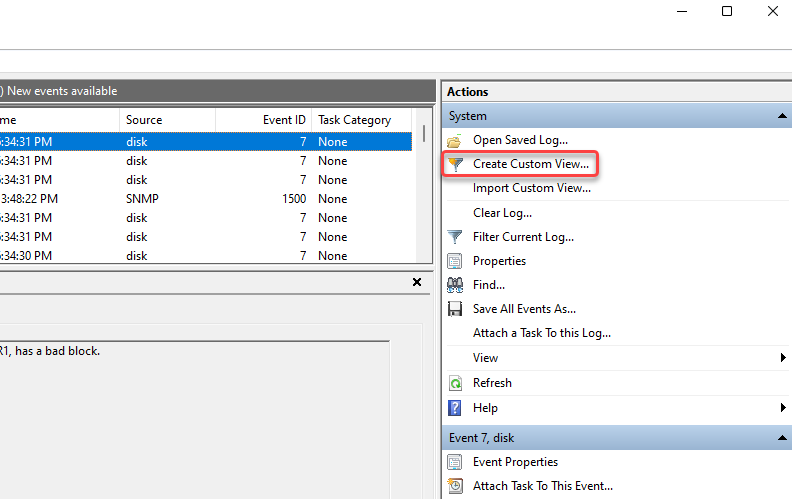
In alternativa, puoi creare una visualizzazione personalizzata per filtrare e trovare gli eventi importanti. Puoi farlo selezionando " Crea visualizzazione personalizzata " dalla barra laterale destra del Visualizzatore eventi. Si aprirà una nuova finestra.
Seleziona il periodo di tempo pertinente in base al momento in cui si è verificato l'arresto anomalo dal menu a tendina accanto all'opzione "Registrato" . Seleziona la casella "Errore" in "Opzioni livello evento " e scegli "Sistema" dal menu a tendina accanto all'opzione "Per registro".
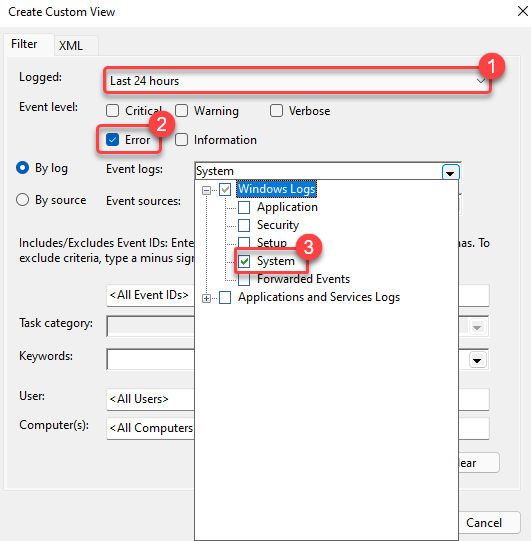
Una volta terminato, selezionare OK.
Assegna un nome alla presentazione e, se lo desideri, aggiungi una descrizione. Seleziona nuovamente OK per creare la presentazione.
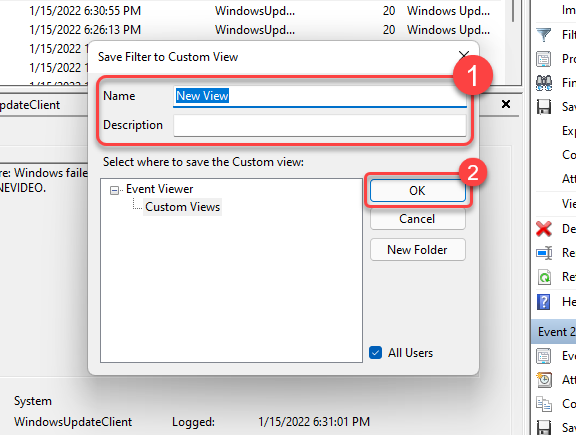
Ora vedrai gli eventi filtrati nel Visualizzatore eventi. Cerca gli eventi correlati all'errore della schermata blu o al crash del computer per individuare la causa del problema.
Visualizzare i registri degli errori tramite PowerShell
È inoltre possibile estrarre i registri degli errori su Windows utilizzando PowerShell. Cerca PowerShell nel menu Start ed esegui Windows PowerShell.
Copia e incolla il seguente comando in PowerShell:
Get-EventLog -Registra il sistema | dove {$_.entryType -match “Errore”}
Questo comando recupererà l'intero registro eventi. Tuttavia, se si desiderano solo le ultime 30 voci, utilizzare il seguente comando:
Get-EventLog -LogName System -Newest 15 -EntryType Error
Entrambi faranno apparire gli eventi di sistema che sono stati contrassegnati come errori nel "Visualizzatore eventi".
Come risolvere il problema di crash su Windows 10 o 11?
La risoluzione di un crash dipende dalla causa. Una volta identificata la causa utilizzando uno dei metodi sopra menzionati, scegli una soluzione adatta per risolvere il problema di crash sul tuo computer:

- Ricomincia: Spegni il computer, attendi un minuto e poi premi nuovamente il pulsante di accensione. Spesso, un riavvio è sufficiente per risolvere il problema.
- Aggiorna driver: Se l'errore della schermata blu della morte (BSOD) riporta "Il driver ha bypassato il buffer dello stack."O"Guasto allo stato di alimentazione del driverPotrebbe essere utile aggiornare i driver.
- Disabilitare l'overclocking della CPU: Se il tuo computer si blocca a causa di Temperatura elevata della CPUSbloccarlo dal BIOS oppure utilizzare uno strumento esterno per proteggerlo dal surriscaldamento.
- Disinstallare il software antivirus: In alcuni casi, la causa potrebbe essere il software antivirus. Prova a disinstallarlo per vedere se il problema si risolve.
- SFC: Se il sistema operativo Windows si blocca a causa di un file di sistema mancante dal computer, è possibile Utilizzare lo strumento Controllo file di sistema (SFC) nel prompt dei comandi con privilegi di amministratore per risolvere il problema: sfc / scannow.
- Verifica: Chkdsk è un'utilità da riga di comando che controlla il disco rigido alla ricerca di errori del file system e settori danneggiati. Per risolvere i problemi causati da errori del file system o settori danneggiati, digitare `chkdsk`. cmd Nel menu Start, fare clic con il pulsante destro del mouse su Prompt dei comandi e selezionare Eseguire come amministratoreQuindi eseguire il seguente comando: chkdsk D: /f /r /x
- ripristino del sistema: Se il tuo computer ha un punto di ripristino, puoi Ripristina il computer allo stato precedente utilizzando Funzionalità di ripristino del sistema.
Tuttavia, se non riesci ad avviare Windows o se l'errore si verifica direttamente all'avvio, dovrai prima avviare in modalità provvisoria.
Dovrei preoccuparmi del malfunzionamento?
Non preoccuparti per un arresto anomalo occasionale. Un bug in un nuovo aggiornamento di Windows o un driver difettoso potrebbero causare un arresto anomalo , ma di solito, anche se non sempre, si tratta di un episodio isolato. Tuttavia, se il computer si blocca frequentemente, potrebbe essere necessario ricorrere alla risoluzione dei problemi.
Applicare soluzioni generiche quando il computer si blocca o si arresta in modo anomalo vi farà perdere molto tempo, spesso senza portare a progressi significativi nella risoluzione del problema. Gli strumenti descritti in questa guida vi aiuteranno a individuare le possibili cause, in modo da poter almeno tentare di trovare una soluzione adeguata.
I commenti sono chiusi.