


Le cose più importanti che devi sapere
- Prima di controllare la tua casella di posta, assicurati che il codice sia associato all'account EA corretto verificando l'indirizzo email nascosto nelle impostazioni dell'account o accedendo a una piattaforma collegata.
- Se l'indirizzo email è corretto, controlla tutte le cartelle di posta (Spam, Posta indesiderata, Promozioni) e assicurati che i messaggi di EA non siano bloccati, quindi aggiungi EA all'elenco dei mittenti attendibili.
- Se il vecchio indirizzo email non è più disponibile, utilizza l'opzione di accesso tramite una piattaforma collegata come Xbox o PlayStation per accedere al tuo account EA e aggiornare il tuo indirizzo email prima di disconnetterti.
Quando EA segnala di aver inviato un codice di verifica ma non si riceve alcuna email o SMS, il problema di solito non risiede nel codice a sei cifre in sé. EA invia la richiesta tramite un indirizzo email, un numero di telefono, un'app di autenticazione o un account di accesso già considerato affidabile per quell'account EA.
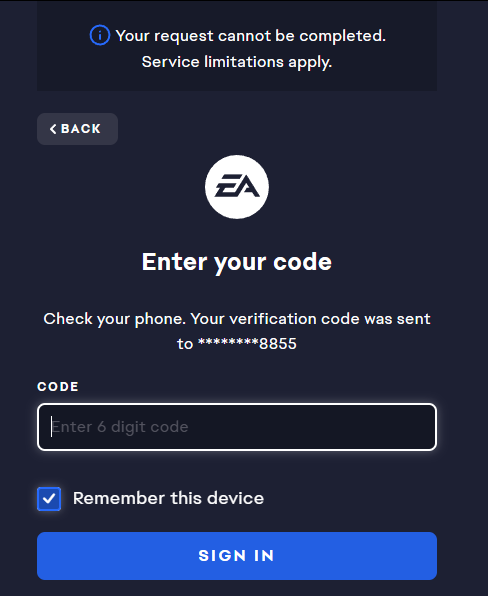
Molti account EA sono più vecchi di quanto si pensi. Potresti giocare su Xbox, PlayStation, Steam o tramite l'app EA ogni settimana, eppure l'account è ancora collegato a un indirizzo email di anni fa. Se riscontri problemi con l'app EA, puoi consultare il nostro articolo su come risolvere l'errore "Servizi in background si sono arrestati in modo anomalo, codice di errore: EC:104" nell'app EA.
In altri casi, l'indirizzo email è corretto, ma la tua casella di posta blocca silenziosamente il mittente di EA.
1. Verifica che l'account EA stia già richiedendo il codice.
Prima di controllare la cartella spam, assicurati che il codice si riferisca all'account EA che contiene effettivamente i tuoi giochi e i link alle piattaforme. È comune ritrovarsi con più di un account EA dopo anni di accessi tramite console, Steam o le vecchie versioni di Origin. Se riscontri problemi con Steam, il nostro articolo su come risolvere l'errore Steam Code 50 durante l'accesso su Windows potrebbe esserti d'aiuto.
- Se sei ancora connesso da qualche parte, apri Informazioni account Controlla l'indirizzo email associato all'account. Nell'app EA, usa Impostazioni > Il mio account > Il mio profilo > Gestisci.
- Se non riesci ad accedere normalmente, apri EA.com in una finestra di navigazione in incognito e prova a utilizzare l'indirizzo email, il numero di telefono, l'EA ID o il pulsante della piattaforma che usi di solito.
- Quando EA visualizza un titolo nascosto durante Gestisci il mio account > Cambia indirizzo emailConfrontala con la casella di posta che controlli abitualmente.
- Sulla tua console, apri la schermata Account di gioco EA supportati o la schermata Account collegati, se disponibile. In questo modo potrai verificare se il tuo profilo PlayStation o Xbox è collegato all'account EA che ti aspetti.
- Se di recente hai cambiato l'indirizzo email del tuo account, controlla prima la tua nuova casella di posta. EA potrebbe comunque applicare restrizioni alla modifica dell'account anche quando stai cercando di rimuovere un vecchio indirizzo.
- Richiedi un solo nuovo codice dopo che l'indirizzo nascosto e l'account contenente i tuoi giochi saranno stati abbinati.

Se il codice viene inviato a un account EA diverso da quello che stai controllando, il reinvio continuerà a inviarlo alla casella di posta errata.
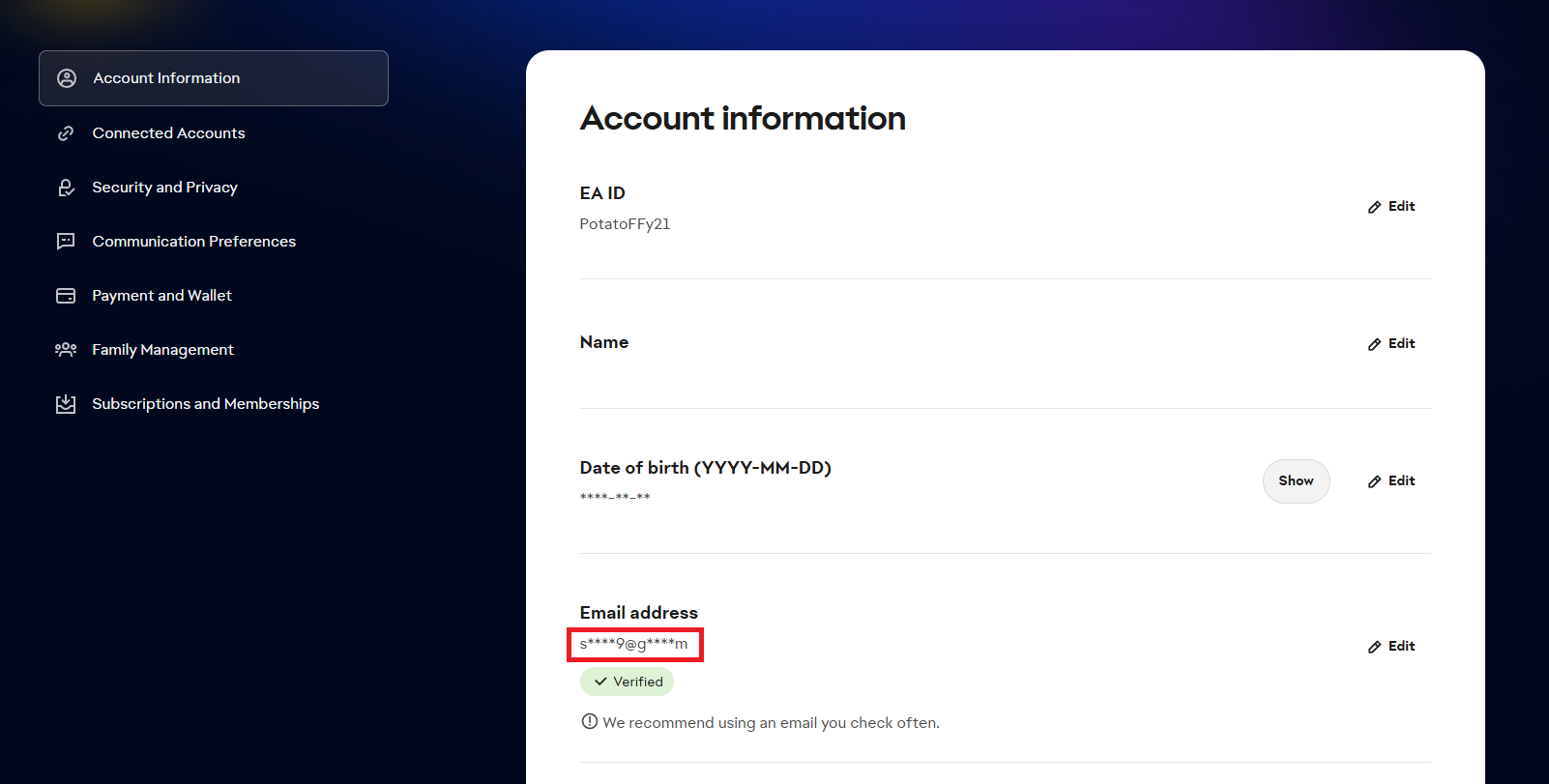
Se stai controllando un indirizzo email nascosto, concentrati poi sulla posta in arrivo. Se l'indirizzo nascosto è vecchio o sconosciuto, evita di scollegare il tuo account Xbox, PlayStation o Steam solo per fare una prova; usa invece un account collegato o il recupero EA.
2. Rendi visibili le email di EA nella tua casella di posta
Se l'indirizzo email dell'account è corretto ma non arriva alcun codice, il problema potrebbe risiedere nella casella di posta. I messaggi di EA potrebbero essere in ritardo , nascosti al di fuori della posta in arrivo principale o bloccati dalle regole del mittente, mentre i messaggi regolari arrivano senza problemi.
- Cerca nella tua casella di posta EA Controlla i volumi Posta in arrivo وSpam وJunk وPromozioni وCestino E le cartelle dedicate.
- Verificare Elenco dei mittenti bloccati Le regole per EA O ea.com O ea@e.ea.comSe la tua applicazione di posta elettronica ha un elenco di mittenti sicuri, aggiungi EA a tale elenco.
- Assicurati che la tua casella di posta non sia piena e che possa ricevere un nuovo messaggio di prova.
- Se riesci a trovare una vecchia email di EA, aprila, consenti la visualizzazione delle immagini se sono bloccate, contrassegna il mittente come attendibile e poi richiedi un nuovo codice singolo.

La checklist di EA per i codici di errore delle email indica i filtri della posta in arrivo, i mittenti bloccati e i messaggi nascosti prima di segnalare un account disabilitato.
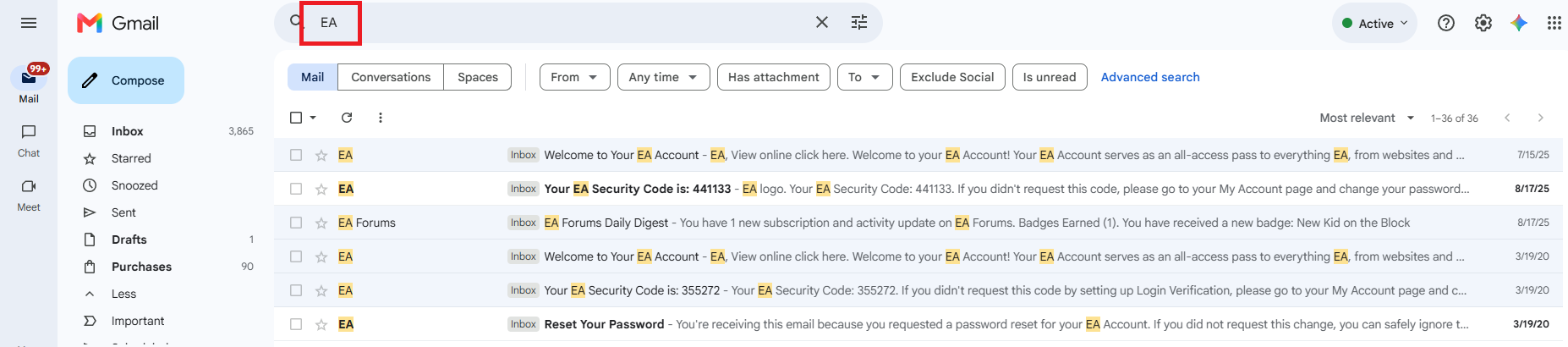
Le caselle di posta aziendali o scolastiche possono mettere in quarantena i messaggi EA prima che raggiungano la cartella spam. Se l'indirizzo EA appartiene a una casella di posta gestita, chiedi all'amministratore di controllare la cartella di quarantena invece di richiedere dieci token aggiuntivi.
Se dopo lo sblocco del mittente compare un messaggio da EA, utilizzare solo il codice più recente. Se dopo un singolo invio senza errori non si riceve alcuna risposta, l'indirizzo potrebbe essere teoricamente valido ma inutilizzabile per questa procedura di accesso.
3. Se il vecchio indirizzo email non è più disponibile, accedi tramite una piattaforma collegata.
Se l'indirizzo email associato al tuo account EA non è più il tuo, la risoluzione dei problemi relativi alla casella di posta elettronica non funzionerà. In questo caso, l'accesso tramite una piattaforma collegata come Xbox , PlayStation , Steam , Apple , Facebook o Google ti consentirà di accedere allo stesso account EA senza dover prima utilizzare il vecchio indirizzo email.
- Se la vecchia casella di posta è ancora tua, prova a recuperarla tramite il tuo provider di servizi di posta elettronica prima di apportare qualsiasi modifica all'interno di EA.
- Nella schermata di accesso di EA, seleziona la piattaforma associata che hai effettivamente utilizzato con l'account, ad esempio PlayStation O Xbox O Steam O Mela O Facebook O Google.
- Nell'app EA, prova anche a usare ID EA Il tuo o Il tuo numero di telefono Se EA offre queste opzioni.

- Se EA ha aperto l'account contenente i tuoi giochi, aggiorna il tuo indirizzo email prima di disconnetterti.
- Se EA offre la possibilità di scansionare un dispositivo riconosciuto sul PC o sulla console che utilizzi abitualmente, completa tale procedura anziché tornare alla schermata di posta elettronica inattiva.
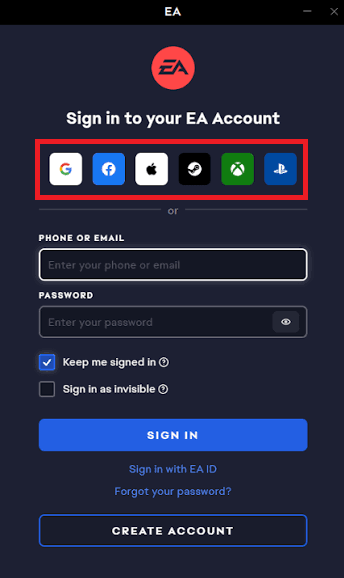
Se le credenziali di accesso associate aprivano effettivamente la tua libreria di giochi, allora il problema era il vecchio indirizzo email.
Se il tuo account EA si apre vuoto, non trasferire i link delle piattaforme. Questo di solito significa che stai accedendo all'account EA sbagliato, non che i tuoi giochi siano scomparsi.
4. Se nessuno dei metodi affidabili è disponibile, chiedi a EA di ripristinare il tuo account.
A questo punto, il problema non è più solo la lentezza delle email. EA sta tentando di verificare la proprietà utilizzando dati di contatto che non puoi utilizzare, quindi l'assistenza tecnica ha bisogno della cronologia del tuo account anziché richiedere un altro codice.
- Apri la pagina di contatto per recuperare il tuo account EA Help e spiega quale metodo di verifica non funziona: البريد الإلكتروني، il messaggio di testo، App di autenticazioneOppure codici di backup.
- Se ricordi l'indirizzo email originale dell'account, forniscilo anche se non riesci più ad accedervi.
- Includi i nomi utente associati come ID EA Il tuo, eGamertag Xbox, EID online PlayStation NetworkOppure il nome del tuo account Steam, o i nomi di altre piattaforme.
- Aggiungi i numeri delle fatture di acquisto di EA, se li possiedi. Questi numeri aiutano l'assistenza clienti a collegare l'ordine all'account che contiene i tuoi giochi.
- Se l'assistenza ripristina l'accesso o aggiunge un indirizzo email alternativo, modifica il tuo indirizzo email principale e le impostazioni di sicurezza prima di chiudere la pratica.

Segnalazione del problema relativo al percorso di verifica interrotto al recupero dell'account EA.
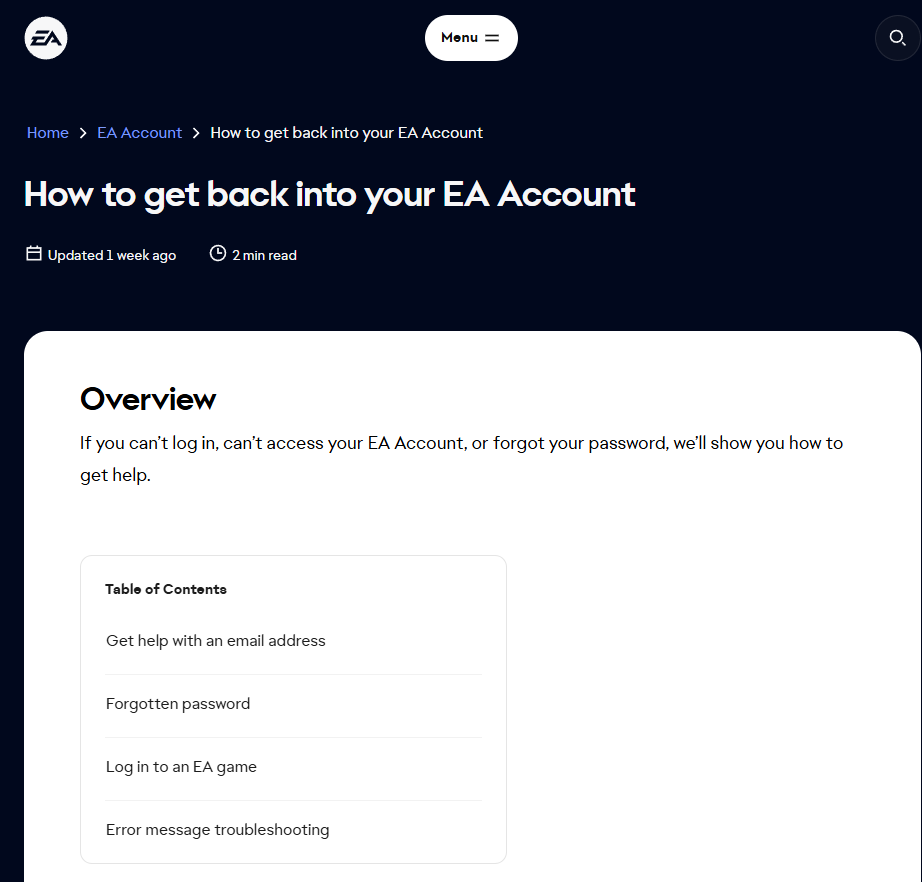
Se EA dovesse riottenere l'accesso, aggiorna il tuo account prima di disconnetterti. Utilizza un indirizzo email personale, un telefono o un'app di autenticazione che controlli fisicamente e nuovi codici di backup.
Se il processo di ripristino non riesce, non creare un account alternativo né scollegare le piattaforme finché EA non conferma quali dati possono essere trasferiti in sicurezza.

I commenti sono chiusi.