


Le cose più importanti che devi sapere
- Innanzitutto, prima di tentare qualsiasi altra soluzione, assicurati che il tuo computer soddisfi i requisiti minimi per Subnautica 2, inclusi Windows 10/11 (versione 22H2 Build 19045 o successiva) e il supporto per DirectX 12.
- Sui sistemi ibridi, per evitare errori all'avvio, fai in modo che il gioco utilizzi la scheda grafica dedicata (Prestazioni elevate) tramite le impostazioni grafiche di Windows per Subnautica2.exe.
- Ripara l'installazione di Steam verificando l'integrità dei file di gioco e svuotando la cache, disabilitando le applicazioni di overlay oppure rinominando la cartella delle impostazioni grafiche locali per ripristinare le impostazioni predefinite.
Subnautica 2 potrebbe visualizzare un messaggio pop-up con la scritta " Il gioco potrebbe non essersi chiuso correttamente " anche se la chiusura è avvenuta senza problemi. Su PC, questo messaggio potrebbe apparire anche se il gioco non riesce ad avviare DirectX 12, seleziona la GPU (unità di elaborazione grafica) errata, ha impostazioni grafiche inadeguate o si verifica un arresto anomalo del driver grafico prima della visualizzazione del menu principale.
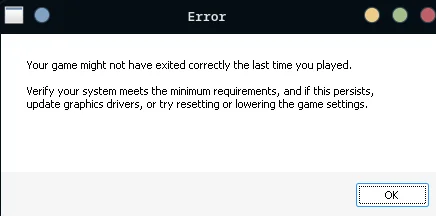
L'aspetto fuorviante è che anche i dispositivi più potenti possono fallire in questa fase. Il gioco potrebbe avviarsi su un portatile con scheda grafica integrata, la versione di Windows 10 potrebbe essere inferiore a quella richiesta, oppure una recente modifica dei driver o delle impostazioni grafiche potrebbe interrompere il rendering prima che il gioco abbia la possibilità di aprirsi normalmente.
1. Verifica i requisiti del tuo computer, la versione di Windows e il supporto per DirectX 12.
Nelle prime note di rilascio degli hotfix, Unknown Worlds ha collegato questa famiglia di errori di avvio a problemi con le schede grafiche AMD e l'avvio di DirectX 12. Se il tuo PC non soddisfa i requisiti effettivi del gioco, le patch successive non riusciranno a stabilizzarlo.
Steam attualmente elenca Windows 10/11, DirectX 12, 12 GB di RAM e una scheda grafica minima di GTX 1660 da 6 GB o RX 5500 XT da 6 GB come requisiti minimi per la GPU.
- permettere Steam Completa qualsiasi aggiornamenti in attesa per il gioco Subnautica 2 Prima di iniziare ad analizzare i problemi delle versioni precedenti.
- Confronta le specifiche del tuo processore (CPU), della RAM, della scheda grafica (GPU) e dello spazio di archiviazione disponibile con i requisiti minimi attuali indicati nella pagina del negozio. Steam.

Se il computer non soddisfa i requisiti minimi effettivi per processore (CPU), RAM, scheda grafica (GPU) o DirectX 12, le soluzioni di avvio successive non andranno a buon fine. - Se stai usando un sistema operativo Windows 10, stampa Windows + R, quindi digita winverAssicurati di utilizzare la versione Versione 22H2, Build 19045 O più recente.

I sistemi Windows 10 devono essere aggiornati alla versione 22H2 Build 19045 o successiva prima di poter approfondire ulteriormente il percorso di rilascio di DX12. - Clicca su Windows + R, quindi digita dXDiagE assicurati che ci sia DirectX 12 La scheda grafica (GPU) prevista viene visualizzata nei dettagli dello schermo.

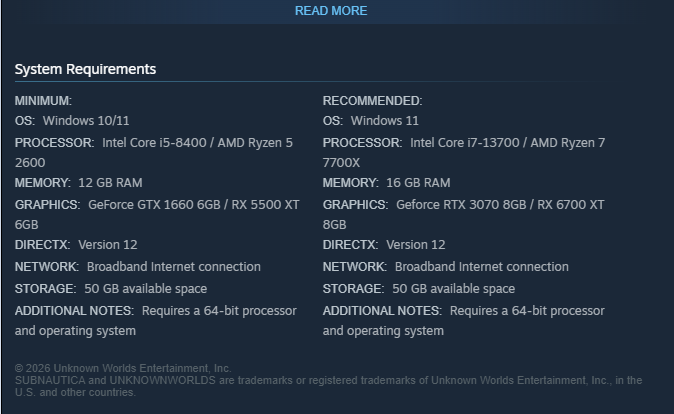
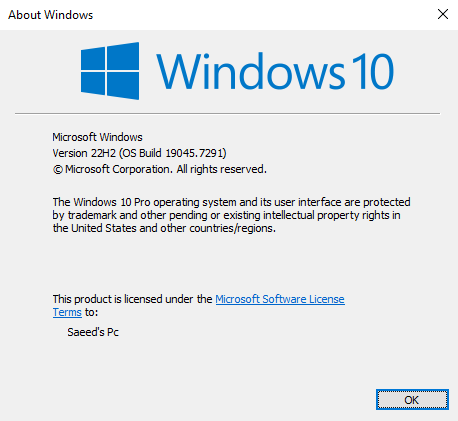
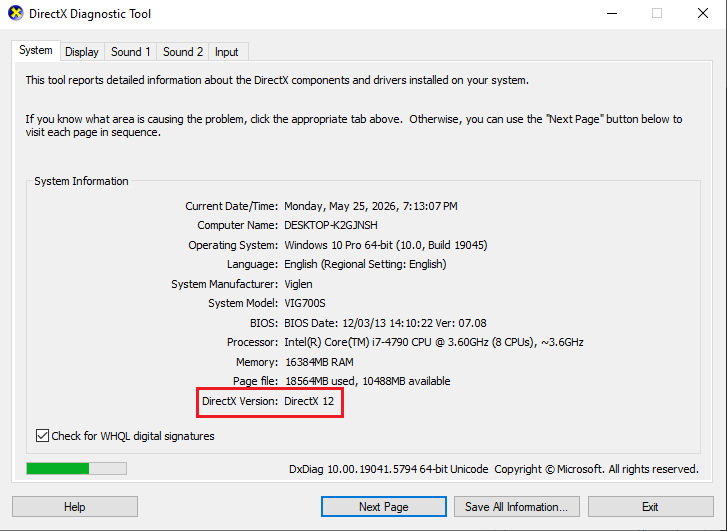
Se il tuo computer non soddisfa i requisiti minimi, non supporta le DirectX 12 o utilizza ancora una versione precedente di Windows 10 , risolvi questi problemi prima di tentare di modificare i file di gioco. Se l'hardware soddisfa i requisiti, nel passaggio successivo configura il gioco per utilizzare la scheda grafica (GPU) corretta.
2. Forza Subnautica 2 a utilizzare la scheda grafica dedicata
Sui sistemi ibridi, i giochi che richiedono molte risorse potrebbero iniziare a funzionare sulla scheda grafica integrata anziché su quella dedicata, a meno che Windows non riceva istruzioni diverse. In Subnautica 2, questo può causare un errore all'avvio, anche se il portatile è dotato di una potente scheda grafica NVIDIA o Radeon.
Per garantire il corretto funzionamento del gioco, è necessario indicare come percorso il file eseguibile effettivo del gioco, e non solo il collegamento di Steam.
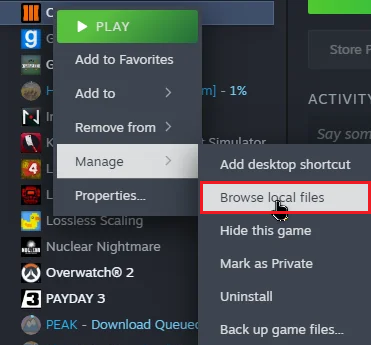
- In SteamFare clic con il pulsante destro del mouse su Subnautica 2 E scegli Gestisci > Sfoglia i file locali.

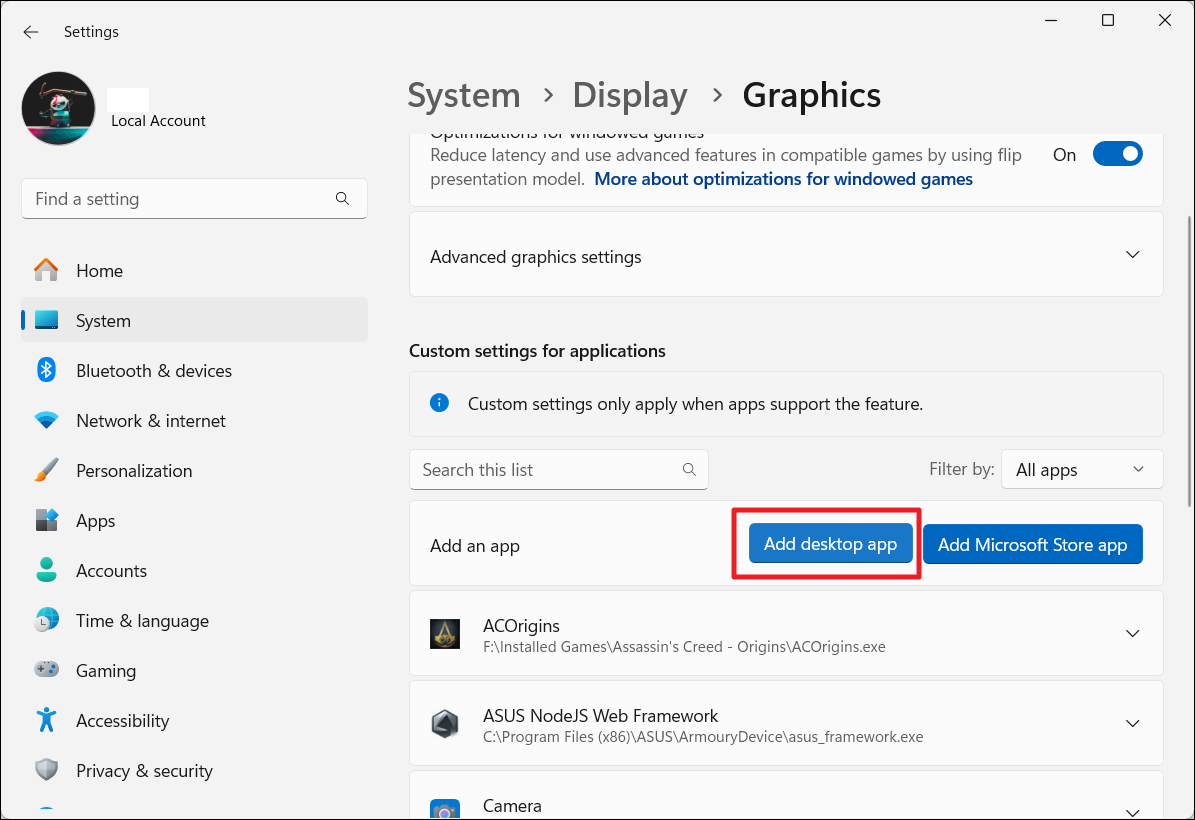
Utilizza il file eseguibile del gioco per assicurarti che le impostazioni vengano applicate. Grafica Windows مباشرة على Subnautica2.exe. - Aperto Impostazioni di Windows > Sistema > Schermo > Grafica، ثم انقر ج Aggiungi l'app desktop Se il gioco non è già presente nell'elenco.

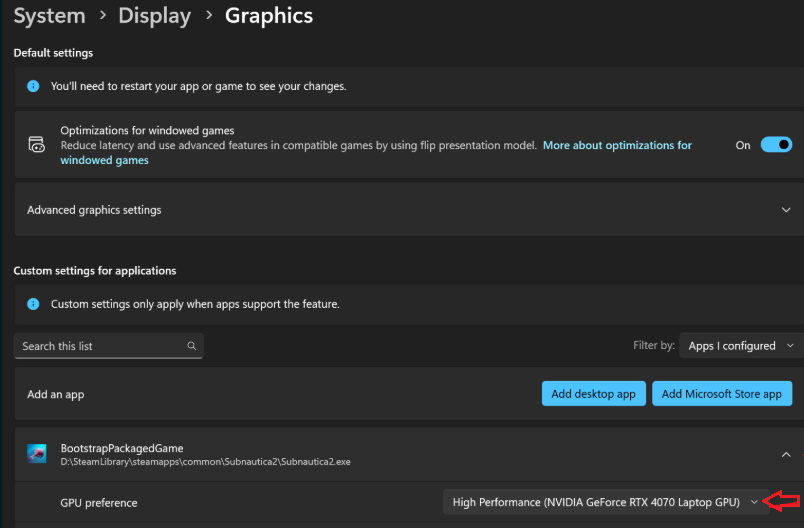
- Sfoglia a Subnautica2.exeAggiungilo, aprilo Opzioni, e regolare Preferenza grafica على Alte prestazioni.

Nei sistemi ibridi, forzare l'utilizzo di una GPU ad alte prestazioni impedisce l'avvio del gioco con la grafica integrata. - Chiudi il gioco e Steam Riavvia completamente il sistema, quindi riavvia il computer e riprova.
Se l'errore è stato causato da una selezione errata della GPU (unità di elaborazione grafica), il gioco dovrebbe ora superare il problema di avvio iniziale . Se il problema persiste, ripara l'installazione di Steam ed elimina qualsiasi elemento che possa interferire con l'avvio.
3. Ripara l'installazione di Steam e rimuovi eventuali interferenze che impediscono l'avvio del gioco.
Fattori come un aggiornamento corrotto, una cache di Steam danneggiata, sovrapposizioni di applicazioni o un blocco di sicurezza possono causare la continua visualizzazione del pop-up di avvio, portando a problemi con Subnautica 2 anche se i controlli hardware non rilevano anomalie.
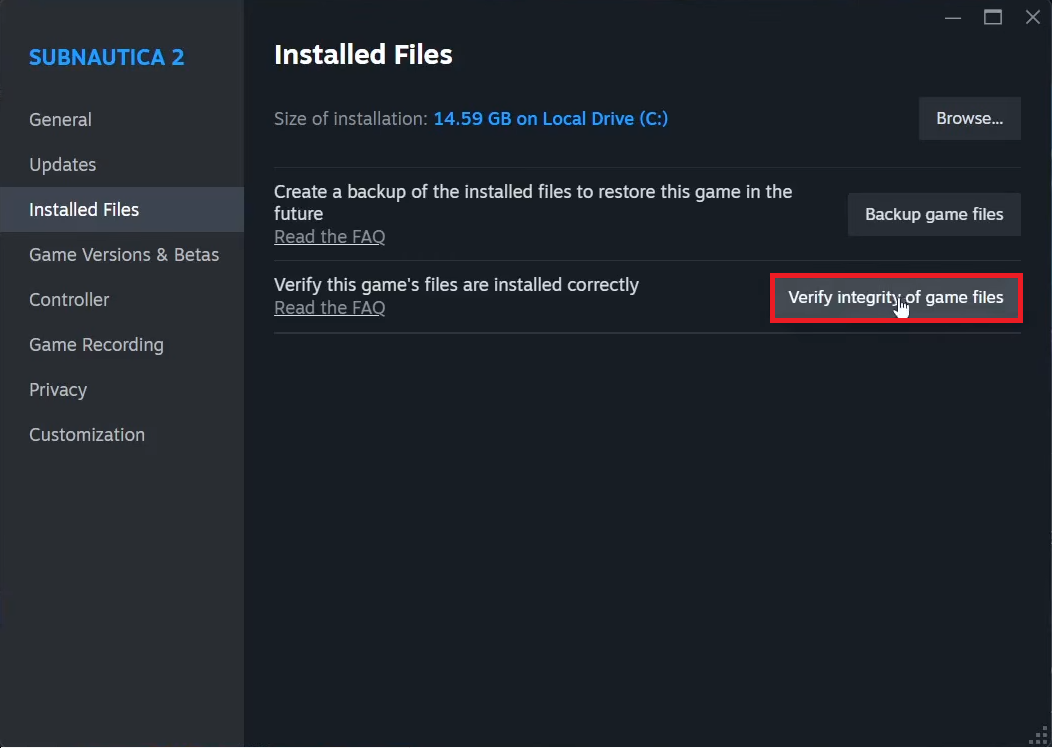
- In Steam, Aprire Proprietà > File installati Quindi accendilo Verifica l'integrità dei file di gioco.

Se un file danneggiato o un aggiornamento incompleto causano problemi all'avvio, la verifica di Steam è molto più rapida di una reinstallazione completa del gioco. - Se hai bisogno di una guida dettagliata per questo passaggio, consulta questa guida di Appuals sulla verifica dei file di gioco.
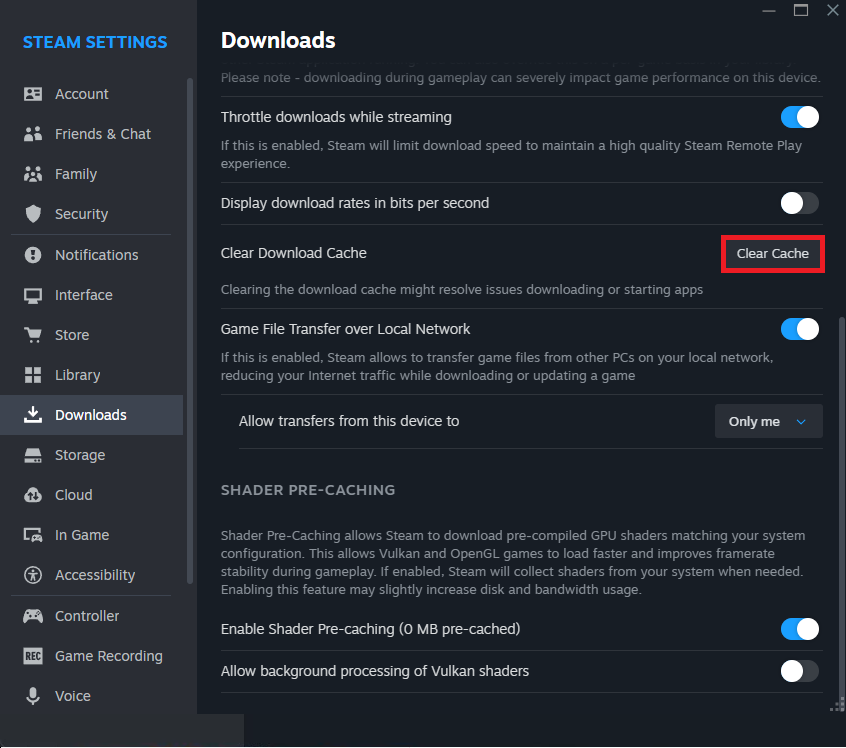
- In Steam, Aprire Impostazioni > Download وانقر mp Svuota cache downloadQuindi accedi di nuovo.

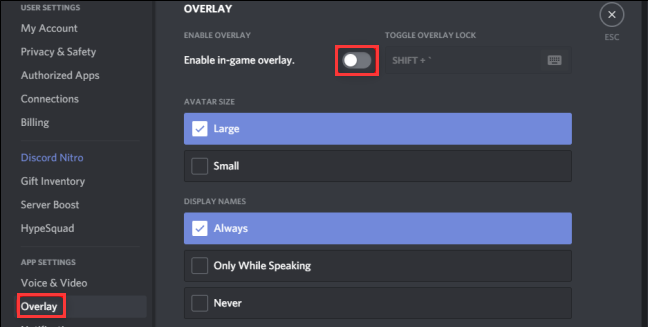
Una cache di Steam danneggiata può causare la ricomparsa dello stesso problema di avvio, anche se i file di gioco sono stati verificati correttamente. - Chiudi o disattiva Sovrapposizione di discordia, EMSI Afterburner, ERivaTunerE qualsiasi strumento di sovrapposizione o acquisizione simile prima di avviare il gioco.

Gli strumenti di sovrapposizione e monitoraggio potrebbero interferire con il processo di inizializzazione grafica al primo avvio del gioco. - Aggiungi la cartella di installazione Subnautica 2 Per le eccezioni del programma antivirus o Windows Security Se il programma di sicurezza blocca o mette in quarantena i file.
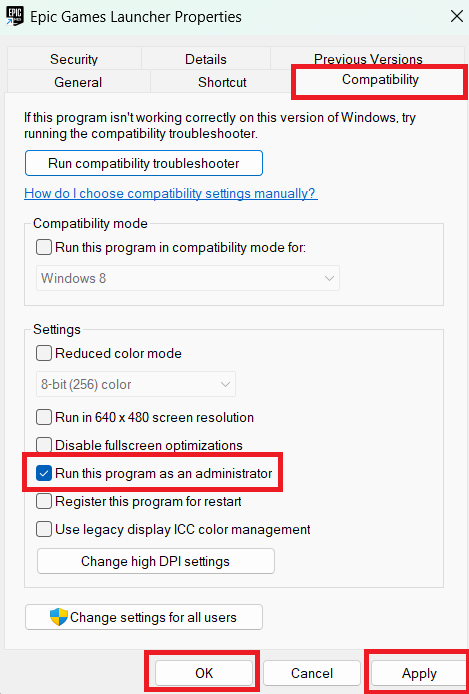
- Se Steam continua a non riuscire ad avviare il gioco, fai clic con il pulsante destro del mouse su Subnautica2.exee apri Proprietà > CompatibilitàQuindi testa l'opzione Esegui questo programma come amministratore.

Se il gioco si avvia dopo aver seguito questi passaggi, il problema era legato a un'installazione locale o a un problema di avvio. Se utilizzi una scheda grafica Radeon RX 9000 , dovresti controllare i driver AMD nel passaggio successivo.
4. Aggiorna i driver AMD se utilizzi una scheda grafica della serie Radeon RX 9000.
Se riscontrate problemi con Subnautica 2 su una scheda grafica Radeon RX 9000 , l'aggiornamento dei driver AMD potrebbe risolverli. AMD ha segnalato i crash di Subnautica 2 sulle schede Radeon RX 9000 nelle note di rilascio dei driver versione 26.5.2, indicando poi che il problema è stato risolto nella versione Adrenalin Edition 26.6.1 . Pertanto, l'aggiornamento dei driver è fondamentale per le schede RX 9060, RX 9070 e altre schede della serie RX 9000.
Se le precedenti indicazioni consigliavano di tornare alla versione 26.3.1 , è necessario aggiornare prima tale raccomandazione: secondo le note di AMD di giugno 2026, la versione 26.6.1 è quella che include la correzione per il bug di Subnautica 2.
- Verifica se la tua scheda grafica (GPU) appartiene alla serie Radeon RX 9000 E se il malfunzionamento è iniziato dopo l'installazione Adrenalina 26.5.1 O 26.5.2.
- installare Software AMD: Adrenalin Edition 26.6.1 Oppure una versione più recente di AMD.
- Se l'installazione del driver si comporta in modo incoerente, esegui Utilità AMD CleanupQuindi installa correttamente le definizioni fisse correnti.
- Riavvia il computer e accendilo Subnautica 2 Di nuovo, prima di modificare le impostazioni Plus.
Se hai bisogno di una guida generale alle definizioni, oppure se utilizzi hardware NVIDIA , Intel o AMD non interessato dal problema , ripristina le impostazioni grafiche locali del gioco.
5. Reimposta le impostazioni grafiche locali se l'errore è iniziato dopo un avvio non riuscito o una modifica delle impostazioni.
Un avvio iniziale non riuscito o un'impostazione grafica instabile potrebbero causare il blocco di Subnautica 2 durante il caricamento di impostazioni locali errate. I successivi aggiornamenti di Unknown Worlds hanno risolto i problemi di crash e di frame rate legati al DLSS, quindi assicurati di aggiornare il gioco prima di modificare manualmente i file di impostazione.
Inizia ripristinando solo la cartella delle impostazioni. Non eliminare la cartella dei salvataggi a meno che tu non voglia intenzionalmente cancellare i tuoi progressi di gioco.
- Chiudi il gioco ed esci. Steam In toto.
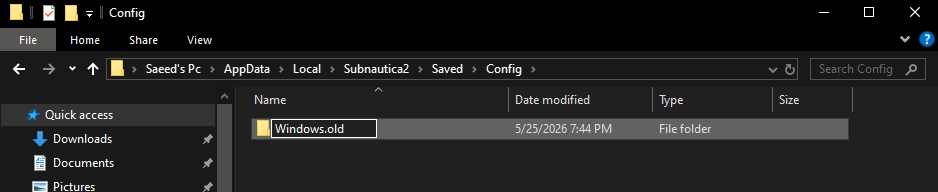
- Apri il percorso
%LOCALAPPDATA%Subnautica2SavedConfig. - Rinominare una cartella Windows per me Finestre vecchie Affinché il gioco possa ripristinare le impostazioni grafiche predefinite al successivo avvio.

Rinominare la cartella delle impostazioni locali costringe Subnautica 2 a ripristinare le impostazioni grafiche predefinite senza compromettere i dati di salvataggio. - Se preferisci una modifica più specifica, apri il file GameUserSettings.ini e cambia UpscalingFrameGeneration=1 per me UpscalingFrameGeneration=0.
- Lascia il sentiero
%LOCALAPPDATA%Subnautica2SavedSaveGamessenza cambiamento. - Riavvia il gioco e lascia che ripristini le impostazioni predefinite.
Se la finestra a comparsa appare dopo un avvio non riuscito o dopo aver modificato eccessivamente le impostazioni grafiche, questi passaggi di solito risolvono il problema. Se il gioco continua a bloccarsi prima di raggiungere il menu principale, reinstallalo una volta e invia una segnalazione all'assistenza.
6. Reinstallare il programma una volta, quindi inviare i dettagli corretti all'assistenza tecnica.
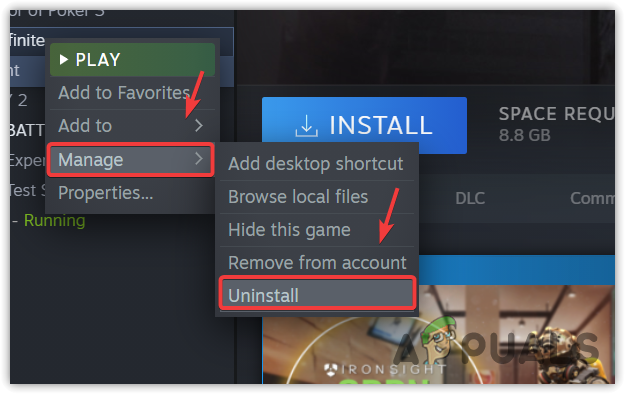
Reinstallare il gioco è consigliabile solo dopo aver verificato la versione di Windows, la scheda video selezionata, i file di Steam, la versione dei driver e la cartella di configurazione. In caso contrario, spesso il gioco verrà ripristinato al suo precedente stato di avvio errato.
- Rimuovi installazione Subnautica 2 Di SteamDopodiché, reinstallalo e lascia che Steam scarichi completamente la versione più recente.

Reinstalla il programma solo dopo aver verificato l'integrità della versione di Windows, della scheda video selezionata, dei driver, dei file di Steam e delle impostazioni di configurazione. - Avvia il gioco una volta prima di riapplicare impostazioni grafiche personalizzate, sovrapposizioni o opzioni di avvio.
- Se la finestra pop-up persiste, inviare un ticket a Supporto Subnautica Ciò include la versione di Windows, la CPU, il modello della GPU, la versione del driver, se il PC dispone di grafica integrata o dedicata e uno screenshot dell'errore esatto.
Il modo più rapido per aggirare questa finestra a comparsa è considerarla un errore grafico all'avvio, non un avviso generico di "uscita errata". Le note ufficiali attuali indicano che DX12, la selezione della GPU, il comportamento del driver AMD RX 9000, lo stato di DLSS/generazione di frame e la configurazione grafica locale sono gli aspetti chiave da verificare.

I commenti sono chiusi.