


Le cose più importanti che devi sapere
- Assicurati che il gioco sia aggiornato e che le specifiche del tuo dispositivo corrispondano ai requisiti operativi ufficiali, tenendo presente che le schede NVIDIA Pascal, AMD Polaris/Vega e le versioni precedenti non sono supportate.
- Aggiorna il servizio Servizi di gioco tramite il Microsoft Store, anche per la versione Steam, e assicurati, per gli utenti Steam, che il percorso di installazione del gioco non superi i 59 caratteri.
- Risolvi i conflitti tra dispositivi di input, overlay e driver e, se compare un codice di errore, utilizzalo per individuare con precisione il problema, ad esempio la mancanza di VRAM o di funzionalità DirectX 12.
Quando Forza Horizon 6 si blocca o si chiude improvvisamente nella schermata di Turn 10 Studios , dopo la comparsa del logo iniziale o prima del menu principale, significa che il gioco ha riscontrato un errore durante i controlli di avvio iniziali, prima della visualizzazione dei menu. Questo problema potrebbe essere simile ad altri errori di connessione di Forza Horizon.
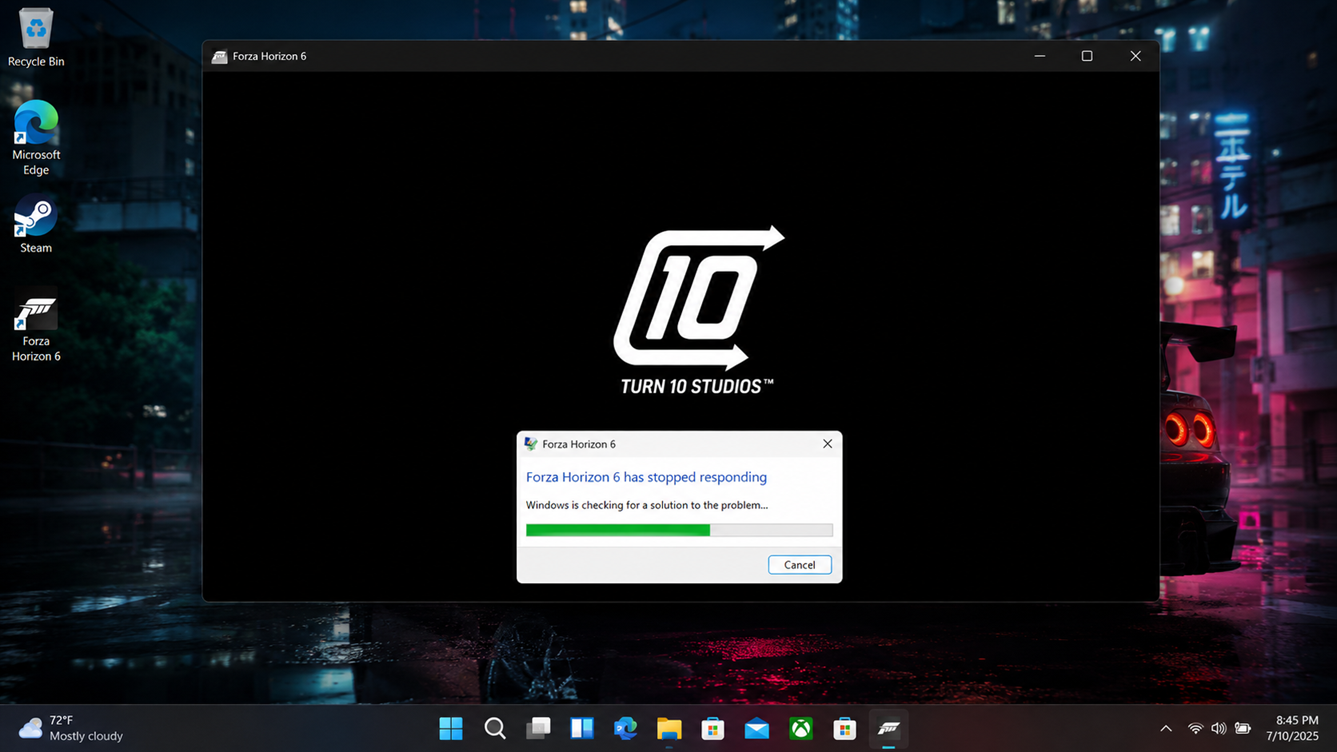
In questa fase, il tuo profilo e il mondo di gioco non sono ancora stati caricati completamente. Il gioco sta ancora verificando i servizi della piattaforma, il percorso di installazione, il supporto grafico, i dispositivi connessi, i file locali e la finestra grafica iniziale.
Il logo che vedi è solo l'ultimo che vedrai. La causa effettiva di questo crash potrebbe essere una versione obsoleta del gioco, un'architettura GPU non supportata, un problema di trasferimento dati da Gaming Services , un percorso della libreria di Steam eccessivamente lungo , file danneggiati, un hook di overlay, un conflitto tra controller e volante o una condizione che causa un codice di errore come la mancanza di funzionalità DirectX 12 o memoria insufficiente. Se riscontri problemi di avvio con altri giochi sul tuo PC, le cause potrebbero essere simili. Anche un errore "Nessuna licenza" in Steam può impedire il funzionamento del gioco. Se il problema è correlato a un malfunzionamento del controller , sono disponibili delle soluzioni.
1. Installa l'ultimo aggiornamento per il gioco FH6 e verifica i requisiti di sistema.
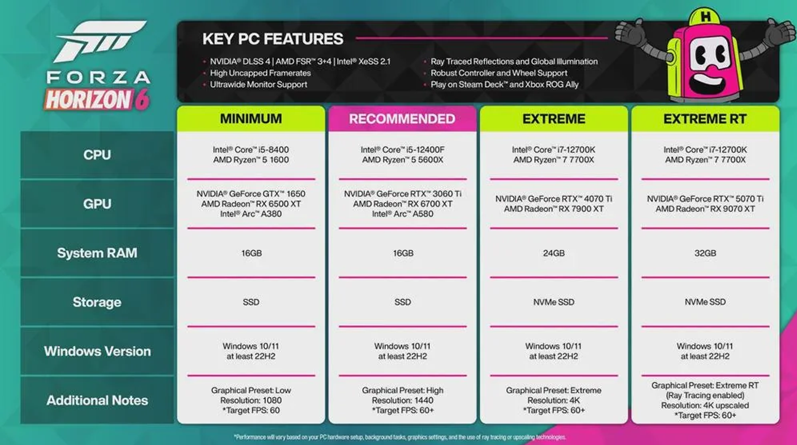
Iniziate sempre aggiornando il gioco e verificando le specifiche del vostro dispositivo, poiché queste sono le due cause principali per cui il gioco potrebbe bloccarsi prima di raggiungere il menu principale. Le versioni aggiornate possono risolvere gli errori operativi, mentre i dispositivi non supportati non supereranno il controllo iniziale, indipendentemente da quante volte reinstalliate il gioco.
Questo è particolarmente importante con le GPU più vecchie. L'FH6 supporta Windows 10 , Windows 11 e i dispositivi Steam Deck che utilizzano SteamOS , ma non supporta le installazioni Linux generiche. Il supporto NVIDIA inizia con l' architettura Turing ; le architetture AMD Polaris , Vega e quelle più vecchie sono al di sotto dei requisiti minimi di supporto.
Se il gioco è già installato con l'ultima versione disponibile e il computer soddisfa chiaramente i requisiti minimi, utilizza questo passaggio come procedura di conferma anziché ripetere il controllo degli aggiornamenti, il che potrebbe aiutare a risolvere potenziali errori di riproduzione.
- permettere Piattaforma Steam O App Xbox Completando tutti gli aggiornamenti Forza Horizon 6 Disponibile prima di tentare di avviare nuovamente il gioco.

Forza ha rilasciato aggiornamenti per l'avvio e la stabilità il 18 e il 27 maggio 2026, quindi eventuali arresti anomali nella schermata iniziale dovrebbero essere testati prima sulla versione più recente. - Confronta le specifiche del tuo dispositivo in termini di Processore (CPU), ERAM, EScheda grafica (GPU), ESpazio di archiviazione, EOSRequisiti operativi Forza Horizon 6 Cartello su Personal computer (PC).

La pagina attuale delle specifiche di Forza per PC esclude esplicitamente le schede grafiche NVIDIA Pascal e versioni precedenti, così come le schede AMD Polaris, Vega e versioni precedenti dell'hardware supportato. - Se viene visualizzata una finestra di dialogo con un codice di errore (codice di arresto anomalo), prima di chiuderla, scatta una schermata o annota il codice.
2. Aggiorna i Servizi di gioco, anche per la versione Steam
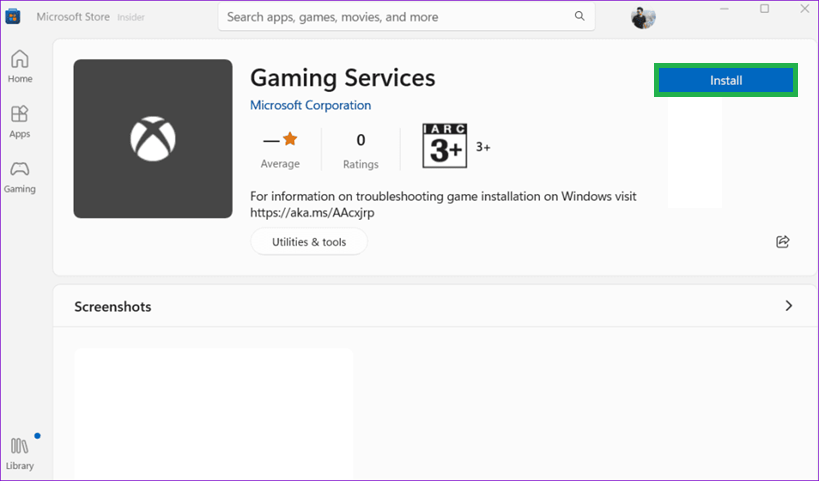
Gaming Services non è un problema che riguarda solo l'app Xbox. Se questo componente di Windows è obsoleto o danneggiato, Forza Horizon 6 potrebbe non riuscire a trasferirsi tra le piattaforme prima che appaia il menu, oppure potrebbe visualizzare un avviso relativo a servizi non validi. L'aggiornamento ripristina il livello di servizio necessario al corretto funzionamento del gioco.
Innanzitutto, utilizza la procedura di aggiornamento tramite Microsoft Store. Questa procedura si limita ad aggiornare o verificare il servizio; non ripristina, rimuove o reinstalla i Servizi di gioco, quindi non è presente un passaggio di annullamento per verificare la versione stessa. Su un computer gestito dall'azienda o dalla scuola, lascia che sia l'amministratore ad aggiornarlo, invece di ignorare la procedura predefinita.
- Aperto Microsoft Store.
- Scegliere Download, Quindi seleziona Controlla aggiornamenti.
- se appare Servizi di giocoAggiornalo.

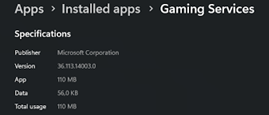
Il supporto attuale di Forza indica che questo aggiornamento si applica sia all'app che all'app. Xbox E le versioni Steam di Forza Horizon 6. - Aperto Impostazioni > App > App installate, Cercare Servizi di gioco, Aprire Opzioni avanzateConfronta la versione con i requisiti minimi indicati nell'assistenza di Forza.

Il supporto di Forza ora indica il numero di versione minimo supportato per i Servizi di gioco, quindi vale la pena controllarlo prima del prossimo tentativo di avvio. - Riavvia Windows ed esegui nuovamente FH6.
3. Accorcia il percorso della libreria di Steam e controlla i file di gioco.
La versione Steam ha un requisito insolitamente specifico: FH6 deve essere installato in un percorso della libreria di Steam non più lungo di 59 caratteri . Se il percorso è troppo lungo, la versione Steam potrebbe non avviarsi prima ancora che il gioco appaia nel menu, anche se i file sembrano essere stati installati correttamente.
Dopo aver verificato il percorso, il controllo dei file verifica se l'installazione è stata danneggiata a causa di un download interrotto, un problema di decompressione o un aggiornamento parziale. Si noti che l'opzione di abbreviazione del percorso deve essere saltata quando si installa il gioco tramite l'app Xbox, poiché in tal caso il limite della libreria di Steam non si applica.
- In Steam, fai clic con il pulsante destro del mouse su Forza Horizon 6 E scegli Gestisci > Sfoglia i file locali.
- Controlla il percorso completo della cartella. Se è più lungo di 59 caratteriSposta FH6 in una libreria Steam più piccola, ad esempio in una semplice cartella vicino alla directory principale del disco.
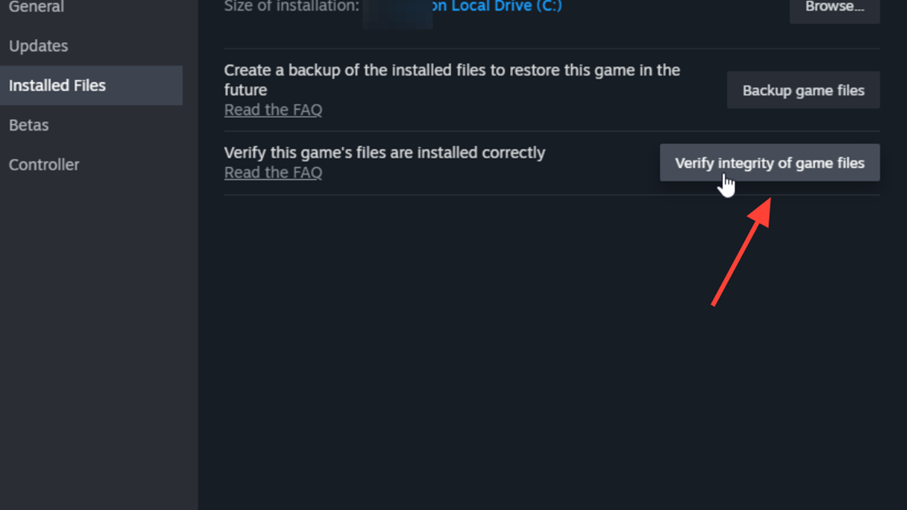
- Aperto Proprietà > File installati E ha lavorato Verifica l'integrità dei file di giocoPer una procedura completa di riparazione tramite Steam, consultare questa guida di Appuals sul controllo dei file di gioco.

Una volta verificata la validità del percorso di installazione, il controllo successivo consiste nel verificare i file di Steam, soprattutto dopo un'estrazione sospetta o un primo avvio. - Riavvia FH6 al termine della verifica.
4. Risolvere i conflitti tra controller, volanti, overlay e driver
Alcuni crash di Forza Horizon 6 si verificano quando il gioco inizia a generare la sua finestra iniziale e a leggere i dispositivi di input collegati. Overlay, strumenti di acquisizione, software di monitoraggio, volanti, driver di input virtuali e alcuni percorsi dei controller possono interferire con questo processo prima che appaia il menu, causando l'impossibilità di avviare il gioco.
Pertanto, esegui un semplice test di avvio anziché modificare permanentemente tutte le impostazioni. Se non utilizzi controller esterni, volanti, overlay, software di monitoraggio, strumenti di acquisizione o non hai apportato modifiche recenti ai driver della GPU, questa sezione potrebbe non essere applicabile al tuo caso.
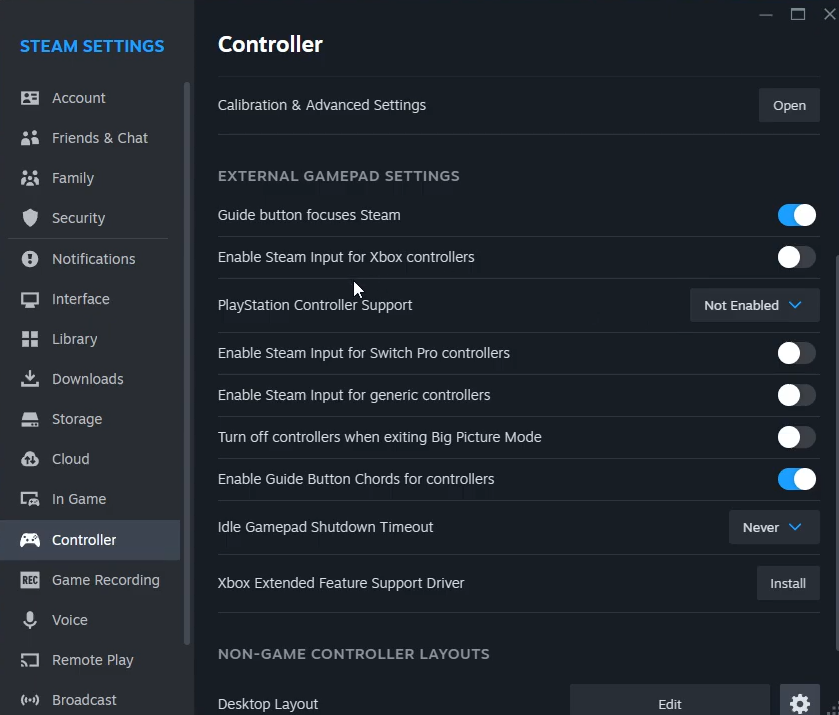
- Separare qualsiasi Regolatore di vapore Prima di tentare di avviare il gioco una sola volta.

Secondo le attuali linee guida sui problemi noti di Forza Horizon 6, lo Steam Controller può causare il crash del gioco e il forum ufficiale raccomanda di chiudere le applicazioni in conflitto prima di riprovare. - Chiudi le applicazioni di sovrapposizione come Sovrapposizione di vapore وBarra di gioco Xbox وSovrapposizione di discordiaOltre a programmi come MSI Afterburner وRivaTunerStrumenti RGB, software di acquisizione schermo, indicatori FPS e qualsiasi altro strumento che possa interferire con il funzionamento del gioco.
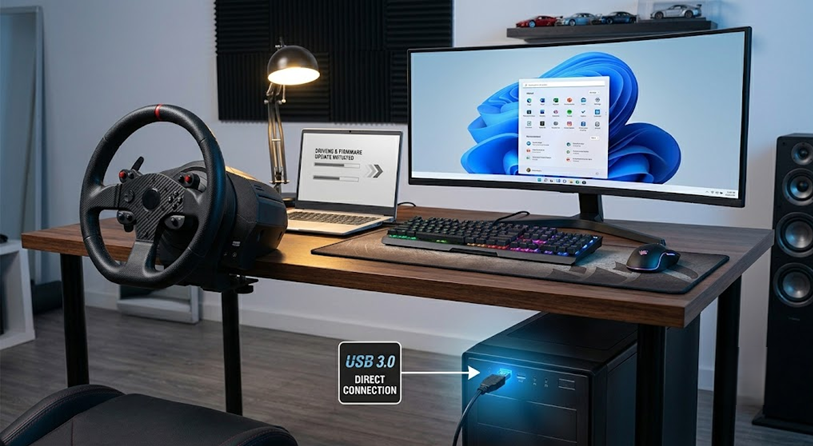
- Se utilizzi un volante da corsa, assicurati che i driver e il firmware siano aggiornati. Collega la base del volante direttamente a una porta. 3.0 USB Dedicatelo a questo scopo e scollegate eventuali leve, pedali o altri comandi aggiuntivi prima del primo utilizzo.

La guida ai dispositivi supportati da Forza indica che i volanti richiedono driver e firmware aggiornati e raccomanda di collegarli direttamente alle porte USB anziché agli hub per garantire un rilevamento affidabile. - Se il crash si è verificato dopo un aggiornamento del driver della scheda grafica (GPU), installa il driver stabile più recente. Se il driver più recente è già installato e il crash si è verificato subito dopo l'aggiornamento, prova a installare il driver stabile precedente una sola volta. Questa guida ai driver per schede grafiche di Appuals illustra come aggiornare, installare da zero e ripristinare la versione precedente.

Le linee guida ufficiali del forum di Forza FH6 indicano che i giocatori su PC possono provare ad aggiornare o ripristinare i driver della scheda grafica se i problemi di crash all'avvio persistono.
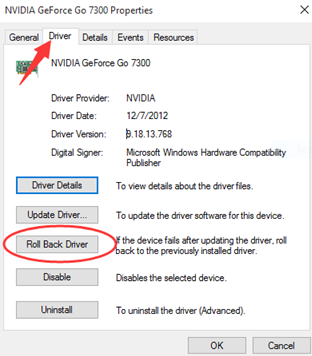
Se FH6 viene eseguito correttamente durante il mini-test, significa che i file di gioco non erano il problema principale.
5. Utilizzare il codice di errore per identificare la causa del problema.
I codici di errore di FH6 sono estremamente utili perché identificano il componente che ha smesso di funzionare all'avvio del gioco. Il codice può comparire quando il gioco rileva hardware non supportato, funzionalità DirectX 12 mancanti, VRAM insufficiente, congestione della memoria di sistema o componenti multimediali mancanti prima del caricamento del menu principale.
Saltate questa sezione se il gioco si chiude senza che venga visualizzata alcuna finestra di dialogo o icona. In tal caso, procedete alla sezione "Segnala il problema all'assistenza" dopo aver completato i controlli precedenti.
- FHC o FHE: Guasto della scheda grafica o arresto anomalo generale del gioco. (La seguente sembra essere una frase separata e non correlata: "Suffisso") 01 Ciò significa che il sistema utilizza una definizione e un sistema operativo supportati, indicando 11 A definizioni o hardware non supportati e indica 21 Verso un sistema operativo non supportato.
- FHD o FHF: Esaurimento della memoria video (VRAM) per la scheda grafica (GPU) o esaurimento della memoria di sistema (RAM) in PC.
- FH101 o FH113: Il processore (CPU) ha pochissimi processori/thread logici, oppure il percorso del processore potrebbe richiedere un aggiornamento del BIOS della scheda madre.
- FH201, FH203, FH204, FH205 o FH206: La scheda grafica (GPU) non dispone della funzionalità DirectX 12 necessario.
- FH202: La scheda grafica ha meno di 4 GB di VRAM.
- FH301 o FH302: Aggiorna il driver della scheda grafica, quindi verifica che la tua scheda grafica sia supportata.
- FH401: Il computer dispone di memoria di sistema insufficiente.
- FH601: Impossibile caricare Windows Fondazione Microsoft MediaCiò significa che potrebbero mancare i componenti multimediali necessari.

I commenti sono chiusi.