

i punti principali
- L'errore "La tua connessione non è privata" nei browser indica problemi con la verifica del certificato SSL, suggerendo potenziali rischi per la sicurezza.
- Le soluzioni più comuni includono l'aggiornamento della pagina, la modifica delle impostazioni di data e ora, l'utilizzo della modalità di navigazione in incognito, la cancellazione della cache del browser e l'aggiornamento del sistema operativo.
- I proprietari di siti web devono assicurarsi che i loro certificati SSL siano validi e aggiornati per evitare che questo errore venga visualizzato dagli utenti.
Supponiamo che tu abbia visto un collegamento a un articolo su Facebook Ho deciso di aprirlo, ma Google Chrome Ti mette di fronte a un errore.La tua connessione non è privataOra sei lì seduto, spaventato, e ti chiedi: perché la mia connessione non è privata? Sto per essere hackerato?

Ma non preoccupatevi, per proteggere gli utenti dagli attacchi informatici, i browser possono impedirvi di caricare siti web che non rispettano i loro standard di sicurezza. Anche se questo può essere incredibilmente frustrante, questo articolo esplora... 11 modi per aggirare l'errore "La tua connessione non è privata" Per rimettere in carreggiata la tua esperienza di navigazione!

Cos'è il messaggio di errore "La tua connessione non è privata"?
Il messaggio di errore "La tua connessione non è privata" viene visualizzato quando il browser non riesce ad autenticarsi. Certificato SSL (Secure Sockets Layer) Questo è specifico del sito web. In altre parole, il tuo browser ti avvisa che non è sicuro continuare a visitare il sito e che i tuoi dati personali potrebbero essere a rischio.
Questo messaggio di avviso è funzione di sicurezza Implementato nei browser come Chrome Per proteggere i tuoi dati durante la navigazione in Internet. Quando accedi a un sito web, il tuo browser esegue un controllo dei certificati digitali del server per garantire che il sito sia conforme agli standard di sicurezza.
Se il tuo browser rileva un problema con il certificato, ti impedirà automaticamente di accedere al sito web. Ignorare questo messaggio di avviso significa che i tuoi dati non sono crittografati correttamente e che le tue informazioni di accesso e di pagamento potrebbero cadere nelle mani degli hacker.
Come appare l'errore nei diversi browser?
Alcuni browser utilizzano semplici messaggi per visualizzare l'errore "La tua connessione non è privata", mentre altri utilizzano simboli e segnali di avvertimento. Ecco alcuni esempi di come questo messaggio di sicurezza potrebbe apparire in diversi browser, come Chrome. Firefox، bordo, E Safari.

1. Google Chrome: la tua connessione non è privata
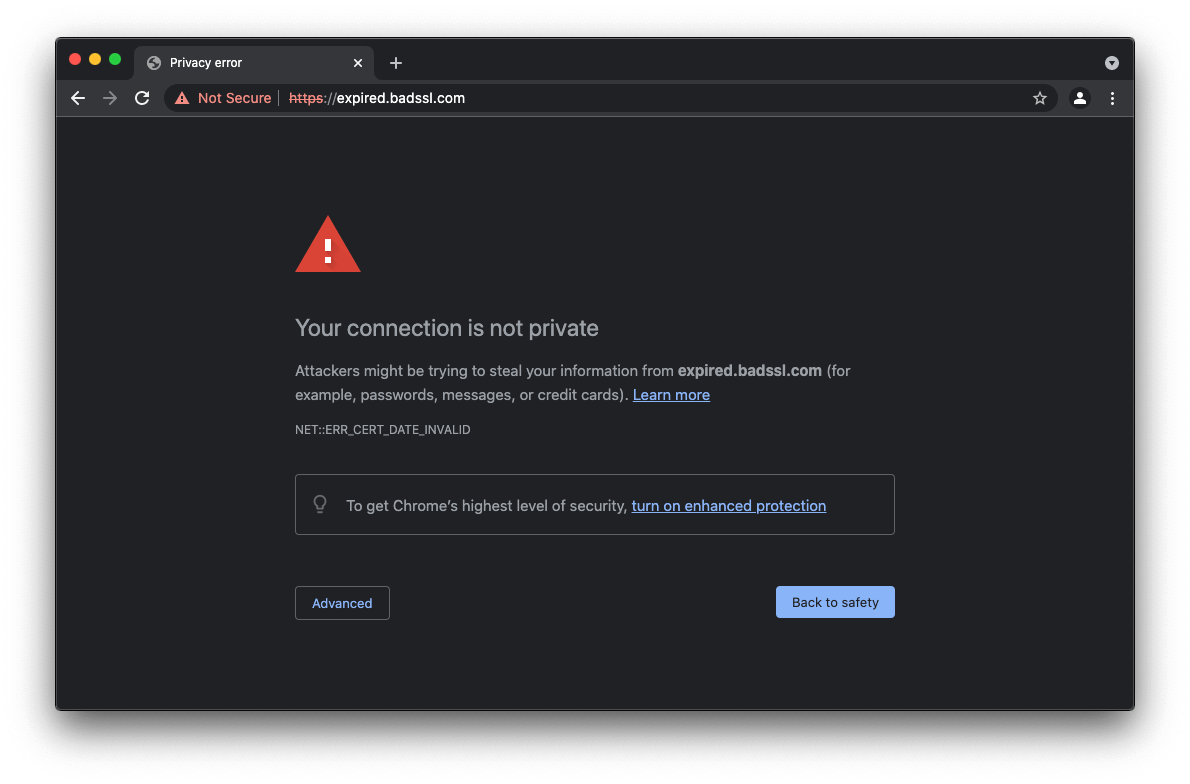
Quando Google Chrome riscontra un problema durante la convalida del certificato di un sito web, verrà visualizzata una pagina intitolata "Errore di privacyTroverai un messaggio di errore, un avviso che ti invita a continuare e una serie di simboli. A seconda del problema specifico, sono disponibili diversi tipi di codici di errore, ad esempio:
- ERR_SSL_PROTOCOL_ERROR
- Net :: ERR_CERT_COMMON_NAME_INVALID
- ERR_CERT_DATE_INVALID
- Net :: ERR_CERT_WEAK_SIGNATURE_ALGORITHM
- Net :: ERR_CERT_AUTHORITY_INVALID
- ERR_CERTIFICATO_TRASPARENZA_RICHIESTO
- ERR_CERT_SYMANTEC_LEGACY
- NET::ERR_SSL_VERSION_OR_CIPHER_MISMATCH
2. Mozilla Firefox — Attenzione: potenziale minaccia alla sicurezza in arrivo
Se utilizzi Firefox e riscontri questo problema, il browser ti fornisce tutto il necessario per capirlo immediatamente. Innanzitutto, troverai il consueto messaggio di errore accompagnato da un'icona di avviso e da alcune istruzioni di sicurezza. La parte migliore è che Firefox ti informa anche che il problema molto probabilmente non è dovuto a te e che può essere risolto solo dal proprietario.

Se desideri maggiori informazioni, puoi cliccare sul pulsante. Opzioni avanzate Riceverai un breve riepilogo dei certificati di sicurezza e del motivo per cui il sito a cui stai tentando di accedere non soddisfa gli standard di sicurezza. Proprio come con Google, vedrai anche un codice di errore che indica il problema e, direttamente sotto, potrai cliccare su un'opzione. Visualizza il certificato Per un'analisi più approfondita dei dettagli, ecco alcuni codici di errore comuni:
- MOZILLA_PKIX_ERROR_ADDITIONAL_POLICY_CONSTRAINT_FAILED
- SEC_ERROR_UNKNOWN_ISSUER
- SEC_ERROR_OCSP_INVALID_SIGNING_CERT
- SSL_ERROR_BAD_CERT_DOMAIN
- ERRORE_CERTIFICATO_AUTOFIRMA
- MOZILLA_PKIX_ERROR_MITM_DETECTED
- SEC_ERROR_EXPIRED_CERTIFICATO
- SEC_ERROR_EXPIRED_ISSUER_CERTIFICATE

3. Microsoft Edge: la tua connessione non è privata
In Microsoft Edge, il messaggio di errore è accompagnato anche da un codice di errore direttamente sotto, che può essere uno dei seguenti:
- Codice di errore: 0
- Net :: ERR_CERT_COMMON_NAME_INVALID
- DLG_FLAGS_SEC_CERT_CN_NON VALIDO
- DLG_FLAGS_INVALID_CA
4. Safari — La tua connessione non è sicura
Anche gli utenti di Safari riceveranno un messaggio simile, che dice "La tua connessione non è sicura", avvertendoti che il sito che stai tentando di visitare potrebbe impersonare il sito originale e rubare i tuoi dati. A differenza di altri browser, non vedrai alcun codice di errore.
Come risolvere l'errore "La tua connessione non è privata" come ospite
Sebbene l'errore "La tua connessione non è privata" abbia lo scopo di proteggerti da siti web dannosi, a volte può essere causato da problemi tuoi e non del sito web. Questo errore può essere attribuito a due fattori principali:
- Errori del cliente Ciò significa che i problemi risiedono nel sistema, nella connessione Internet, nel browser, ecc.
- Errori lato server Ciò è dovuto alla scadenza dei certificati di sicurezza o ad altri problemi relativi al server.
Se sei fortunato, un semplice aggiornamento potrebbe risolvere il problema. In caso contrario, puoi ricorrere ad altri metodi più completi per la risoluzione dei problemi.
1. Aggiorna la pagina
Una delle prime cose da fare quando si verifica un errore "La tua connessione non è privata" è aggiornare rapidamente la pagina. Problemi temporanei come Sovraccarico del server o problema Semplice da contattare Ricaricando la pagina.

2. Tracciamento manuale (non sicuro)
La seconda opzione è procedere manualmente al sito e ignorare tutti gli avvisi. Tuttavia, Non consigliamo Questo è vero solo se visiti spesso il sito e sei consapevole che i tuoi dati non possono essere rubati. In caso contrario, ti sconsigliamo vivamente di aprire il sito in questo modo, poiché tutte le tue informazioni saranno compromesse. i tuoi dati Vulnerabile agli hacker.
Spesso i browser visualizzano questo messaggio per una buona ragione e sconsigliano di visitare il sito, poiché i tuoi dati personali e di pagamento potrebbero essere compromessi. Se desideri comunque accedere al sito web desiderato a qualsiasi costo, ecco come procedere manualmente:
- Una volta arrivati alla pagina Errore di privacy, fare clic su Opzione Avanzate.

- Da qui, il tuo browser visualizzerà il motivo per cui il sito è stato bloccato. Subito sotto, troverai un'opzione. Continua sul sito webCliccaci sopra e il sito si aprirà.


3. Utilizzo della modalità di navigazione in incognito
Se non vuoi compromettere i tuoi dati e vuoi risolvere il problema nel modo giusto, la prossima cosa che puoi provare è usare Modalità incognitoSe il problema è tuo, dovrebbe scomparire una volta passata alla modalità di navigazione in incognito, poiché questa modalità non memorizza dati. Componenti aggiuntivi del browser, O disco, O Biscotti, O Dati sulla posizioneChe possono interferire e impedirti di accedere al sito.
Ecco come passare alla modalità di navigazione in incognito:
- Apri un browser Chrome وانقر mp I tre punti verticali nell'angolo in alto a destra.
- Da qui, clicca sull'opzione Nuova modalità di navigazione in incognito Per aprire una scheda privata.
- Ora dovresti avere una finestra di navigazione privata.


4. Imposta la data e l'ora sul tuo computer
Potrebbe sembrare strano, ma anche impostazioni errate di data e ora possono causare il messaggio di errore "La tua connessione non è privata". Questo perché i browser si basano sulla data e sull'ora del sistema per verificare le date di emissione e scadenza del certificato.
↪ Windows (il resto)
Se si utilizza un sistema operativo Finestre, Ecco una guida passo passo per correggere data e ora:
- Clicca su tempo nella parte in basso a destra Dalla barra delle applicazioni, quindi fare clic su "Impostazioni di data e ora".

- Una volta effettuato l'accesso, sarà necessario abilitare le due opzioni "Imposta automaticamente l'ora" E il "Imposta automaticamente il fuso orarioQuesto aggiornerà l'ora in base a uno dei server NTP di [Nome azienda]. MicrosoftSe il fuso orario non è corretto, puoi anche selezionarlo manualmente.
- Controlla nuovamente l'ora per assicurarti che sia corretta e riprova. riapertura Il browser e il sito web.


Mac
Se sei un utente MacI passaggi per impostare data e ora sono leggermente diversi. Diamo un'occhiata veloce:
- Fare clic sull'icona Apple nell'angolo in alto a sinistra della barra dei menu e selezionare l'opzione "Impostazioni di sistema".
- Una volta aperto, seleziona la scheda Generale dal menu laterale e clicca sull'opzione Data e ora.
- Successivamente troverai l'opzione per impostare automaticamente la data e l'ora; clicca sulla casella di controllo accanto.
- Se l'ora continua a essere errata, è anche possibile regolare manualmente le impostazioni di data e ora.
- Per quanto riguarda il fuso orario, puoi anche abilitare l'opzione per impostarlo automaticamente o modificare manualmente le impostazioni.


5. Svuota la cache del browser e i cookie
Durante la navigazione in Internet, il browser memorizza dati nella cache و Biscotti Sul tuo computer, i cookie possono talvolta interferire con le connessioni sicure. La memorizzazione nella cache aiuta a migliorare i tempi di caricamento memorizzando risorse importanti per i siti web che visiti frequentemente. Nel frattempo, i cookie rappresentano le tue preferenze, la cronologia e le credenziali di accesso.
Tuttavia, può contenere file di cache e vecchi cookie Utilizzando informazioni obsolete o errate sul sito che stai tentando di visitare, ricevi l'errore "La tua connessione non è privata". Per assicurarti che il tuo browser carichi una copia aggiornata della pagina, dovrai cancellare la cache e i cookie del browser seguendo questi passaggi:
- Aperto Google Chrome وانقر mp I tre punti verticali.
- Dal menu a discesa, fare clic su "Cancella dati di navigazione".
- Questo ti porterà direttamente alla finestra pop-up in cui dovrai selezionare Tutte e tre le opzioniInfine, clicca sul pulsante. cancella i dati Per rimuovere i dati selezionati. In questo modo, verrai disconnesso dalla maggior parte dei siti, i dati del sito verranno cancellati e l'intera cronologia di navigazione verrà eliminata.


6. Rimuovere le estensioni del browser
Oltre a cancellare la cache e i cookie, ti consigliamo di rimuovere le estensioni, poiché potrebbero causare piccoli problemi ed errori. Per farlo, segui questi passaggi:
- Vai alla scheda Aggiunte Di Elenco verticale con punti وانقر mp gestore dei componenti aggiuntivi.
- Da qui, clicca sul pulsante الة Per eliminare i componenti aggiuntivi.


Ripeti la procedura per tutte le estensioni inutilizzate o di terze parti che potrebbero impedire a Chrome di stabilire una connessione sicura. Una volta cancellati tutti i dati, inclusi i dati memorizzati nella cache e i cookie, riavvia il dispositivo e verifica se il problema persiste.
7. Aggiorna il tuo sistema operativo
Un'altra soluzione rapida è verificare se il computer è aggiornato all'ultima versione. In caso contrario, aggiornarlo potrebbe risolvere l'errore "La tua connessione non è privata", eliminando eventuali bug nel sistema.
Finestre
Windows rilascia regolarmente nuovi aggiornamenti per migliorare le prestazioni e correggere bug e problemi. Ecco come aggiornare il sistema:
- Vai all'app delle impostazioni cercandola o semplicemente premendo i due tasti Windows + I insieme.
- Dopo aver completato questa operazione, vai alla scheda Aggiornamento e sicurezza.
- Qui, fai clic su un'opzione Controlla gli aggiornamentiSe il tuo computer mostra un aggiornamento, scaricalo.


Mac
Se utilizzi un Mac, puoi seguire questi passaggi per aggiornare il tuo dispositivo all'ultima versione:
- Clicca sull'icona Apple Nell'angolo in alto a sinistra, seleziona l'opzione Impostazioni di sistema.
- Successivamente, vai alla scheda Generale وانقر mp Aggiornamento software.
- Qui troverai un'opzione Installa gli aggiornamenti in sospeso, Se presente.


8. Utilizzare una rete diversa
Le reti Wi-Fi pubbliche, come quelle presenti nei bar o negli aeroporti, spesso non sono così sicure come si potrebbe pensare. Queste connessioni Wi-Fi pubbliche utilizzano un protocollo HTTP invece di HTTPSCiò significa che i tuoi dati vengono trasmessi senza crittografia.
In alternativa, puoi passare a dati mobili Il tuo, o se non è possibile, dovresti aggiungere uno strato protettivo usando VPN (rete privata virtuale)L'utilizzo di una VPN può crittografare i tuoi dati, nascondere il tuo indirizzo IP e instradare il traffico attraverso server diversi, rendendo il tuo dispositivo un bersaglio difficile per gli hacker. Anche con una VPN, evita di inserire informazioni sensibili, per sicurezza.
9. Disattivare temporaneamente VPN e antivirus.
Mentre le reti VPN e il software Antivirus Si tratta di ottime misure di sicurezza, ma possono rendere difficile per Chrome verificare il certificato SSL, causando errori. Pertanto, se sono abilitate, provate a disabilitarle temporaneamente e verificate se la situazione cambia.

Leggi di più: Qual è la differenza tra un proxy e una VPN?
10. Cambia DNS
Se riscontri ancora lo stesso problema, un'altra cosa che puoi fare è cambiare server. DNS Il tuo. A volte, usarlo può portare a DNS pubblico di Google (8.8.8.8 e 8.8.4.4) O DNS Cloudflare (1.1.1.1 e 1.0.0.1) Ciò potrebbe causare un errore del tipo "La tua connessione non è privata". Potrebbe essere utile tornare ad altri server. ISP Correggi autonomamente gli errori DNS, poiché occasionalmente i servizi DNS di Google e Cloudflare possono presentare problemi.
Ecco come modificare le impostazioni DNS:
- Aperto pannello di controllo dalla barra di ricerca di Windows.
- Da qui, clicca sull'opzione Rete e Internet.
- Una volta dentro, clicca su Centro connessioni di rete e condivisione.
- Successivamente, fai clic su "Cambia le impostazioni dell'adattatoreDal menu laterale.
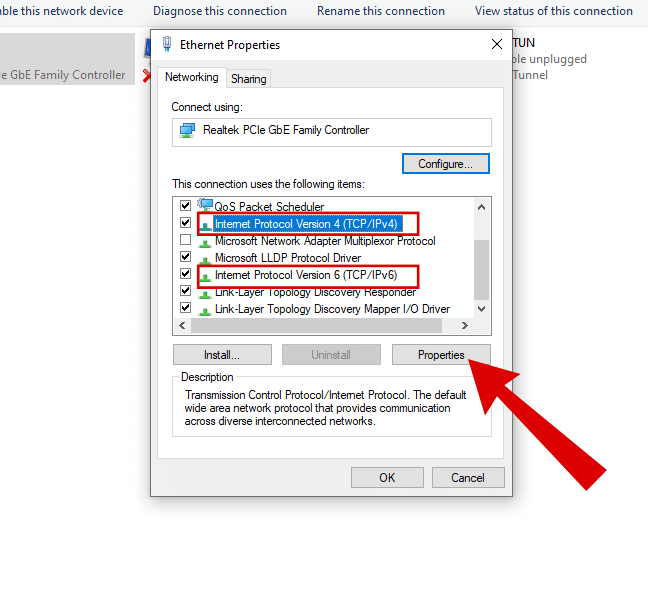
- Qui, seleziona la rete per la quale vuoi configurare le impostazioni DNS e apri Proprietà Facendo clic con il tasto destro del mouse.
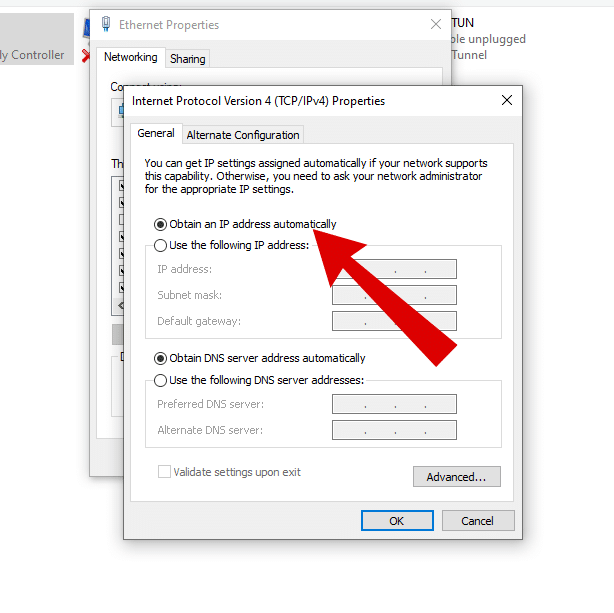
- entro Scheda ReteScorri verso il basso e seleziona "Protocollo Internet versione 4 (TCP/IPv4)"O"Protocollo Internet versione 6 (TCP/IPv6)Una volta selezionata, fare clic sulla scheda. Proprietà Per sbloccare impostazioni aggiuntive.

- Nella scheda Proprietà, seleziona "Ottieni automaticamente un indirizzo IP"Se utilizzi il servizio DNS pubblico di Google o il DNS di Cloudflare, potresti doverlo rimuovere anche da lì."


Leggi di più: Cos'è OpenDNS (rispetto a Google DNS) e come utilizzarlo ➜
11. Cancella lo stato SSL
Se nessuno dei passaggi precedenti funziona per te, l'ultima cosa rimasta è Cancella lo stato SSL Sul tuo computer. Cancellare lo stato SSL è simile a svuotare la cache del browser e può essere utile se le cose non sono sincronizzate. Se riscontri problemi con i certificati SSL o con le connessioni sicure in Chrome su Windows, cancellare lo stato SSL potrebbe essere d'aiuto. Ecco come fare:
- Vai a Barra di ricerca di Windows e apri Opzioni Internet.
- Successivamente, fai clic su un'opzione Contenuto Dall'elenco delle schede.

- Infine, clicca sull'opzione Cancella lo stato SSL Per cancellare i certificati SSL di tutti i siti visitati. Ciò significa che dovrai reinserire le tue credenziali di accesso, se necessario.


Leggi di più: Come risolvere l'errore "Si è verificato un errore SSL" su iPhone? ➜
Come risolvere l'errore "La tua connessione non è privata" come proprietario di un sito web
Poiché la causa principale di questo errore è un certificato SSL non valido, i proprietari di siti web devono comprenderne l'importanza per risolvere il problema. Diamo una rapida occhiata ai certificati SSL e scopriamo perché monitorarli è fondamentale.
Informazioni sui certificati SSL
Un certificato SSL funge da carta d'identità virtuale per il tuo sito web, garantendone l'identità e consentendo comunicazioni sicure tra computer. È come un codice segreto che protegge i dati durante il trasferimento tra due dispositivi tramite Internet. Dietro le quinte, Autorità di certificazione Affidabile grazie al rilascio di certificati SSL validi agli utenti, che garantiscono l'accuratezza delle informazioni e aumentano la fiducia nella crittografia.

Tuttavia, se il tuo sito web è in esecuzione con un certificato SSL scaduto o non valido, potrebbe causare errori per i visitatori come "La tua connessione non è privata". In tal caso, ti consigliamo di aggiornare i tuoi certificati SSL/TLS Connessione a un provider SSL O Fornitore di hosting Il tuo. Inoltre, assicurati di Applicazione di processi di reindirizzamento HTTPS Sul tuo sito web per indirizzare tutto il traffico web verso un protocollo più sicuro anziché HTTP.
Navigare in Internet in sicurezza
Incontrare errori durante la navigazione in Internet è spiacevole. Inoltre, risolverli può essere difficile, ma speriamo che uno dei seguenti metodi ti aiuti a risolvere il problema "La tua connessione non è privata". Al contrario, se possiedi un sito web, assicurati che il tuo certificato SSL sia aggiornato e installato correttamente per evitare che gli utenti classifichino il tuo sito come non sicuro.
domande comuni
Qual è meglio: SSL o TLS?
SSL (Secure Sockets Layer) e TLS (Transport Layer Security) sono protocolli di crittografia che garantiscono comunicazioni sicure sulle reti. SSL, una versione precedente, si è evoluto in TLS a causa di vulnerabilità di sicurezza. TLS offre sicurezza e prestazioni migliorate rispetto a SSL, con versioni che includono TLS 1.0, TLS 1.1, TLS 1.2 e TLS 1.3, ed è ampiamente utilizzato per proteggere la trasmissione di dati su Internet.
Come posso verificare la validità del certificato SSL del mio sito web e individuare eventuali problemi?
Utilizza lo strumento gratuito Qualys SSL Server Test inserendo il nome di dominio del tuo sito web. Valuta la validità del tuo certificato SSL e fornisce informazioni su potenziali problemi. Punta a una valutazione A per assicurarti che non ci siano problemi.
Esiste un modo semplice per verificare se un sito web è sicuro in Google Chrome?
In Google Chrome, puoi facilmente verificare lo stato di sicurezza di un sito web cercando l'icona del lucchetto a sinistra della barra degli URL. Se è presente, indica che il sito web è sicuro.
I commenti sono chiusi.