
Errore Roblox 319: 5 soluzioni per Windows e Android
Stai riscontrando l'errore 319 su Roblox? Scopri 5 soluzioni efficaci per risolvere questo problema su dispositivi Windows e Android e goditi un'esperienza di gioco senza interruzioni.

Le cose più importanti che devi sapere
- Come primo passo per risolvere l'errore 319 di Roblox, riavvia Roblox e il tuo dispositivo e verifica se l'errore si presenta solo in uno o in tutti i tuoi tentativi.
- Per proteggere Roblox da file corrotti, cancella la cache dalla cartella Cache in %localappdata% su Windows o tramite le impostazioni dell'app su Android.
- Il problema di connessione potrebbe sembrare un errore del client Roblox, quindi controlla la tua connessione internet, il firewall e il DNS come possibile soluzione all'errore 319.
L'errore 319 di Roblox è uno di quei problemi che possono rovinare la tua esperienza di gioco nel momento stesso in cui inizi a giocare. Se non lo conosci, questo errore specifico potrebbe comparire perché la piattaforma non è in grado di verificare l'integrità del gioco a causa di un problema di rete sui dispositivi Windows e Android.
Questo problema si verifica solitamente quando il sistema anti-cheat o di sicurezza non riesce a verificare correttamente i file di gioco rispetto ai server prima di consentirti di partecipare a una partita. Non preoccuparti, ecco alcuni modi per risolvere l'errore 319 di Roblox.
Come posso risolvere l'errore 319 di Roblox?
1. Riavvia Roblox e verifica se il problema riguarda solo un gioco.
Prima di apportare qualsiasi modifica, verifica se l'errore 319 si verifica in tutte le esperienze di Roblox o solo in una. Roblox stesso consiglia di riavviare il dispositivo come primo passaggio per la risoluzione dei problemi, mentre la sua guida per desktop indica che i crash e gli errori di connessione potrebbero essere sintomi di file danneggiati o interferenze del firewall.
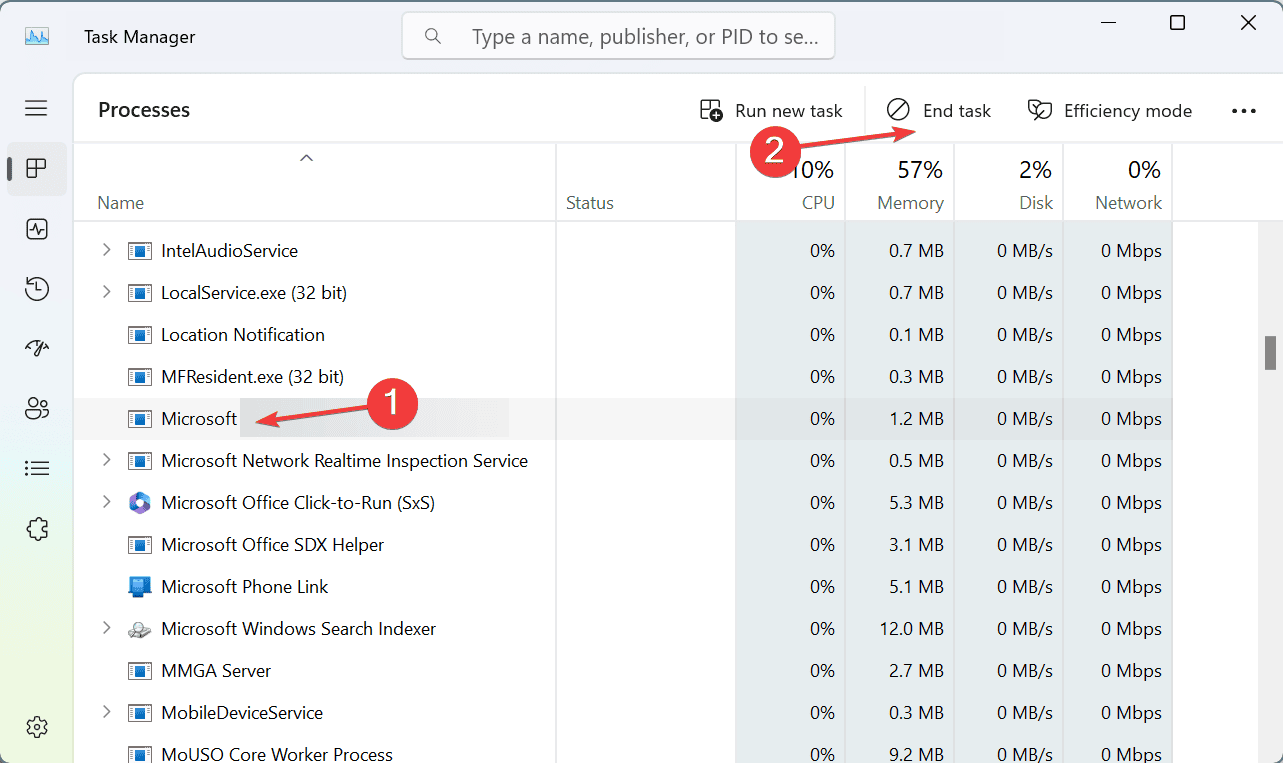
Su Windows:
- Chiudi Roblox.
- Clicca su Ctrl + Shift + Esc.
- Aperto Gestione attività.
- Termina tutti i processi di Roblox ancora in esecuzione.
![Completa un'attività in Gestione attività]()
- Ricomincia il tuo computer.
- Apri di nuovo Roblox.
- Prova a unirti all'esperienza della persona colpita.
ى Android:
- Aperto Impostazioni profilo.
- Vai a App > Roblox.
- Clicca su Forza arresto.
- Riapri Roblox.
- Prova a unirti nuovamente alla partita.
- Se necessario, riavvia il telefono.
Se stai riscontrando contemporaneamente un altro problema di connessione a Roblox, la nostra guida per risolvere l'errore 112 di Roblox potrebbe esserti utile.
2. Cancella la cache e i file temporanei del gioco Roblox
I file locali danneggiati possono causare un comportamento anomalo di Roblox dopo un aggiornamento o un'installazione non riusciti. Questa soluzione è particolarmente utile se l'errore si è presentato improvvisamente dopo che Roblox aveva funzionato normalmente in precedenza.
Su Windows:
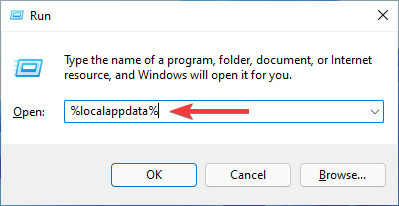
- premi il mio tasto Windows + R.
- accedere
%localappdata%
![Apri la cartella localappdata]()
- Clicca su entra.
- Vai a una directory Roblox.
- Cerca una cartella Cache.
- Elimina il suo contenuto.
- Riavvia Windows.
- Riavvia Roblox.
Le attuali linee guida per la risoluzione dei problemi di Roblox su Windows raccomandano anche di cancellare la cache del gioco quando si riscontrano problemi con il client.
ى Android:
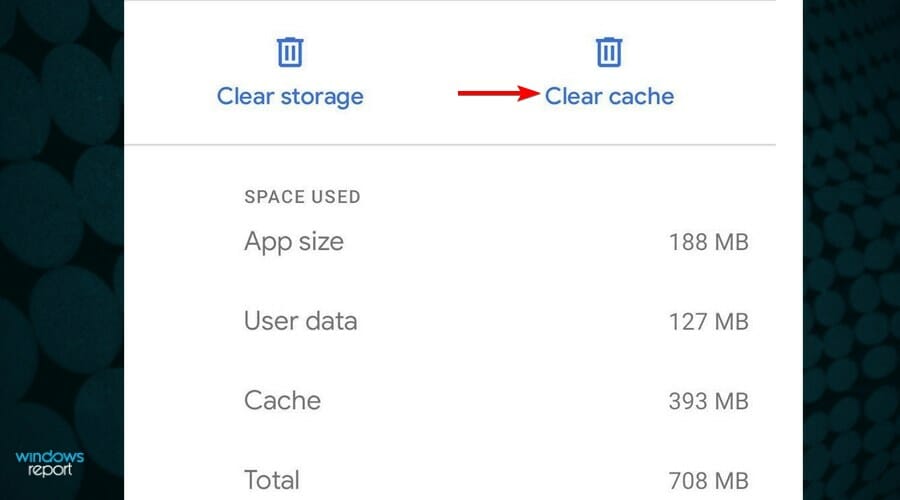
- Aperto Impostazioni > App > Roblox.
- Clicca su Archiviazione O Archiviazione e cache.
- Scegliere Cancella cache.
![Cancella cache su Android]()
- Riapri Roblox.
- Verifica l'esperienza interessata.
Puoi anche consultare la nostra guida all'errore 264 di Roblox, che include una descrizione dettagliata su come cancellare i dati memorizzati nella cache di Roblox.
3. Verifica la connessione a Internet, il firewall e il DNS.
Il problema di connessione potrebbe sembrare un problema del client Roblox. Roblox indica che firewall, software antivirus e restrizioni del router possono impedire al client di comunicare correttamente con i suoi server. Per gli utenti Windows, la guida agli errori di Roblox n. 279 è pertinente in quanto tratta problemi relativi a firewall, DNS, WinSock e ripristino della rete.
Su Windows:
- Prova temporaneamente Roblox su un'altra rete, ad esempio tramite un hotspot mobile.
- Se stai utilizzando una VPN, disattivala temporaneamente.
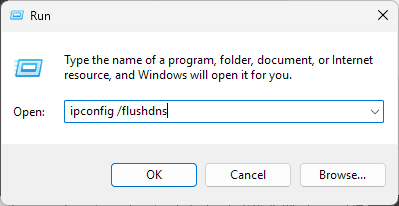
- Aperto Prompt dei comandi come amministratore.
- Eseguire il comando
ipconfig /flushdns
![Screenshot del comando ipconfig /flushdns nel prompt dei comandi]()
- Eseguire il comando
netsh winsock reset - Riavvia il dispositivo (PC).
- Prova ad avviare nuovamente Roblox.
Dovresti anche controllare il firewall di Windows Defender e assicurarti che Roblox sia autorizzato a transitarvi. Roblox raccomanda specificamente di aggiungere il client all'elenco delle eccezioni del firewall, anziché lasciare la protezione di sicurezza disabilitata.
Su Android/dispositivi mobili:
- Passa dal Wi-Fi alla connessione dati mobile.
- Se stai già utilizzando la connessione dati mobile, prova il Wi-Fi.
- Se stai utilizzando il Wi-Fi, riavvia il router.
- Disattiva temporaneamente qualsiasi VPN.
- Prova ad avviare nuovamente Roblox.
Roblox consiglia di passare da un tipo di connessione all'altro durante la diagnosi di problemi di connessione generali.
4. Aggiorna Roblox e il tuo dispositivo
Un client o un sistema operativo obsoleto può causare problemi di compatibilità, soprattutto dopo che Roblox ha apportato modifiche ai suoi sistemi di sicurezza o di rete. Abbiamo una guida sull'errore 280 di Roblox, che illustra le situazioni in cui un'installazione obsoleta di Roblox impedisce agli utenti di partecipare alle partite.
Su Windows:
- Aperto Impostazioni > Windows Update.
- Installa gli aggiornamenti di Windows disponibili.
- Riavvia il dispositivo (PC).
- Apri Roblox.
- Controlla se è disponibile un aggiornamento su Roblox.
- Se stai utilizzando la versione scaricata dal Microsoft Store, apri il Microsoft Store e verifica la presenza di aggiornamenti.
Roblox raccomanda inoltre di mantenere aggiornati Windows e i relativi driver di dispositivo per evitare problemi di compatibilità con Windows.
ى Android:
- Apri il Google Play Store.
- Cerca Roblox.
- Clicca su Aggiornanento Se disponibile.
- Aperto Impostazioni > Sistema > Aggiornamento software.
- Installa tutti gli aggiornamenti Android disponibili.
- Riavvia il telefono.
Questo passaggio è particolarmente importante per i dispositivi Android, poiché il sistema di Attestazione remota di Roblox verifica il sistema operativo e lo stato di sicurezza del dispositivo.
5. Reinstalla Roblox da una fonte ufficiale.
Se le soluzioni precedenti non funzionano, reinstallare Roblox garantisce un'installazione pulita del client. Roblox stesso consiglia di reinstallare il programma quando file danneggiati o problemi di installazione impediscono il corretto funzionamento.
Su Windows:
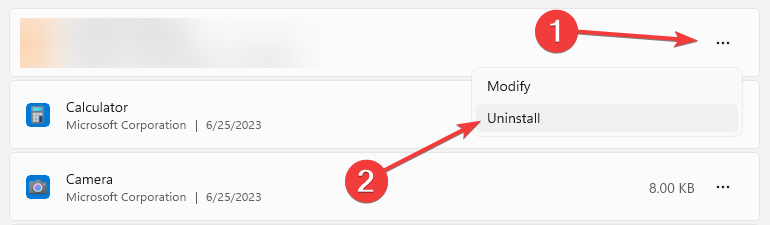
- Aperto Impostazioni > App > App installate.
- Cerca Roblox.
- Scegliere Disinstallare.
![Disinstallare un'app nelle impostazioni di Windows 11]()
- Riavvia il dispositivo Il tuo computer.
- Scarica nuovamente Roblox dal sito web ufficiale o dal Microsoft Store.
- Accedi e verifica se il problema è stato risolto.
Per chiarire, questo metodo aiuta anche a risolvere l'errore codice 112 in Roblox. Ecco come disinstallare Roblox su Android :
ى Android:
- Aperto Impostazioni > App > Roblox.
- Disinstallare Roblox.
- Riavvia il telefono.
- Apri il Google Play Store.
- Installa nuovamente Roblox.
- Login.
- Metti alla prova l'esperimento.
Roblox consiglia di installare Roblox su Android da fonti affidabili come Google Play, Amazon Appstore o Samsung Galaxy Store.
Per gli utenti Android: verificare i requisiti per la verifica remota
Questo controllo specifico della piattaforma è particolarmente importante se riscontri l'errore 319 su Android , soprattutto se il problema si verifica in un'esperienza specifica come Rivals. Roblox spiega che alcuni giochi potrebbero avere una funzione di Attestazione remota abilitata , un controllo di sicurezza che verifica l'utilizzo di un dispositivo fisico, di un'app Roblox non modificata e di un sistema operativo affidabile. Roblox precisa inoltre che i dispositivi con root, i bootloader sbloccati, le ROM personalizzate non supportate e gli emulatori Android potrebbero non superare questo controllo.
Se questa descrizione corrisponde alla tua situazione, segui questi passaggi:
- Assicurati di scaricare Roblox da un app store ufficiale.
- Aggiorna Android all'ultima versione disponibile.
- Assicurati che il telefono non sia stato sottoposto a rooting.
- Verifica che il bootloader non sia bloccato.
- Evitate di utilizzare emulatori Android o macchine virtuali.
- Se stai utilizzando una ROM personalizzata, se possibile torna al software ufficialmente supportato.
- Prova a utilizzare lo stesso account Roblox su un altro dispositivo fisico supportato.
La cosa più importante è che Roblox indica che la funzione di Attestazione Remota è controllata dal creatore dell'esperienza. Pertanto, potresti essere in grado di giocare ad altri giochi di Roblox anche se una particolare esperienza rifiuta il tuo dispositivo.
Perché ricevo il codice di errore 319 su Roblox?
Roblox non ha fornito alcuna spiegazione ufficiale in merito alla causa dell'errore 319, pertanto non è possibile determinarne con certezza l'origine. Sui dispositivi Windows, le possibili cause includono file Roblox danneggiati, interferenze con firewall o antivirus, problemi DNS/di rete, software obsoleto o problemi di installazione. La documentazione di Roblox per desktop identifica file temporanei danneggiati, firewall e file Roblox corrotti come cause comuni di problemi del client. Su Android, le segnalazioni più recenti sono più specifiche: l'errore 319 è stato riscontrato durante l'accesso al gioco Rivals e Roblox conferma che alcuni test utilizzano ora l'Attestazione remota per verificare l'integrità del dispositivo.
domande comuni
1. Il codice di errore 319 in Roblox significa ban?
Non necessariamente. Al momento non ci sono prove attendibili che suggeriscano che il codice di errore 319 implichi di per sé il ban del tuo account Roblox. Se riesci a giocare normalmente ad altri giochi, il problema potrebbe essere legato al gioco specifico, al tuo dispositivo o alla tua connessione internet.
2. Perché ricevo l'errore 319 di Roblox su Android?
Recenti segnalazioni della community indicano che l'errore 319 è specificamente correlato ai tentativi di accedere al gioco Rivals su dispositivi Android. Roblox conferma inoltre che alcuni esperimenti stanno utilizzando la funzionalità di Attestazione remota, che potrebbe rifiutare i dispositivi che non soddisfano i requisiti di sicurezza.
3. Perché si verifica l'errore 319 di Roblox su Windows?
Non esiste ancora una spiegazione ufficiale di Windows per il codice di errore 319. Se riscontri questo errore sul tuo computer, inizia controllando l'installazione di Roblox, la cache, il firewall di Windows , la connessione DNS/di rete e gli aggiornamenti di Windows.
4. Reinstallare Roblox può risolvere l'errore 319?
Sì, questo può risolvere il problema se la causa sono file di installazione danneggiati o obsoleti. Roblox consiglia di reinstallare il software come procedura generale di risoluzione dei problemi e gli utenti Android dovrebbero reinstallarlo dall'app store ufficiale.
5. Cosa succede se Roblox funziona su un altro dispositivo ma non sul mio?
Questo indica un problema specifico del dispositivo. Sui dispositivi Android, verifica i requisiti di attestazione remota; su Windows, controlla l'installazione di Roblox, il firewall e la configurazione di rete. Se lo stesso errore persiste su più dispositivi, contatta l'assistenza di Roblox, specificando l'errore esatto, il modello del dispositivo, il sistema operativo e le eventuali azioni intraprese per risolvere il problema.
Questo è tutto ciò che abbiamo riguardo alla risoluzione dell'errore 319 di Roblox su Windows e Android. Iniziate con un semplice riavvio e la verifica della cache, quindi procedete con i passaggi relativi alla rete e alla reinstallazione, invece di provare a modificare tutto in una volta.
I commenti sono chiusi.