
Risoluzione del problema del lettore di impronte digitali di Windows 11: "Questa opzione non è attualmente disponibile"
Hai problemi con il lettore di impronte digitali di Windows 11 e visualizzi l'errore "Questa opzione al momento non è disponibile"? Scopri soluzioni efficaci per ripristinarne la funzionalità in modo rapido e sicuro.

Le cose più importanti che devi sapere
- Iniziate con semplici verifiche, come pulire il sensore di impronte digitali, provare con un dito diverso e riavviare completamente il dispositivo; questi passaggi spesso risolvono i problemi iniziali.
- Se le opzioni relative alle impronte digitali scompaiono o non funzionano correttamente, controlla "Controller Universal Serial Bus" in Gestione dispositivi per risolvere eventuali problemi con i dispositivi USB bloccati oppure aggiorna/reinstalla/ripristina il driver biometrico.
- Dopo aver rimosso la registrazione precedente, registra nuovamente la tua impronta digitale in Windows Hello e assicurati che il servizio biometrico di Windows sia impostato su "automatico" nei Servizi per garantirne il corretto funzionamento.
Il lettore di impronte digitali sui laptop con Windows 11 è un metodo di accesso pratico che scansiona l'impronta digitale e la confronta con un modello preregistrato, eliminando la necessità di inserire password o PIN. Quando questo lettore smette di funzionare, i segnali più comuni sono l'opzione "Impronta digitale" disattivata (in grigio) nelle Impostazioni, il messaggio "Questa opzione non è attualmente disponibile" o semplicemente il mancato riconoscimento dell'impronta digitale da parte dello scanner. La buona notizia è che il problema raramente dipende dal dispositivo stesso. Nella maggior parte dei casi, è dovuto a un driver biometrico difettoso, a un dispositivo USB bloccato, a un servizio non più attivo o a una registrazione di Windows Hello obsoleta.
Risposta rapida: Apri Gestione dispositivi e, nella sezione Controller Universal Serial Bus, cerca eventuali dispositivi con un punto esclamativo giallo. Fai clic con il pulsante destro del mouse su di essi, quindi disattivali e riattivali oppure disinstallali e riavvia il dispositivo. In genere, questa operazione ripristina la voce relativa ai dispositivi biometrici e rende nuovamente cliccabili le opzioni di riconoscimento delle impronte digitali nelle Impostazioni.
Verifiche rapide prima di apportare qualsiasi modifica
Prima di addentrarci in riparazioni complesse, ci sono alcune semplici cose che potrebbero simulare un malfunzionamento del dispositivo e che possono essere escluse in un paio di minuti. Pulisci il sensore con un panno in microfibra pulito e asciutto, poiché oli, polvere o umidità sulla scheda o sulla punta del dito possono impedire il corretto riconoscimento. Prova a usare un dito diverso se la pelle è secca o ha cambiato colore. Se stai usando un lettore USB esterno, prova a collegarlo a una porta diversa e a connetterlo direttamente al laptop invece che a un hub non alimentato.
Successivamente, esegui un riavvio completo del dispositivo anziché lasciarlo in modalità sospensione. Un riavvio pulito elimina eventuali sensori bloccati ed è il metodo più affidabile per ripristinarlo. Se riesci ad accedere con il PIN o la password, puoi procedere alla risoluzione del problema del lettore di impronte digitali seguendo i passaggi seguenti in ordine.
Come riparare un dispositivo USB bloccato che nasconde un lettore di impronte digitali
Su molti laptop Dell e HP e dispositivi simili, le opzioni per il riconoscimento delle impronte digitali potrebbero apparire disattivate (in grigio) e la voce "Dispositivi biometrici" potrebbe scomparire completamente da Gestione dispositivi. Ciò è spesso dovuto al mancato avvio di un controller USB, che influisce sul lettore biometrico. La scansione di questo dispositivo di solito ripristina tutto e la registrazione originale dell'impronta digitale spesso rimane intatta. Se riscontri altri problemi con Windows 11, potresti trovare soluzioni nei nostri altri articoli.
1. Premere su Windows + X Apri Gestione dispositivi. Scorri verso il basso ed espandi Controller Universal Serial Bus.
2. Cerca eventuali dispositivi con un triangolo giallo e un punto esclamativo, che indicano un errore di avvio. Fai clic con il pulsante destro del mouse su di essi e apri Proprietà, quindi la scheda Driver.
3. Fai clic su Disabilita dispositivo, attendi qualche secondo e poi riabilitalo. Se l'icona di avviso rimane visualizzata, seleziona invece Disinstalla dispositivo e riavvia il computer in modo che Windows reinstalli automaticamente il driver predefinito.
Dopo il riavvio, la voce "Dispositivi biometrici" dovrebbe ricomparire, spesso elencando un lettore come Goodix fingerprint. Apri le Impostazioni e i controlli per le impronte digitali non dovrebbero più essere disabilitati.
Aggiornare, reinstallare o ripristinare il driver biometrico
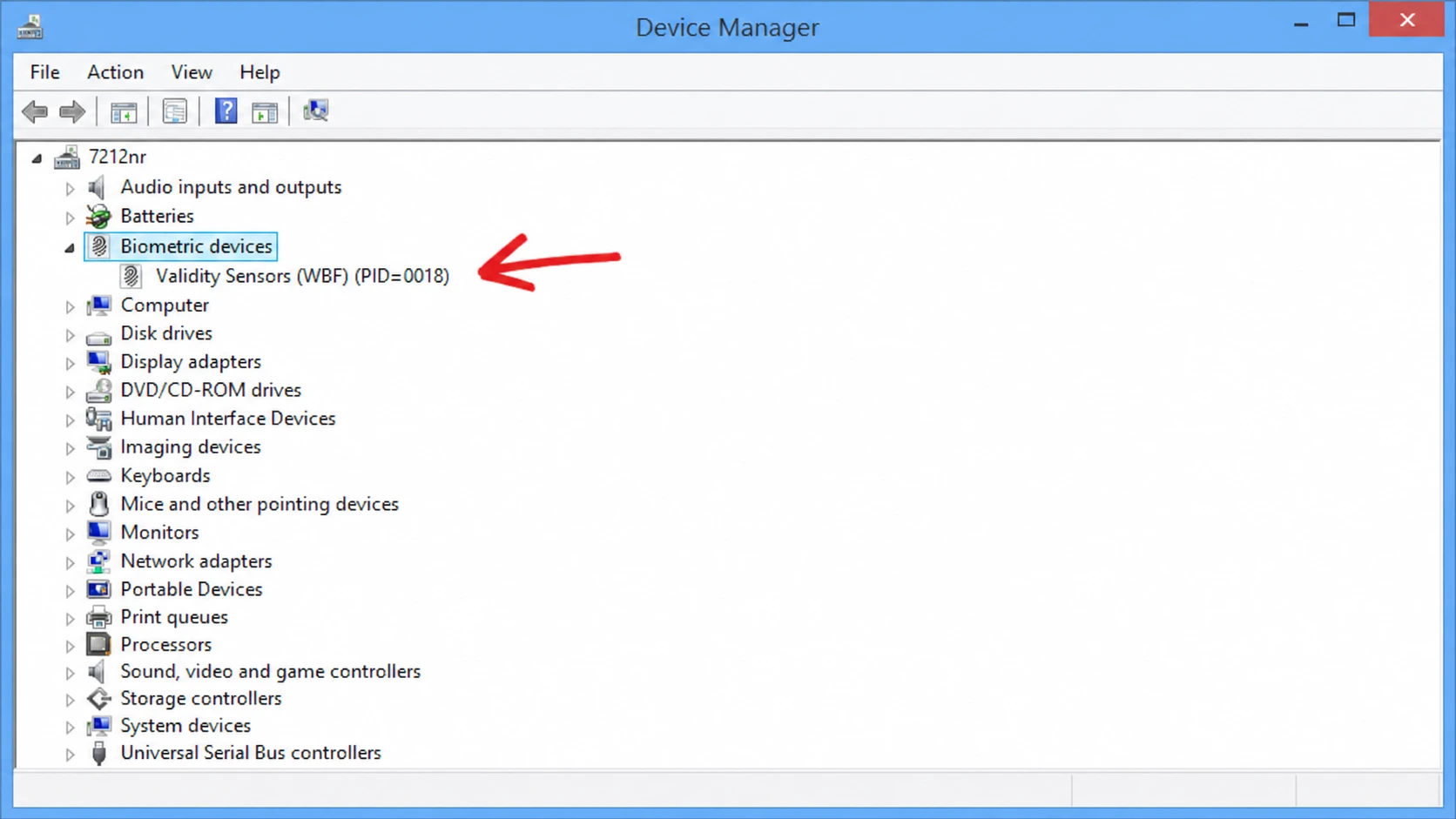
I lettori di impronte digitali si basano su driver forniti da aziende come Synaptics, Goodix, ELAN, Validity o AuthenTec. Un driver danneggiato o aggiornato in modo errato è una delle cause più comuni del malfunzionamento di un lettore, e Gestione dispositivi è il luogo in cui è possibile risolvere il problema. Comprendere il funzionamento di Windows è fondamentale per la risoluzione di questi problemi.
1. Apri Gestione dispositivi, espandi Dispositivi biometrici, fai clic con il pulsante destro del mouse sul lettore di impronte digitali e seleziona Aggiorna driver, quindi Cerca automaticamente i driver.
2. Se l'aggiornamento non funziona, fai clic con il pulsante destro del mouse sullo stesso dispositivo e seleziona Disinstalla dispositivo. Riavvia il computer e lascia che Windows reinstalli automaticamente il driver.
3. Se il lettore smette di funzionare subito dopo un recente aggiornamento del driver, apri le proprietà del dispositivo, vai alla scheda Driver e utilizza l'opzione Ripristina driver. Il driver più recente non è sempre il più stabile per il tuo hardware specifico.
Se il driver generico è installato ma il problema persiste, scarica il driver biometrico specifico per il tuo modello dalla pagina di supporto del produttore del tuo laptop. Alcuni sistemi dividono il lettore tra Dispositivi biometrici e Dispositivi di interfaccia umana, quindi aggiorna entrambe le voci, se presenti. Spesso è necessario un secondo riavvio, poiché Windows Hello, il driver e il servizio biometrico non sempre si sincronizzano al primo avvio.
Registra nuovamente la tua impronta digitale in Windows Hello
Se riscontri problemi con il lettore di impronte digitali in Windows 11, la registrazione ripetuta dell'impronta digitale in Windows Hello spesso risolve il problema. Un aggiornamento di sistema, un ripristino del dispositivo o una modifica del PIN potrebbero far sì che Windows mantenga un modello di impronta digitale obsoleto che non corrisponde più a quello previsto dal driver. Pertanto, la rimozione della registrazione precedente e la sua successiva registrazione forzano Windows a ricostruire il modello, che spesso rappresenta la soluzione più rapida ed efficace una volta che il lettore è nuovamente disponibile per il riconoscimento.
1. Apri Impostazioni facendo clic su Windows + IQuindi vai su Account e Opzioni di accesso.
2. Nella sezione Riconoscimento impronte digitali (Windows Hello), fai clic su Rimuovi per cancellare la registrazione corrente, quindi riavvia il dispositivo.
3. Torna alle opzioni di accesso, assicurati che il PIN di Windows Hello sia impostato, quindi fai clic su Configura e segui le istruzioni, premendo diverse parti dello stesso dito come richiesto dalla procedura guidata.
Durante la procedura di configurazione, osserva l'icona dell'impronta digitale che appare sullo schermo quando premi il sensore. Se l'icona si riempie e la configurazione va a buon fine, significa che il lettore di impronte digitali funziona correttamente. Tuttavia, se l'icona non si riempie mai, indipendentemente da quanto a lungo tieni premuto il dito, è probabile che lo scanner presenti un difetto hardware che può essere riparato solo dal produttore del dispositivo.
Imposta il servizio biometrico di Windows su automatico.
Windows Hello si basa sul Servizio Biometrico di Windows per memorizzare i dati di registrazione e gestire l'autenticazione. Se questo servizio è disabilitato o impostato in modalità manuale, il dispositivo potrebbe essere presente, ma Windows si comporterà come se il lettore di impronte digitali non fosse presente o non fosse utilizzabile. Alcuni programmi di disinstallazione, strumenti per la privacy o potenti programmi di ottimizzazione potrebbero disabilitarlo a vostra insaputa. Per una panoramica più completa sulle versioni di Windows, potete consultare i nostri altri articoli.
1. Premi i miei due tasti Windows + R, quindi digita services.msc واضغط ج Enter.
2. Individua il Servizio biometrico di Windows, fai clic con il pulsante destro del mouse su di esso e apri Proprietà. Imposta il tipo di avvio su Automatico, quindi fai clic su Applica e OK.
3. Se il servizio non è attivo, fai clic su Avvia, quindi riavvia il computer e prova ad accedere tramite impronta digitale dalla schermata di blocco.
Verifica gli aggiornamenti di Windows e le impostazioni del BIOS.
Alcuni problemi con il lettore di impronte digitali possono verificarsi con gli aggiornamenti di Windows, mentre altri vengono risolti tramite questi ultimi. Apri Impostazioni, vai su Windows Update, seleziona Verifica disponibilità aggiornamenti, installa tutti gli aggiornamenti in sospeso e riavvia il computer. I produttori di laptop spesso includono correzioni per i sistemi biometrici in questi aggiornamenti cumulativi. Per garantire il corretto funzionamento del sistema, assicurati sempre che Windows 11 sia attivato correttamente.
Se il lettore di impronte digitali non compare in Gestione dispositivi anche dopo aver verificato la presenza di modifiche hardware, il dispositivo biometrico potrebbe essere disabilitato nel firmware. Questo è un problema comune nei computer portatili aziendali, dove potrebbe essere stato disabilitato dal reparto IT o da un precedente proprietario. Riavvia il computer, premi il tasto di accesso al BIOS corrispondente al tuo modello (spesso F10) e, in Configurazione di sistema o Sicurezza, individua l'opzione Dispositivo biometrico e abilitala. Salva le modifiche ed esci, quindi riavvia Windows. Se nel BIOS non è presente alcuna opzione per i dispositivi biometrici, il lettore è sempre abilitato e il problema risiede altrove.
Se la causa è un profilo utente danneggiato
Un profilo utente danneggiato può impedire il funzionamento di Windows Hello anche se il driver e il servizio funzionano correttamente. Per verificarlo, passa a un account locale o creane uno nuovo e controlla se l'opzione di riconoscimento delle impronte digitali è disponibile. Se riscontri altri problemi del sistema operativo, puoi consultare le nostre soluzioni per i problemi comuni di Windows 11.
Per passare da un account all'altro, apri Impostazioni, vai su Account e le tue informazioni, quindi seleziona "Accedi con un account locale" e segui le istruzioni. Per creare un nuovo account, vai su Account e altri utenti, fai clic su Aggiungi account e seleziona "Non ho le informazioni di accesso di questa persona" se desideri creare un nuovo account. Se la configurazione dell'impronta digitale ha esito positivo con il nuovo profilo, il problema risiede nel profilo originale e puoi trasferire i tuoi file seguendo le istruzioni di Microsoft per il ripristino di un profilo utente danneggiato in Windows.
Soluzioni aggiuntive quando i metodi primari falliscono
Questi passaggi riguardano le cause meno comuni dei problemi del lettore di impronte digitali. Applicali solo se le soluzioni menzionate in precedenza non sono riuscite a ripristinare la funzionalità di accesso.
| il problema | Cosa fai |
|---|---|
| Il lettore è stato spento per motivi di risparmio energetico. | Nelle funzionalità del lettore di impronte digitali Gestione periferiche, apri la scheda Power Management Deseleziona l'opzione "Consenti al computer di spegnere questo dispositivo per risparmiare energia". Sistema Poi Alimentazione e batteria, regolare Modalità di alimentazione على La prestazione migliore. |
| File di sistema danneggiati | Aperto Prompt dei comandi Come amministratore, esegui il comando sfc /scannow, Poi dism /online /cleanup-image /restorehealthQuindi riavvia il dispositivo. |
| Conflitti di programma | Avviare in modalità Modalità provvisoria Prova il lettore di impronte digitali. Se funziona, rimuovi uno alla volta eventuali software antivirus, ottimizzatori di sistema o strumenti di monitoraggio. |
| Il dispositivo non è stato rilevato affatto. | Eseguire lo strumento di risoluzione dei problemi utilizzando il comando msdt.exe -id DeviceDiagnostic Attuare tutte le riforme raccomandate. |
| Divieto di utilizzo dei dati biometrici tramite politiche (Professionisti, Istruzione, Imprese) | Aperto gpedit.msc, Vai a Configurazione del computer, Poi Modelli amministrativi, Poi Componenti di Windows, Poi BiometriaAdattare ciascuna politica di conseguenza. Gli utenti dell’app Smart Spaces con Google Wallet possono ora usufruire di accesso mobile contactless con qualsiasi lettore HID® Signo™ abilitato NFC.. |
| Accesso tramite PIN al dominio di blocco | In regeditNel percorso HKEY_LOCAL_MACHINESOFTWAREPoliciesMicrosoftWindowsSystemCreare valore DWORD Basim AllowDomainPINLogon Impostalo su 1, quindi riavvia il dispositivo. |
Come garantire il successo della riforma
Puoi confermare che la correzione è andata a buon fine quando la sezione "Riconoscimento impronte digitali" nelle opzioni di accesso diventa completamente cliccabile, il messaggio "Questa opzione non è attualmente disponibile" scompare e l' opzione "Aggiungi un'impronta digitale" ti consente di inserire il codice della sequenza durante la scansione. La vera prova è sulla schermata di blocco. Esci, appoggia il dito sul sensore e dovresti essere in grado di accedere direttamente senza dover inserire il PIN .
Se il codice grafico non viene mai inserito durante la registrazione, o se il lettore di impronte digitali scompare da Gestione dispositivi dopo ogni ciclo di sospensione, il problema risiede nel sensore fisico, in un problema di alimentazione USB o nel firmware , piuttosto che nelle impostazioni di Windows. A questo punto, contatta l'assistenza del produttore del tuo laptop affinché possano diagnosticare direttamente il dispositivo.
I commenti sono chiusi.