
Come risolvere il problema dell'unità USB non visualizzata in Windows 11
La tua unità USB non viene visualizzata in Windows 11? Scopri soluzioni collaudate e semplici passaggi per risolvere il problema e recuperare rapidamente i tuoi dati. Inizia ora!

Le cose più importanti che devi sapere
- Inizia controllando i cavi, le porte e gli aggiornamenti di Windows, quindi usa Gestione disco per individuare con precisione il problema, che si tratti di una lettera di unità mancante, spazio non allocato o un formato RAW.
- Per evitare disconnessioni o il mancato riconoscimento dell'unità USB, disabilitare la funzione di spegnimento automatico dell'unità USB nelle impostazioni di risparmio energia e aggiornare o reinstallare i driver del controller USB in Gestione dispositivi.
- Se l'unità USB funziona su un altro dispositivo o in modalità provvisoria ma non in Windows normale, il problema potrebbe essere dovuto a un software di sicurezza; se invece non viene riconosciuta affatto, verificare che le porte USB siano abilitate nelle impostazioni del BIOS/UEFI.
Quando un'unità flash USB o un disco rigido esterno non viene visualizzato in Windows 11 , le cause principali sono spesso tre: un problema di gestione dell'alimentazione, l'unità non ha una lettera di unità oppure un problema con il driver (la definizione). La soluzione dipende dal fatto che l'unità venga visualizzata o meno nel sistema, quindi il primo passo è individuarla.
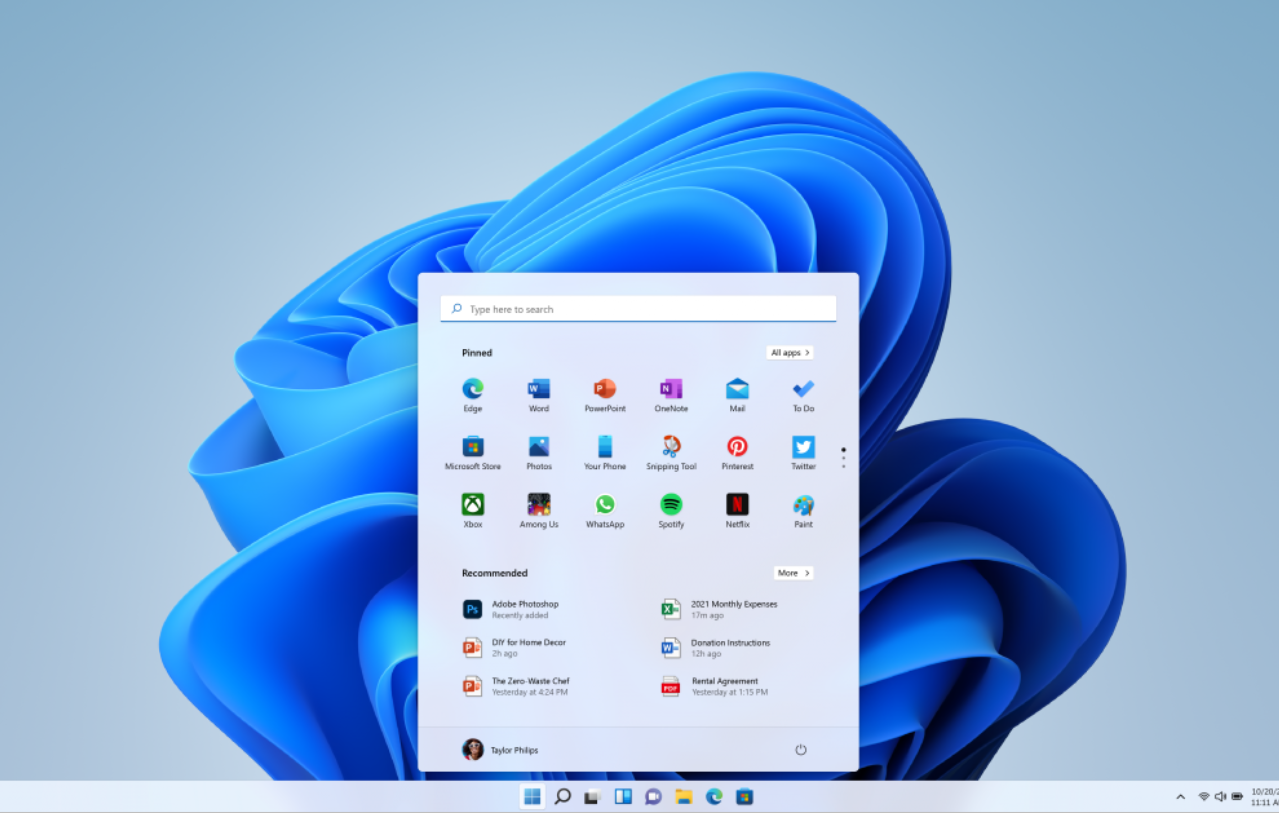
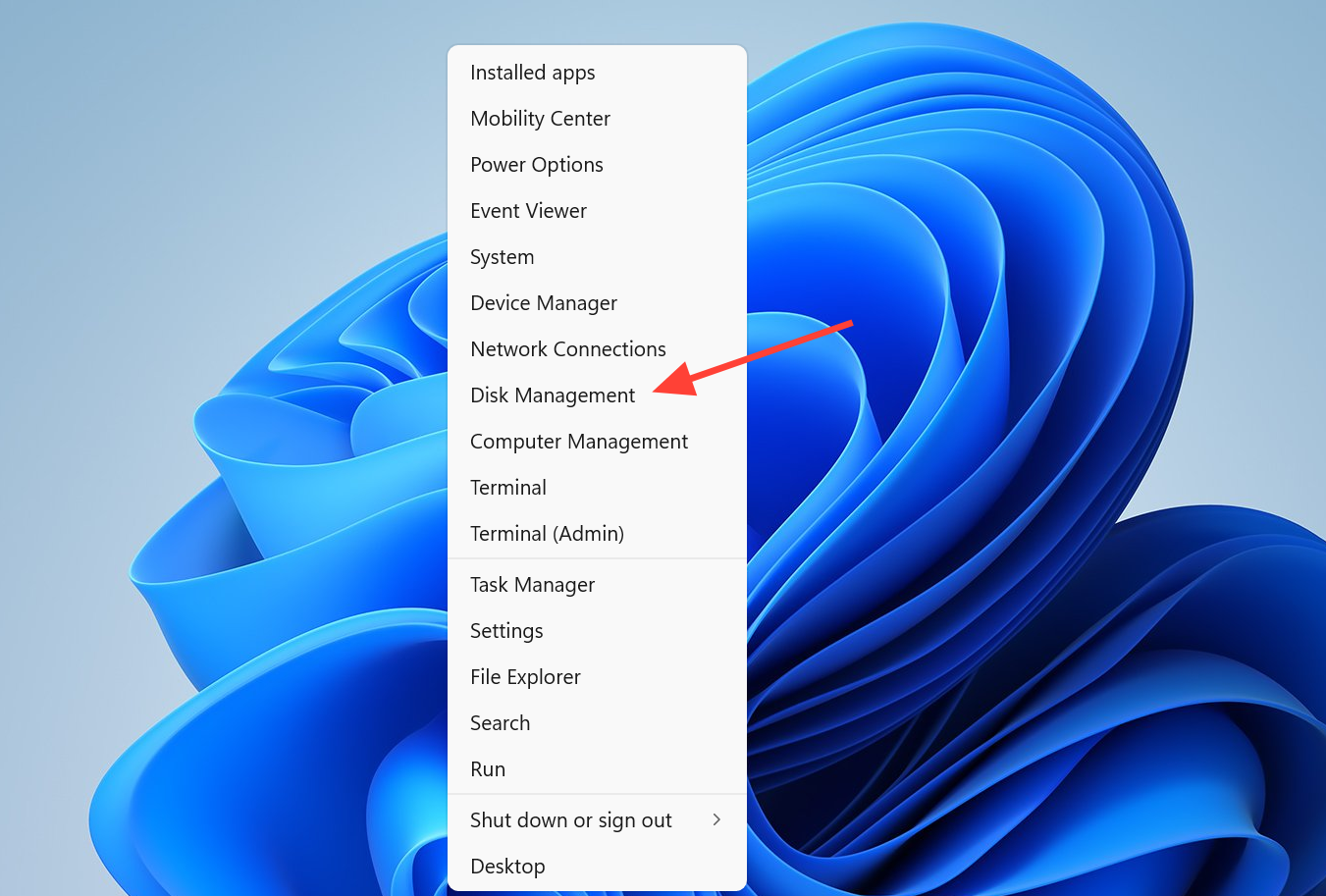
Risposta rapida: Apri Gestione disco (clicca con il pulsante destro del mouse sul pulsante Start, quindi seleziona Gestione disco). Se l'unità viene visualizzata senza lettera, assegnagliene una. Se viene visualizzata come "non allocata", crea una nuova partizione. Se non viene visualizzata affatto, prova a collegarla a un altro computer, prova porte USB diverse oppure reinstalla i controller USB in Gestione dispositivi.
Iniziate eseguendo dei controlli di base sulle porte USB.
Prima di modificare qualsiasi impostazione, è fondamentale escludere semplici problemi hardware. Questi controlli richiedono solo un minuto e risolvono un numero sorprendentemente elevato di problemi.
- Riavvia il computer, quindi ricollega l'unità.
- Prova a utilizzare una porta USB diversa per escludere che la porta sia difettosa o instabile.
- Prova a utilizzare un cavo diverso, poiché un cavo danneggiato può impedire il riconoscimento dell'unità.
- Collega l'unità a un secondo computer. Se funziona lì, il problema risiede nel computer originale, non nell'unità stessa.
- Verifica la presenza di un interruttore di alimentazione fisico o di un cavo di alimentazione separato. Alcuni dischi rigidi esterni richiedono un alimentatore dedicato.
Anche la compatibilità è importante. Un dispositivo USB 3 potrebbe non funzionare correttamente su una porta USB 2 più vecchia, quindi consulta il manuale della tua unità se stai collegando dispositivi più recenti a una porta più vecchia. Già che ci sei, installa tutti gli aggiornamenti di Windows in sospeso da Impostazioni > Windows Update > Verifica disponibilità aggiornamenti, e poi riavvia il computer.
Scopri dove Windows nasconde il disco rigido
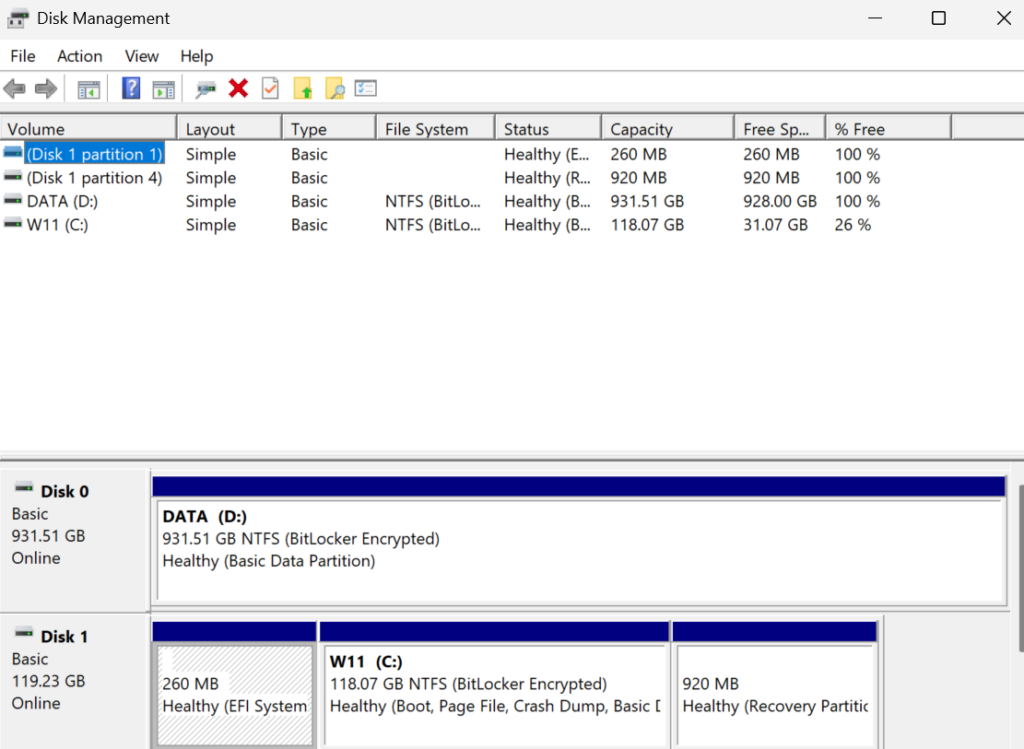
Lo strumento Gestione disco di Windows 11 è il principale strumento di diagnostica che indica quale riparazione è necessaria. Fai clic con il pulsante destro del mouse sul pulsante Start e seleziona Gestione disco, quindi individua il dispositivo USB nella parte inferiore della finestra. Ciò che vedi lì determinerà il passaggio successivo.
| Cosa visualizza il sistema di gestione dei dischi | che cosa significa | Riforma proposta |
|---|---|---|
| L'unità è visibile, ma senza lettera. | Leggibile ma nascosto da Esplora file | Assegna una lettera di unità |
| L'unità viene visualizzata come spazio non allocato (barra nera). | Sezione non utilizzabile | Crea una nuova sezione |
| L'unità appare in formato RAW o non è formattata. | Errore o danneggiamento del file system | La riparazione o la formattazione del file system è una procedura che può essere necessaria anche quando Risolvere il problema del guasto Estrazione di file compressi in Windows. |
| L'hard disk non è visibile in alcun modo. | Un malfunzionamento del dispositivo, del controller o del software del driver. | Reinstallare i controller USB, controllare le porte |
Come assegnare una lettera di unità quando viene visualizzata in Gestione disco
Se un'unità viene visualizzata in Gestione disco ma non in Esplora file, di solito è sufficiente assegnarle una lettera di unità. Un conflitto di lettere di unità può nascondere un'unità perfettamente funzionante, in modo simile ad altri problemi di Windows.
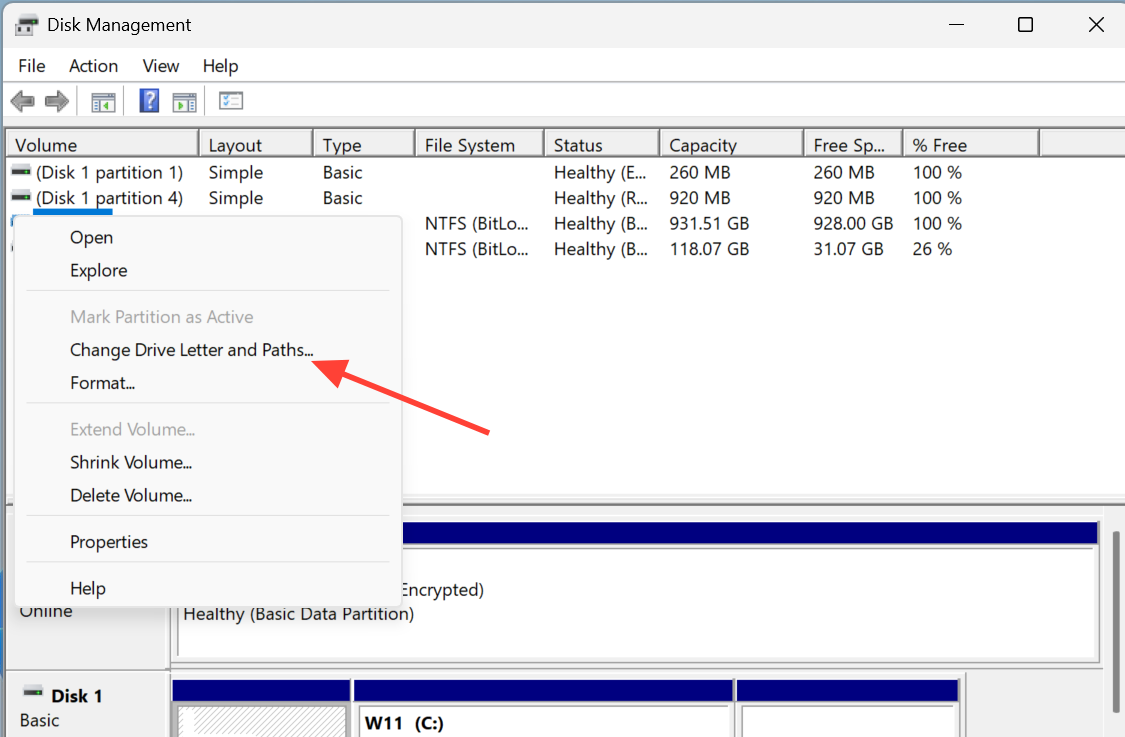
1. Apri Gestione disco, individua l'unità USB, fai clic con il pulsante destro del mouse su di essa e seleziona Cambia lettera di unità e percorsi.
2. Fai clic su Aggiungi , accetta il carattere suggerito oppure scegline uno dall'elenco a discesa, quindi fai clic su OK.
3. Apri Esplora file e verifica che l'unità venga visualizzata in Questo PC . La presenza dell'unità conferma che l'operazione è andata a buon fine.
Impedire a Windows di spegnere l'unità USB
Windows 11 può disattivare automaticamente i dispositivi USB per risparmiare energia, il che potrebbe causare la connessione dell'unità senza che questa risponda o venga riconosciuta. Disabilitando questo comportamento in due punti, si risolve il problema della disconnessione intermittente .
Regolazione delle impostazioni di gestione dell'alimentazione per l'hub radice USB.
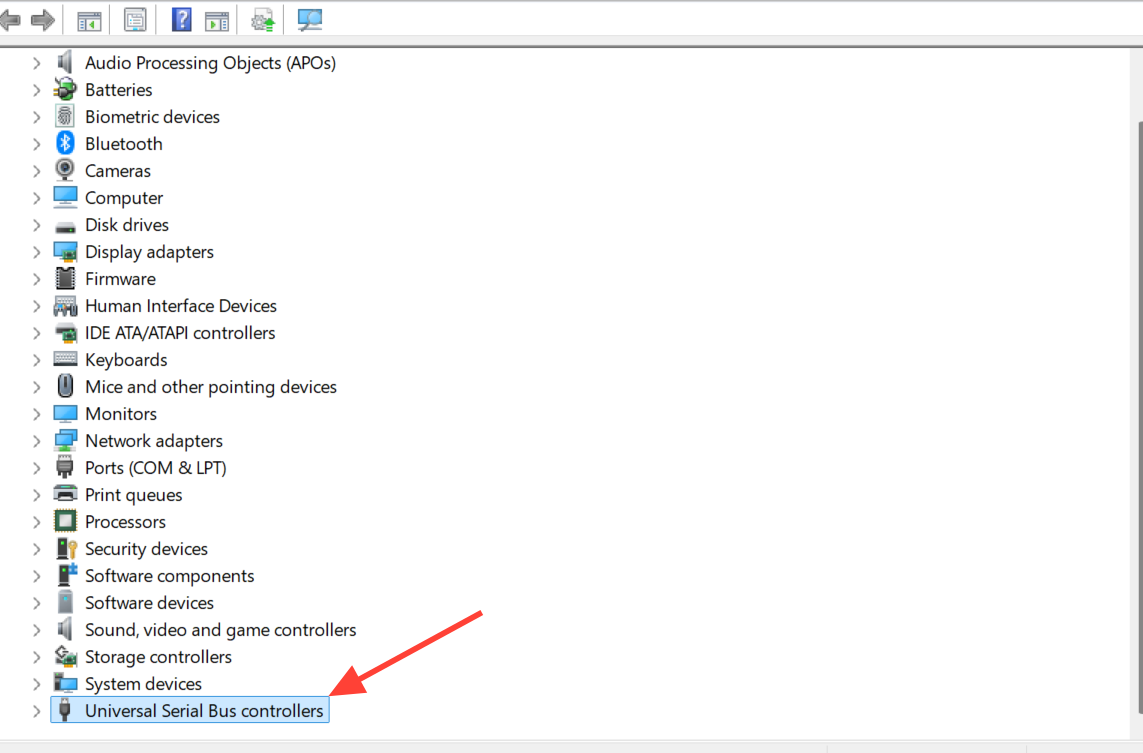
1. Premi i tasti Windows + X e apri Gestione dispositivi, quindi espandi Controller Universal Serial Bus.
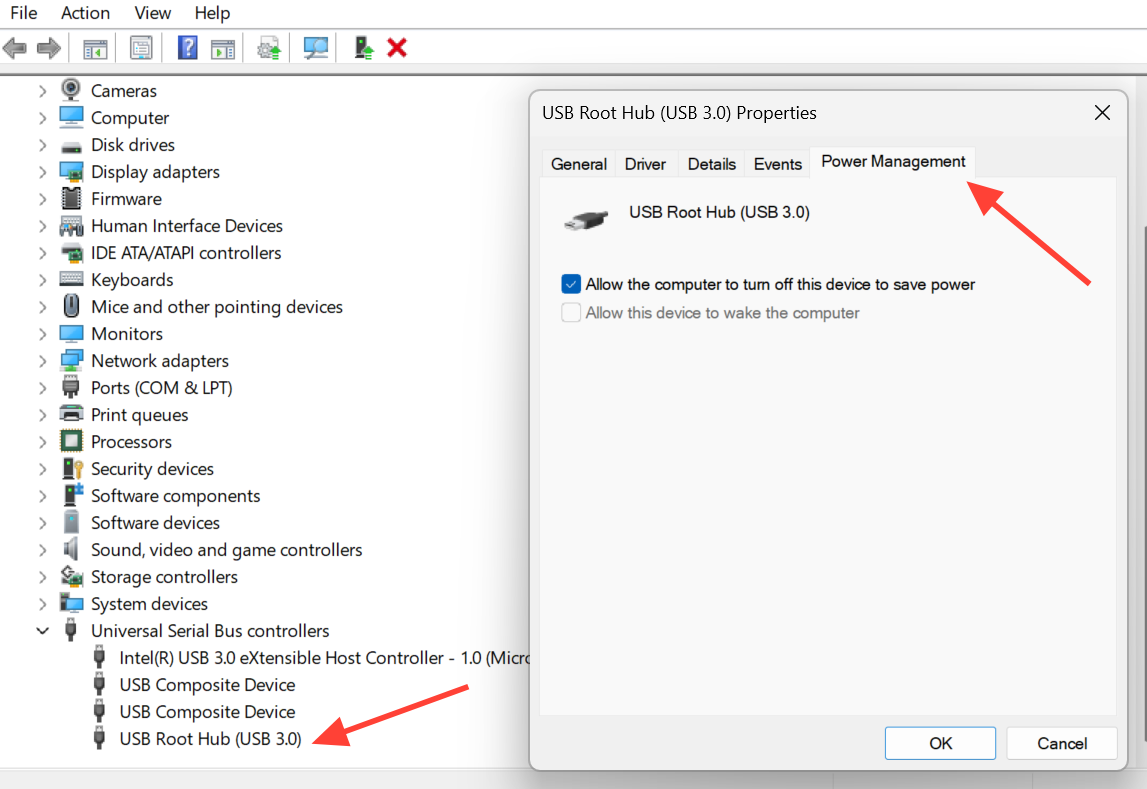
2. Fai clic con il pulsante destro del mouse su Hub radice USB, seleziona Proprietà e quindi apri la scheda Gestione alimentazione.
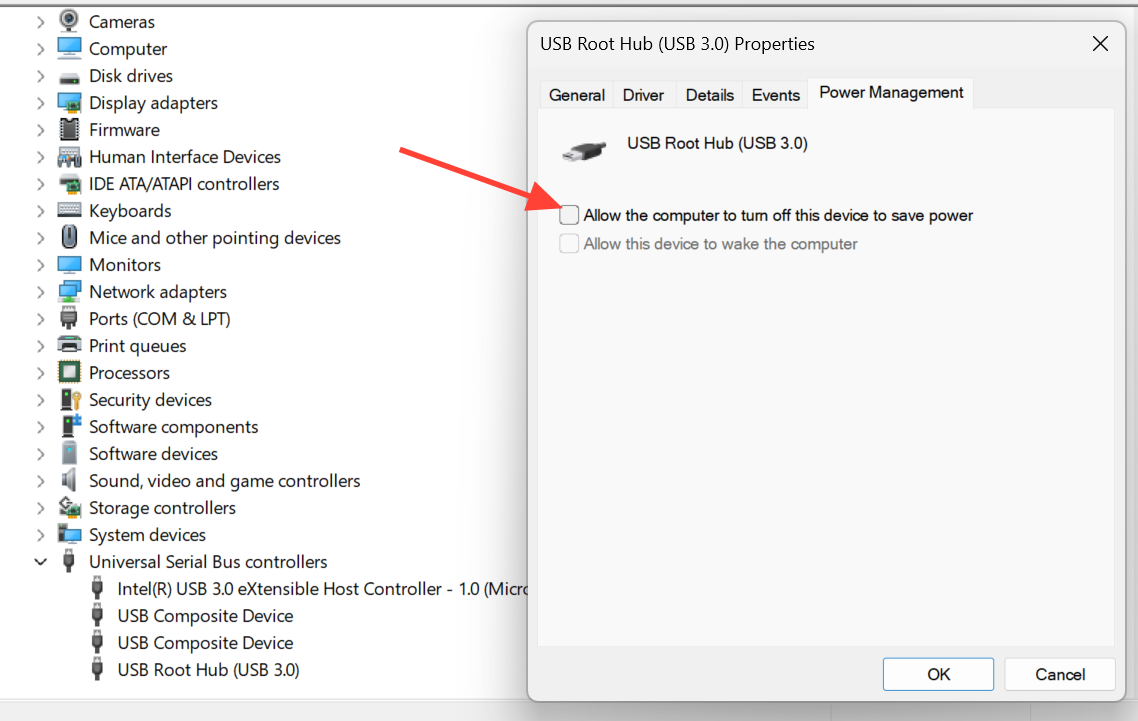
3. Deselezionare l'opzione "Consenti al computer di spegnere questo dispositivo per risparmiare energia", quindi fare clic su OK e ricollegare l'unità.
Disabilita lo spegnimento selettivo delle porte USB
1. Per risolvere il problema della mancata visualizzazione dell'unità USB, inizia premendo il tasto Windows + X per aprire il menu di accesso rapido, quindi seleziona "Opzioni risparmio energia". Successivamente, fai clic su "Impostazioni aggiuntive per il risparmio energia" e poi su "Modifica impostazioni combinazione".
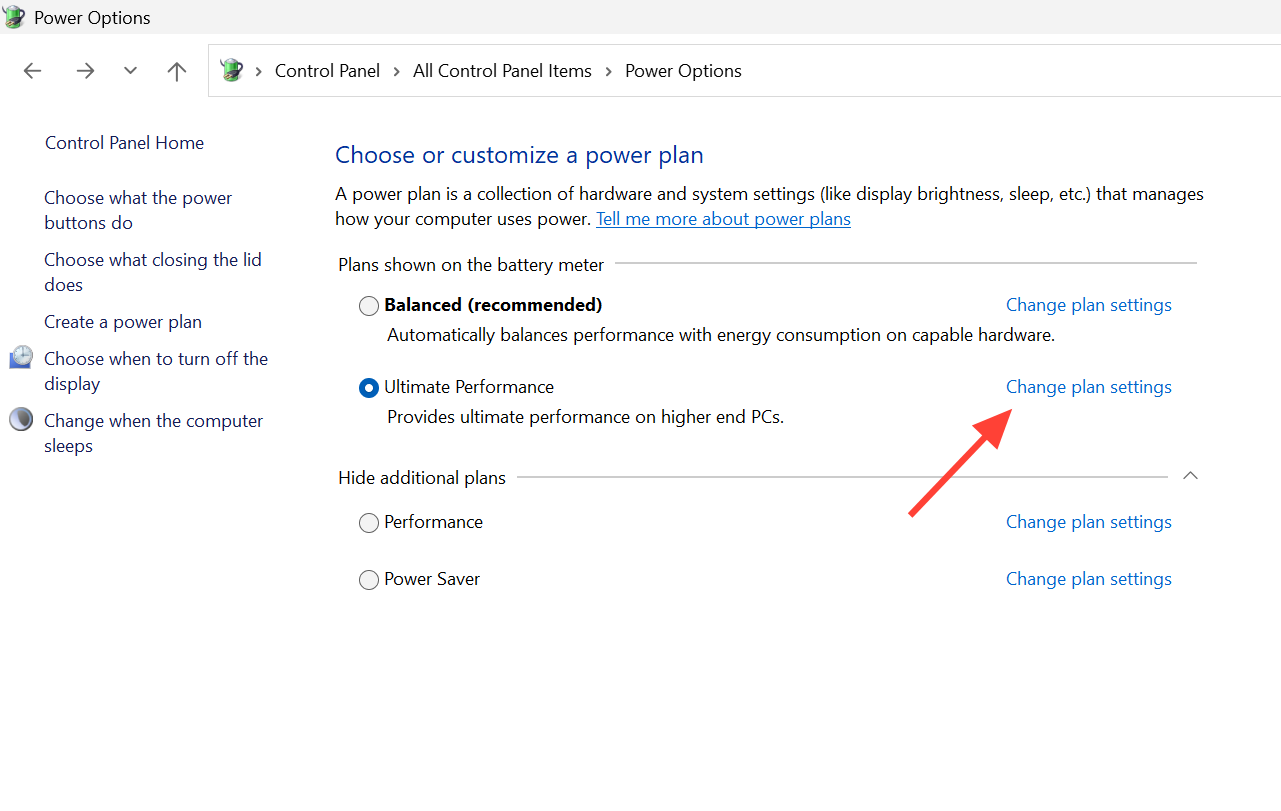
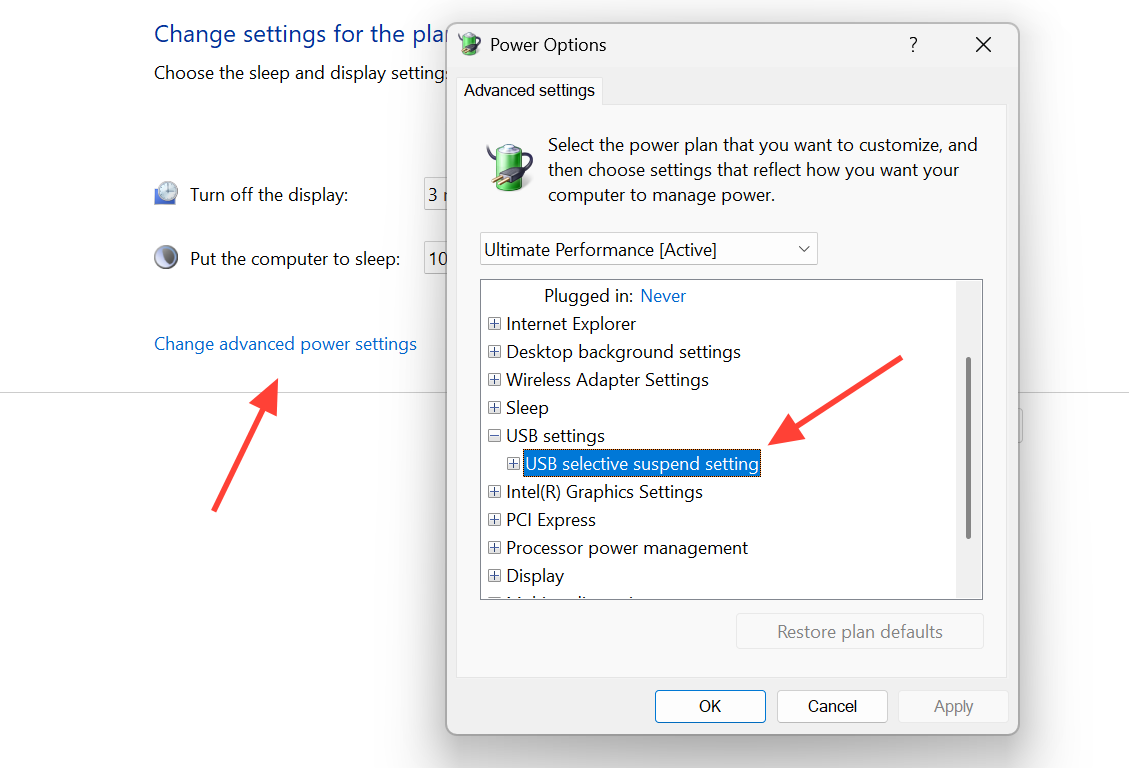
2. Successivamente, fai clic su "Modifica impostazioni avanzate di alimentazione", quindi espandi "Impostazioni USB" fino a "Impostazioni di sospensione selettiva USB".
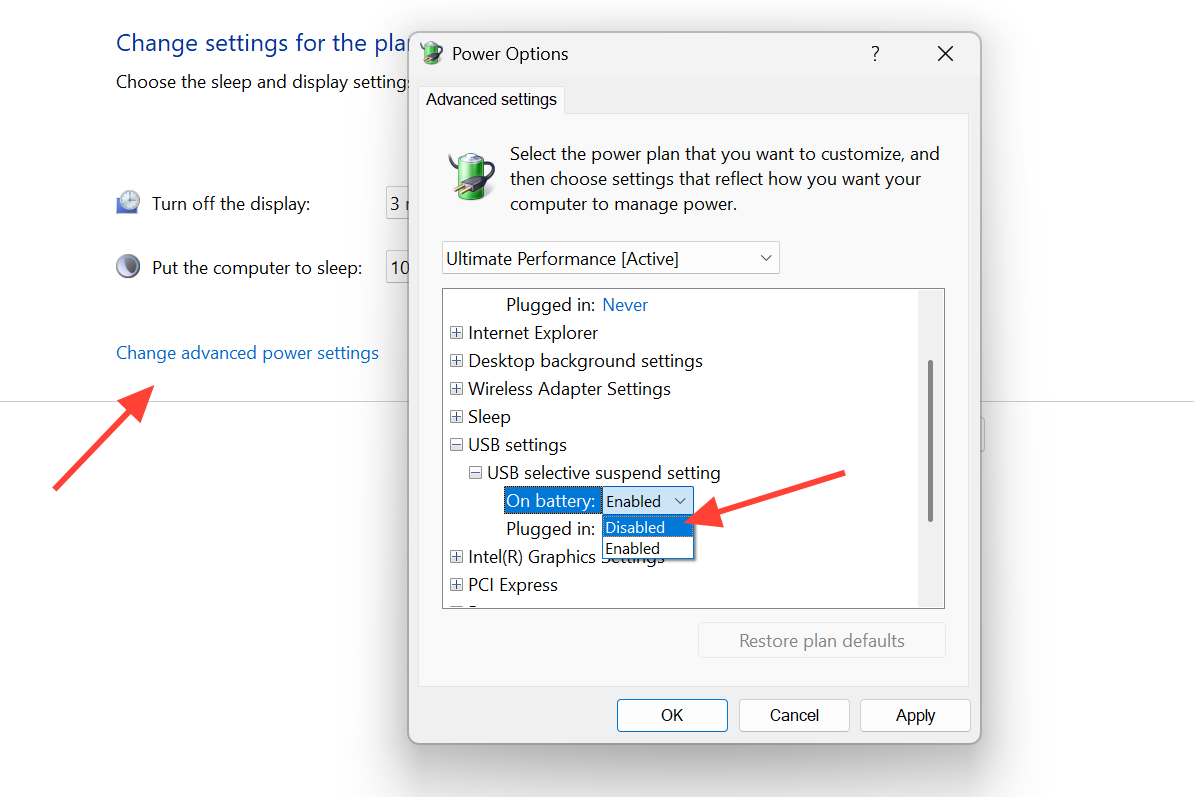
3. Imposta sia "A batteria" che "Con alimentazione di rete" su "Disabilitato", quindi fai clic su "Applica" e "OK" per salvare le modifiche.
Riparazione di driver e controller USB
I driver obsoleti o danneggiati sono una causa comune per cui un'unità USB potrebbe non essere visualizzata, soprattutto quando il dispositivo è elencato in "Altri dispositivi" in Gestione dispositivi con un codice di errore come il codice 28, che indica che non è installato alcun driver. Reinstallare il controller forza Windows a caricare un nuovo driver.
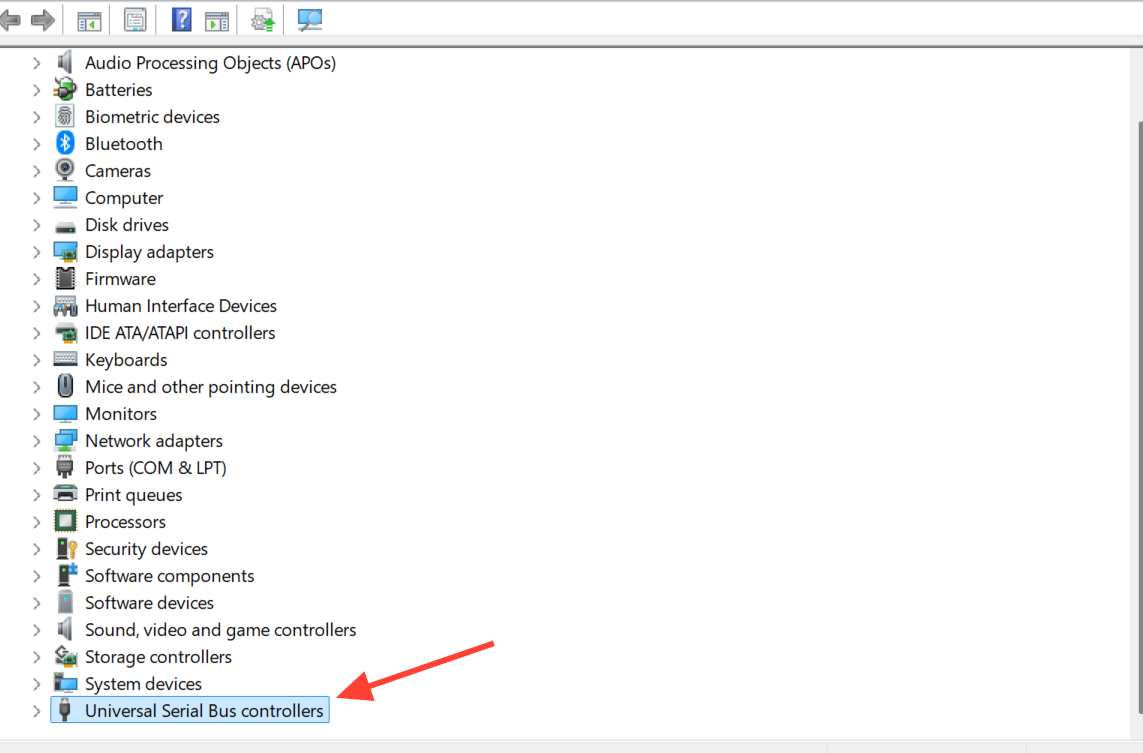
1. Apri Gestione dispositivi ed espandi Controller Universal Serial Bus. Individua la voce relativa al tuo dispositivo USB.
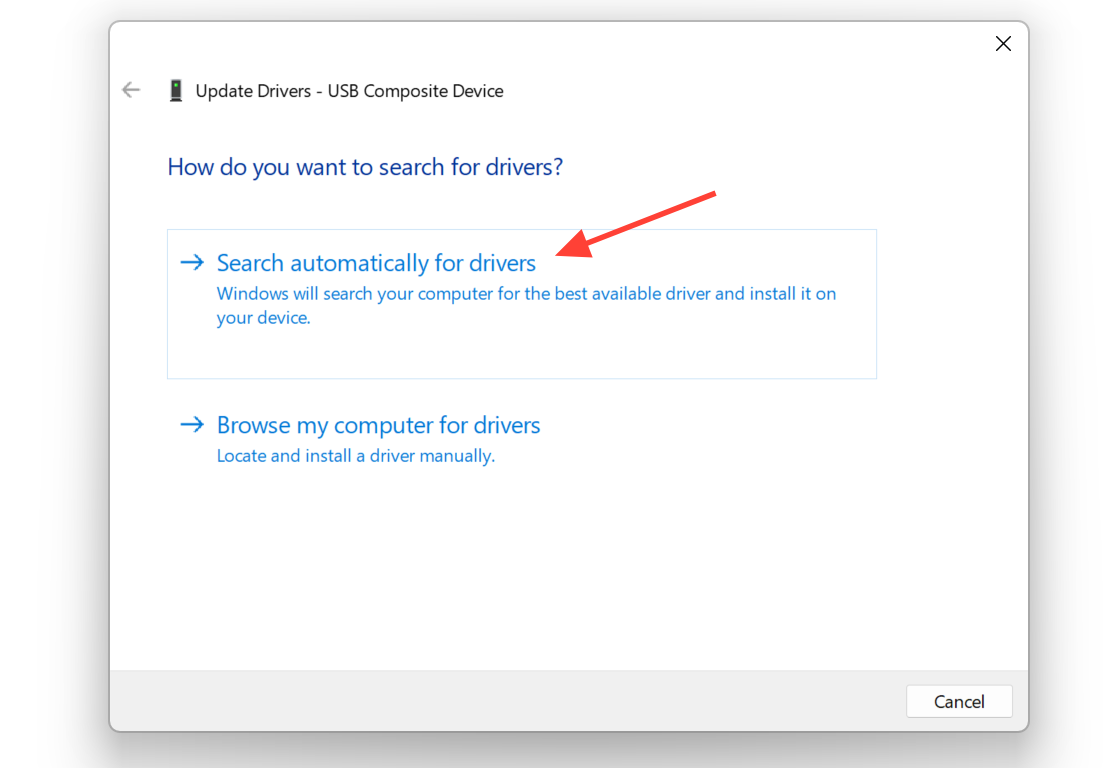
2. Fai clic con il pulsante destro del mouse e seleziona "Aggiorna driver" per consentire a Windows di cercare automaticamente il driver . Se questo passaggio non riesce, controlla il sito Web del produttore del dispositivo per trovare un driver.
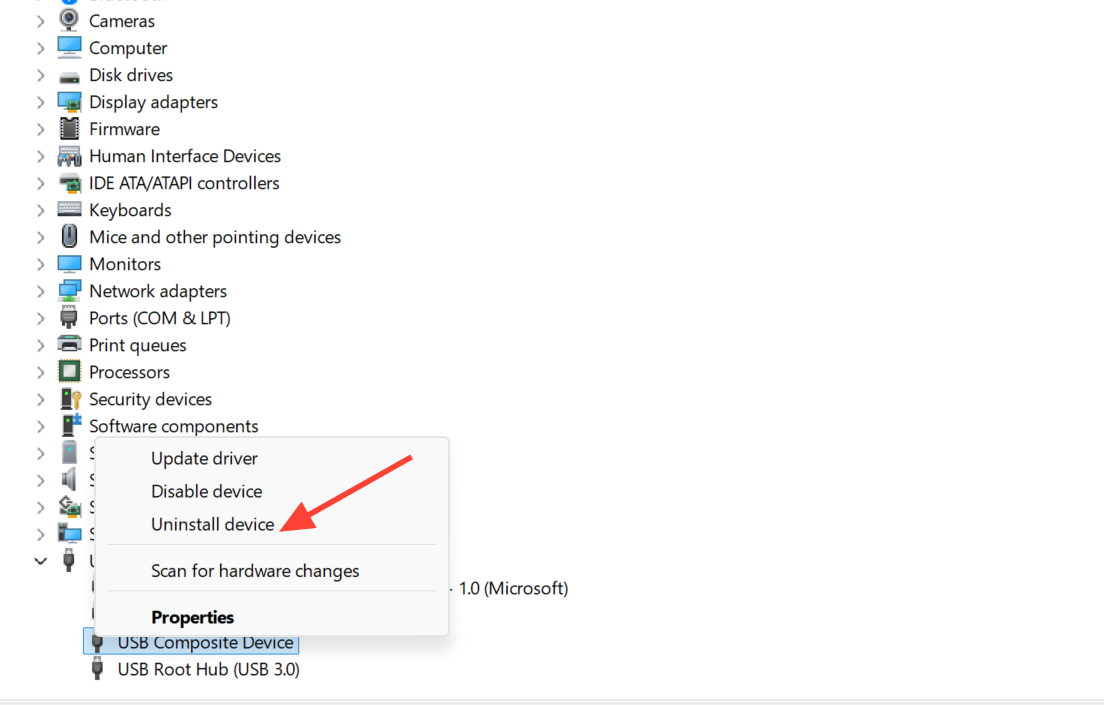
3. Se l'aggiornamento non risolve il problema, fai clic con il pulsante destro del mouse sul dispositivo e seleziona "Disinstalla dispositivo". Scollega l'unità, attendi qualche minuto e poi ricollegala in modo che Windows possa reinstallare il controller.
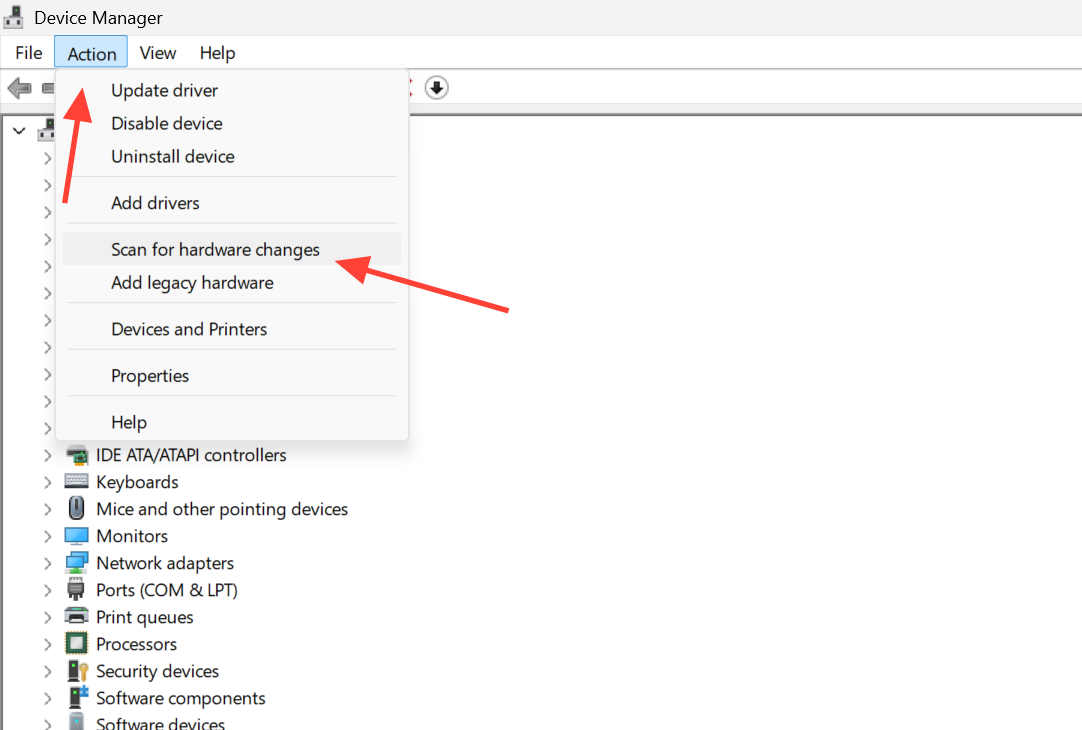
4. Apri il menu Azioni in Gestione dispositivi e seleziona "Rileva modifiche hardware" per consentire a Windows di rilevare nuovamente l'unità. Il pulsante "Ripristina driver" nella scheda Driver può anche annullare un recente aggiornamento del driver problematico, se disponibile.
Correggi gli errori del file system o crea una nuova partizione
Quando Gestione disco visualizza un'unità come RAW, non formattata o non allocata, il problema risiede nella struttura dei dati dell'unità. Gli errori del file system possono accumularsi a seguito della rimozione dell'unità senza espellerla in modo sicuro o dopo un'interruzione di corrente.
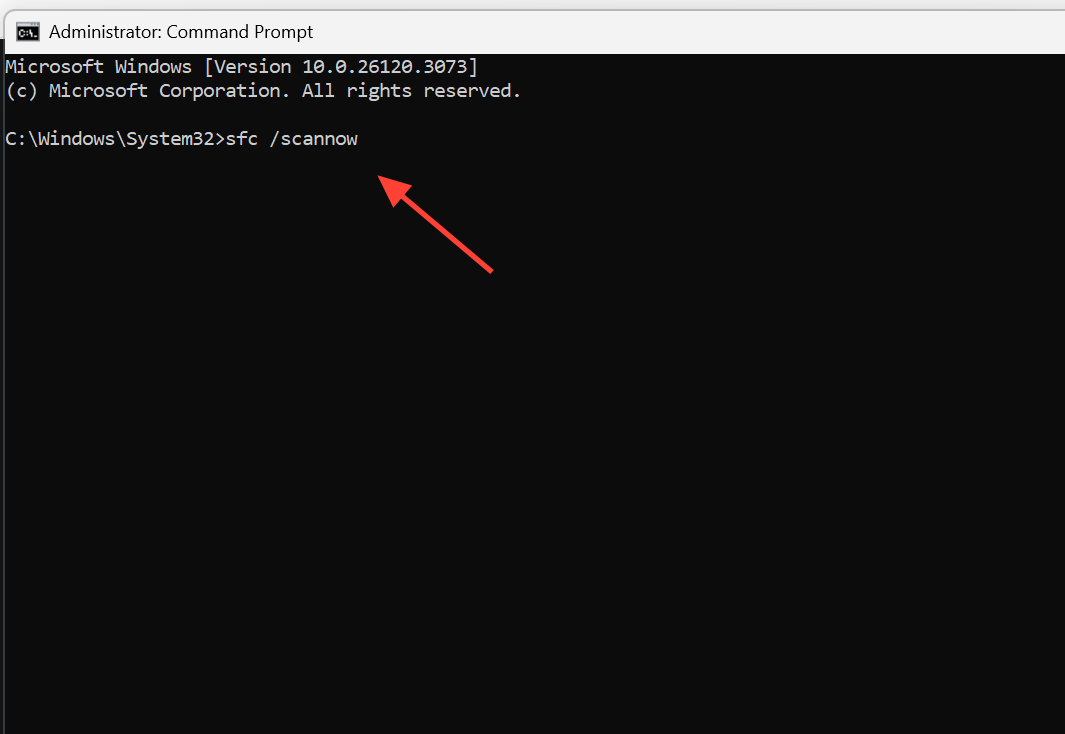
Se l'unità mostra spazio non allocato, crea una nuova partizione in modo che Windows possa utilizzarla. Se l'unità ha una partizione ma presenta errori di lettura, inizia eseguendo un controllo del disco. Apri il prompt dei comandi come amministratore ed esegui il comando. chkdsk Con la lettera dell'unità per correggere gli errori del file system, eseguire il comando sfc /scannow Se lo sospetti File di sistema danneggiati È questa la causa del problema.
La formattazione è l'ultima risorsa perché cancella tutti i dati. Pertanto, assicurati di eseguire il backup di tutti i file recuperabili prima di formattare e poi formatta in NTFS, exFAT o FAT32, a seconda di come intendi utilizzare l'unità.
Escludi i programmi di sicurezza di terze parti
Se un'unità USB funziona su altri computer e viene visualizzata in Gestione dispositivi, ma non può essere aperta su un computer specifico, il problema è probabilmente dovuto a un software di sicurezza. Alcuni programmi antivirus e di protezione degli endpoint bloccano le unità di archiviazione USB a livello di driver, il che a volte può causare un errore di autorizzazione o di accesso quando si tenta di aprire l'unità.
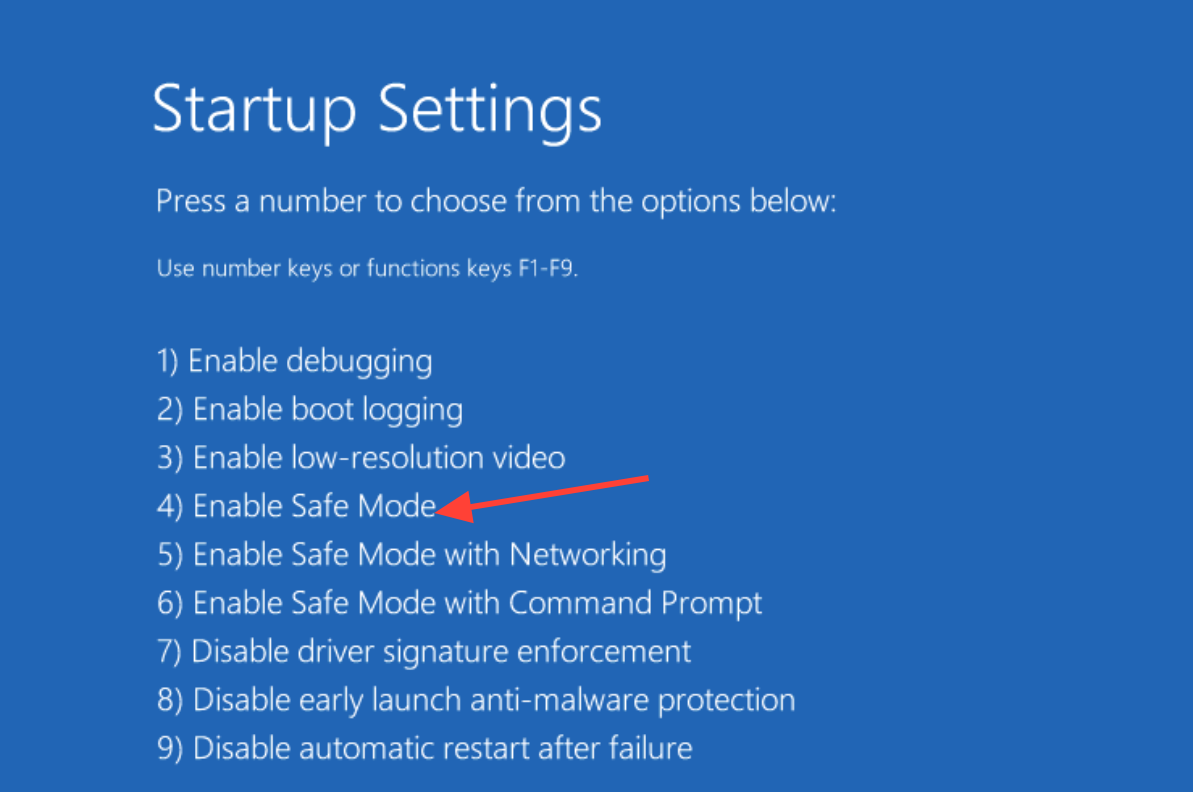
Un modo semplice per testare questa funzionalità è utilizzare la Modalità sicura. Avvia il computer in Modalità sicura e prova a utilizzare nuovamente l'unità. Se si apre normalmente in Modalità sicura ma non durante l'avvio normale, il problema è causato da un'applicazione in esecuzione in background, solitamente un programma di sicurezza di terze parti. Disabilita o disinstalla completamente questo programma, quindi riavvia il computer e riprova.
Nota: disabilitare alcuni pacchetti di sicurezza potrebbe non essere sufficiente, poiché i relativi driver rimangono caricati fino alla disinstallazione del software. Se la disabilitazione non risolve il problema, rimuoverli temporaneamente per sicurezza.
Attivare l'unità nel BIOS o nell'UEFI
In alcuni sistemi, le porte USB o i dispositivi USB esterni potrebbero essere disabilitati nel firmware. Se l'unità non viene visualizzata in Windows o in Gestione disco, controlla le impostazioni del BIOS o dell'UEFI.
Riavvia il computer e premi il tasto di configurazione durante l'avvio, che di solito è F2, Canc o Esc. Nella sezione Avanzate o Avvio, cerca l'opzione USB o Dispositivi esterni e assicurati che la porta USB esterna sia abilitata. Quindi salva le modifiche ed esci.
Segui questi passaggi in ordine e scoprirai che la maggior parte dei problemi relativi alle unità disco scomparse si risolve prima ancora di arrivare alla fase di formattazione. Inizia controllando Gestione disco per verificare se l'unità è nascosta, non partizionata o completamente assente, quindi abbina il risultato alla soluzione appropriata. Se la stessa unità funziona correttamente su un altro computer ma non si apre in modalità normale di Windows , pur aprendosi in modalità provvisoria, considera il software di sicurezza come principale sospettato, piuttosto che l'hardware.
I commenti sono chiusi.