
Come disabilitare le app in background in Windows 11
Cerchi un modo per interrompere le app in background su Windows 11? Scopri semplici passaggi per migliorare le prestazioni del tuo dispositivo, risparmiare batteria e controllare il consumo energetico. Continua a leggere!

Le cose più importanti che devi sapere
- In Windows 11, è possibile modificare singolarmente le autorizzazioni per le app in background tramite le impostazioni, scegliendo "Sempre", "Risparmio energetico" o "Mai", oppure tramite la sezione "Utilizzo batteria" per i computer portatili.
- Per disattivare contemporaneamente la maggior parte delle app in background, è possibile disabilitare l'opzione "Consenti alle app di essere eseguite in background" nelle impostazioni sulla privacy.
- Le applicazioni desktop non installate dal Microsoft Store richiedono la gestione tramite le impostazioni interne o la scheda "App d'avvio" in Gestione attività, mentre l'Editor Criteri di gruppo consente di applicare le impostazioni a tutti gli utenti nelle edizioni Windows Pro/Enterprise.
Alcune app continuano a funzionare in Windows 11 anche dopo aver chiuso le relative finestre. Sincronizzano i dati, verificano la presenza di aggiornamenti e inviano notifiche in background. È possibile specificare quali app possono svolgere queste attività; le impostazioni si trovano in diverse posizioni, a seconda che si desideri modificare una singola app o tutte contemporaneamente.
Risposta rapida: Apri Impostazioni > App > App installate , fai clic sul menu con i tre puntini accanto all'app, seleziona Opzioni avanzate , quindi in Autorizzazioni app in background , imposta Consenti l'esecuzione di questa app in background su Mai.
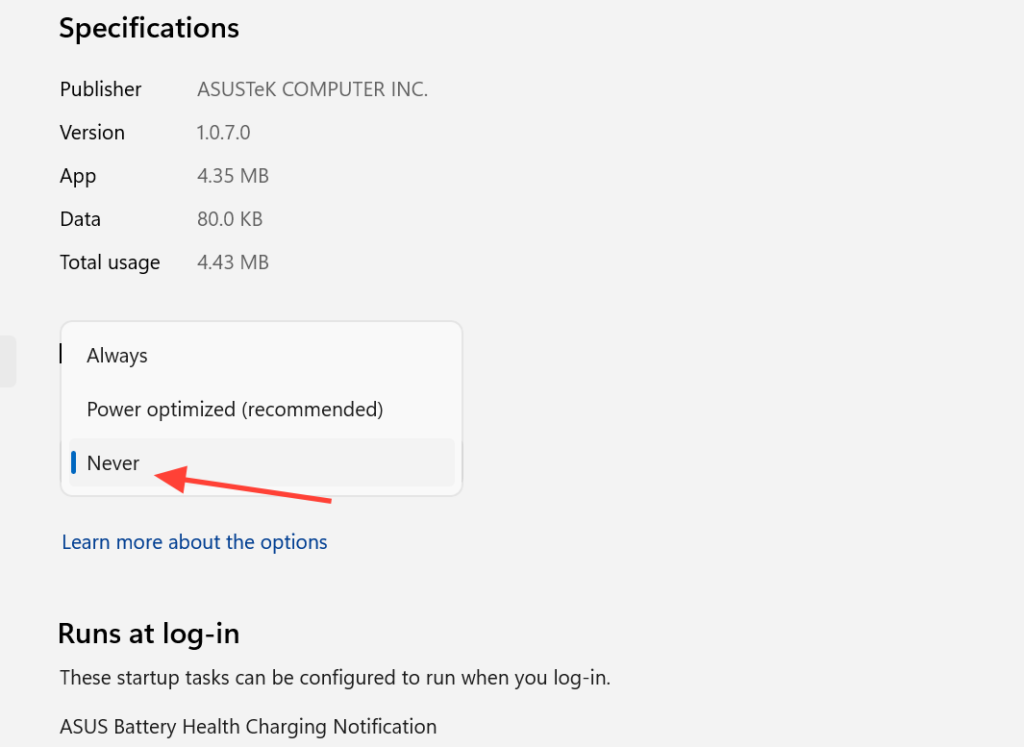
Livelli di autorizzazione per le app in background in Windows 11
Ogni applicazione supportata in Windows 11 ha tre impostazioni per l'attività in background. La scelta dell'impostazione appropriata determina se l'applicazione rimane attiva, viene eseguita solo quando Windows lo consente o si arresta completamente quando non viene utilizzata.
| preparazione | Occupazione |
|---|---|
| Sempre | L'app funziona costantemente in background, ricevendo informazioni, inviando notifiche e rimanendo aggiornata. Questa modalità Plus potrebbe consumare batteria. |
| Risparmio energetico ottimizzato (predefinito - ottimizzato) | Windows decide quando consentire l'esecuzione di un'applicazione per risparmiare energia, pur permettendo notifiche e aggiornamenti periodici. |
| Mai | L'app non funziona in background quando non la stai utilizzando. Non riceverai notifiche o aggiornamenti, il che consente un notevole risparmio di batteria. |
Disabilita le app in background per una singola app nelle impostazioni
Per disabilitare le app in background per una specifica applicazione in Windows 11 , è possibile farlo facilmente tramite le Impostazioni. Segui questi passaggi:
1. Apri Impostazioni in Windows 11 utilizzando la scorciatoia da tastiera Win+I. Fai clic su App nel menu a sinistra, quindi seleziona App installate nel riquadro a destra.
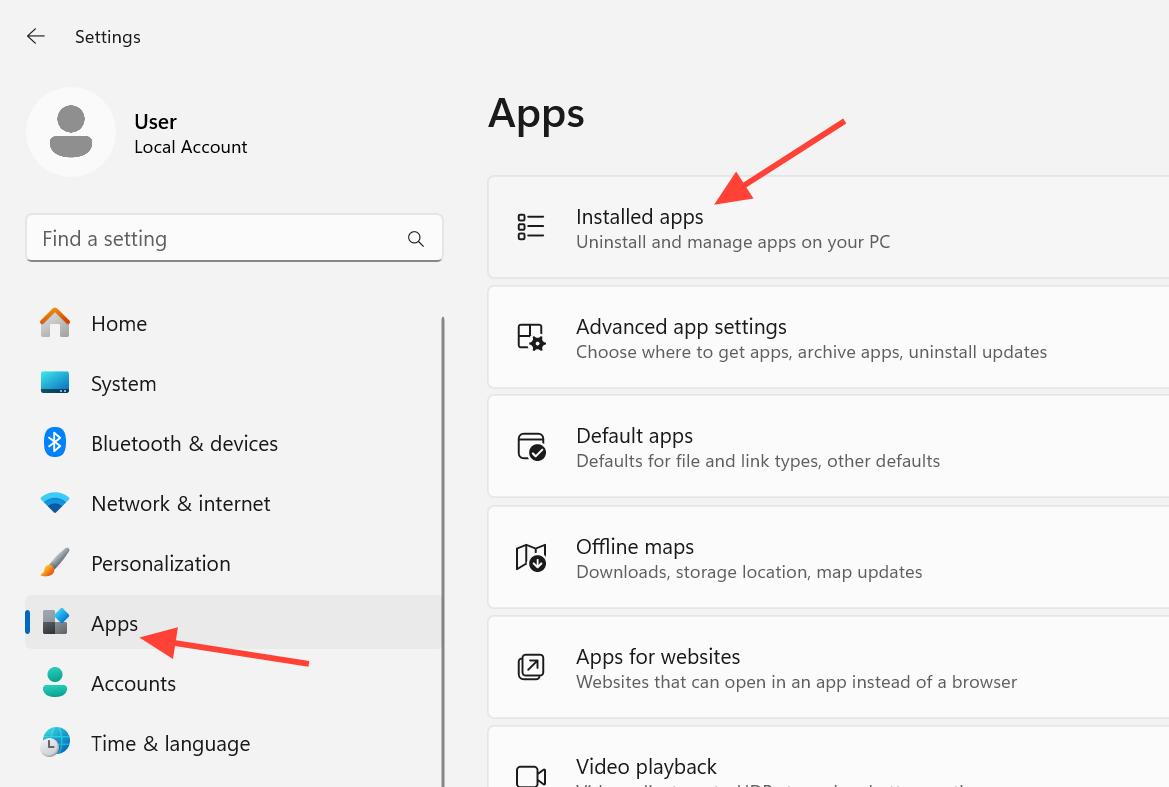
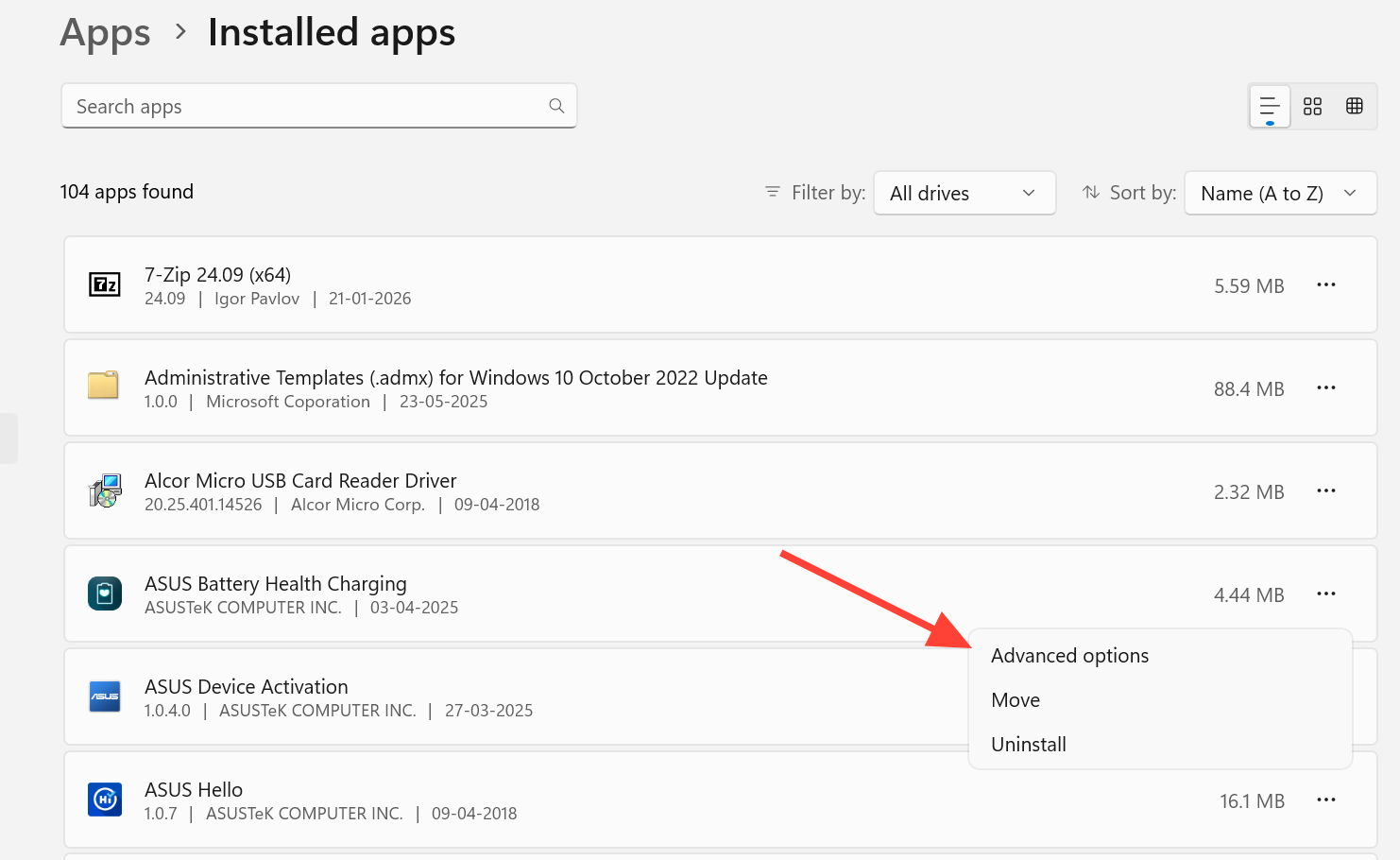
2. Trova l'app di cui desideri modificare le impostazioni. Tocca i tre puntini accanto ad essa e seleziona "Opzioni avanzate ". Se non visualizzi "Opzioni avanzate" , significa che quest'app non supporta la modifica delle autorizzazioni in background da questa sezione.
3. Scorri verso il basso fino alla sezione Autorizzazioni app in background e apri il menu a discesa Consenti l'esecuzione di questa app in background . Seleziona Mai per disabilitarlo completamente oppure Ottimizza per il risparmio energetico per consentire a Windows di gestirne il funzionamento. La modifica viene salvata automaticamente, quindi puoi chiudere le Impostazioni.
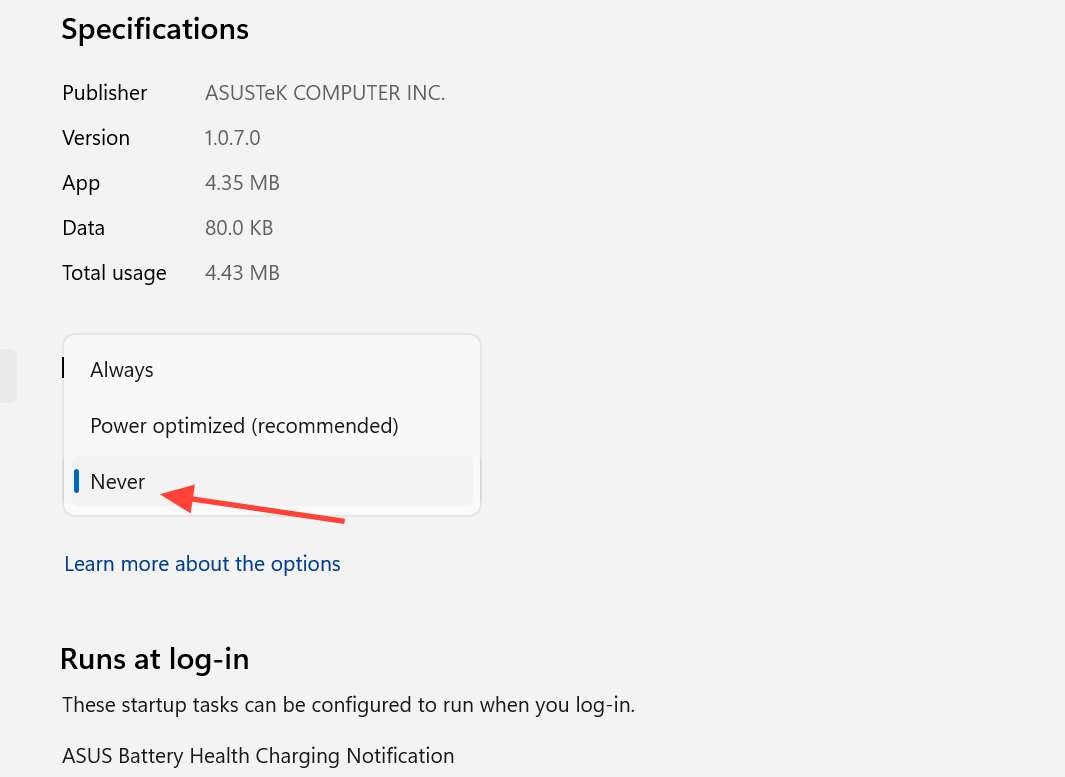
Suggerimento: puoi accedere a queste impostazioni direttamente digitando "App in background" nella casella di ricerca del menu Start.
Come gestire le applicazioni in background in Windows 11 utilizzando la batteria (per i computer portatili)
Se possiedi un laptop con batteria, Windows 11 offre un ulteriore modo per visualizzare quali app consumano energia in background. Questo semplifica l'identificazione delle applicazioni che consumano più batteria e consente di intervenire di conseguenza.
1. Apri Impostazioni , quindi fai clic su Sistema e poi su Alimentazione e batteria.
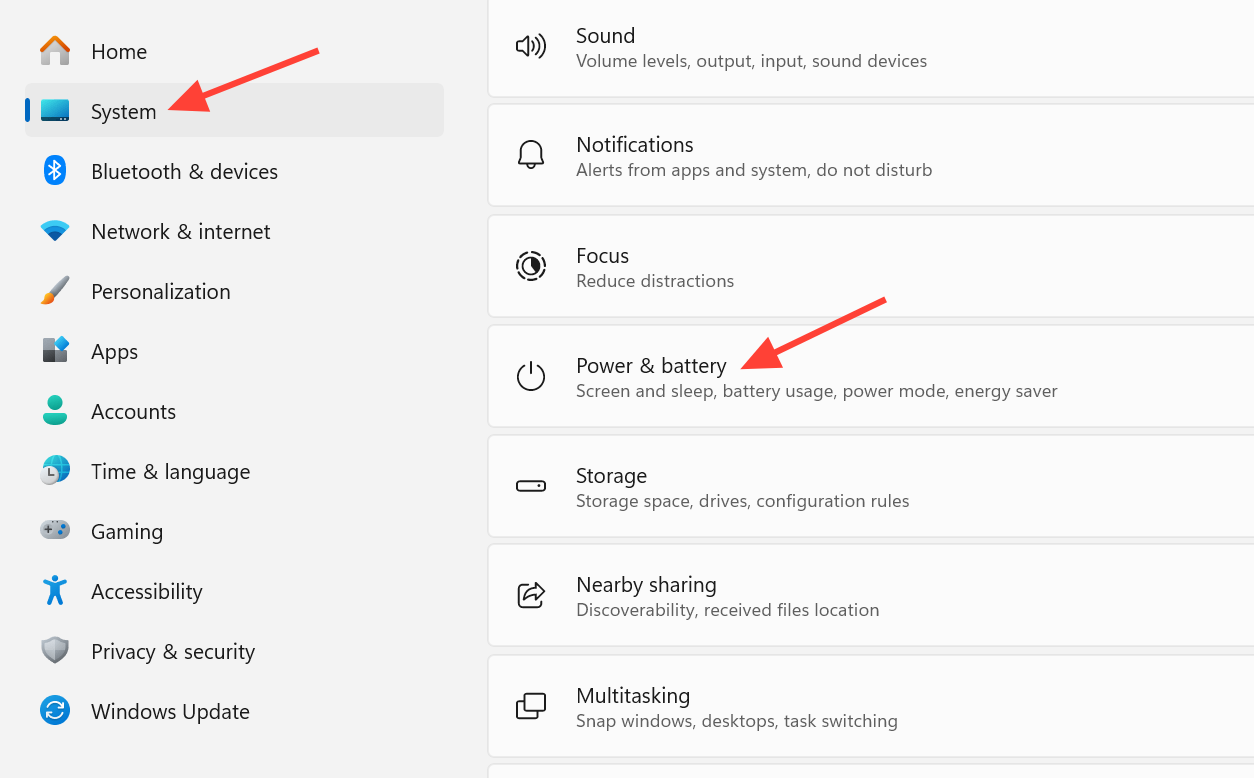
2. Fai clic su Utilizzo batteria per espandere la sezione, quindi guarda sotto Utilizzo in background per app per vedere quali app erano attive.
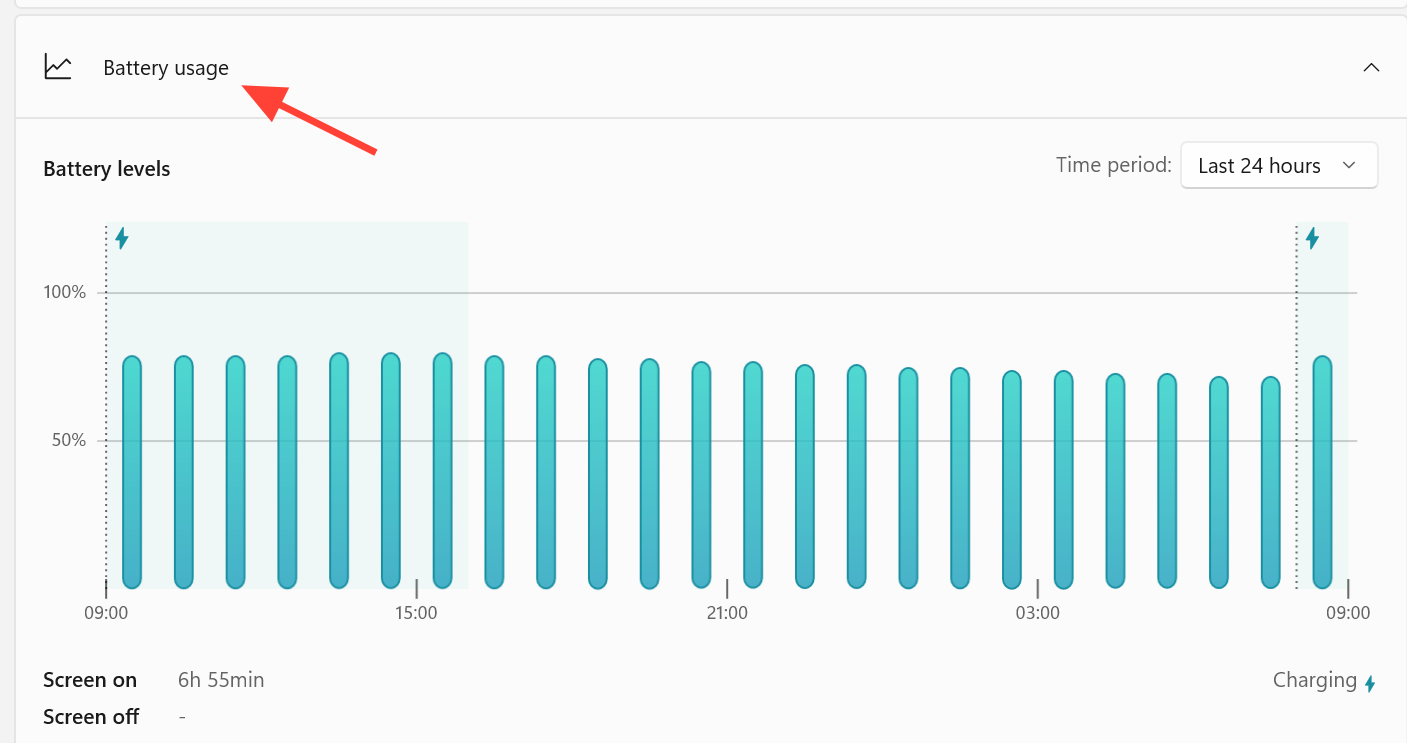
3. Tocca i tre puntini accanto all'app e seleziona Gestisci attività in background . Nella sezione Autorizzazioni app in background , imposta l' opzione Consenti l'esecuzione di questa app in background su Mai . Se questa opzione non è presente, l'app non può essere gestita in questo modo.
Interrompi contemporaneamente l'esecuzione della maggior parte delle app in background.
Se stai cercando un modo per disabilitare tutte le app in background in Windows 11 contemporaneamente, invece di gestirle singolarmente, le impostazioni sulla privacy ti consentono di disabilitare completamente l'attività in background. Apri Start , quindi vai su Impostazioni > Privacy > App in background . Disattiva l' opzione "Consenti l'esecuzione delle app in background" e la maggior parte delle app smetterà di essere eseguita in background. Puoi trovare maggiori informazioni su come questo influisce sulle notifiche e sulla sincronizzazione nella pagina di supporto di Windows relativa alle app in background.
Utilizza Gestione attività per visualizzare e interrompere i processi in background.
Le impostazioni delle autorizzazioni di Windows si applicano solo alle app installate dal Microsoft Store. Per visualizzare tutti i processi attualmente in esecuzione, incluse le attività di sistema , apri Gestione attività utilizzando la scorciatoia da tastiera Ctrl+Maiusc+Esc . La scheda Processi mostra gli elementi raggruppati in Processi in background , dove puoi fare clic con il pulsante destro del mouse su qualsiasi applicazione e selezionare Termina attività per chiuderla immediatamente. Se desideri verificare se una particolare applicazione sta causando problemi di prestazioni, la scheda Prestazioni mostra la quantità di CPU e RAM utilizzata.
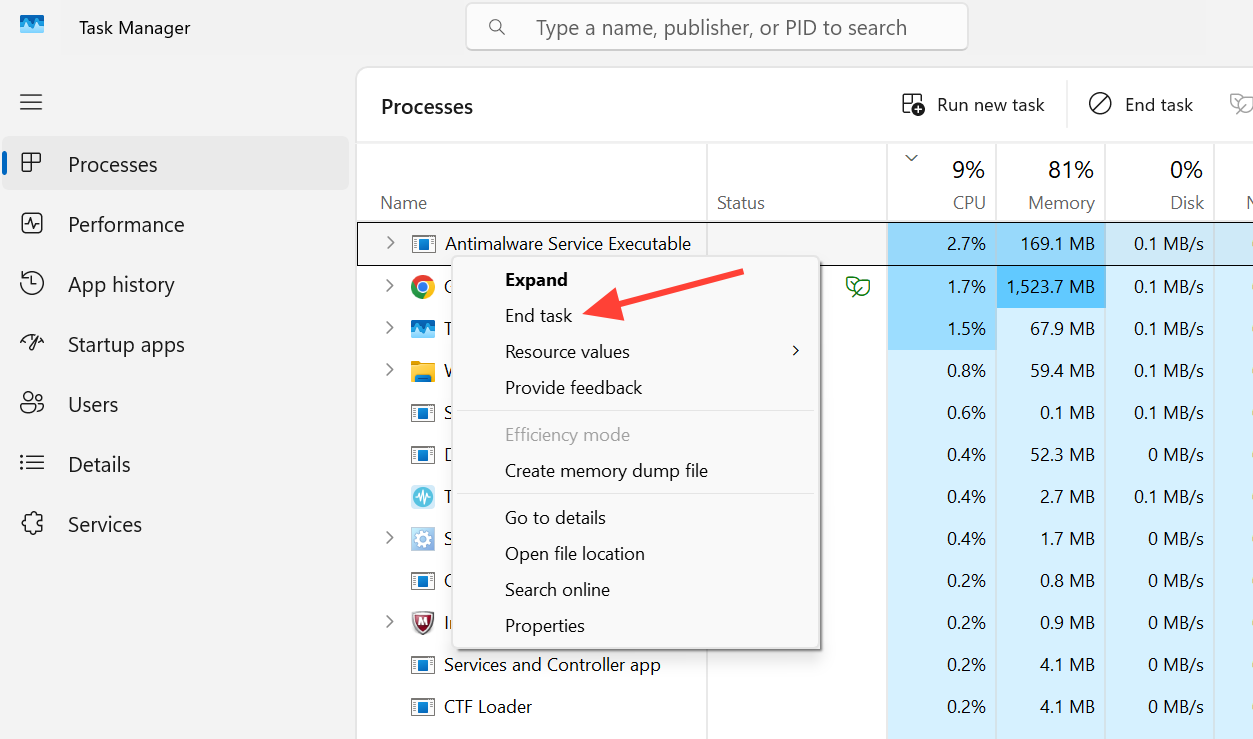
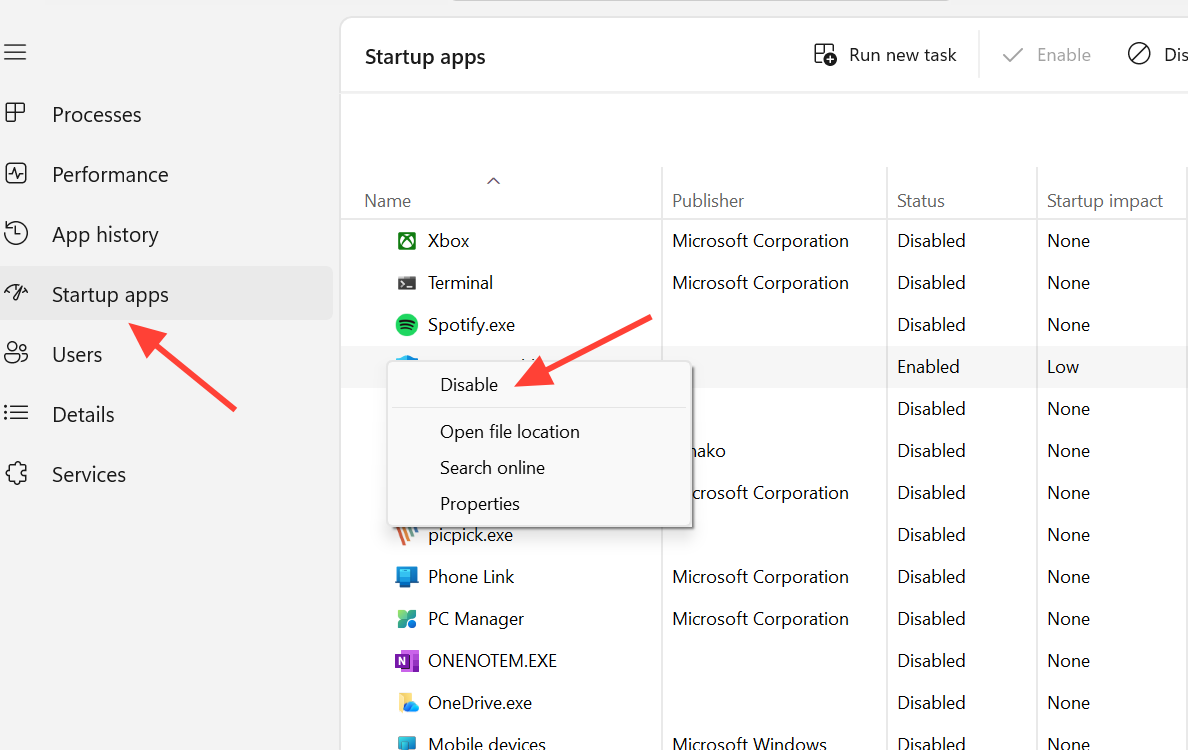
Terminare un'attività è una misura temporanea. Se l'applicazione è impostata per essere eseguita con Windows , potrebbe riavviarsi automaticamente al successivo avvio o riavviarsi autonomamente. Per impedirlo, vai alla scheda "App di avvio" in Gestione attività , seleziona le applicazioni che non desideri eseguire e quindi scegli "Disabilita".
Nota: un elevato utilizzo della RAM non è sempre di per sé un problema. Windows 11 mantiene le applicazioni utilizzate più frequentemente nella cache per velocizzare le prestazioni e dà priorità all'applicazione che si sta utilizzando attivamente, pertanto le applicazioni in background vengono spesso limitate automaticamente.
Disabilita le app in background per tutti gli utenti tramite Criteri di gruppo.
Per applicare le impostazioni delle app in background a tutti gli account contemporaneamente, è possibile utilizzare i Criteri di gruppo. Nelle edizioni Windows 11 Pro, Enterprise ed Education, è possibile applicare questa impostazione a tutti gli account simultaneamente. È necessario aver effettuato l'accesso come amministratore e si noti che l'Editor Criteri di gruppo locali non è disponibile nell'edizione Home.
1. Aprire l'Editor Criteri di gruppo locali eseguendo gpedit.msc.
2. Vai a Configurazione computer > Modelli amministrativi > Componenti di Windows > Privacy delle app e fai doppio clic su Consenti l'esecuzione delle app di Windows in background.
3. Seleziona Abilitato , quindi scegli Forza nega dal menu a discesa Predefinito per tutte le app e fai clic su OK . In questo modo ogni app viene impostata su Mai e vengono rimossi i controlli per ciascuna app. Scegliendo Non configurato, il controllo viene ripristinato per i singoli utenti.
Perché alcune app continuano a funzionare nonostante ciò?
Potresti notare che alcune applicazioni continuano a essere eseguite in background anche dopo aver applicato le impostazioni sopra menzionate. I programmi desktop installati da Internet o da un disco, ovvero quelli che vengono eseguiti tramite file .EXE o .DLL, non compaiono nell'elenco " Scegli quali app possono essere eseguite in background". Anche l'opzione pubblica " Consenti l'esecuzione delle app in background" non ha effetto su di essi. Per interrompere queste applicazioni, apri le impostazioni dell'applicazione e cerca un'opzione come " Riduci a icona nella barra delle applicazioni quando chiusa" e disattivala, oppure disabilitala dalla scheda " App di avvio".
È possibile verificare che la modifica sia andata a buon fine riaprendo le Opzioni avanzate dell'applicazione e controllando che l'autorizzazione risulti ancora impostata su " Mai ". Inoltre, monitorate Gestione attività per vedere se l'applicazione ricompare tra i processi in background. Se l'applicazione non è presente nelle Opzioni avanzate , significa che non supporta tali autorizzazioni e le opzioni migliori sono la scheda Avvio in Gestione attività o le impostazioni interne dell'applicazione. Un computer più veloce e leggero dopo la modifica è l'indicazione più chiara che questa abbia avuto effetto, anche se una singola applicazione leggera come Microsoft To Do da sola non influirà in modo significativo sulle prestazioni.
I commenti sono chiusi.