

Iastordatasvc è un processo di sistema che viene eseguito costantemente in background nel sistema operativo Windows e può consumare regolarmente circa il 30% delle risorse della CPU. Occasionalmente, l'utilizzo della CPU può superare questo limite, rallentando notevolmente il computer. Questa guida spiega come risolvere questo problema.
Che cos'è IAStorDataSvc?
Iastordatasvc (Intel Storage Data Service) è un componente chiave del sistema operativo Windows che utilizza la tecnologia Intel Rapid Storage Technology (RST) preinstallata . Questo processo consente di salvare automaticamente tutte le applicazioni e i file utilizzati più frequentemente su un'unità a stato solido (SSD) per un accesso più rapido.
Se sei un utente domestico e non utilizzi un'unità SSD sul tuo computer , puoi tranquillamente disabilitare o disinstallare il processo Iastordatasvc, poiché viene utilizzato principalmente in aziende, server e sistemi di fascia alta.

La tecnologia Rapid Storage Technology (RST) memorizza nella cache i programmi utilizzati di frequente, il che comporta la creazione di un indice della cache e la cancellazione o l'aggiornamento della cache per memorizzare nuove informazioni. A volte, Iastordatasvc consuma più risorse della CPU del necessario, soprattutto quando la versione installata non è aggiornata.
Riparazioni rapide
Prima di risolvere i problemi di elevato utilizzo della CPU di IaStorDataSer, controlla l'elenco seguente per verificare se queste soluzioni rapide risolvono il problema.

- Disattivare temporaneamente il software antivirus poiché potrebbe interferire con il processo Intel RST.
- Assicurati di avere gli ultimi aggiornamenti dei driver sul tuo computer.
- accendere Scansione antivirus o antimalware Per verificare se il problema dell'elevato utilizzo della CPU è causato da un malware, se non hai installato alcun software antivirus, consulta il nostro elenco dei migliori scanner antivirus e antimalware in grado di eliminare qualsiasi virus.
- Chiudere tutti i processi o programmi in esecuzione in background che non si utilizzano.
- Aggiorna Windows Per garantire che funzioni in modo efficace e non causi conflitti con le applicazioni Intel a causa di alcuni problemi di fondo.
Come risolvere il problema di elevato utilizzo della CPU di IaStorDataSvc su Windows 10
Se hai provato le soluzioni rapide menzionate sopra e non hai riscontrato alcun cambiamento, prova le soluzioni seguenti.
Aggiorna il driver Intel Rapid Storage Technology (RST)
L'aggiornamento del driver Intel RST potrebbe influire significativamente sulle prestazioni del sistema e comportare un maggiore utilizzo della CPU. Puoi provare a risolvere il problema aggiornando il driver alla versione più recente.
- Cercare Driver del chipset Intel Rapid Storage Technology Online o visita Intel RST Per aprire una pagina contenente un elenco di driver.
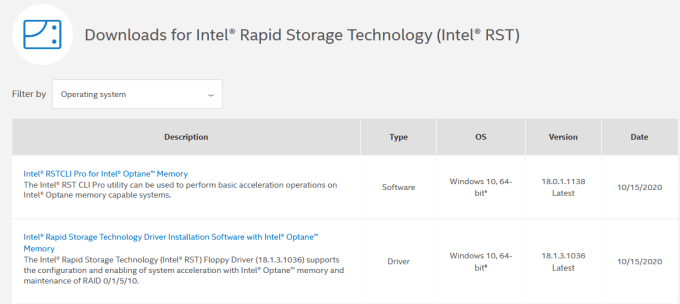
- Da questo elenco, assicurati di controllare la versione e la data. La versione dovrebbe essere indicata come "la più recente" e, idealmente, scegli la versione con il numero di versione più alto (16, 18, 20, ecc.).
Nota: se non sei sicuro di quale driver scegliere, non preoccuparti. Puoi andare sul sito Web del produttore del tuo dispositivo e trovare il driver nella sezione download, oppure puoi semplicemente scaricarlo dalla pagina Intel RST indicata sopra e provare a installarlo. Il programma di installazione Intel verificherà automaticamente se il driver è compatibile con il tuo sistema e visualizzerà un messaggio di errore in caso contrario.
- Prima di installare il nuovo driver, è necessario disinstallare quello vecchio. Scorrere fino alla fine dell'articolo per la procedura di disinstallazione di Intel RST. Riavviare il computer.
- Successivamente, installa il driver più recente appena scaricato e riavvia nuovamente il computer.
Disattivazione del servizio Intel Rapid Storage Technology
Se non hai bisogno dell'applicazione Intel RST e di tutti i processi e servizi associati su Windows 10, puoi provare a disabilitare il servizio per vedere se il problema si risolve. Se noti che il sistema è notevolmente più veloce dopo aver disabilitato il servizio, puoi lasciarlo disabilitato o seguire le istruzioni riportate di seguito per disinstallarlo completamente.
È possibile disattivare il servizio seguendo i seguenti passaggi:
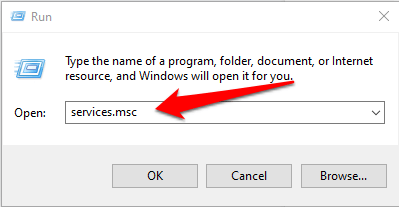
- Fare clic con il tasto destro Cominciare > تشغيلe digita services.msc واضغط ج entra.
- Cercare Iastordatasvc O Intel Rapid Storage Technology (Se esiste ancora) in una finestra الخدمات, fare clic con il pulsante destro del mouse e selezionare spegnendo.
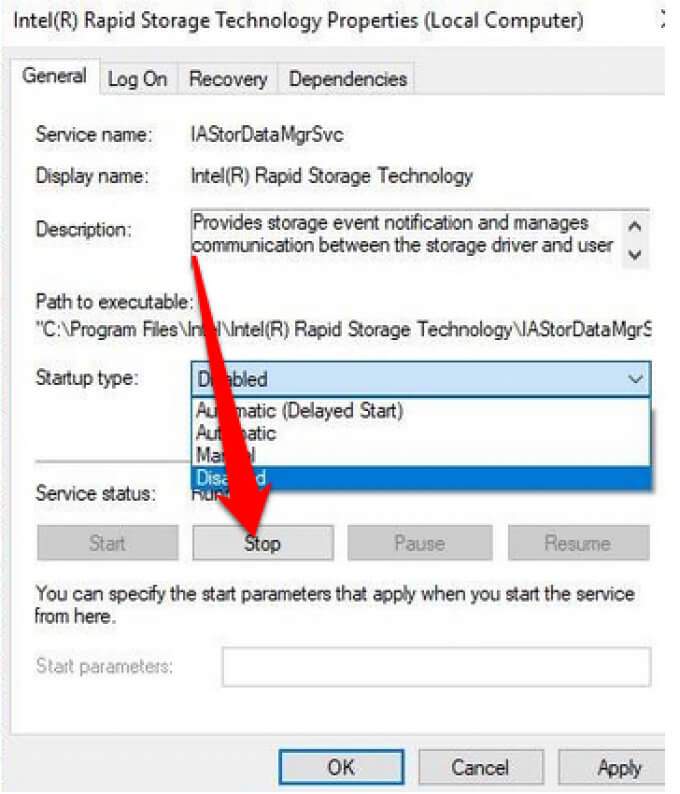
- Quindi, fai clic con il pulsante destro del mouse Intel Rapid Storage Technology di nuovo e seleziona ا.
- Nella nuova finestra, vai a Tipo di avvio e seleziona disattivare > ok.

Rimuovere l'app Rapid Storage Technology
Come accennato in precedenza, questa applicazione non è sempre necessaria, a seconda del sistema. Se non si dispone di memoria Intel Optane o di un SSD abbinato a un disco rigido tradizionale, non si otterrà alcun vantaggio dall'utilizzo di Intel RST. In tal caso, è consigliabile rimuovere completamente l'applicazione. È sempre possibile reinstallarla in seguito, se necessario.
Ecco 3 modi diversi per disinstallare l'app Rapid Storage Technology.
Innanzitutto, puoi semplicemente aprire il Pannello di controllo > Programmi , fare clic sull'applicazione e selezionare Disinstalla.
Il secondo metodo consiste nel fare clic con il pulsante destro del mouse su Start > Esegui , digitare appwiz.cpl e selezionare OK . Fare doppio clic su Intel Rapid Storage Technology nell'elenco dei programmi installati e selezionare Disinstalla . Assicurarsi di eliminare tutti i file indesiderati per rimuovere ogni traccia dell'applicazione.
Esiste un altro modo per disinstallare l'applicazione, procedendo come segue:
- Fare clic con il tasto destro Inizio > Impostazioni profilo > Apps > App e funzionalità.

- Scorri verso il basso fino a Intel Rapid Storage Technology e seleziona Disinstallare.
- Seguire la procedura guidata di disinstallazione e riavviare il computer una volta completata.
Impedisci a IaStorDataSvc di consumare risorse della CPU
Individuare le cause di un utilizzo elevato della CPU può essere difficile. Se il problema persiste, consulta le nostre altre guide su come gestire l'utilizzo elevato della CPU causato da interrupt di sistema, Svchost.exe o Dwm.exe.
Lascia un commento qui sotto e dicci quale soluzione ti ha aiutato a risolvere il problema di elevato utilizzo della CPU causato da Iastordatasvc sul tuo computer.
I commenti sono chiusi.