

Quando si tenta di reinstallare un sistema operativo (SO) danneggiato o corrotto da un'unità USB o da una scheda SD di ripristino, potrebbe comparire l'errore "Il modulo di sicurezza su questo dispositivo non funziona". Questo problema si verifica in genere durante il processo di connessione di un'unità USB o di una scheda SD di ripristino per reinstallare il sistema operativo dopo una notifica che indica che Chrome OS è mancante o danneggiato . Il problema indica un errore del Trusted Platform Module (TPM) nel firmware di sola lettura, un problema comune nei Chromebook.
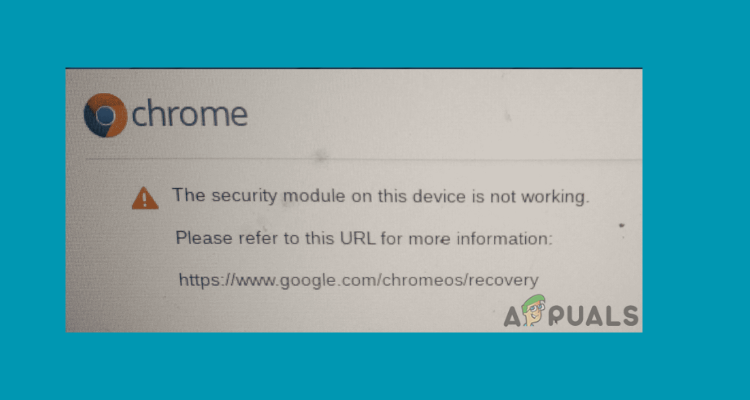
Questo problema indica un guasto nel modulo di sicurezza del dispositivo, in particolare nel chip del controller integrato (EC) o nel modulo di sicurezza. L'EC è essenziale per diverse funzioni del sistema, tra cui la regolazione della temperatura, il controllo dell'alimentazione e la ricarica della batteria, nonché la gestione delle periferiche esterne. Un guasto in questo modulo compromette la capacità del dispositivo di ripristinare efficacemente il sistema operativo.
Questo errore può essere dovuto a guasti del chip EC, attacchi di virus, bug del software, problemi ai componenti hardware o, nei modelli più vecchi di Chromebook Acer o Asus, a problemi hardware. Ciò suggerisce che il problema potrebbe essere correlato in modo complesso a funzioni hardware critiche essenziali per il funzionamento del dispositivo.
Per risolvere questo errore e altri problemi correlati, si consiglia agli utenti di Chromebook di contattare gli esperti dell'assistenza Google o di utilizzare il forum di assistenza di Chromebook, soprattutto in un ambiente lavorativo o scolastico in cui potrebbe essere necessario l'intervento degli amministratori.
Per i Chromebook con Chrome OS M61 e versioni successive, sono stati rilasciati aggiornamenti per risolvere le vulnerabilità di sicurezza nel firmware TPM. Questi aggiornamenti includono un ripristino hardware del chip TPM, che cancella tutti i dati memorizzati dal TPM, incluse le chiavi di crittografia del disco. Pertanto, è essenziale eseguire il backup dei dati importanti prima di applicare questi aggiornamenti.
1. Reimposta EC
Il software EC è costituito da un sistema operativo multitasking e da moduli per il controllo della tastiera, il sequenziamento dell'alimentazione, la gestione termica, la ricarica della batteria e l'avvio affidabile. Se l'EC riscontra un problema funzionale o uno dei suoi moduli si guasta, potrebbero verificarsi errori nel sistema operativo o nei componenti hardware. Il reset dell'EC può offrire l'opportunità di risolvere questi errori.
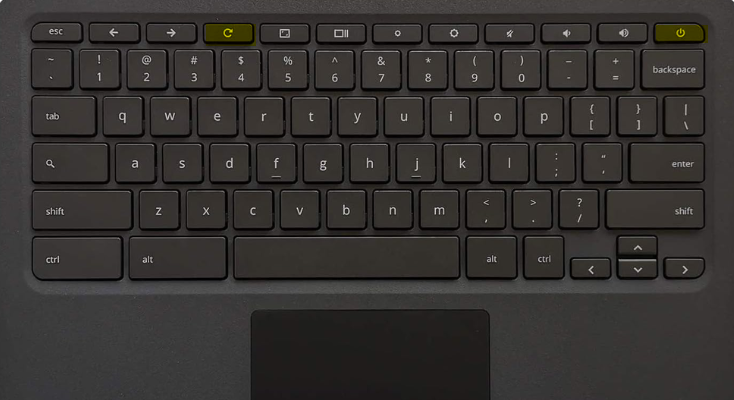
- Tenere premuto il pulsante energia Ci vogliono circa 4 secondi per spegnere il dispositivo.
- Tenere premuto il tasto Aggiornare, quindi premere il pulsante . energia accenderlo.
![Il modulo di sicurezza di questo dispositivo non funziona.]()
- pulsante di rilascio Aggiornare Quando acceso.
2. Eseguire un riavvio a freddo
Un avvio a freddo prevede il riavvio del dispositivo da uno stato completamente spento, il ripristino del sistema operativo (SO) e la configurazione dei componenti hardware. Questo metodo può risolvere problemi software, cancellare i dati temporanei e garantire un avvio pulito e senza intoppi del dispositivo.
- Spegnere il Chromebook e scollegare la fonte di alimentazione.
- Rimuovere tutti i dispositivi collegati, come dischi rigidi esterni o docking station.
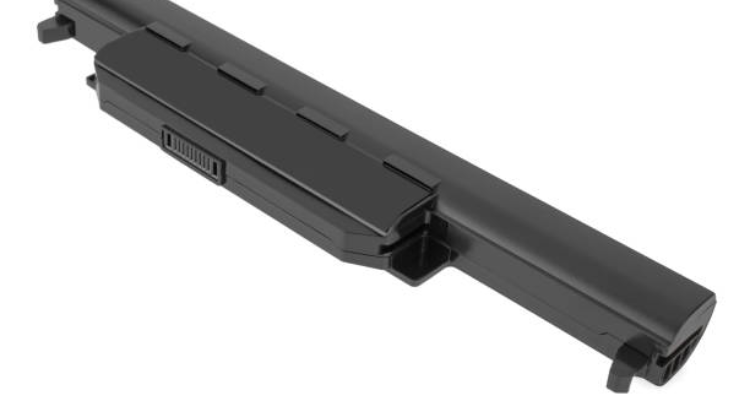
- Rimuovere la batteria dal portatile.
![Il modulo di sicurezza su questo dispositivo non funziona]()
- Tenere premuto il pulsante di accensione per circa 15 secondi per scaricare la carica residua dai condensatori.
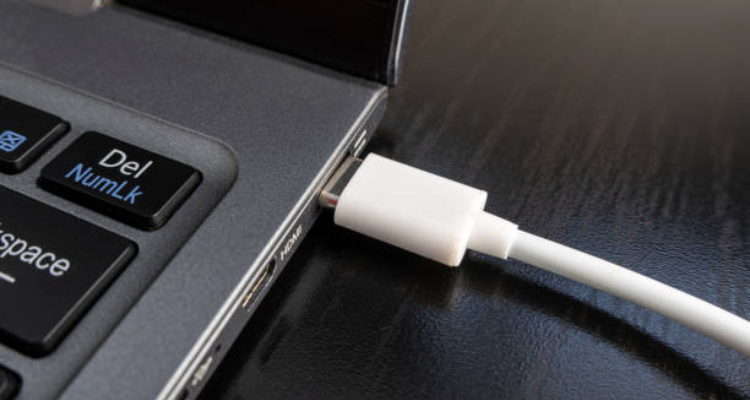
- Reinserire la batteria e collegare il cavo di alimentazione senza collegare dispositivi o unità esterne.
- Accendi il laptop e verifica se l'errore persiste. In tal caso, ripeti i passaggi più volte per verificare se il problema è stato risolto.
![Il modulo di sicurezza su questo dispositivo non funziona]()
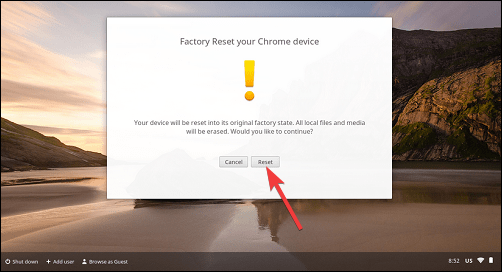
3. Ripristinare il Chromebook alle impostazioni di fabbrica
Un ripristino delle impostazioni di fabbrica cancellerà tutti i dati presenti sul disco rigido del Chromebook, ma conserverà quelli necessari al funzionamento del dispositivo. Prima di procedere con il ripristino, assicurati di eseguire il backup dei file su Google Drive o su un disco rigido esterno.
- Esci dal tuo Chromebook e clicca contemporaneamente su Ctrl + Alt + Maiusc + R.
- fare clic sul pulsante Rimuovi nella finestra di dialogo che appare.
![Il modulo di sicurezza su questo dispositivo non funziona]()
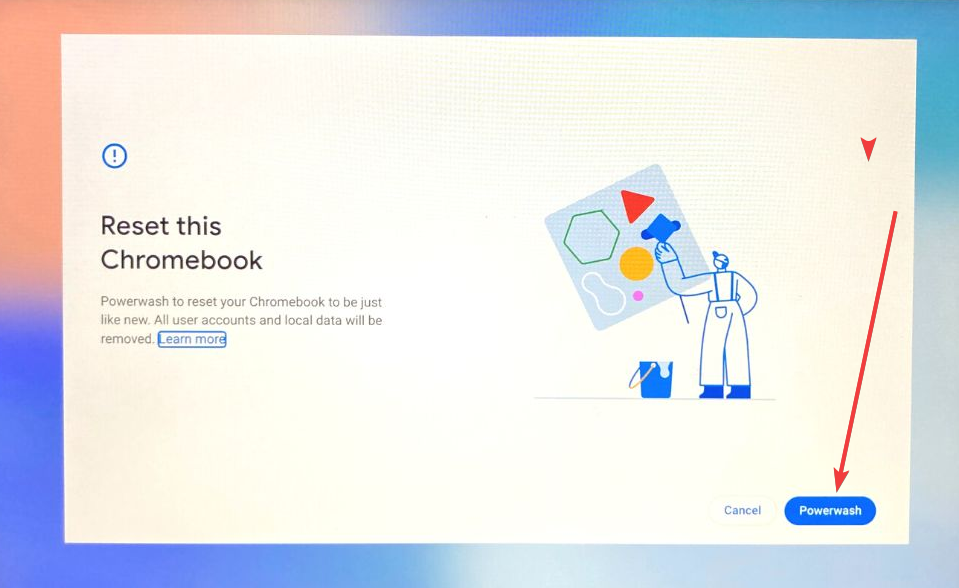
- Dopo aver riavviato il dispositivo, selezionare l'opzione lavaggio elettrico Nella nuova finestra di dialogo.
![Il modulo di sicurezza su questo dispositivo non funziona]()
- Conferma cliccando sul pulsante Continua.
4. Utilizzare un'unità di ripristino USB
L'avvio da un'unità USB è un modo efficiente per accedere o reinstallare il sistema operativo. Se si verifica l'errore "Il modulo di sicurezza su questo dispositivo non funziona", è possibile creare un'unità di ripristino e utilizzarla per correggere l'errore.
- Scarica e installa Chrome Recovery Utility dal Chrome Web Store.
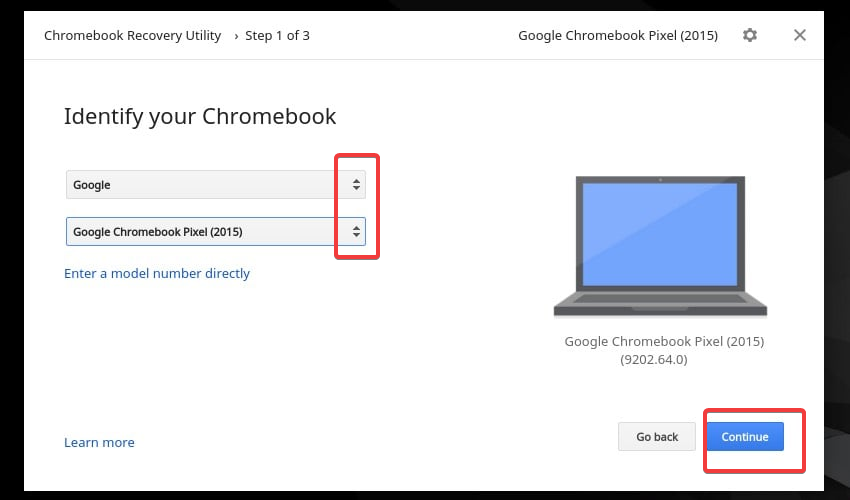
- Avvia l'app, seleziona il tuo Chromebook e poi clicca su Continua.
![Il modulo di sicurezza di questo dispositivo non funziona.]()
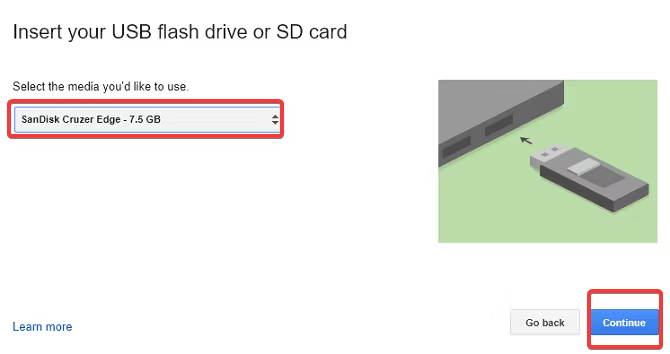
- Inserisci un'unità USB portatile, selezionala dal menu a discesa e quindi fai clic su Continua.
![Il modulo di sicurezza di questo dispositivo non funziona.]()
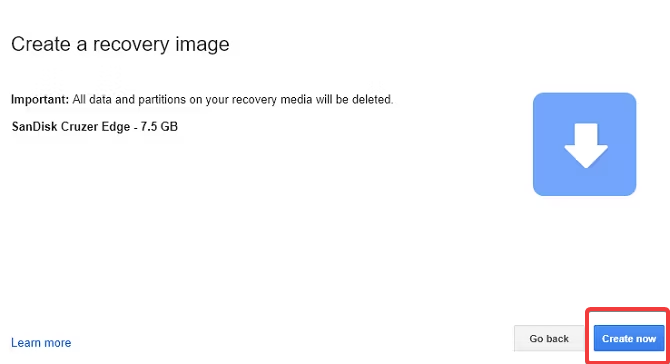
- Clic Crea oraSi prega di notare che tutti i dati presenti sull'unità USB verranno cancellati.
![Il modulo di sicurezza di questo dispositivo non funziona.]()
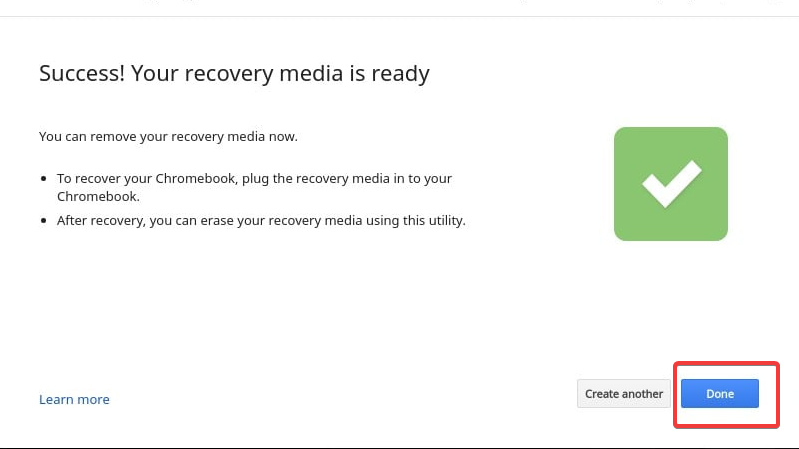
- Una volta completata la creazione, rimuovere il motore di ripristino quando viene visualizzato il messaggio "Supporto di ripristino pronto".
![Il modulo di sicurezza di questo dispositivo non funziona.]()
- Accedere modalità di recupero Premendo continuamente i miei due tasti Esc وricaricare Mentre si preme il pulsante energia.
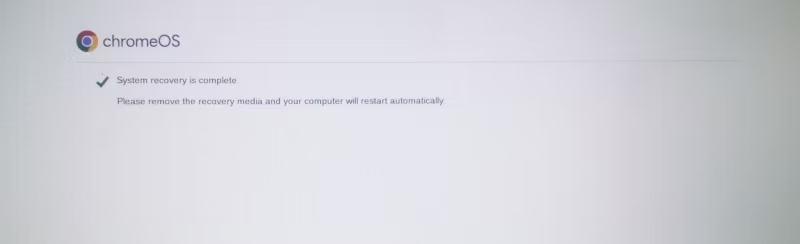
- Seleziona l'opzione per reinstallare Chrome OS tramite supporto locale e attendi il completamento del processo di reinstallazione.
![Il modulo di sicurezza di questo dispositivo non funziona.]()
Per ulteriore assistenza, non esitate a lasciare un commento qui sotto o a contattare l'assistenza Google.
I commenti sono chiusi.