
MBR2GPT: Conversione del disco di sistema di Windows 11 da MBR a GPT
حوّل قرص نظام Windows 11 من MBR إلى GPT بأمان تام ودون فقدان بيانات. استخدم أداة MBR2GPT واتبع دليلنا الشامل لترقية نظامك بنجاح.

Le cose più importanti che devi sapere
- قبل التحويل، تأكد من أن القرص يستخدم MBR، لا يحتوي على أكثر من ثلاثة أقسام أساسية، ويدعم جهازك UEFI، وقم بتعليق BitLocker إذا كان ممكّنًا.
- يمكن إجراء التحويل باستخدام أداة MBR2GPT إما من بيئة Windows PE الموصى بها O من نظام Windows الكامل باستخدام المعامل /allowFullOS، مع التأكد من التحقق المسبق من أهلية القرص.
- بعد إتمام التحويل بنجاح، يجب تغيير إعدادات البرامج الثابتة (BIOS/UEFI) من Legacy إلى UEFI وتمكين Secure Boot لضمان إقلاع النظام بشكل صحيح.
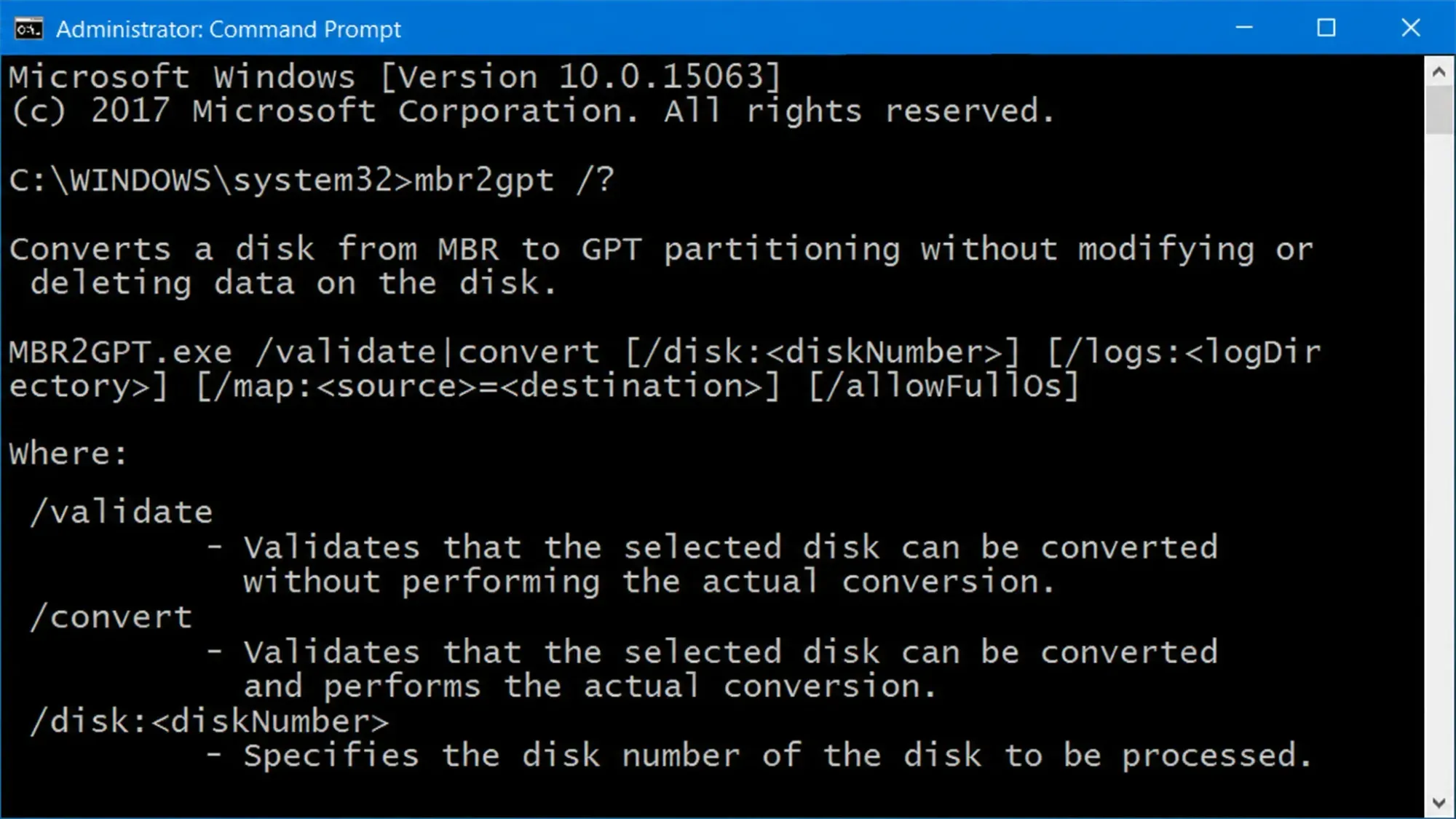
تقوم أداة MBR2GPT.exe بتحويل قرص النظام من تخطيط Master Boot Record (MBR) إلى تخطيط GUID Partition Table (GPT) دون تعديل O حذف البيانات الموجودة عليه. توجد الأداة في دليل WindowsSystem32 على أي إصدار مدعوم من Windows 11 e Windows 10، وهي الطريقة المعتمدة لإعداد محرك الأقراص للتمهيد عبر UEFI boot e Secure Boot، وهما متطلبان أساسيان لنظام Windows 11.
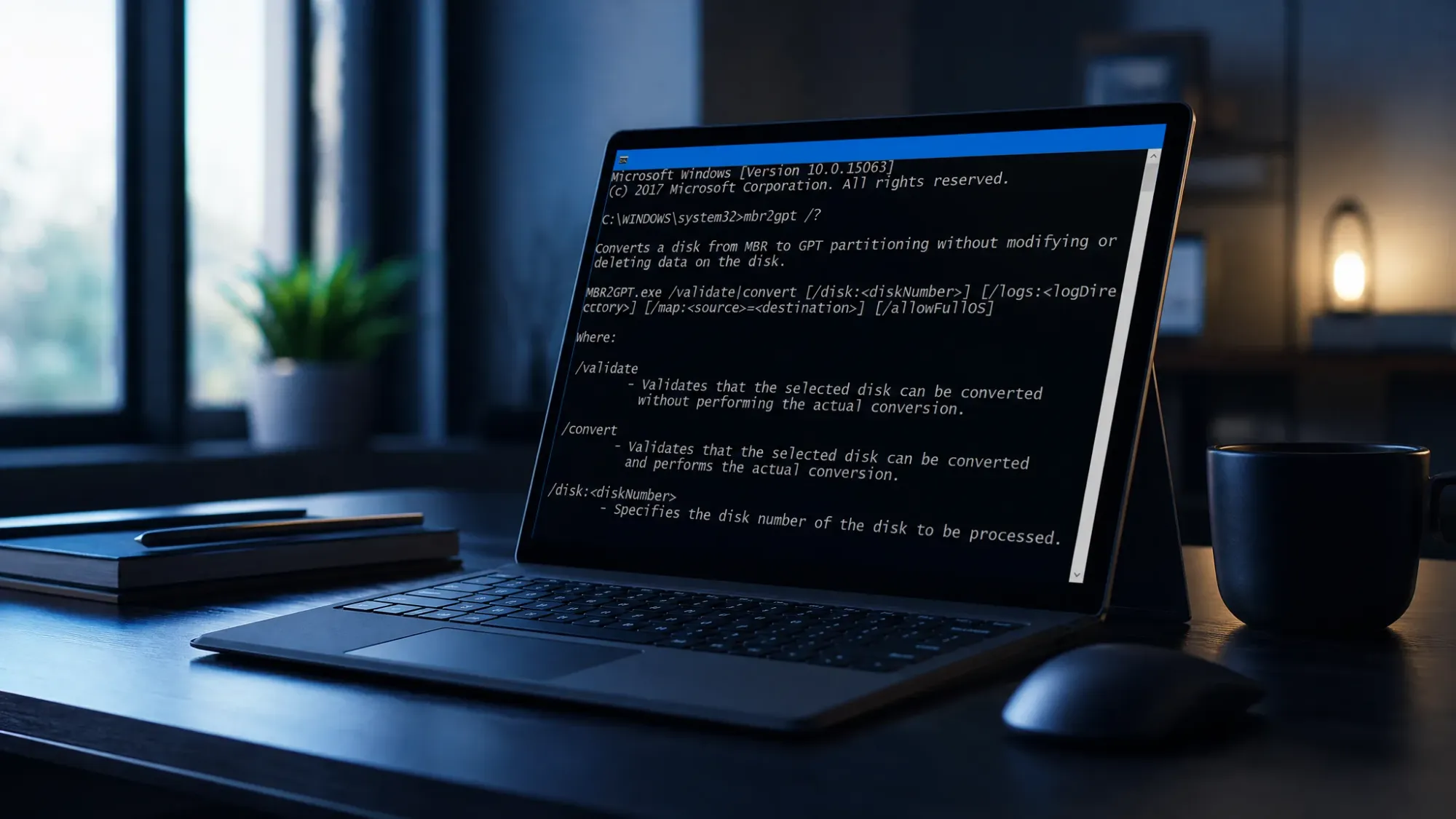
Risposta rapida: قم بالتمهيد إلى موجه الأوامر الخاص بـ Advanced Startup، ثم قم بتشغيل الأمر mbr2gpt /validatepoi mbr2gpt /convert. بعد أن يُبلغ عن نجاح العملية، أعد تشغيل الجهاز وقم بتبديل البرنامج الثابت من وضع Legacy BIOS إلى وضع UEFI.
المتطلبات قبل تشغيل MBR2GPT
تتحقق الأداة من تخطيط القرص قبل إجراء أي تغييرات، وتتوقف عملية التحويل مع ظهور خطأ إذا فشل أي فحص. تأكد من استيفاء هذه الشروط أولاً لضمان إتمام العملية بنجاح.
- يجب أن يستخدم القرص حاليًا MBR وأن يكون قرص النظام. لا يمكن لأداة MBR2GPT تحويل أقراص البيانات غير النظامية.
- يجب ألا يحتوي القرص على أكثر من ثلاثة أقسام أساسية (primary partitions)، ويجب ألا يكون أي منها أقسامًا ممتدة (extended) O منطقية (logical partitions).
- يجب أن يكون هناك قسم واحد مُعلّم كنشط (active) وأن يكون هو قسم النظام (system partition).
- يجب توفر مساحة حرة لبيانات GPT الوصفية (metadata): 16 كيلوبايت بالإضافة إلى قطاعين (2 sectors) في بداية القرص، e 16 كيلوبايت بالإضافة إلى قطاع واحد (1 sector) في النهاية.
- يجب أن يحتوي مخزن BCD على قسم النظام على إدخال نظام تشغيل افتراضي يشير إلى قسم نظام التشغيل.
- يجب أن يدعم جهازك UEFI، حيث أن القرص لن يتمكن من التمهيد إلا في وضع UEFI بعد التحويل.
إذا كان BitLocker ممكّنًا، فعليك تعليق الحماية قبل البدء. بعد التحويل، احذف الواقيات الموجودة وأعد إنشائها لاستئناف BitLocker. قم بعمل نسخة احتياطية من ملفاتك المهمة أولاً، على الرغم من أن العملية غير مدمرة.
⚠️لا يدعم التحويل دون اتصال لأقراص النظام التي تعمل بأنظمة Windows 7 O 8 O 8.1. قم بالترقية إلى إصدار حالي من Windows أولاً، ثم قم بالتحويل.
بنية وخيارات MBR2GPT
يستعرض هذا القسم بنية الأمر MBR2GPT وخياراته المتاحة، حيث يتطلب الأمر إجراءً رئيسيًا واحدًا، إما /validate O /convert، متبوعًا بمفاتيح اختيارية.
MBR2GPT /validate|convert [/disk:<diskNumber>] [/logs:<logDirectory>] [/map:<source>=<destination>] [/allowFullOS]| الخيار | la descrizione |
|---|---|
/validate |
يقوم بتشغيل فحوصات التحقق فقط ويبلغ عما إذا كان القرص قابلاً للتحويل. |
/convert |
يتحقق من القرص، ثم يجري عملية التحويل إذا اجتازت جميع الفحوصات. |
/disk:<diskNumber> |
يحدد القرص المراد تحويله. إذا تم حذفه، يتم استخدام قرص النظام. |
/logs:<logDirectory> |
يكتب السجلات إلى مجلد تحدده. الافتراضي هو %windir%. يجب أن يكون المجلد موجودًا بالفعل. |
/map:<source>=<destination> |
يضيف تعيينات مخصصة لأنواع أقسام MBR إلى GPT. رقم MBR عشري. |
/allowFullOS |
يتجاوز القيد الذي يحد الأداة بـ Windows PE، مما يسمح بتشغيلها داخل نظام Windows الكامل. |
يمكنك قراءة المرجع الكامل في وثائق MBR2GPT الرسمية da Microsoft.
تحويل MBR إلى GPT من موجه الأوامر في بدء التشغيل المتقدم
يُعد التشغيل من بيئة Windows PE هو الإعداد الافتراضي المدعوم لتحويل MBR إلى GPT، حيث يتجنب هذا الأسلوب القيود التي تمنع إعادة استخدام قسم النظام قيد الاستخدام.
1. افتح Settings (الإعدادات)، انتقل إلى Recovery (الاسترداد)، وابدأ Advanced Startup (بدء التشغيل المتقدم). عند إعادة تشغيل النظام، اختر Troubleshoot (استكشاف الأخطاء وإصلاحها)، ثم Advanced options (الخيارات المتقدمة)، ثم Prompt dei comandi.
2. تحقق من أن محرك الأقراص مؤهل عن طريق تشغيل أمر التحقق. ينتهي التشغيل الناجح برسالة “Validation completed successfully”.
mbr2gpt /validate3. ابدأ عملية التحويل. تقوم الأداة بتقليص أقسام النظام ونظام التشغيل، وتنشئ قسم نظام EFI، وتثبت file di avvio، وتطبق تخطيط GPT، وتستعيد أحرف محركات الأقراص.
mbr2gpt /convert4. انتظر ظهور سطر “Conversion completed successfully”، ثم أغلق موجه الأوامر وأعد تشغيل الكمبيوتر.
التحويل من نظام Windows الكامل باستخدام /allowFullOS
إذا كنت تفضل تشغيل الأداة من سطح المكتب بدلاً من Windows PE، فأضف المعامل /allowFullOS لتجاوز الحظر. نظرًا لأن قسم نظام MBR الحالي قيد الاستخدام، لا يمكن إعادة استخدامه، لذلك يتم إنشاء قسم نظام EFI جديد عن طريق تقليص قسم نظام التشغيل.
1. ابحث عن رقم القرص.
اضغط على مفتاحي Win + R، ثم اكتب diskmgmt.msc، وسجل رقم القرص المستهدف (على سبيل المثال، Disk 0).
2. Apri il prompt dei comandi con privilegi di amministratore. اضغط على مفتاحي Win + R، ثم اكتب cmd، وبعدها اضغط على مفاتيح Ctrl + Shift + Enter.
3. تحقق من القرص باستخدام الرقم الذي سجلته.
mbr2gpt /validate /disk:0 /allowFullOS4. إذا نجح التحقق، قم بتشغيل عملية التحويل.
mbr2gpt /convert /disk:0 /allowFullOSاستبدل الرقم 0 برقم قرص النظام الخاص بك إذا كان مختلفًا.
التحقق من نجاح عملية التحويل
عند نجاح العملية، ستظهر لك رسالة تنتهي بـ “Conversion completed successfully” وتذكير بضرورة تحويل البرامج الثابتة إلى وضع UEFI. لتأكيد التخطيط الجديد للقرص، افتح DiskPart ثم نفّذ الأمر list disk؛ سيظهر القرص المحول بعلامة نجمية في عمود Gpt.
يمكنك أيضًا فتح Disk Management، ثم انقر بزر الماوس الأيمن على القرص، واختر “Properties” (خصائص)، وانظر إلى علامة التبويب “Volumes” (وحدات التخزين). سيظهر حقل “Partition style” (نمط التقسيم) بعبارة “GUID Partition Table (GPT)” بمجرد اكتمال التغيير. سيظهر قسم نظام EFI جديد بصيغة FAT32 بحجم حوالي 100 ميجابايت (260 ميجابايت على أقراص قطاع 4K) بجانب أقسامك الحالية.
تبديل البرامج الثابتة إلى وضع UEFI
بعد عملية التحويل، لن يتمكن القرص من الإقلاع إلا في وضع GPT، لذا لن يبدأ تشغيل الكمبيوتر حتى يتم ضبط البرامج الثابتة بشكل صحيح. ادخل إلى إعدادات BIOS O البرامج الثابتة عند بدء التشغيل وقم بتغيير نوع الإقلاع من Legacy إلى UEFI. إذا كنت تستعد لنظام Windows 11، فقم بتمكين Secure Boot في نفس الوقت. تختلف أسماء القوائم الدقيقة باختلاف اللوحة الأم.
لماذا تفشل أداة MBR2GPT وكيف تفهم رموز الأخطاء الناتجة
يُعد فشل التحقق من تخطيط القرص هو السبب الأكثر شيوعًا لتعطل عملية التحويل. يحدث هذا عندما يعمل القرص بإصدار قديم وغير مدعوم من Windows، O عندما يحتوي على عدد أقسام يتجاوز الحد المسموح به، O عندما لا تتوفر مساحة حرة كافية لإنشاء قسم نظام EFI. تتوقف عملية التحويل أيضًا إذا كان أحد الأقسام مشفرًا ولم يتم إيقاف BitLocker مؤقتًا.
| Codice di risposta | il significato |
|---|---|
| 0 | اكتمل التحويل بنجاح. |
| 1 | تم الإلغاء بواسطة المستخدم. |
| 2 | فشل بسبب خطأ داخلي. |
| 3 | فشل بسبب خطأ في التهيئة. |
| 4 | فشل بسبب معلمات سطر الأوامر غير الصالحة. |
| 5 | فشل أثناء قراءة هندسة القرص وتخطيطه. |
| 6 | فشل لأن واحدًا O أكثر من الأقسام مشفر. |
| 7 | فشل لأن تخطيط القرص لا يفي بالمتطلبات. |
| 8 | فشل أثناء إنشاء قسم نظام EFI. |
| 9 | فشل أثناء تثبيت ملفات التمهيد. |
| 10 | فشل أثناء تطبيق تخطيط GPT. |
| 100 | نجح تطبيق تخطيط GPT، ولكن تعذر استعادة بعض إدخالات تهيئة التمهيد. |
عندما يشير التحقق إلى وجود عدد كبير جدًا من الأقسام، قم بحذف O نقل أحد الأقسام بحيث لا يحتوي القرص على أكثر من ثلاثة أقسام أساسية، وتأكد من عمل نسخة احتياطية من تلك البيانات أولاً. إذا لم تكن هناك مساحة كافية لقسم نظام EFI، فقم بتقليص حجم قسم نظام التشغيل لتحرير مساحة غير مخصصة، ثم أعد تشغيل الأداة. تُكتب السجلات التفصيلية إلى setupact.log e setuperr.log In %windir%الإضافة لى diagerr.xml e diagwrn.xml، وهي تحدد بدقة الفحص الذي أوقف العملية.
بمجرد أن يُظهر القرص تنسيق GPT في DiskPart وتعيين البرامج الثابتة على UEFI مع تشغيل Secure Boot، يصبح الجهاز جاهزًا لترقية Windows 11 في مكانه دون الحاجة إلى مسح البيانات O إعادة التثبيت.
I commenti sono chiusi.