

Ti compare il messaggio "Impossibile eseguire questa applicazione sul tuo computer" quando provi ad aprire un'applicazione ? Molto probabilmente, ciò accade perché l'applicazione è incompatibile con il tuo computer. Tuttavia, potrebbero esserci anche altri motivi.
Fortunatamente, puoi applicare alcune soluzioni al tuo computer e risolvere il problema.
Eseguire l'applicazione come amministratore
I problemi di autorizzazione sono una causa comune per cui un'app potrebbe non aprirsi o non funzionare correttamente. Risolverli è semplice: basta eseguire l'app con i privilegi di amministratore.
Per fare ciò, è necessario accedere come amministratore o avere a portata di mano le credenziali di accesso dell'account amministratore per il passaggio 2 riportato di seguito.
- Utilizzare Esplora file per trovare l'applicazione che presenta problemi.
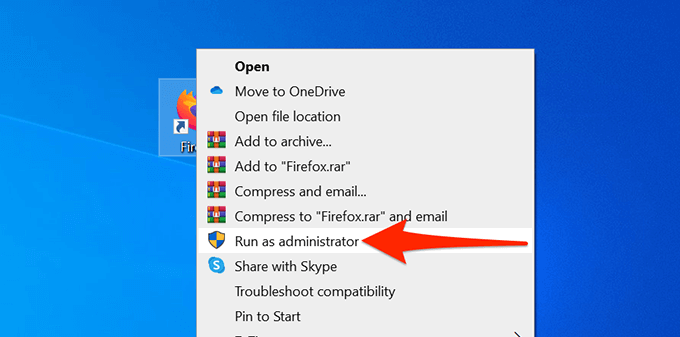
- Fare clic con il tasto destro del mouse sull'applicazione e selezionare Eseguire come amministratore.
- Nella finestra Controllo account utente che appare, seleziona نعم.
- L'applicazione deve aprirsi.
Se non ricevi più l'errore "Questa applicazione non può essere eseguita sul tuo computer" e l'applicazione funziona correttamente, abilita l'esecuzione dell'applicazione in modalità amministratore.
- Fare clic con il tasto destro del mouse sul file dell'applicazione e selezionare ا.
- Vai alla scheda Compatibilità nelle caratteristiche.
- all'interno della sezione impostazioniAbilita la casella Esegui questo programma come amministratore.
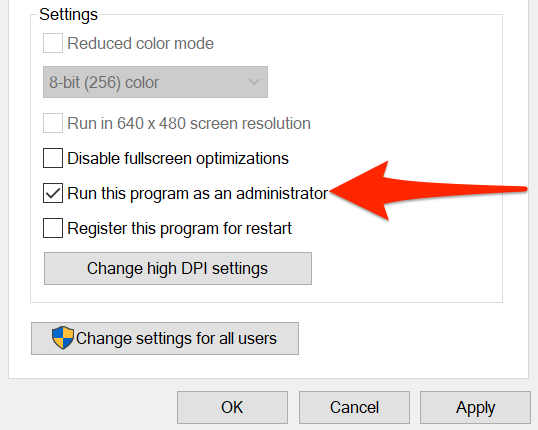
- Scegliere Applicazione Poi ok Di seguito è riportato un link per salvare le modifiche.
Controlla se il tuo computer è a 32 o 64 bit
Windows 10 è disponibile in due versioni: a 32 bit e a 64 bit . Un possibile motivo per cui un'applicazione potrebbe non aprirsi sul tuo computer è che il tuo computer esegue una versione a 32 bit di Windows mentre l'applicazione è a 64 bit.
Per confermare che ciò sia vero, controlla le specifiche del tuo computer:
- Apri un'app impostazioni Premendo il mio tasto Windows + I Allo stesso tempo.
- Individuare Il sistema Nella schermata delle impostazioni.
- Scorri verso il basso la barra laterale sinistra e seleziona حول.
- Sul lato destro, in basso اصفات الاGuarda cosa dice il campo Tipo di sistema.
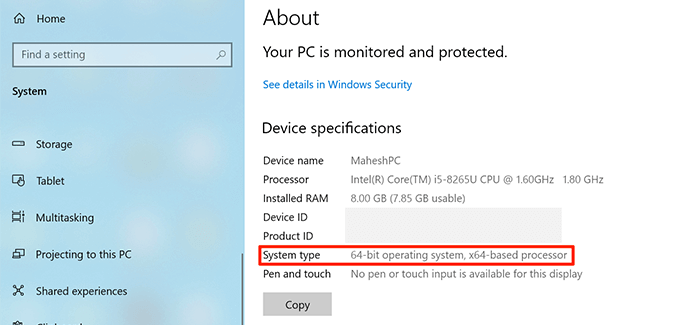
Se il tuo sistema operativo è elencato come a 32 bit e la tua applicazione è a 64 bit, devi installare la versione a 64 bit di Windows 10 sul tuo computer. Per poterlo fare, il tuo computer deve supportare i sistemi operativi a 64 bit. Il sito web del produttore del tuo computer dovrebbe essere in grado di dirti se il tuo sistema supporta i sistemi operativi a 64 bit.
Se non sei sicuro se la tua applicazione è a 32 o 64 bit, puoi trovare queste informazioni come segue:
- Fai clic con il pulsante destro del mouse sulla tua applicazione e seleziona ا.
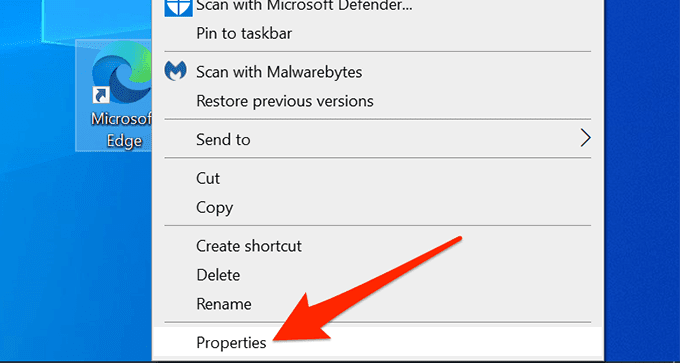
- Nella finestra Proprietà, seleziona la scheda Compatibilità sopra.
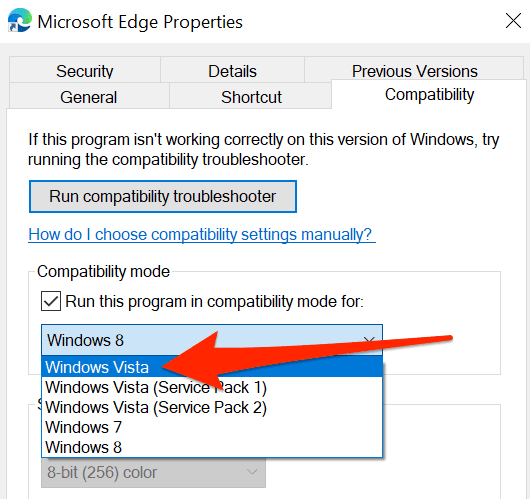
- Attiva la casella di controllo Esegui questo programma in modalità compatibilità per.
- Selezionare l'elenco a discesa sotto la casella di controllo. Se questo elenco a discesa contiene Windows 95 In alto, l'applicazione selezionata è a 32 bit. Se l'elenco a discesa inizia con Windows VistaLa tua applicazione è a 64 bit.
Se non riesci ad aggiornare a Windows 10 a 64 bit, controlla il sito web dell'applicazione che causa il problema per vedere se offre una versione a 32 bit. La versione a 32 bit dovrebbe funzionare correttamente sul tuo computer.
Utilizzo di Application Compatibility Explorer e Fixer
Windows 10 include diversi strumenti per la risoluzione dei problemi, uno dei quali è lo strumento di risoluzione dei problemi di compatibilità delle applicazioni. Utilizza questo strumento per identificare i possibili motivi per cui un'applicazione potrebbe non aprirsi.
- Fare clic con il tasto destro del mouse sull'applicazione che causa il problema e selezionare ا.
- Accedi alla scheda Compatibilità nelle caratteristiche.
- Nella parte superiore della scheda compatibilità, seleziona Esegui l'esploratore e il correttore di compatibilità.
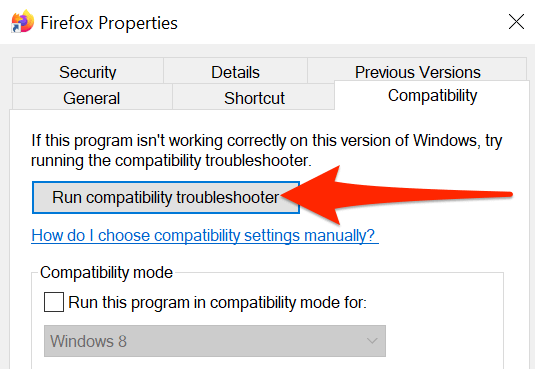
- Attendi che lo strumento di risoluzione dei problemi trovi e risolva i problemi dell'applicazione.
Esegui l'app da un altro account
Se il computer continua a visualizzare l'errore "Questa applicazione non può essere eseguita sul computer", potresti provare a cambiare account e vedere se il problema persiste. Se il problema riguarda le impostazioni dell'account utente, questo dovrebbe risolverlo.
Assicurati di avere un account di backup a cui passare.
- apri menu CominciareFai clic sull'icona del tuo profilo e seleziona disconnessione.
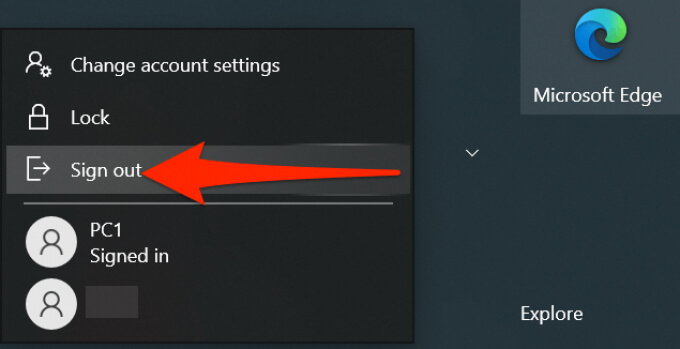
- Nella schermata di accesso, seleziona un altro account utente ed effettua l'accesso.
- In questo nuovo account utente, trova e apri l'applicazione che causa il problema.
Se l'app si apre utilizzando un account secondario, il problema riguarda il tuo account principale. In questo caso, se non sei sicuro della causa del problema, elimina il tuo account utente e ricrealo.
Esegui la scansione del computer alla ricerca di virus e malware.
Un virus o un malware può causare la visualizzazione dell'errore "Impossibile eseguire questa applicazione sul computer", anche se l'applicazione che si sta tentando di aprire funziona perfettamente. In questo caso, utilizzare lo scanner antivirus integrato di Windows per individuare e rimuovere virus e altre minacce.
- apri menu Cominciaree cerca Windows SecurityCiò è stato specificato nei risultati della ricerca.
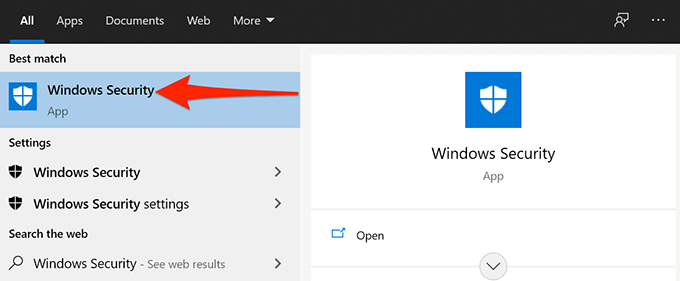
- Nella schermata Sicurezza di Windows, seleziona Protezione da virus e minacce.
- Individuare Opzioni di scansione nella schermata successiva.
- Scegliere un'opzione Scansione completa quindi seleziona Scannerizza ora In fondo.
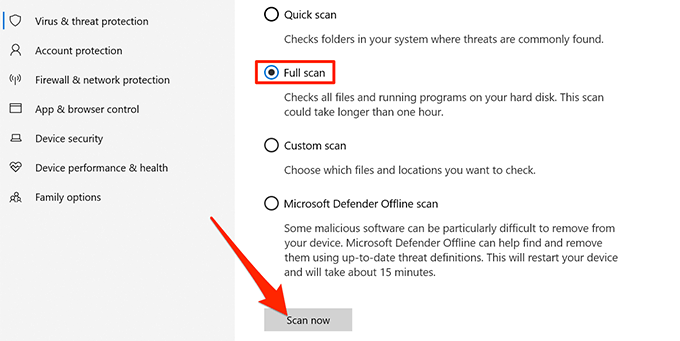
- Attendi che il sistema esegua la scansione e rimuova le varie minacce dal computer.
Abilita la modalità sviluppatore
Windows 10 include la Modalità Sviluppatore, che consente di abilitare determinate funzionalità sul PC. Una di queste è la possibilità di caricare applicazioni sul computer. Il caricamento laterale significa installare applicazioni Windows universali esterne al Microsoft Store.
Vale la pena attivare questa modalità per verificare se il problema è stato risolto.
- premi il mio tasto Windows + I Allo stesso tempo per aprire un'applicazione Impostazioni profilo.
- Nelle Impostazioni, seleziona Aggiornamento e sicurezza In fondo.
- Individuare Per gli sviluppatori nella barra laterale sinistra.
- Sul lato destro, accendere l'interruttore. Modalità sviluppatore.
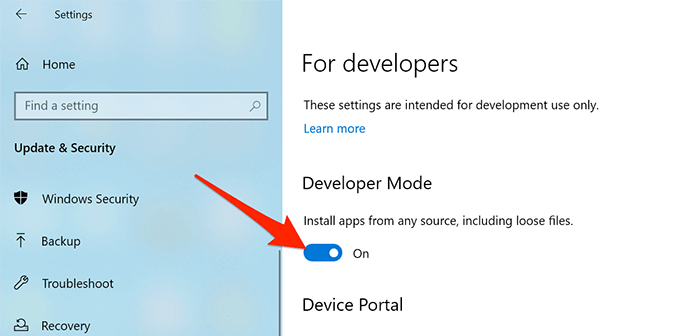
- Prova ad eseguire l'applicazione e verifica se si apre.
Esegui una scansione per i file danneggiati
I file danneggiati sono responsabili di molti problemi sul computer, tra cui il mancato funzionamento delle applicazioni. Individuare e riparare manualmente i file danneggiati può essere difficile, ma esistono strumenti che possono aiutarti.
Windows 10 include un comando che consente di rilevare e riparare tutti i file danneggiati sul computer. Esegui questo comando dal prompt dei comandi del computer.
Anche se è necessario digitare ed eseguire il comando, il programma si occuperà automaticamente della riparazione dei file danneggiati. Non è necessario intervenire manualmente sui file danneggiati.
- Accedi a un menu Inizioe cerca Prompt dei comandie selezionare Eseguire come amministratore.
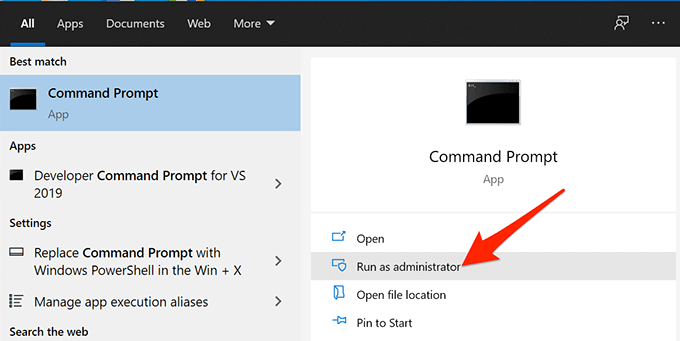
- Individuare Si Nella richiesta di Controllo dell'account utente.
- Nella finestra del prompt dei comandi che si apre, digitare il seguente comando e premere Invio entra:
sfc / scannow
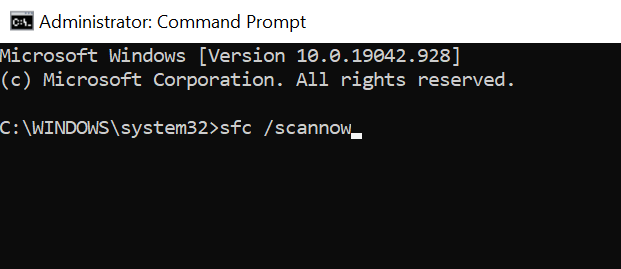
- Attendi che il processo completi la scansione e la riparazione dei file danneggiati sul tuo computer.
Eseguire un avvio pulito del computer
Se il computer continua a visualizzare l'errore "Questa applicazione non può essere eseguita sul computer", potrebbe essere una buona idea eseguire un avvio pulito. Un avvio pulito carica solo i servizi essenziali necessari al funzionamento del computer. Pertanto, non caricherà applicazioni o file problematici.
Questo permette di determinare se la causa è un'applicazione installata. Abbiamo una guida dettagliata su come eseguire un avvio pulito in Windows 10 , quindi dai un'occhiata.
Sei riuscito a risolvere il problema nella tua app? Facci sapere come ha funzionato nei commenti qui sotto.
I commenti sono chiusi.