

Di recente ho scritto un articolo sulla risoluzione dei problemi di blocco di Windows 10 e in questo post parlerò di un altro problema piuttosto comune: la visualizzazione costante dell'utilizzo del disco al 100%. Ho notato che questo problema è particolarmente frequente sui computer portatili.
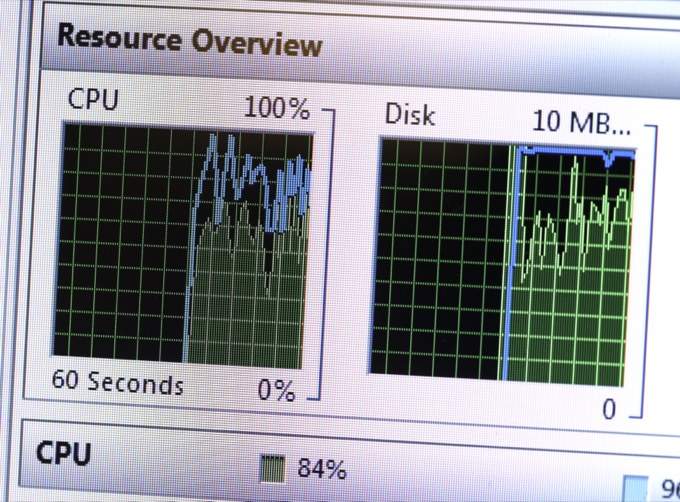
In genere, l'utilizzo del disco raggiunge il 100% o quasi per alcuni secondi o addirittura minuti, ma poi dovrebbe stabilizzarsi su valori più ragionevoli (di solito inferiori al 10%). Se si riscontra costantemente un utilizzo del disco molto elevato, significa che c'è qualcosa che non va.
Prima di iniziare, vi consigliamo di dare un'occhiata anche al nostro canale YouTube, dove abbiamo realizzato un breve video che illustra alcuni degli argomenti che tratteremo di seguito e mostra i passaggi da seguire su un PC Windows.
Controllo dell'utilizzo del disco in Windows 10
Per iniziare, puoi controllare l'utilizzo del disco aprendo Gestione attività in Windows 10. Puoi farlo facendo clic con il pulsante destro del mouse sul pulsante Start e selezionando Gestione attività , oppure premendo CTRL + MAIUSC + ESC . Se visualizzi solo un breve elenco di applicazioni, fai clic su Maggiori dettagli in basso.
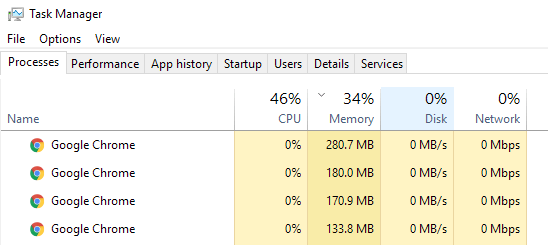
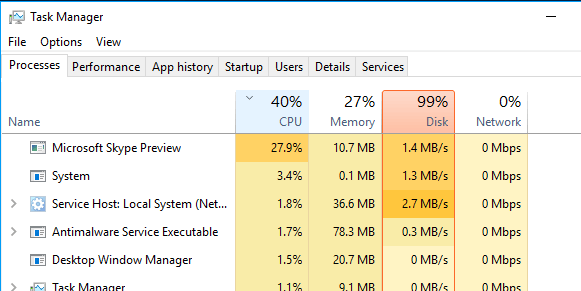
Nella scheda principale Processi , visualizzerai una rapida panoramica dell'utilizzo di CPU, memoria, disco e rete. Nel mio caso, a meno che non stia lavorando attivamente al computer, l'utilizzo del disco è solitamente intorno allo 0%. In una situazione critica, potresti vedere qualcosa di simile all'immagine sottostante, dove l'utilizzo del disco è al 100% o molto vicino a tale valore.
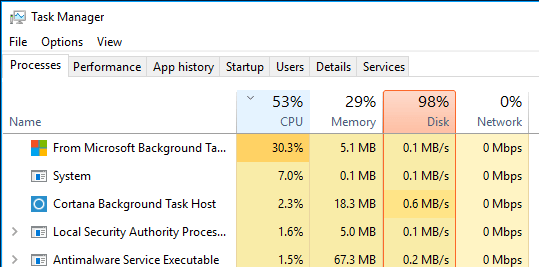
In alcuni casi, potrebbe essere presente un solo processo che causa un elevato utilizzo del disco, ma in altri casi il processo che causa il picco improvviso potrebbe cambiare.
Ora, parliamo di come identificare la causa del problema e poi trovare una soluzione. In alcuni casi, la soluzione è semplice, in altri è un po' più difficile. Prima di addentrarci in queste soluzioni, ecco cosa non dovresti fare.
Non tentare queste soluzioni.
Online, mi sono imbattuto in una serie di soluzioni che non mi piacevano perché avrebbero potuto causare problemi a Plus in seguito. Cercate di evitare quanto indicato di seguito:
- Disabilitazione del servizio BITS Windows lo richiede per aggiornare il computer e disabilitarlo non servirà a nulla.
- Disabilitare la ricerca di Windows o Superfetch Anche in questo caso si tratta di servizi Windows essenziali e non dovresti disattivarli.
- Modifica file di pagina È necessario lasciarlo in posizione affinché Windows gestisca il file di paging. Non tentare di utilizzare valori personalizzati.
- Disattiva Windows Defender – Ad eccezione del metodo 6, non disattivare Defender.
Metodo 1 – Aggiornamento del firmware delle unità SSD
Se hai un SSD installato sul tuo computer e riscontri problemi di utilizzo del disco, il problema è molto probabilmente dovuto al firmware. Gli SSD sono veloci e, a meno che non ci siano software che accedono costantemente al disco, non dovrebbero mai rimanere al 100% della capacità per più di pochi secondi.
Ecco alcuni link per gli aggiornamenti del firmware delle unità SSD di alcune delle principali marche: Crucial , Samsung , Kingston , Intel , OWC.
Il secondo metodo: esecuzione di una procedura di innesco pulita
Se non hai mai eseguito un avvio pulito, ora è il momento di imparare. Un avvio pulito carica essenzialmente Windows con il minor numero possibile di driver e programmi di avvio. Un avvio pulito ti aiuterà a determinare se il problema è causato da Windows stesso o da un programma di terze parti installato su Windows.
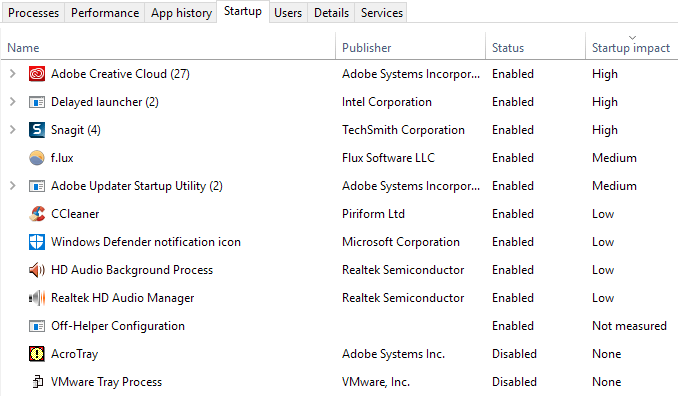
Microsoft ha pubblicato un ottimo articolo su come eseguire un avvio pulito . Consiglio di provarlo perché di solito risolve anche molti altri problemi. Richiede un po' di tempo, ma ne vale la pena. Mettete da parte qualche ora nel fine settimana per completarlo.
Se riscontri che tutto si carica senza problemi con un avvio pulito, attiva gradualmente ogni programma di avvio, uno alla volta, fino a identificare quello che causa il rallentamento. Puoi quindi disinstallarlo o disattivarlo. Per iniziare, disattiva sempre qualsiasi software antivirus/antimalware di terze parti, poiché questi programmi tendono ad accedere frequentemente al disco rigido.
Sui forum online, ho sentito molte persone lamentarsi del fatto che Skype causasse un elevato utilizzo del disco. Quindi prova a disinstallare Skype e vedi se il problema si risolve.
Il terzo metodo: l'aggiornamento della memoria (RAM)
Un'altra cosa che dovresti controllare è la quantità di RAM installata sul tuo dispositivo. Dato che Windows 10 può essere eseguito su hardware meno recente, ho visto molte persone installarlo su desktop e laptop più vecchi. Questo va bene, ma devi assicurarti che il tuo dispositivo abbia una quantità di RAM sufficiente, almeno 4 GB.
È anche possibile aprire "Gestione attività", fare clic su Prestazioni e quindi su Memoria.
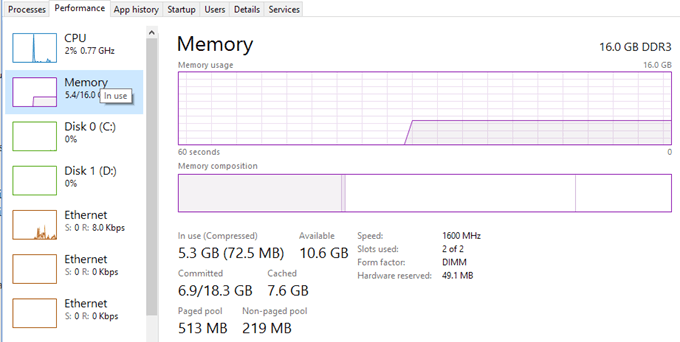
Come puoi vedere, ho 16 GB di RAM e circa 6 GB sono in uso. Questo significa che se avessi 4 GB di RAM sul tuo computer, tutta la memoria disponibile sarebbe esaurita. Tutto ciò che non entra nella RAM viene spostato sul disco rigido. Quindi, Windows utilizzerà essenzialmente il disco rigido come dispositivo di memoria temporanea.
Se hai molti dati da scrivere sul disco, questo comporterà un utilizzo elevato del disco e rallenterà il computer. Se noti che la linea in questo grafico è vicina al bordo superiore, significa che probabilmente devi aggiornare la RAM del tuo computer.
Il quarto metodo: utilizzare un piano energetico ad alte prestazioni
In alcuni computer, i dischi rigidi sono intelligenti e cercheranno di spegnersi o di modificare gli RPM per risparmiare energia. Un esempio sono i dischi rigidi verdi/blu di Western Digital. Sembra una funzionalità fantastica, ma non credo che funzioni molto bene nella pratica.
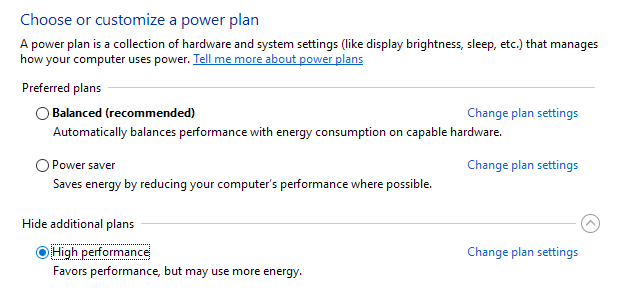
Per evitare questo problema, vai a Opzioni risparmio energia e seleziona il piano di risparmio energia Prestazioni elevate . Inoltre, fai clic su Modifica impostazioni piano , quindi espandi Spegni disco rigido dopo e imposta i minuti su 0.
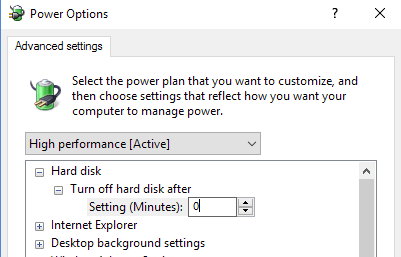
In questo modo si evita che il disco rigido si spenga o entri in uno stato di basso consumo, che potrebbe causare problemi di utilizzo del disco.
Metodo 5 – Disabilitazione della modalità MSI
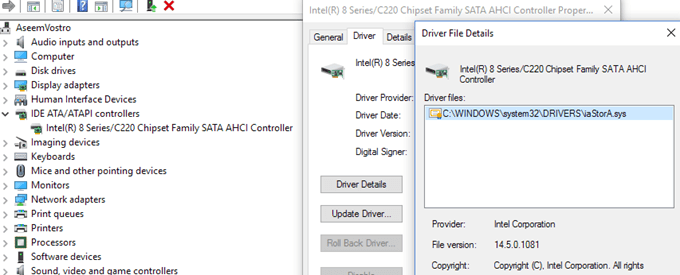
Questa soluzione è meno chiara e probabilmente non sarà d'aiuto alla maggior parte delle persone, ma vale la pena menzionarla perché Microsoft ha dichiarato espressamente che si tratta di un problema di Windows 10. In pratica, è correlato ad AHCI, un termine tecnico che non è necessario conoscere.
Quando si verifica questo problema, l'utilizzo del disco mostrerà il 100%, ma ordinando la colonna, nessun programma o processo specifico mostrerà un utilizzo elevato del disco. Puoi consultare l'articolo della Knowledge Base di Microsoft qui e provare a risolvere il problema.
Metodo 6: disabilitare Windows Defender con un programma antivirus di terze parti
Per impostazione predefinita, Windows Defender dovrebbe disattivarsi automaticamente se sul sistema è installato un software antivirus di terze parti. Tuttavia, in alcuni casi, ciò non avviene e l'esecuzione simultanea di due programmi antivirus può causare un utilizzo eccessivo del disco e una serie di altri problemi.
Per verificare se Windows Defender è disabilitato, fai clic su Start , quindi su Impostazioni , Aggiornamento e sicurezza, e infine su Windows Defender . Assicurati che la protezione in tempo reale e la protezione basata sul cloud siano disattivate.
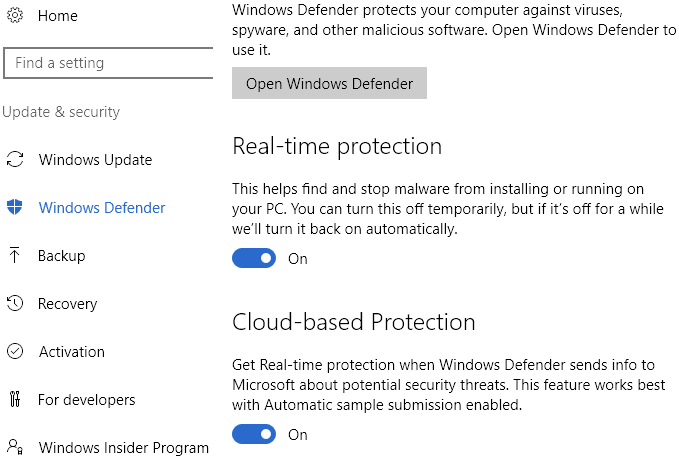
Anche in questo caso, è consigliabile eseguire questa operazione solo se sul sistema è installato un software antivirus di terze parti.
Metodo 7 – Disabilitare le notifiche di Windows
Questa soluzione è stata ampiamente distribuita online, ma non sono sicuro che funzioni davvero. Credo che funzioni con alcune versioni di Windows 10. In ogni caso, disattivarla non fa poi così male, ed è per questo che la menziono.
In sostanza, è possibile disattivare le notifiche aggiuntive di Windows, che sono essenzialmente pubblicità. Vai su Impostazioni , quindi fai clic su Sistema , poi su Notifiche e azioni . Disattiva semplicemente l'opzione " Ricevi suggerimenti, trucchi e consigli durante l'utilizzo di Windows".
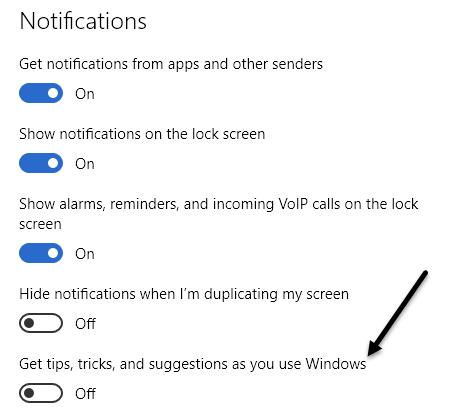
Tieni presente che tutte le notifiche regolari funzioneranno correttamente e non vedrai notifiche inutili da parte di Microsoft.
Metodo 8 – Controllo degli errori del disco rigido
Se nessuna delle soluzioni precedenti funziona, potresti effettivamente avere un problema con il tuo disco rigido. Esistono diversi modi per verificare lo stato di salute del tuo disco rigido, di cui ho già parlato in precedenza.
scansione del disco e dei file di sistema
Controllare il disco rigido per eventuali errori
In molti casi, la correzione degli errori sul disco ha risolto il problema. In altri casi, è stato necessario sostituire il disco.
Ci auguriamo che una delle soluzioni sopra menzionate funzioni per te. Un'ultima opzione è quella di eseguire un'installazione pulita di Windows 10 , che risolverà il problema per chiunque abbia malware installato sul proprio sistema senza nemmeno saperlo. Se hai domande, non esitare a commentare. Buon divertimento!
I commenti sono chiusi.