

Windows è precaricato con diverse impostazioni, programmi e driver che interagiscono simultaneamente per garantire il corretto funzionamento del computer. Purtroppo, questo ambiente eterogeneo spesso porta a problemi di compatibilità e conflitti software che si manifestano in vari modi.
 Il risultato è che gli aggiornamenti potrebbero non essere installati o Windows potrebbe avere difficoltà ad avviarsi correttamente, spesso portando a rallentare Oppure congelare o Schermate blu della morte (BSOD) Oppure malfunzionamenti.
Un avvio pulito disabilita tutti i servizi non necessari per aiutarti a individuare eventuali conflitti o problemi software sottostanti sul tuo computer. In questa guida, definiremo cos'è un avvio pulito, quando utilizzarlo e come eseguirlo in Windows 10.
Che cosa si intende per operazione pulita?
L'avvio pulito è una tecnica diagnostica che prevede la disabilitazione dei servizi non necessari in Windows e l'avvio del sistema con un set minimo di programmi e driver essenziali. Questo permette di identificare e isolare l'applicazione o il programma che causa i problemi riscontrati durante l'utilizzo del computer.
Un avvio pulito è simile all'avvio di Windows in modalità sicura . Un avvio pulito offre un maggiore controllo sui programmi e servizi che vengono eseguiti all'avvio del sistema. Aiuta inoltre a isolare gli elementi di avvio comuni che causano problemi di prestazioni senza eliminare i file personali . D'altra parte, la modalità sicura è consigliata quando il computer presenta problemi relativi a software, hardware o driver.
Quando è opportuno eseguire un avvio pulito in Windows 10?
Un funzionamento pulito è vantaggioso nei seguenti casi:
- Quando il computer non si avvia normalmente
- Se durante l'avvio si verificano errori che non è possibile identificare
- Quando un aggiornamento ufficiale di Windows non è installato correttamente
- Quando si verificano frequenti arresti anomali dell'applicazione
Per diagnosticare il problema, esegui un avvio pulito e poi abilita un servizio alla volta (seguito da un riavvio) finché non trovi il servizio che causa il problema.
Come eseguire un avvio pulito in Windows 10
Prima di eseguire un avvio pulito, è necessario accedere al computer come amministratore per poter accedere alle impostazioni elencate di seguito. Se non si dispone di un account amministratore, consultare la nostra guida su come modificare l'account amministratore in Windows 10.
Per eseguire un avvio pulito in Windows 10, seguire i passaggi indicati di seguito.
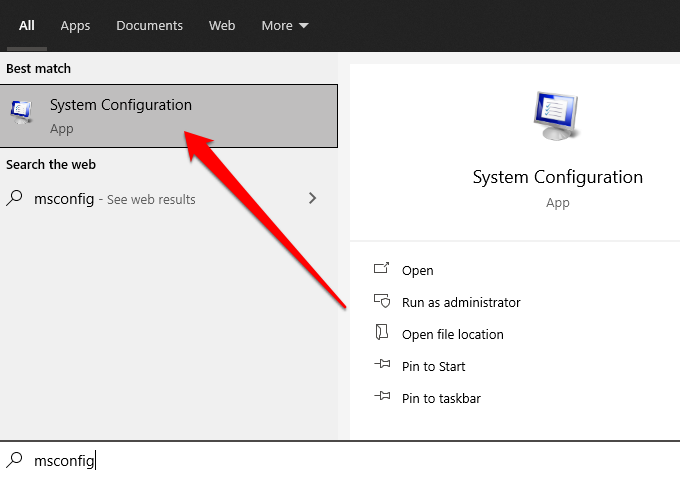
- genere msconfig nella casella di ricerca e seleziona Configurazione del sistema (Configurazione del sistema).
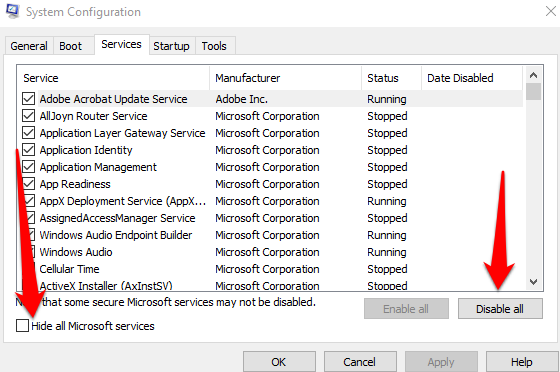
- Individuare Nascondi tutti i servizi Microsoft (Nascondi tutti i servizi Microsoft) all'interno della scheda Servizi (Servizi) e specificare Disabilita tutto (Disabilita tutto).
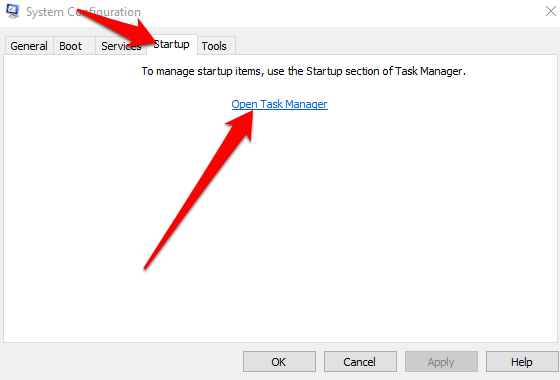
- Quindi, seleziona Aprire il Task Manager (Apri Task Manager) nella scheda Startup (Avvio).
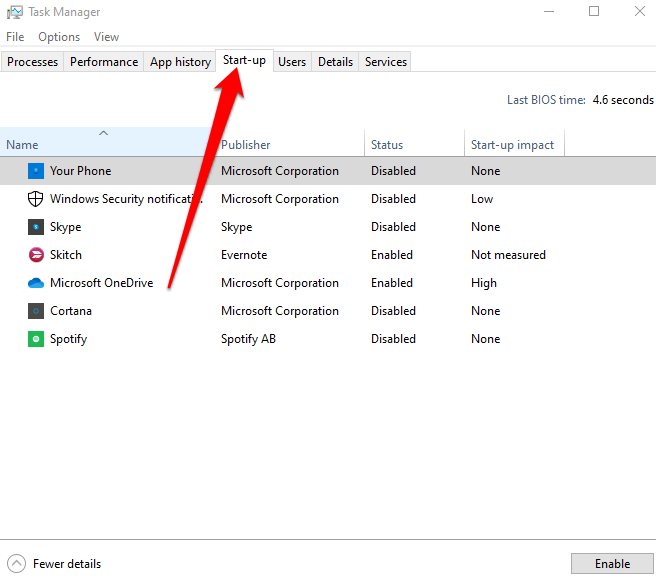
- Fare clic con il pulsante destro del mouse su ciascun elemento di avvio all'interno Startup (Avvio) in Gestione attività (Gestione attività) e specificare Disabilita (Disabilita) ed esci Gestione attività (Gestione dei compiti).
Successivamente, seleziona OK nella scheda Avvio e riavvia il computer. Una volta riavviato, il computer si troverà in un ambiente di avvio pulito.
Come ripristinare il computer per avviarlo normalmente dopo un avvio pulito
Una volta completata la procedura di avvio pulito e individuata la causa del problema, è possibile ripristinare il computer per farlo funzionare normalmente.
- Aprire “Configurazione di sistema” digitando msconfig Nella casella di ricerca sulla barra delle applicazioni. Puoi anche cliccarci sopra con il tasto destro del mouse. Cominciare > تشغيلe digita msconfig واضغط ج entra.
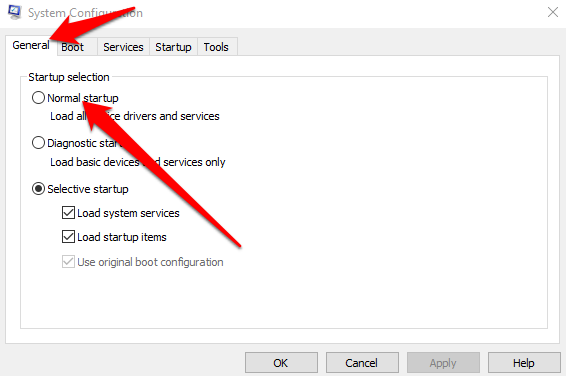
- Individuare Avvio normale في جمة التبويب Anno.
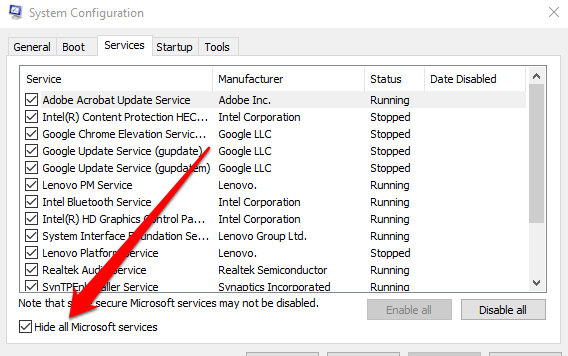
- Quindi, seleziona الخدمات Quindi deseleziona la casella accanto a Nascondi tutti i servizi Microsoft.
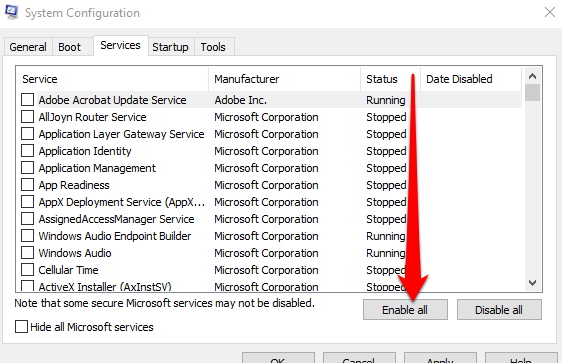
- Individuare attiva tutto.
- Quindi, seleziona avviare > Apri Task Manager.
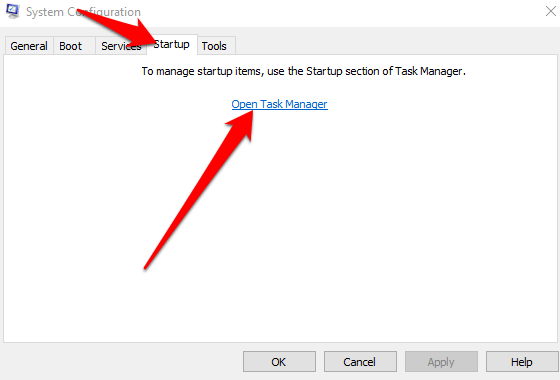
- Fare clic con il pulsante destro del mouse su ciascun programma di avvio in Gestione attivitàe selezionare Abilitare quindi seleziona OK.
- Individuare Ricomincia Se ti viene chiesto di riavviare il computer.
Come avviare il servizio Windows Installer dopo aver eseguito un avvio pulito in Windows 10
Se si deseleziona la casella di controllo "Carica i servizi di sistema" nello Strumento di configurazione del sistema, il servizio Windows Installer non verrà avviato. È possibile avviare manualmente il servizio Windows Installer se si desidera utilizzarlo quando i servizi di sistema non vengono caricati sul computer.
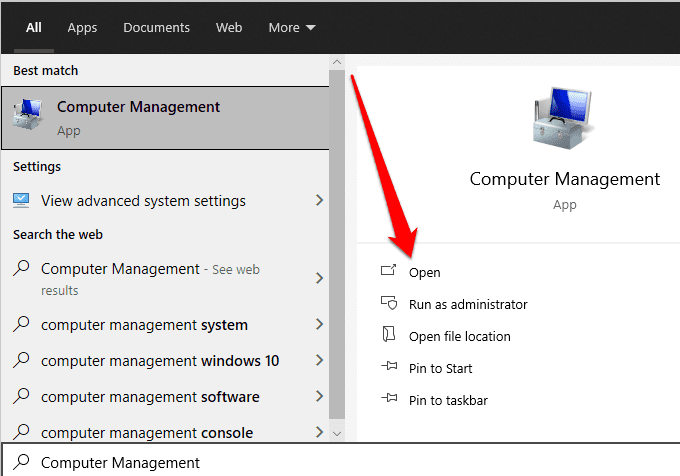
- genere Gestione informatica Nella casella di ricerca sulla barra delle applicazioni, seleziona Aprire Di seguito la gestione del computer nei risultati della ricerca.
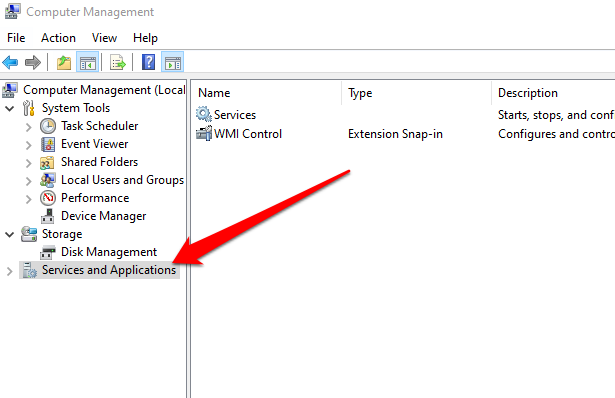
- Individuare Servizi e applicazioni Nell'albero dell'unità di controllo.
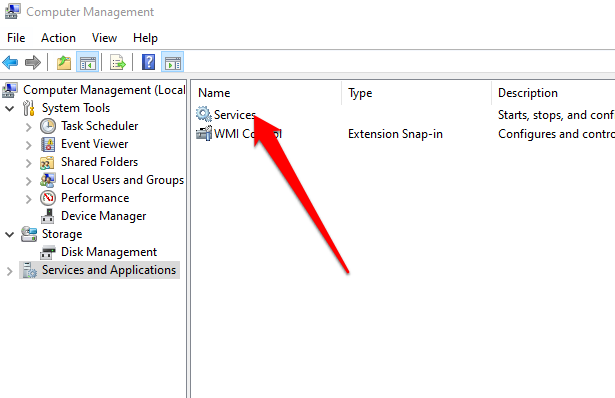
- Quindi, seleziona الخدمات.
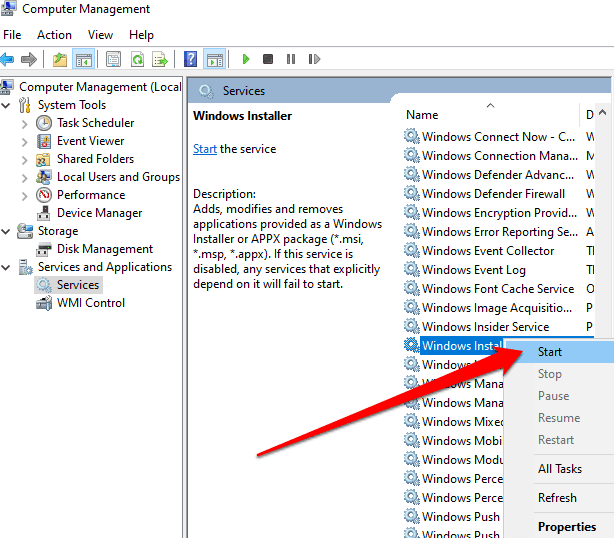
- انقر بزر الماوس الأيمن ى di Windows Installer Nella sezione dettagli, quindi seleziona Cominciare.
Il computer dovrebbe riavviarsi e tornare a funzionare normalmente, senza alcun problema.
Fai in modo che il tuo computer torni a funzionare normalmente
Windows 10 è un sistema operativo ampio e complesso, con numerosi processi, programmi e impostazioni che competono per le risorse. In un ambiente così eterogeneo, è inevitabile riscontrare conflitti tra programmi e altri problemi durante l'avvio o l'installazione di applicazioni e aggiornamenti. L'esecuzione di un avvio pulito può risolvere la maggior parte, se non tutti, di questi problemi, consentendo di utilizzare nuovamente il computer normalmente.
Sei riuscito a riparare il tuo computer usando un avvio pulito? Condividi la tua soluzione in un commento.
I commenti sono chiusi.