
Finestra bianca in Windows 11 all'accesso: Interrompi l'attività di Chrome
Quando accedi a Windows 11, compare una finestra bianca vuota? Scopri la soluzione definitiva per interrompere il processo di Chrome che causa il problema e ripristinare un'esperienza fluida sul tuo dispositivo.

Le cose più importanti che devi sapere
- La finestra bianca vuota che compare all'accesso a Windows 11 è causata dall'attività pianificata di Chrome RunPlatformExperienceHelperOnUnlock, che si trova nella cartella GoogleUserPEH dell'Utilità di pianificazione.
- La finestra bianca può essere interrotta disabilitando l'attività RunPlatformExperienceHelperOnUnlock nell'Utilità di pianificazione, accedendo alla cartella GoogleUserPEH, facendo clic con il pulsante destro del mouse sull'attività e selezionando "Disabilita".
- Disabilitare l'attività non è sempre la soluzione; gli aggiornamenti di Chrome potrebbero riattivarla, costringendoti a disabilitarla nuovamente o a disinstallare completamente Chrome se lo utilizzi come browser secondario.
Subito dopo aver acceso o sbloccato il computer, nell'angolo in alto a sinistra dello schermo compare una finestra bianca vuota. Questa finestra è correlata a un'attività in background del browser Google Chrome e non è causata da malware o da un'installazione di Windows danneggiata. Si presenta sia su Windows 11 che su Windows 10 , rimane sul desktop per alcuni secondi, non è cliccabile e poi scompare da sola. Ricompare ogni volta che si inserisce il PIN per accedere.
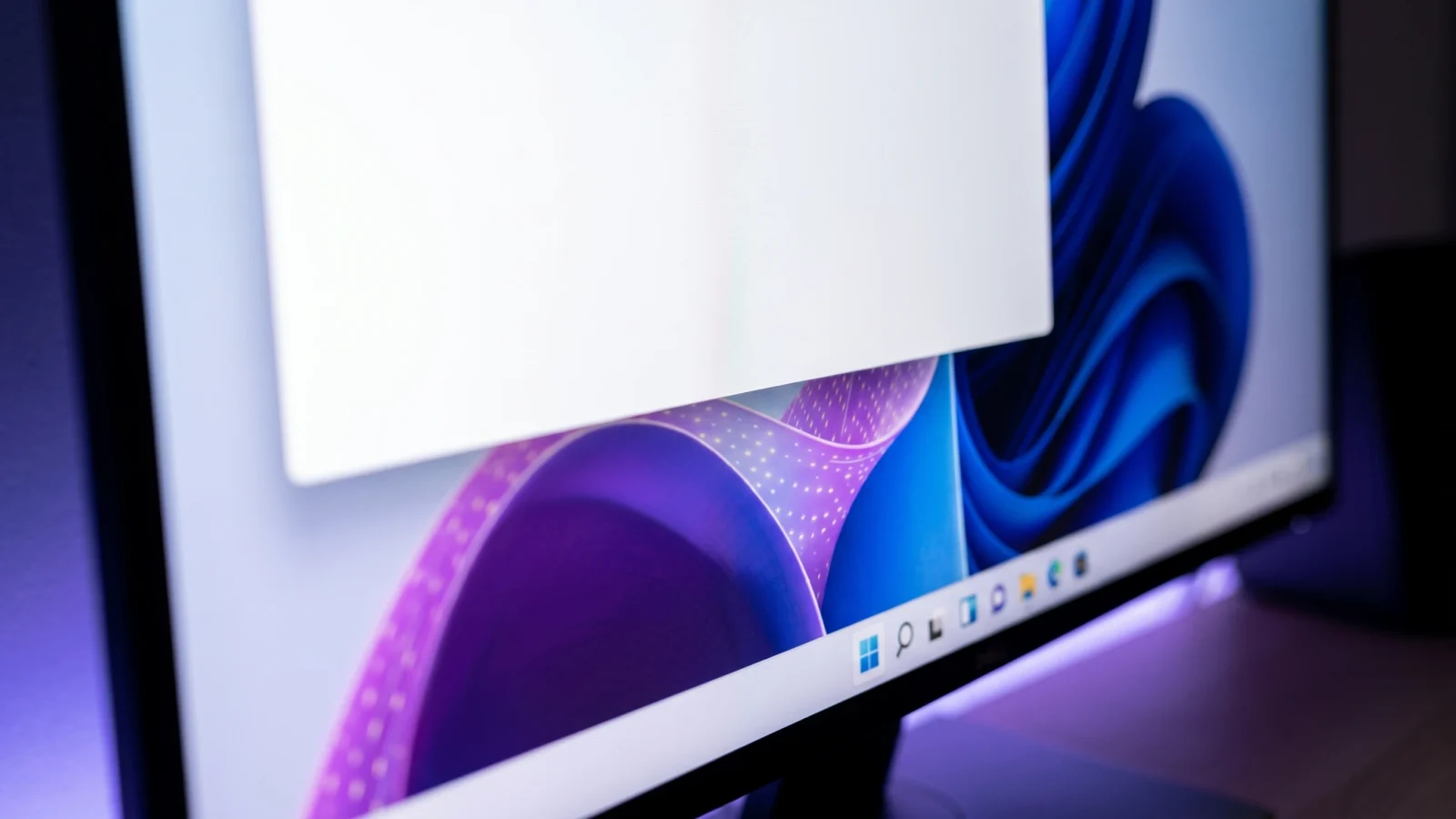
Risposta rapida: Apri Utilità di pianificazione ed espandi la cartella GoogleUserPEH, quindi fare clic con il pulsante destro del mouse su RunPlatformExperienceHelperOnUnlockSeleziona Disabilita. La finestra non verrà più visualizzata al successivo avvio e dopo lo sblocco.
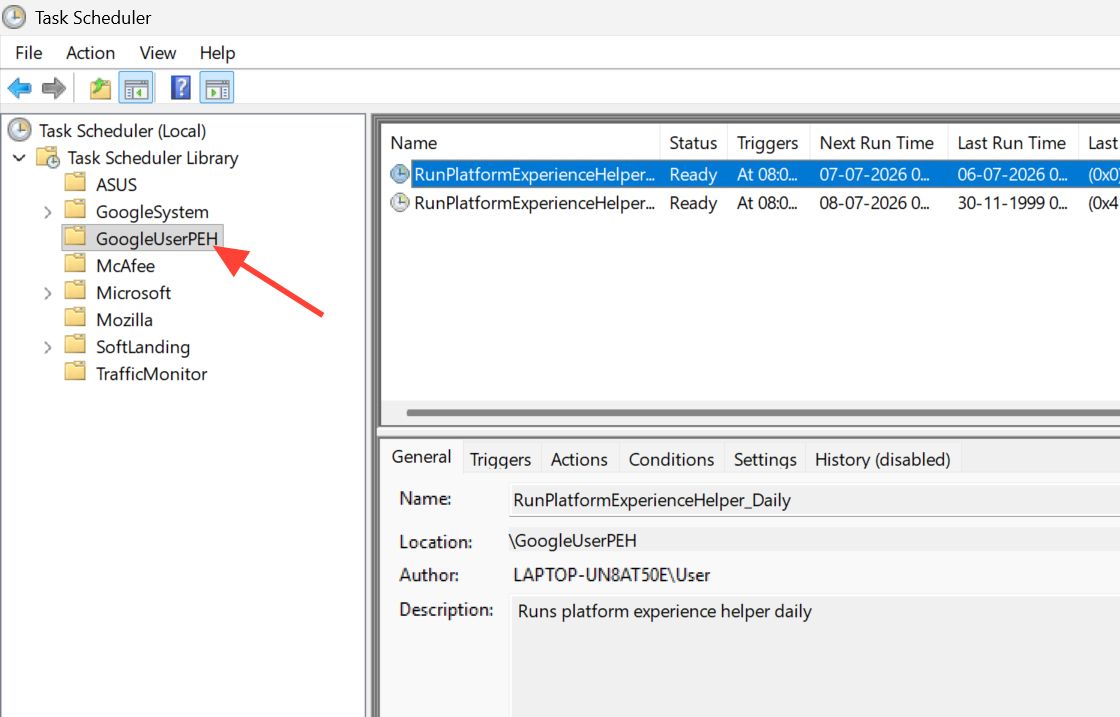
Cosa provoca la comparsa di quella finestra bianca vuota?
La comparsa di questa finestra è dovuta a un'attività pianificata. Browser Chrome Registrandolo in una cartella chiamata GoogleUserPEH In Utilità di pianificazione di Windows, questa attività è nota come RunPlatformExperienceHelperOnUnlockQuesta attività viene eseguita quando Windows è sbloccato o quando si è effettuato l'accesso. Eseguendola manualmente, si ottiene sempre la stessa finestra completamente vuota, confermando che è la causa principale del problema.
Poiché questo comportamento deriva da un componente specifico del browser e non da un problema hardware, non è limitato a un singolo tipo di dispositivo. Le configurazioni interessate includono sistemi Intel e AMD, desktop e laptop, e diverse schede grafiche. Le scansioni complete antimalware eseguite con Windows Defender e Malwarebytes non rilevano anomalie, così come lo strumento di verifica dei file di sistema (SFC). Questa finestra è un effetto collaterale grafico e non un segno di infezione da malware.
Nota: Questa funzione non è disponibile su tutti i computer con Chrome installato. Alcuni computer che hanno la stessa cartella... GoogleUserPEH Non hai accesso RunPlatformExperienceHelperOnUnlock Al suo interno, e perciò questa finestra non le appare mai.
Disabilitare l'attività RunPlatformExperienceHelperOnUnlock in Windows 11
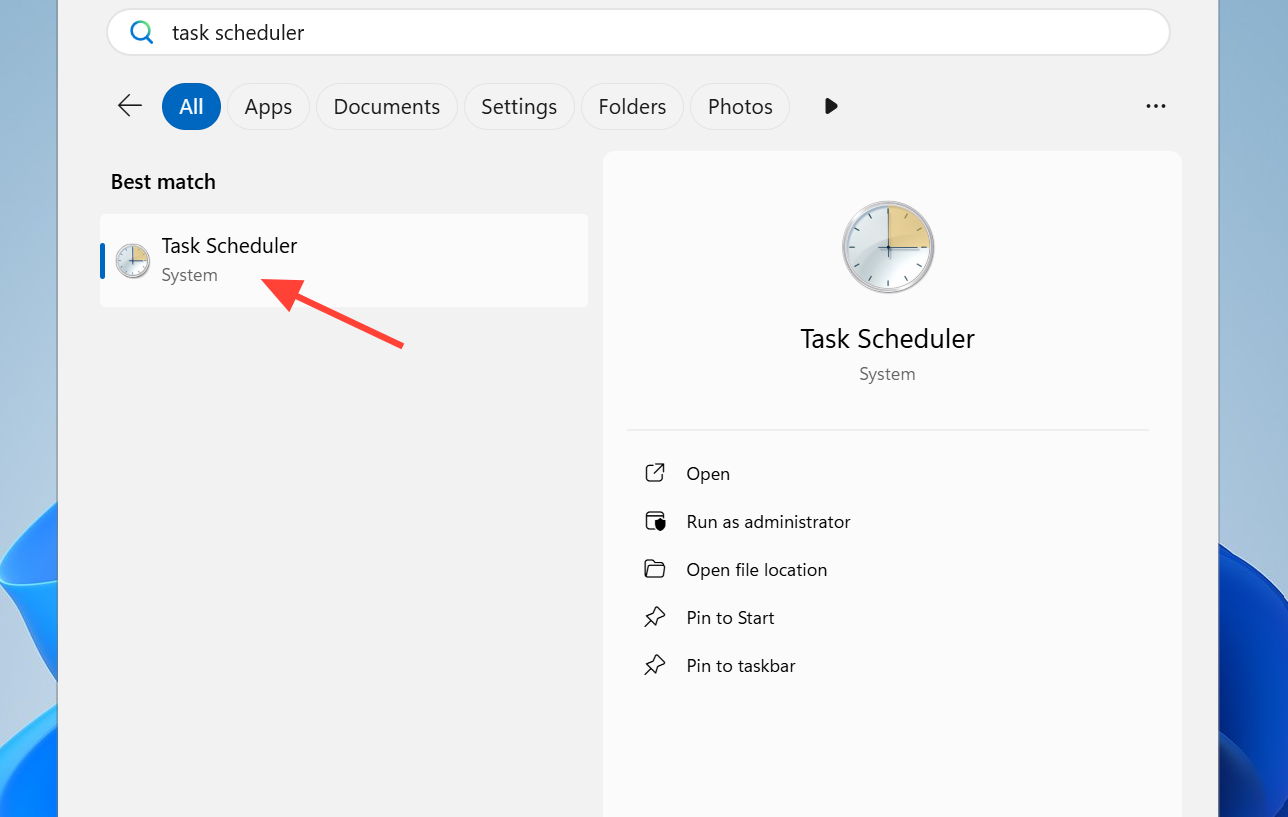
1. Se riscontri un problema per cui appare una finestra bianca vuota quando accedi a Windows 11, disabilita l'attività RunPlatformExperienceHelperOnUnlock Questa è la soluzione. Inizia premendo il tasto Windows, quindi digita Task Scheduler (Pianifica attività) e aprilo. Questo strumento integrato è responsabile della gestione delle attività. Attività che vengono eseguite automaticamente.
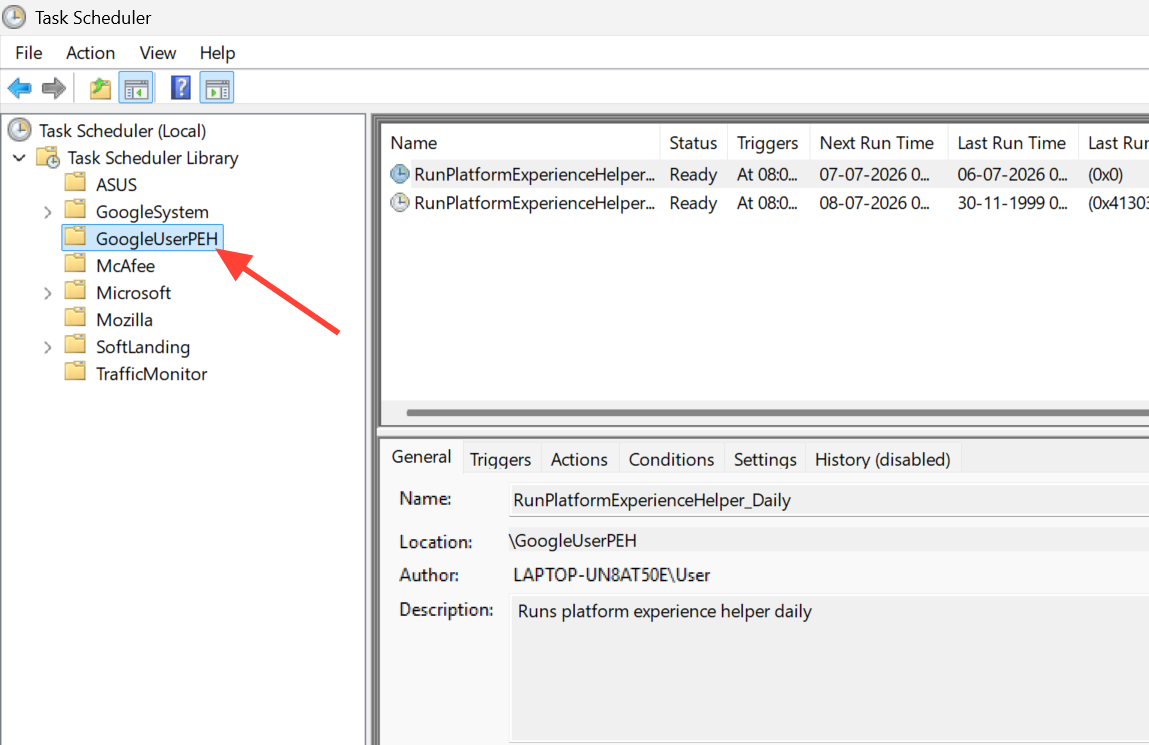
2. Nel riquadro sinistro, espandere l'albero e selezionare una cartella GoogleUserPEHLe attività memorizzate al suo interno appariranno nel menu centrale.
3. Fare clic con il pulsante destro del mouse RunPlatformExperienceHelperOnUnlock E scegli Disabilita (Disabilitato). La colonna di stato cambierà da l'Esposizione (Pronto) a disabile (Disabilitato), il che conferma che l'attività non funzionerà più.
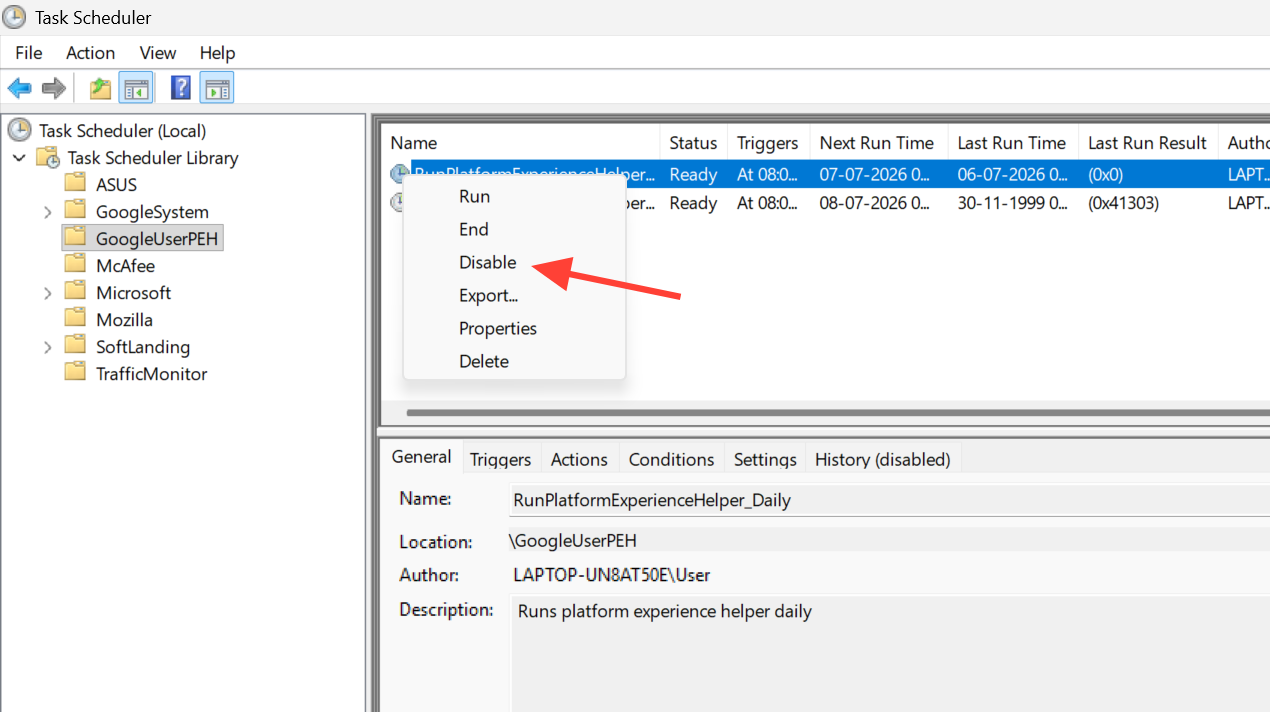
4. Riavvia il computer oppure bloccalo e sbloccalo per verificare il risultato. La finestra bianca vuota non dovrebbe più apparire all'avvio o dopo aver inserito il PIN.
Se la finestra ricompare dopo un aggiornamento di Chrome
Disabilitare l'attività non è sempre una soluzione definitiva. Aggiornare Chrome potrebbe riattivarla. RunPlatformExperienceHelperOnUnlockLa finestra ricomincerà quindi a lampeggiare. In tal caso, riapri Utilità di pianificazione e torna alla cartella. GoogleUserPEHVerifica se l'attività appare di nuovo nello stato Pronto. Disabilitala di nuovo.
Per un risultato più pulito, alcuni utenti preferiscono rimuovere completamente Chrome se lo utilizzano solo come browser secondario. Disinstallando Chrome vengono rimossi il processo e la cartella che causano la visualizzazione della finestra, quindi non c'è più nulla da riattivare. È possibile disinstallarlo dalle Impostazioni, nella sezione App, proprio come si disinstalla qualsiasi altro programma.
Suggerimento: se mantieni Chrome installato, pianifica di riesaminare l'attività dopo gli aggiornamenti principali del browser, in modo che Google possa risolvere questo problema. Disabilitare nuovamente l'attività è semplice una volta individuata la sua posizione.
Come puoi essere sicuro di trovarti di fronte allo stesso problema?
Non tutte le brevi finestre pop-up che compaiono all'avvio sono gestite da questa attività di Chrome. Un modo rapido per distinguerle è controllare i sintomi e l'attività stessa prima di apportare qualsiasi modifica.
| Marca | Cosa dovresti vedere |
|---|---|
| L'apparenza | Nell'angolo in alto a sinistra compare una casella bianca vuota, senza alcuna icona sulla barra delle applicazioni. |
| Tempistica | Appare all'avvio e di nuovo dopo aver inserito il PIN, poi scompare dopo circa 10 secondi. |
| Interazione | Non è possibile cliccarci sopra né selezionarlo; rimane semplicemente sopra il desktop. |
| Utilità di pianificazione | Esistere RunPlatformExperienceHelperOnUnlock all'interno di una cartella GoogleUserPEH |
| test manuale | Facendo clic con il pulsante destro del mouse sull'attività e selezionando Esegui, la stessa finestra ricompare. |
| ا | Windows Security e Malwarebytes non segnalano alcuna minaccia. |
Se la finestra a comparsa assomiglia a una finestra del prompt dei comandi lampeggiante, oppure se appare solo una volta all'avvio, è probabile che si tratti di un altro elemento di avvio. In questi casi, disabilitare una alla volta le applicazioni di avvio non Microsoft in Gestione attività e riavviare il computer dopo ogni modifica aiuterà a identificare il responsabile.
Spegnere RunPlatformExperienceHelperOnUnlock Una modifica sicura e reversibile, nonché il modo più semplice per disabilitare la finestra al momento. Google non ha confermato ufficialmente che questa operazione sia la causa del problema, quindi considerate questa soluzione come una continuazione. soluzione temporanea Si prevede che venga riapplicato se un futuro aggiornamento di Chrome riattiverà l'attività.
I commenti sono chiusi.