
Errore KERNEL_MODE_HEAP_CORRUPTION in Windows 11: come risolvere la schermata blu 0x13a
Sbarazzati del fastidioso errore KERNEL_MODE_HEAP_CORRUPTION su Windows 11. Scopri come risolvere in modo rapido ed efficace l'errore della schermata blu 0x13a e ripristinare la stabilità del sistema. Leggi subito la guida completa!

Le cose più importanti che devi sapere
- Inizia reinstallando da zero il driver della scheda grafica utilizzando DDU e scaricando la versione più recente dal sito Web del produttore, oppure ripristina una versione precedente se l'errore è iniziato dopo un aggiornamento.
- Utilizza i comandi sfc /scannow e DISM /Online /Cleanup-Image /RestoreHealth per riparare i file di sistema danneggiati e testa la RAM con mdsched.exe o MemTest86 per identificare eventuali guasti.
- Se la causa non viene identificata, utilizzare lo strumento Driver Verifier (dopo aver creato un punto di ripristino) per forzare l'individuazione dei driver difettosi, quindi disabilitarli con il comando verifier /reset .
La schermata blu KERNEL_MODE_HEAP_CORRUPTION, con codice di errore 0x13a, compare in Windows 11 quando il gestore della memoria heap del kernel rileva che una regione della memoria di sistema da esso gestita è danneggiata. Questo errore si verifica spesso durante il gioco o altre attività che utilizzano intensamente CPU e GPU, ma può comparire anche durante attività leggere come la navigazione web. Le cause comuni di questo errore includono driver difettosi o obsoleti, file di sistema danneggiati , RAM difettosa o programmi che interferiscono con la gestione della memoria.
Risposta rapida: Avvia in modalità sicura, quindi disinstalla completamente il driver grafico e reinstalla la versione più recente. Dopodiché, esegui il comando sfc /scannow e DISM /Online /Cleanup-Image /RestoreHealthSe i crash persistono, testa la RAM utilizzando lo strumento Diagnostica memoria di Windows, esegui Driver Verifier per individuare il driver difettoso e rimuovi eventuali utilità di sistema aggiunte di recente, come Armory Crate.
Quali sono le cause dell'errore KERNEL_MODE_HEAP_CORRUPTION?
Il file di dump dell'arresto per questo codice di arresto fa riferimento a funzioni quali nt!RtlpHeapHandleError accedere ntkrnlmp.exeCiò significa che il kernel ha rilevato la corruzione dei dati, anziché essere Windows stesso la causa principale. In parole semplici, qualcos'altro ha scritto in un'area di memoria a cui non avrebbe dovuto accedere. Le cause più comuni rientrano in diverse categorie.
| Motivo | Perché questo causa l'errore 0x13a? |
|---|---|
| Driver grafici o del chipset | Un driver difettoso o obsoleto gestisce in modo errato le operazioni di memoria. |
| File di sistema danneggiati | I file di Windows mancanti o danneggiati destabilizzano la memoria del kernel. |
| RAM difettosa | Un modulo di memoria difettoso corrompe i dati da cui dipende il kernel. |
| Strumenti di assistenza di terze parti | Gli strumenti di sistema, le applicazioni di overclocking o i software antivirus obsoleti possono interferire con la memoria. |
| Instabilità del dispositivo o dell'alimentazione | L'overclocking, problemi di alimentazione o un componente difettoso possono causare errori. |
Avvio in modalità sicura
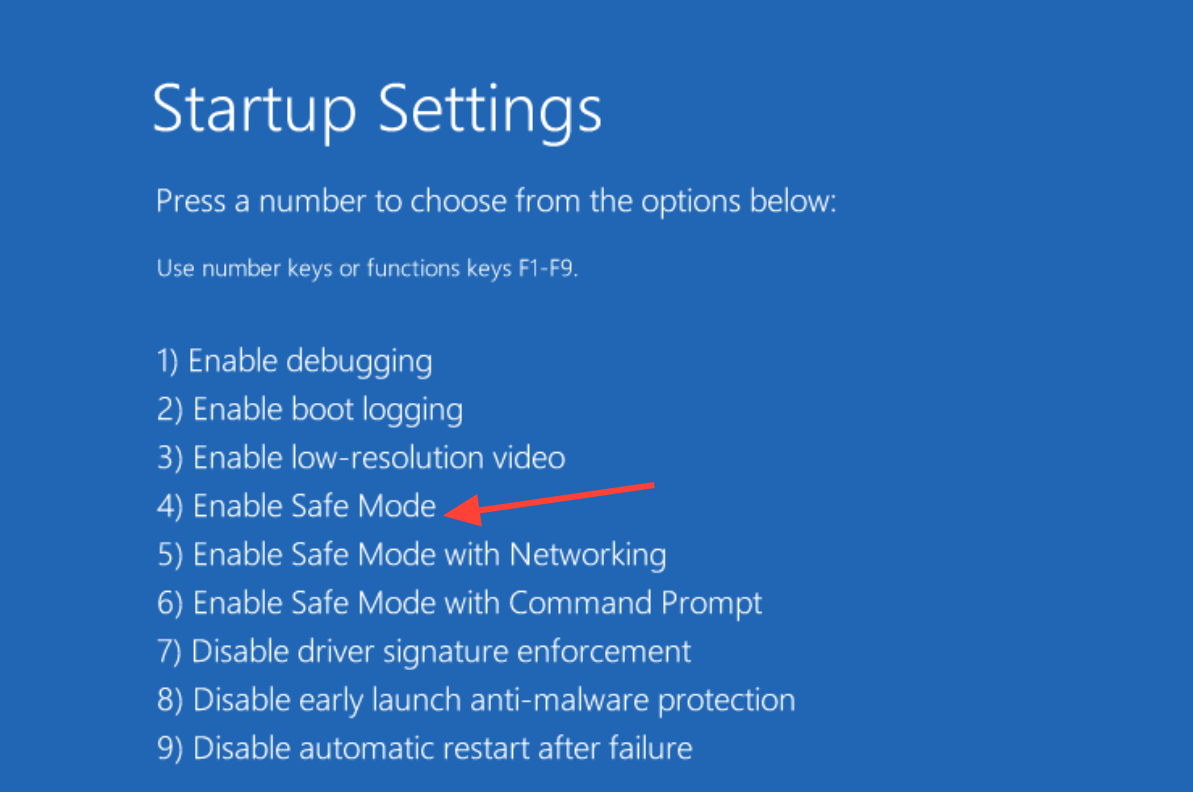
Se il sistema Windows 11 si blocca prima che tu possa fare qualsiasi cosa, dovrai avviarlo in modalità sicura per farlo funzionare senza caricare driver di terze parti. Da un desktop che funziona normalmente, tieni premuto il tasto Maiusc e fai clic su Riavvia, quindi vai su Risoluzione dei problemi, poi su Opzioni avanzate, poi su Impostazioni di avvio e infine su Riavvia. Dopodiché, premi 4 o 5 per accedere alla modalità sicura.
Se il computer non si avvia affatto, forzane lo spegnimento tenendo premuto il pulsante di accensione finché non viene visualizzato il logo del produttore. Ripeti questa procedura finché non viene visualizzata la schermata di Ripristino automatico. Da lì, seleziona Opzioni avanzate, quindi Risoluzione dei problemi, poi di nuovo Opzioni avanzate e infine Impostazioni di avvio per accedere al menu Modalità sicura.
Reinstallare correttamente il driver della scheda grafica.
Un driver grafico danneggiato è la causa più comune di questa schermata blu, quindi iniziate da lì. Un'installazione pulita funziona meglio di un semplice aggiornamento perché rimuove i file residui lasciati da una normale reinstallazione.
1. In modalità sicura, esegui il programma Display Driver Uninstaller (DDU) per rimuovere completamente il driver corrente della scheda grafica NVIDIA, AMD o Intel.
2. Riavvia il computer normalmente, quindi scarica e installa il driver più recente direttamente dal sito Web del produttore della tua scheda grafica (GPU). Evita di affidarti esclusivamente a Windows Update per questo scopo.
Se gli arresti anomali sono iniziati dopo un recente aggiornamento del driver, fai il contrario. Apri Gestione dispositivi (devmgmt.mscEspandete quindi Schede video, fate clic con il pulsante destro del mouse sulla scheda, aprite Proprietà, andate alla scheda Driver e, se disponibile, utilizzate l'opzione Ripristina driver.

Ripristino dei file di sistema danneggiati tramite SFC e DISM
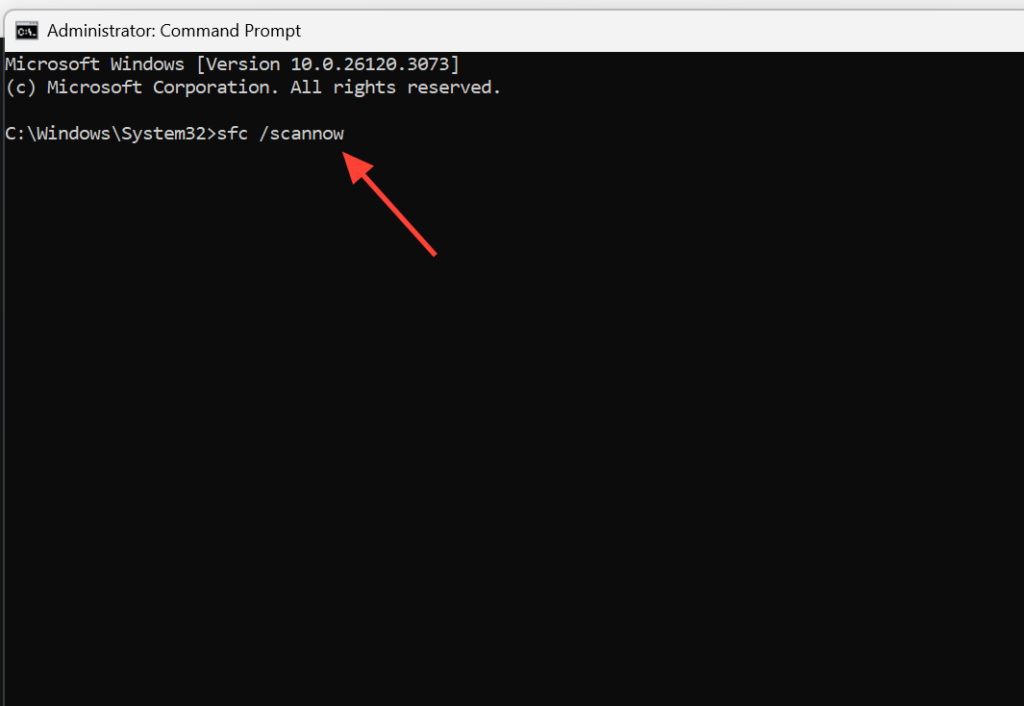
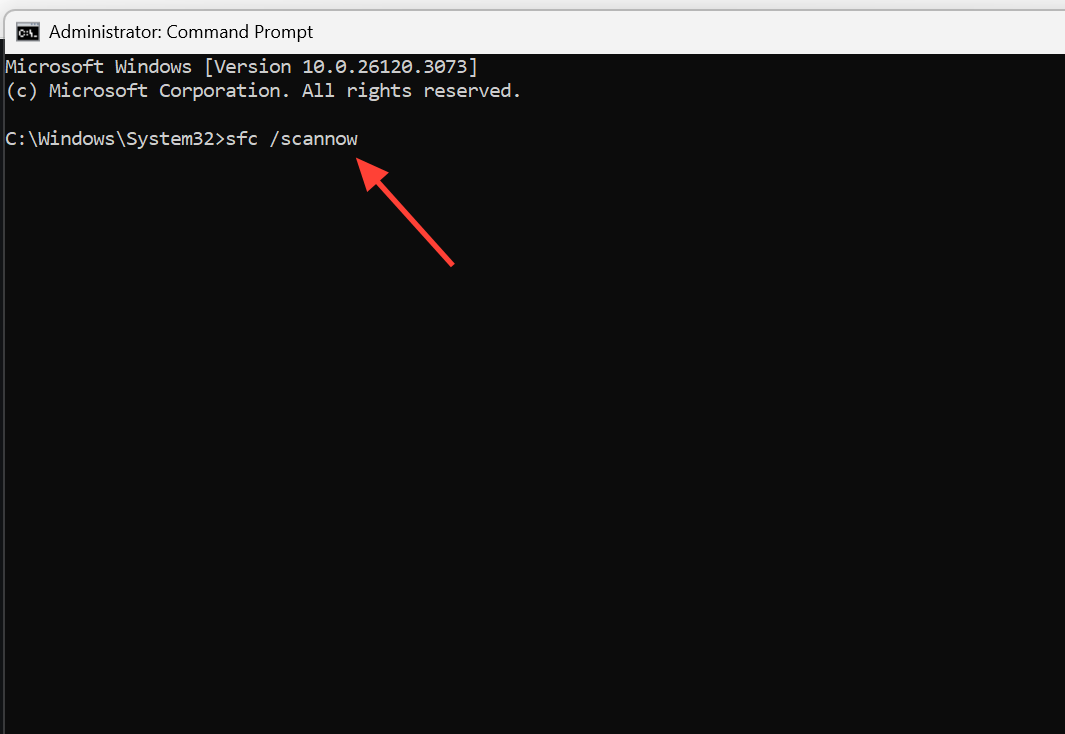
I file di Windows danneggiati possono causare direttamente il danneggiamento della memoria. Per risolvere questo problema, apri il Prompt dei comandi o PowerShell come amministratore utilizzando la combinazione di tasti Win + X, quindi esegui i due comandi seguenti in sequenza:
sfc /scannow
DISM /Online /Cleanup-Image /RestoreHealth
Il primo comando analizza e ripara i file di sistema protetti. Il secondo comando ripristina l'integrità dell'immagine di base di Windows, risolvendo i problemi che SFC non è in grado di correggere autonomamente. Assicurarsi che ogni comando sia completato prima di procedere al successivo.
Test di RAM e archiviazione
spesso memoria difettosa Questa è una causa comune di questo errore, quindi dovrebbe essere testata direttamente. Premi Win + R e digita mdsched.exeSeleziona quindi "Riavvia ora e verifica la presenza di problemi". Lo strumento Diagnostica memoria di Windows eseguirà quindi una scansione della RAM al successivo riavvio. Per un test più approfondito e completo, MemTest86 è un'opzione più potente che esegue più passaggi.
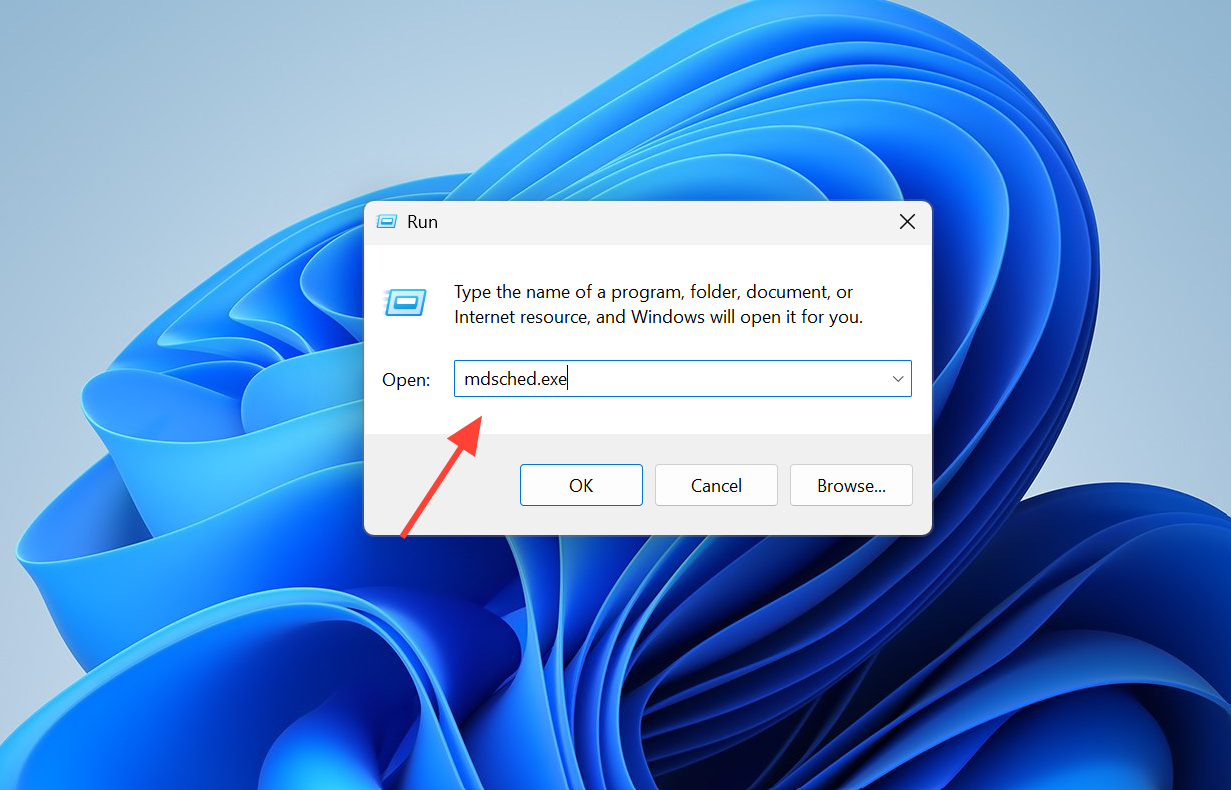
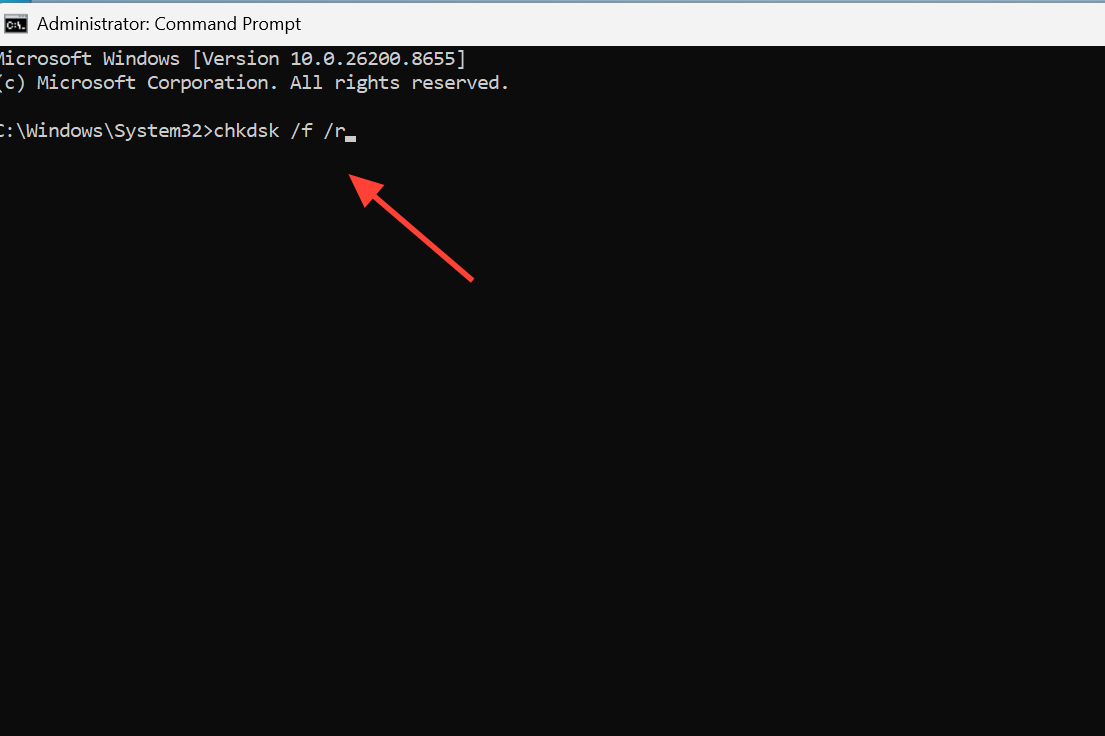
Se hai più di un modulo RAM, prova a reinstallarli, a scambiare gli slot o a testare ogni modulo singolarmente per identificare quello difettoso. Allo stesso tempo, controlla il tuo disco rigido eseguendo il comando chkdsk /f /r Dal prompt dei comandi, esegui il comando come amministratore e premi Y per pianificarlo per il prossimo riavvio.
Nota: il superamento del test MemTest86 non garantisce necessariamente che la RAM sia completamente priva di problemi. I malfunzionamenti potrebbero essere causati da un problema con i driver, pertanto si consiglia di continuare i test anche se questi sembrano funzionare correttamente.
Come trovare il driver difettoso utilizzando Driver Verifier
Quando i file di dump mostrano un danneggiamento generale della memoria senza identificare un driver specifico, lo strumento Driver Verifier può forzare il driver difettoso a rivelarsi. Questo strumento mette sotto stress i driver installati e arresta intenzionalmente in modo anomalo Windows quando uno di essi si comporta in modo errato, registrando il driver problematico in un nuovo file minidump.
1. Inizia creando un punto di ripristino del sistema , perché Verifier potrebbe causare cicli di avvio improvvisi se il driver è gravemente difettoso.
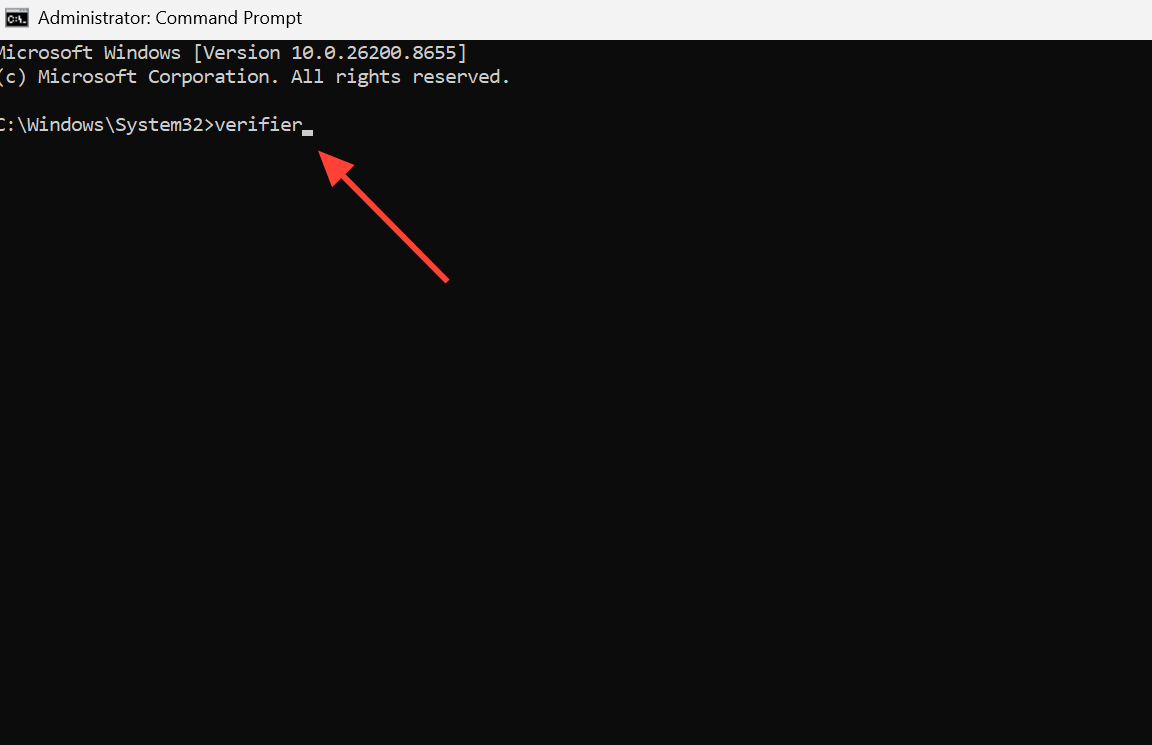
2. Aprire il prompt dei comandi (Prompt dei comandiCon i privilegi di amministratore, quindi scrivi verifier واضغط ج entra. Scegliere Crea impostazioni standard (Crea impostazioni standard), quindi Seleziona automaticamente tutti i driver installati su questo computer (Identifica automaticamente tutti i driver installati su questo computer), quindi completa la procedura.
3. Riavvia il dispositivo e usa il computer finché non si blocca più volte. Quindi, spegnilo. Verifier Eseguendo il comando verifier /resetSuccessivamente, esamina i nuovi file minidump per identificare il driver che ha causato il problema.
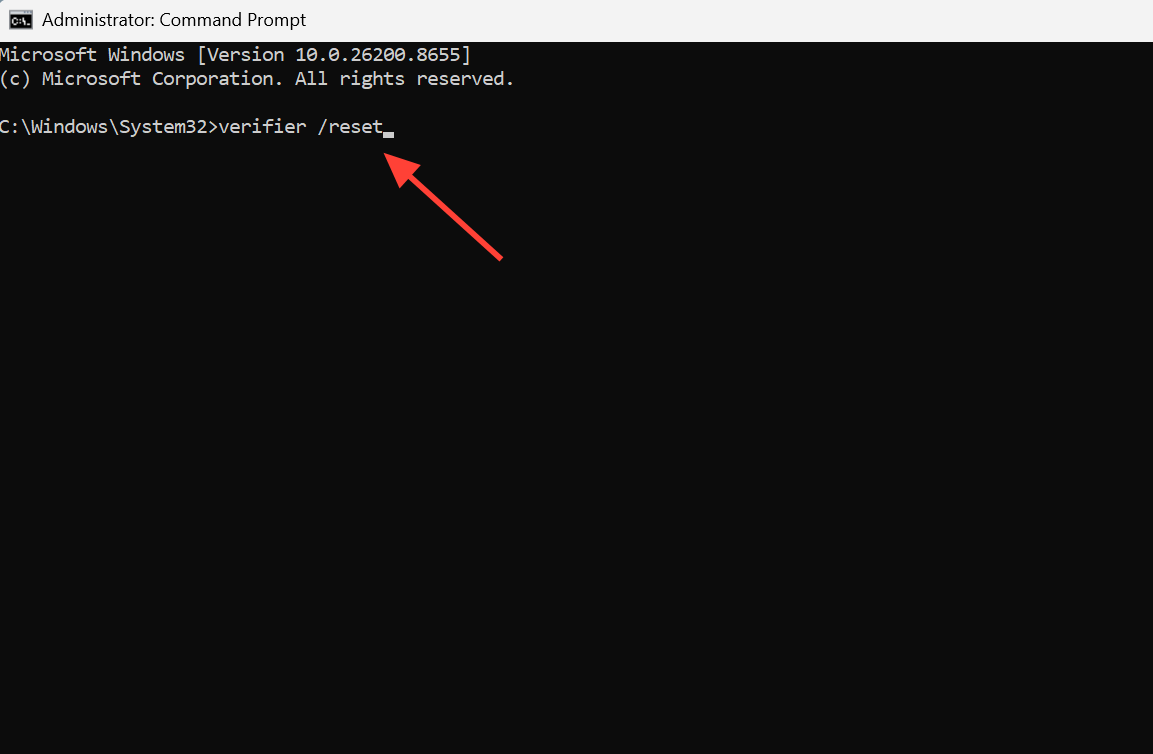
Consigli: Se Windows 11 non si avvia con il programma in esecuzione VerifierAccedi alla modalità sicura (Modalità provvisoria) ed eseguire il comando verifier /reset Sono lì per disattivarlo. Non andartene. Verifier Una volta ottenuta la risposta, funziona in modo permanente.
Rimuovi i programmi in conflitto e controlla le impostazioni del BIOS.
Per risolvere l'errore KERNEL_MODE_HEAP_CORRUPTION, la causa principale è spesso un software in conflitto. Le utility di sistema sono una causa nota; i report dei dump di arresto anomalo hanno rivelato che questo errore è frequentemente collegato ai driver di programmi come ASUS Armory Crate. Pertanto, se hai installato questa o un'applicazione di controllo simile, disinstallala, riavvia il computer e verifica la sua stabilità. Lo stesso vale per gli strumenti di overclocking e i software antivirus obsoleti installati nel periodo in cui si sono verificati gli arresti anomali.
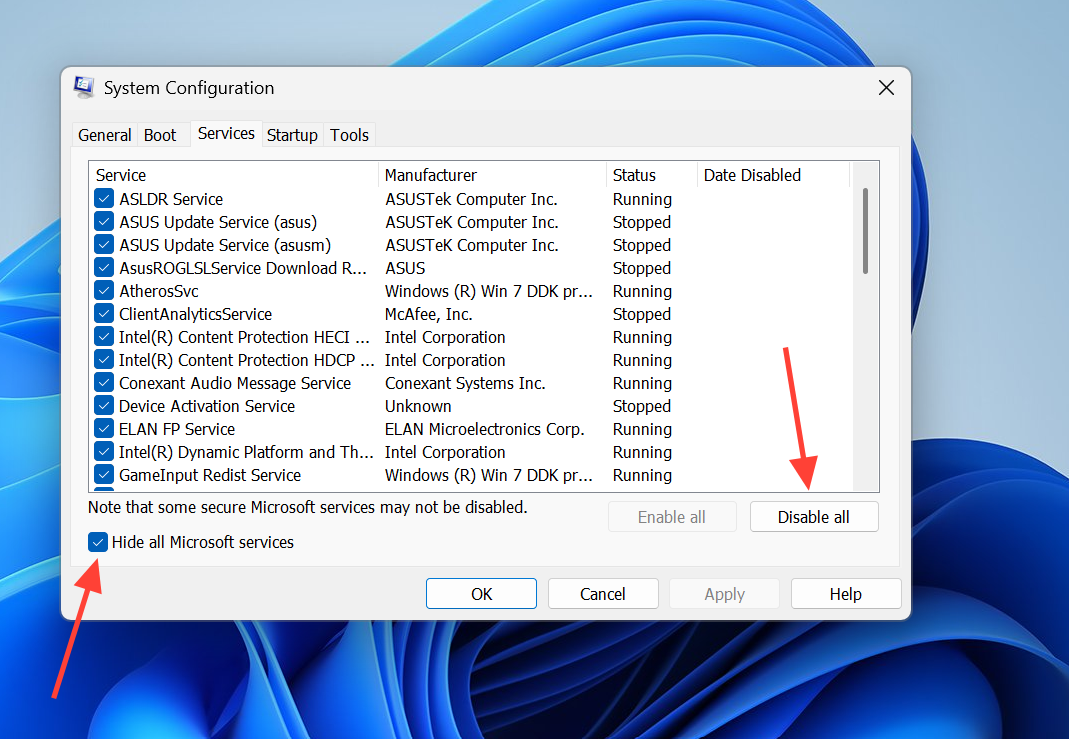
Per individuare la fonte del conflitto software, è possibile eseguire un avvio pulito. Premi i tasti Win + R e digita msconfigQuindi, vai alla scheda Servizi, seleziona l'opzione "Nascondi tutti i servizi Microsoft" e fai clic su "Disabilita tutto". Successivamente, apri Gestione attività dalla scheda Avvio e disabilita tutti gli elementi di avvio prima di riavviare il computer. Se i blocchi scompaiono, riattiva gli elementi a gruppi per identificare il programma problematico.
Assicurati che il BIOS o il firmware UEFI della tua scheda madre siano aggiornati; questo è particolarmente importante sui sistemi che utilizzano processori Intel e AMD più recenti. Il ripristino delle impostazioni predefinite del BIOS elimina anche eventuali problemi di overclocking instabile o di profilo di memoria che potrebbero causare il danneggiamento dell'heap su Windows 11.
Reinstallare Windows 11 come ultima risorsa
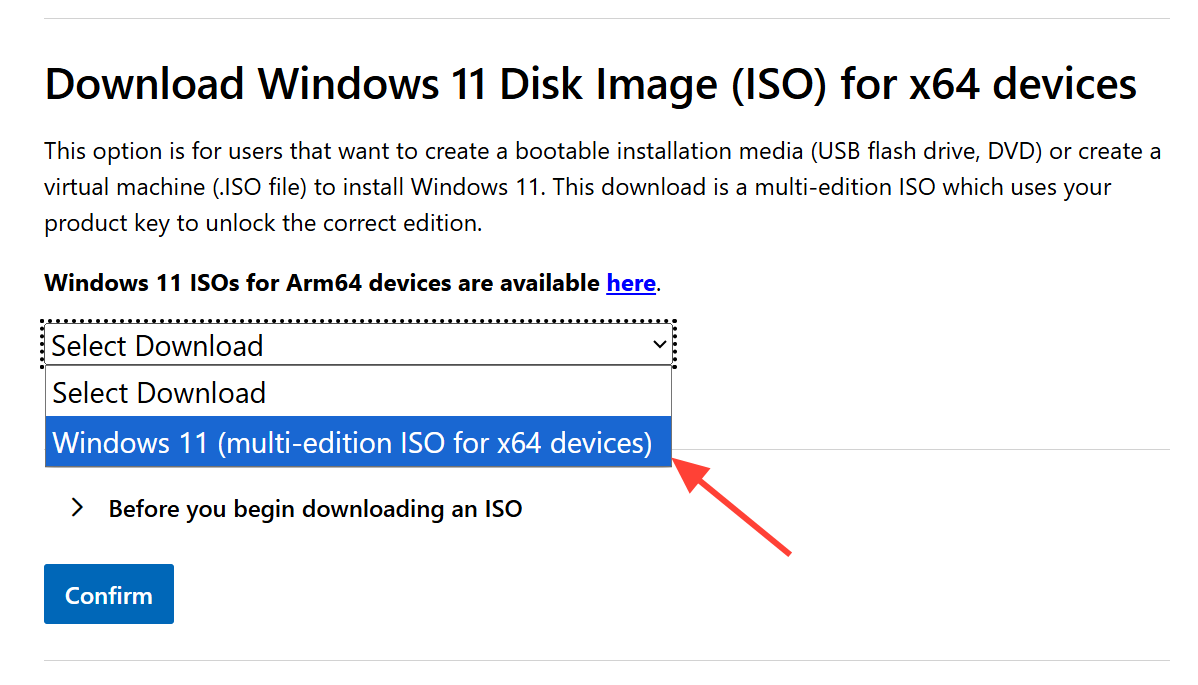
Se le soluzioni sopra menzionate non risolvono l'errore KERNEL_MODE_HEAP_CORRUPTION, un'installazione pulita escluderà eventuali gravi danneggiamenti del software. Crea un'unità USB avviabile utilizzando il Media Creation Tool dalla pagina di download ufficiale di Windows 11 , imposta l'unità USB come primo dispositivo di avvio nel BIOS e segui le istruzioni del programma di installazione. Seleziona "Personalizzata: Installa solo Windows (avanzata)" per eseguire un'installazione pulita completa di Windows 11.
Prima di iniziare, assicurati di eseguire un backup dei tuoi dati, poiché l'eliminazione delle partizioni durante un'installazione personalizzata cancellerà tutto il contenuto del disco selezionato. Scegli attentamente il disco corretto prima di confermare qualsiasi eliminazione.
Come verificare il successo della soluzione
Potrai essere certo che il problema è risolto quando sarai in grado di eseguire gli stessi carichi di lavoro impegnativi che causavano il blocco del computer, come ad esempio un gioco che richiede molte risorse, senza che la schermata blu di errore 0x13a si ripresenti. Dopodiché, controlla il registro di sistema nel Visualizzatore eventi.eventvwrAssicurati che non siano comparse nuove voci per KERNEL_MODE_HEAP_CORRUPTION o BugCheck. Se gli errori persistono anche dopo un'installazione pulita di Windows, la causa è quasi certamente un problema hardware, come una scheda madre o una memoria difettose, e in tal caso il componente richiederà una diagnosi o una sostituzione da parte di un tecnico specializzato.
I commenti sono chiusi.